
Что делать, если Windows Memory Diagnostic зависает
Если средство проверки памяти Windows (Windows Memory Diagnostic) зависает, сначала подождите — тест может длиться от нескольких минут до более 20 часов. Запустите систему в чистой загрузке, попробуйте включить кэш в тесте и, при необходимости, используйте альтернативный инструмент (например, MemTest86). Ниже — пошаговые инструкции, чек‑листы, дерево решений и тестовые критерии для безопасного и системного устранения проблемы.
Краткое определение
Windows Memory Diagnostic — встроенная утилита Windows для проверки модулей оперативной памяти (ОЗУ). Она выполняет серию тестов для поиска аппаратных или программных ошибок, влияющих на стабильность системы.
Возможные причины зависания средства проверки памяти
- Стороннее приложение или фоновой процесс конфликтует с утилитой и блокирует доступ к памяти.
- Сам инструмент повреждён (битые файлы, ошибка в компоненте диагностики).
- Повреждены другие компоненты системы (например, контроллер памяти на материнской плате, BIOS/UEFI), из‑за чего диагностика не может пройти корректно.
- Низкий уровень питания, нестабильное состояние питания или проблемы с охлаждением, приводящие к ошибкам при доступе к памяти.
Важно: зависание теста не всегда означает физическую неисправность ОЗУ — часто это следствие программного конфликта или настройки системы.
1. Подождите и оцените прогресс
Перед любыми действиями подождите разумное время. Диагностика может занимать краткий срок (несколько минут) или длиться долго (часы — в зависимости от объёма памяти и выбранного набора тестов).
Рекомендации:
- Оставьте компьютер включённым на ночь, если тест запущен и индикатор прогресса движется хотя бы чуть‑чуть.
- Если индикатор не изменился за значимый период (например, несколько часов для теста, который обычно занимает десятки минут), можно считать, что утилита зависла.
Важно
Если у вас критически важная работа, не ждите слишком долго — безопаснее перезапустить систему и продолжить диагностику в другой форме (см. ниже).
2. Запустите систему в режиме чистой загрузки (Clean Boot)
Если фоновый процесс мешает работе утилиты, чистая загрузка поможет исключить стороннее ПО.
Пошагово (локализованные UI‑метки):
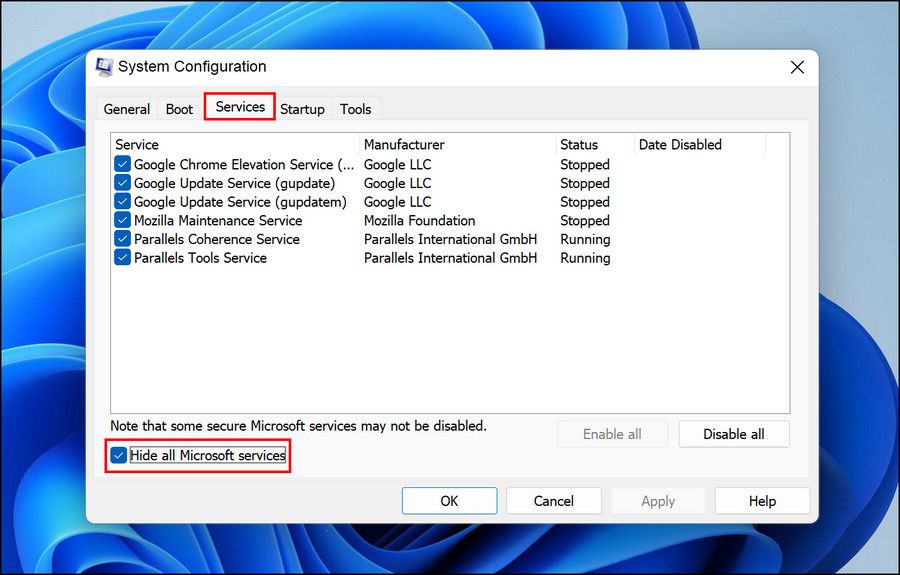
- Введите msconfig в поиске Windows и нажмите кнопку Открыть для «Конфигурации системы».
- Перейдите на вкладку «Службы» и установите флажок Скрыть все службы Microsoft.
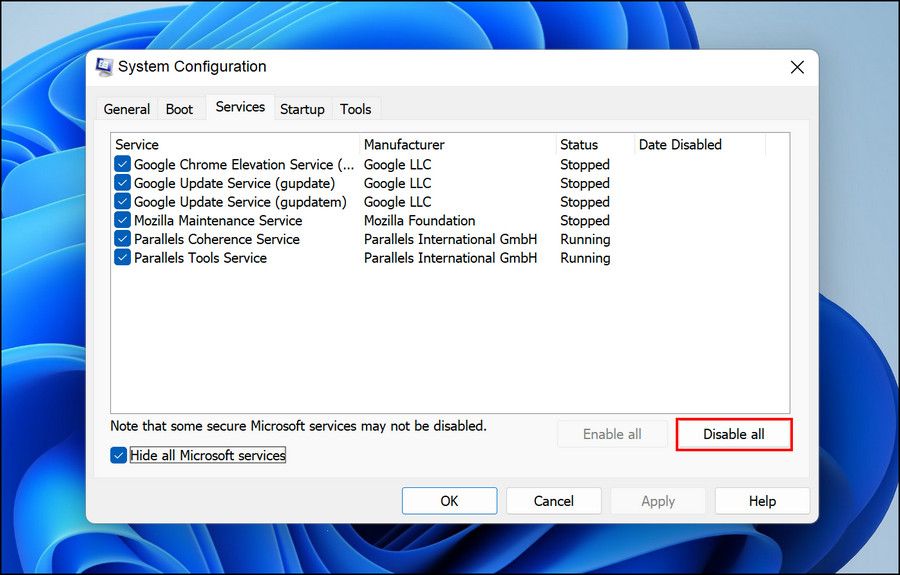
- Нажмите Отключить все.
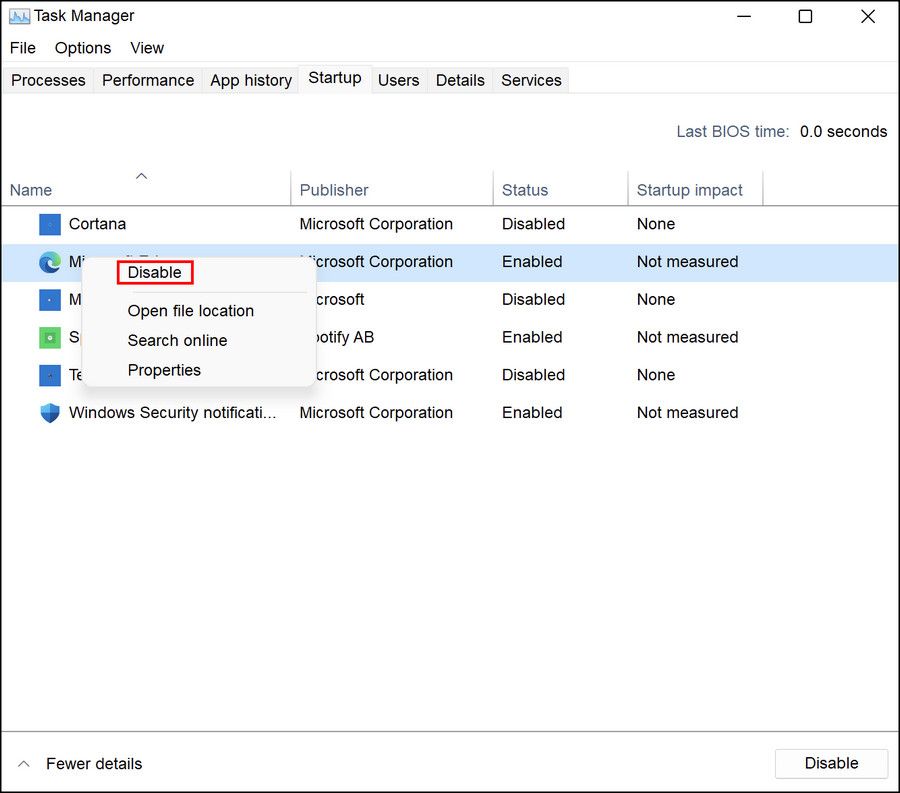
- Откройте Диспетчер задач и перейдите на вкладку «Автозагрузка».
- По очереди правой кнопкой отключите элементы автозагрузки (пункт Отключить).
- Вернитесь в окно «Конфигурация системы» и нажмите ОК, затем перезагрузите компьютер.
После перезагрузки повторите запуск Windows Memory Diagnostic. Если проблема не повторилась — виновник в одном их отключённых сервисов/приложений.
Как найти виновное приложение
- Включайте ранее отключённые службы и автозагрузку блоками (половина, четверть) и повторяйте тест, пока не найдёте блок с проблемой.
- Суточное правило: делите список пополам, включайте половину, тестируйте — это уменьшает количество итераций.
Примечание
Это метод медленный, но эффективный; используйте его, если другие быстрые способы не помогли.
3. Включите кэш в экране теста памяти
Некоторым пользователям помогало изменение параметра кэша в самом тесте.
Инструкция:
- В окне теста нажмите клавишу F1.
- Перейдите в раздел Cache с помощью клавиши Tab, стрелками выберите опцию On.
- Нажмите F10, чтобы сохранить и начать тест с новыми настройками.
Объяснение в одно предложение: параметр кэша влияет на режимы доступа к памяти и может обойти проблемную ветвь кода теста, которая зависает на конкретной конфигурации аппаратуры.
4. Другие быстрые проверки перед заменой железа
- Перезагрузите ПК и обновите BIOS/UEFI до последней версии от производителя платы.
- Проверьте визуально планки ОЗУ: выньте и снова установите модули, убедитесь, что контакты чистые и модули плотно сидят в слотах.
- Если у вас несколько планок, попробуйте запускать систему по очереди с одной планкой — поможет локализовать проблемный модуль.
- Сбросьте настройки памяти в BIOS/UEFI на профили по умолчанию (Disable XMP/DOCP/EXPO перед тестом).
Важно
При манипуляциях с аппаратной частью соблюдайте правила антистатической защиты и отключайте питание от розетки.
5. Если нужно — используйте альтернативы: MemTest86 и другие
Если встроенная утилита не работает или вы хотите более глубокую проверку, используйте сторонние средства:
- MemTest86 — запускается с USB, выполняет подробные циклы тестов и хорошо подходит для длительной проверки.
- MemTest86+ — альтернатива с похожим функционалом в некоторых сценариях.
- Диагностика от производителя материнской платы (инструменты OEM иногда тестируют контроллер памяти более точно).
Как запустить MemTest86 кратко:
- Создайте загрузочную флешку с образом MemTest86 по инструкции на сайте разработчика.
- Загрузитесь с USB и запустите полный тест (несколько проходов рекомендуется для надёжности).
Когда использовать альтернативу: если встроенный тест зависает, если вы подозреваете аппаратную проблему или нужен более глубокий охват тестов.
Дерево решения (быстрый выбор)
flowchart TD
  A[Проблема: Memory Diagnostic зависает] --> B{Идёт прогресс?}
  B -- Да --> C[Ждать и мониторить]
  B -- Нет --> D{Запускали в чистой загрузке?}
  D -- Нет --> E[Перезагрузить в чистую загрузку и повторить тест]
  D -- Да --> F{Кэш включён?}
  F -- Нет --> G[Включить кэш в тесте и повторить]
  F -- Да --> H{Пробовали одну планку ОЗУ?}
  H -- Нет --> I[Проверить планки по отдельности]
  H -- Да --> J{MemTest86 запускали?}
  J -- Нет --> K[Запустить MemTest86 с USB]
  J -- Да --> L[Аппаратная неисправность: заменить модуль/контроллер]
Чек‑лист ролей
Для обычного пользователя:
- Сделать резервную копию важных данных.
- Подождать несколько часов, если индикатор прогресса есть.
- Попробовать чистую загрузку и повторный запуск теста.
- Запустить MemTest86, если встроенный тест не работает.
Для системного администратора / техподдержки:
- Проверить журналы событий Windows (Event Viewer) на ошибки, связанные с памятью или драйверами.
- Отключить/удалить недавно установленные драйверы и ПО.
- Организовать тестирование оборудования (поочерёдная проверка планок, проверка слотов).
- При подтверждённой неисправности — задокументировать и запустить процедуру замены компонента.
Методика расследования (микро‑SOP)
- Зафиксировать проблему: время, версия Windows, конфигурация ОЗУ (количество планок, объём, частота).
- Сделать резервную копию.
- Запустить встроенную диагностику и наблюдать прогресс 1–2 часа.
- Перейти в чистую загрузку — повторить тест.
- Включить кэш в тесте — повторить.
- Если неудача — загрузиться с MemTest86 и выполнить полную проверку (рекомендуется 2–3 прохода).
- Локализовать модуль/слот и заменить подозрительный компонент.
Критерии приёмки
- Признаки решения: тест Windows Memory Diagnostic проходит полностью без зависаний или MemTest86 завершает 2 полных прохода без ошибок.
- Альтернативно: при наличии физических ошибок — модуль/слот заменён и тесты повторены успешно.
Тестовые случаи и критерии приёмности
- TC1: Запуск встроенной диагностики на 8 ГБ ОЗУ — тест завершается менее чем за 2 часа без зависания.
- TC2: Запуск MemTest86 с USB — 2 полных прохода, ошибок не выявлено.
- TC3: Система с одной планкой в слоте A1 — встроенная диагностика и MemTest86 проходят успешно.
Критерий успеха: выполнение хотя бы одного теста из списка без ошибок и зависаний.
Когда диагностика может подвохнуть (контрпримеры)
- Встроенный инструмент может зависнуть, хотя реальная причина — конфликт драйвера (например, нестабильный драйвер видеокарты), а не ОЗУ.
- MemTest86 может не запуститься на некоторых системах из‑за настроек Secure Boot; в этом случае отключите Secure Boot или используйте совместимый образ.
Риски и меры смягчения
- Риск: потеря данных при непредвиденном отключении питания во время операций с аппаратурой.
Смягчение: создать резервные копии перед вмешательствами. - Риск: повреждение контактов при частой установке/снятии модулей.
Смягчение: использовать антистатический браслет, аккуратно обращаться с планками.
Краткая памятка (cheat sheet)
- Проблема зависания: Подождите → Чистая загрузка → Включить кэш → MemTest86 → Физическая проверка планок.
- При обнаружении ошибок в MemTest86 — замените или протестируйте в другом ПК.
Короткое объявление (для рассылки техподдержки, 100–200 слов)
Если средство Windows Memory Diagnostic зависает, начните с простого: подождите, поскольку тесты могут длиться долго. Если прогресс отсутствует — перезагрузите систему в режиме «Чистая загрузка», отключите сторонние службы и повторите диагностику. Попробуйте включить кэш теста (F1 → Cache → On → F10). Если встроенная утилита по‑прежнему не проходит, запустите MemTest86 с загрузочной флешки для более глубокой проверки. Не забудьте вынуть и переставить планки ОЗУ по очереди, чтобы локализовать неисправный модуль. Всегда делайте резервные копии и соблюдайте меры антистатической защиты при работе с оборудованием.
Короткое резюме
- Не спешите перебирать железо: сначала проверьте программные причины.
- Чистая загрузка и включение кэша часто решают проблему.
- Для окончательной проверки используйте MemTest86 и тестируйте планки по отдельности.
Важно
Если ни одна из предложенных мер не помогла и MemTest86 показал ошибки, вероятнее всего, проблема аппаратная — замените модуль или обратитесь к сервисному центру.

Похожие материалы

Несколько аккаунтов Skype: Multi Skype Launcher

Журнал для работы: повысить продуктивность

Персональные звуки уведомлений на Android

Скачивание шоу Hulu для офлайн‑просмотра

Microsoft Start: персонализированная новостная лента
