
Как исправить повышенную загрузку CPU процессом Windows Driver Foundation (WDF)
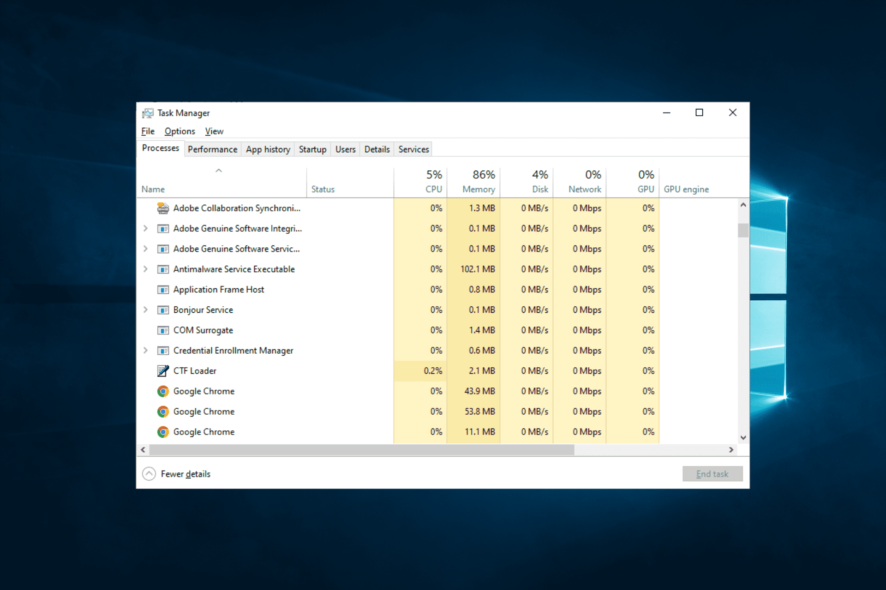
Что такое Windows Driver Foundation и почему это важно
Windows Driver Foundation (WDF) — это набор библиотек и фреймворков, которые упрощают разработку драйверов для Windows. Коротко: WDF помогает устройствам (сеть, дисплеи, камеры) корректно взаимодействовать с ОС. Когда WDF потребляет много CPU, это чаще сигнализирует о проблеме в драйвере, конфликте с приложением или проблемах с оборудованием.
Ключевые симптомы:
- Длительная высокая загрузка CPU процессом WDF (wudfhost.exe или связанные службы).
- Быстрый нагрев корпуса и высокая температура CPU.
- Быстрая разрядка аккумулятора на ноутбуках.
- Замедленная реакция интерфейса и прерывания мультимедиа.
Важно: не отключайте WDF без понимания последствий — это может лишить систему поддержки некоторых драйверов.
Быстрая структура решения
- Выполните чистую загрузку, чтобы исключить сторонние сервисы.
- Переустановите проблемные драйверы (особенно Wi‑Fi и DisplayLink).
- Прогоните системные утилиты: средство устранения неполадок «Обслуживание системы» и диагностику памяти.
- Если используется Zoom или другие программы захвата видео, измените настройки аппаратного ускорения и метода рендеринга.
- Если проблема осталась — следуйте пошаговому плану для ИТ‑админа или верните систему к контрольной точке.
Как исправить высокую загрузку CPU процессом Windows Driver Foundation
Ниже приведён расширенный набор действий с пояснениями и скриншотами (сохранены пути к файлам изображений). Следуйте шагам в порядке — это минимизирует риск ненужных изменений.
1. Выполните чистую загрузку
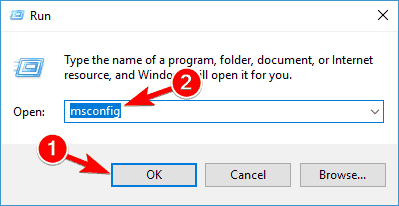
- Нажмите клавиши Windows + R, введите msconfig и нажмите OK.
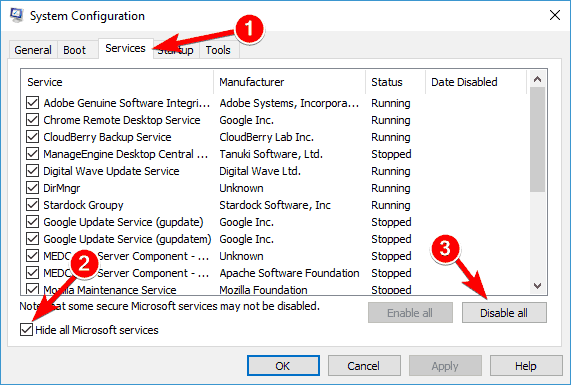
- Перейдите на вкладку Службы, отметьте Скрыть все службы Microsoft, затем нажмите Отключить все.
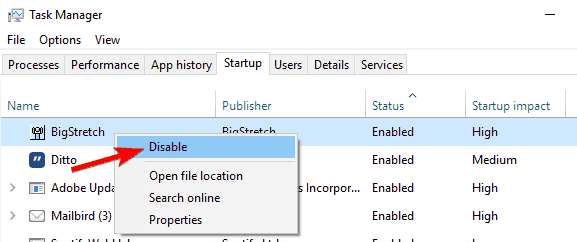
- Перейдите на вкладку Автозагрузка и нажмите Открыть диспетчер задач.
- В диспетчере задач щёлкните правой кнопкой по каждой сторонней программе и выберите Отключить.

- Вернитесь в окно «Конфигурация системы», нажмите Применить и ОК, затем перезагрузите компьютер.
Пояснение: чистая загрузка исключит влияние сторонних сервисов и приложений. Если после чистой загрузки проблема исчезла — включайте приложения и службы по одному, чтобы выявить виновника.
2. Переустановите драйвер Wi‑Fi и другие сетевые драйверы
- Скачайте последние версии драйверов с сайта производителя вашего устройства (веб‑страница ноутбука или адаптера).
- Нажмите Windows + X и выберите «Диспетчер устройств».
- Найдите адаптер Wi‑Fi, щёлкните правой кнопкой мыши и выберите «Удалить устройство».
- В диалоге подтверждения, если доступна опция, отметьте «Удалить программное обеспечение драйвера для этого устройства» и нажмите Удалить.
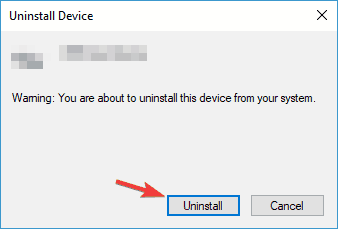
Затем установите скачанный драйвер вручную и перезагрузите ПК.
Примечание: DisplayLink и некоторые драйверы видео используют WDF. Если вы активно используете внешние дисплеи через DisplayLink, учтите баланс между функциональностью и загрузкой CPU.
3. Запустите средство устранения неполадок «Обслуживание системы»
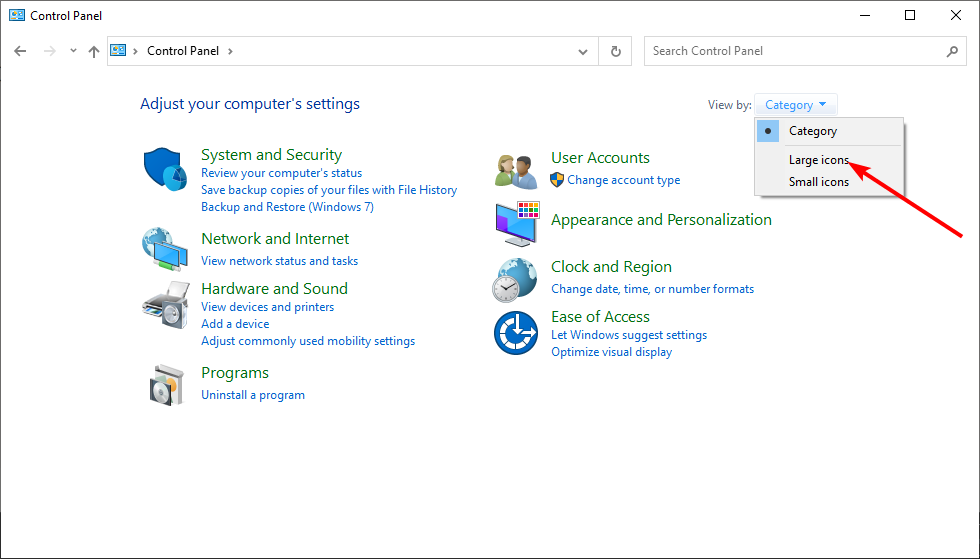
- Нажмите Windows, введите control и откройте «Панель управления».

- В режиме просмотра выберите «Крупные значки».
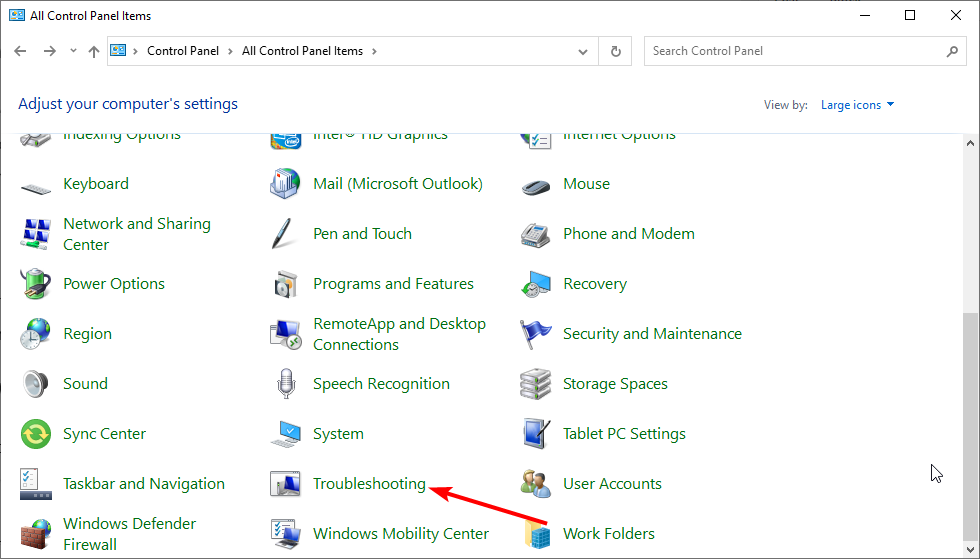
- Откройте раздел «Устранение неполадок».
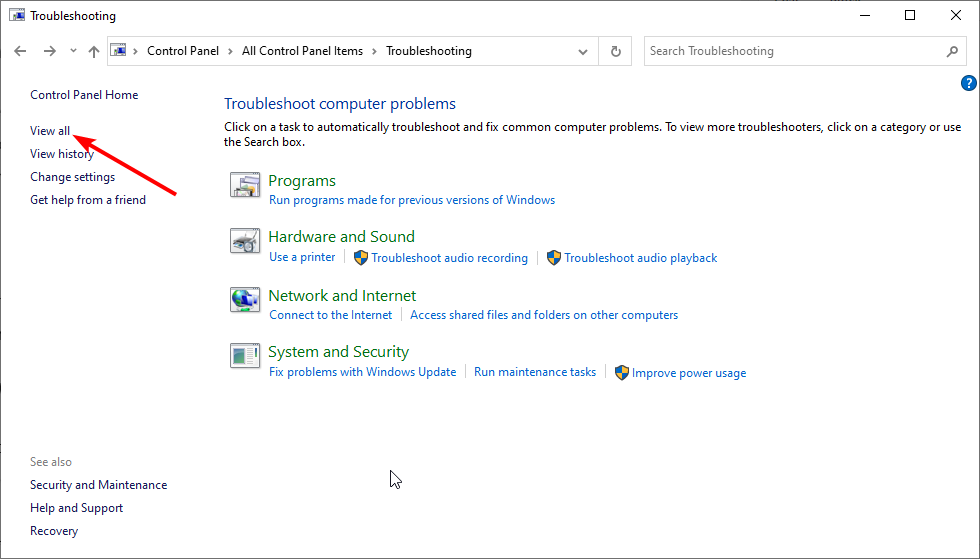
- В левой колонке нажмите «Просмотр всех».
- Запустите средство «Обслуживание системы» и дождитесь завершения диагностики.

Средство автоматически исправит типовые ошибки конфигурации и очистит некоторые временные проблемы, из‑за которых WDF мог работать некорректно.
4. Измените настройки Zoom при использовании видеозахвата
Если вы используете Zoom или другие приложения захвата видео, они могут обращаться к Media Foundation и использовать WDF.
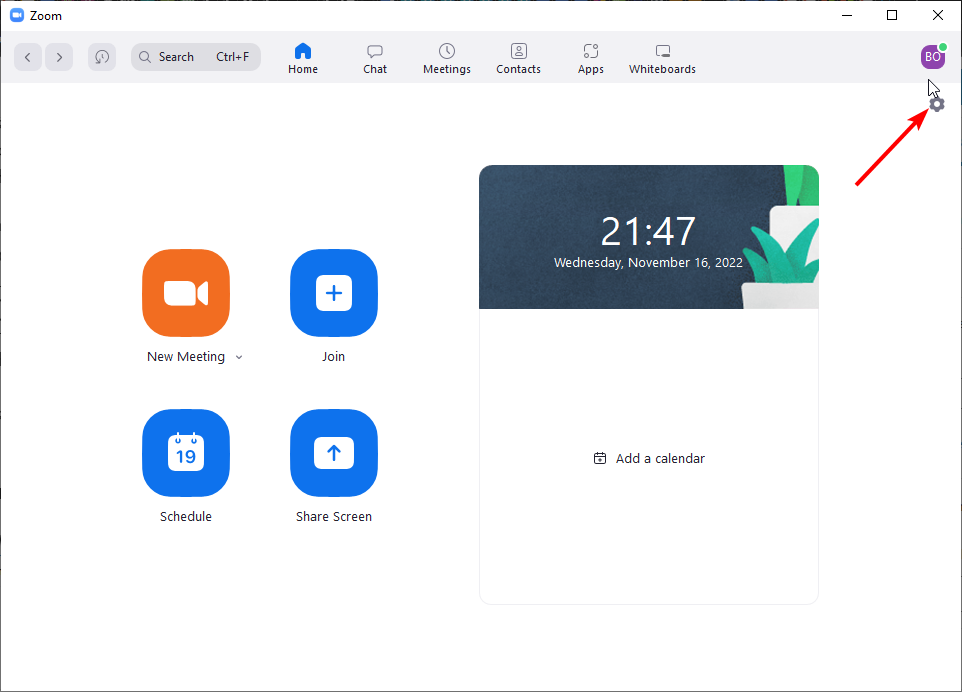
- Откройте Zoom и нажмите значок настроек (шестерёнка).
- В разделе «Видео» нажмите Дополнительно.
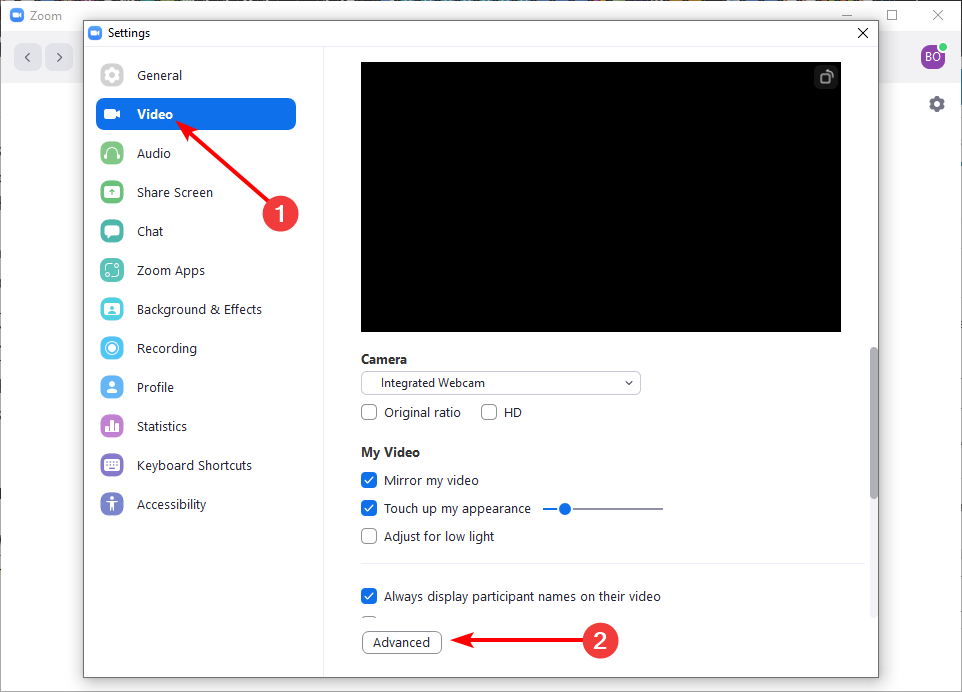
- Включите аппаратное ускорение для доступных опций.

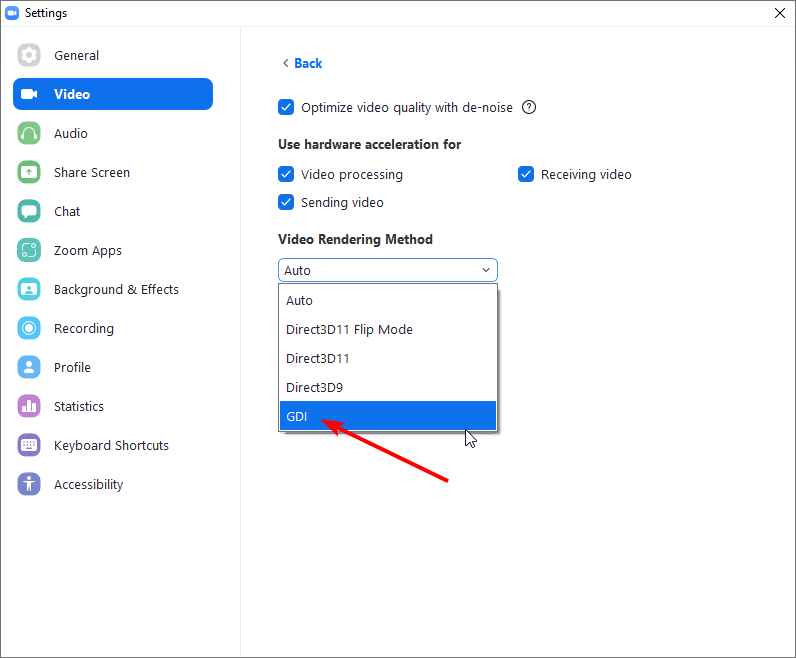
- Для «Метода рендеринга видео» выберите GDI.
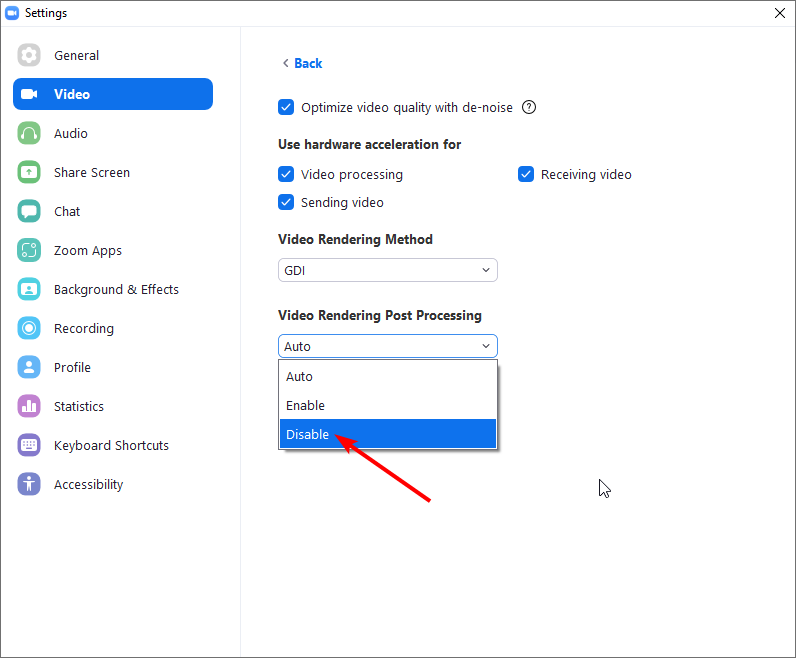
- Выберите «Отключить» для «Обработки рендеринга видео» (Video Rendering Post Processing).
- Установите «Метод захвата видео» на DirectShow, затем перезапустите Zoom.
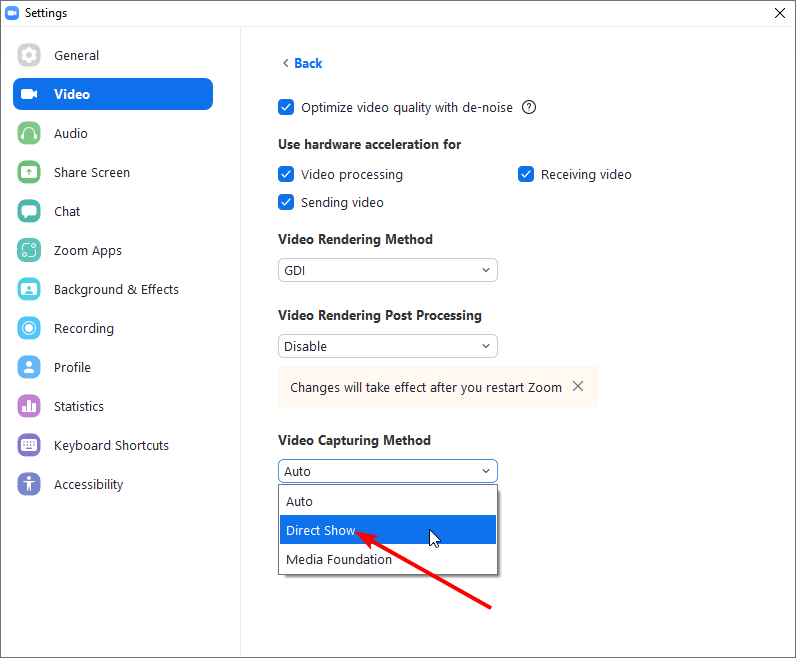
Эти изменения переводят нагрузку с Media Foundation на альтернативные механизмы и часто снижают обращение к WDF.
5. Просканируйте оперативную память с помощью средства диагностики
- Нажмите Windows + R, введите mdsched.exe и нажмите OK.
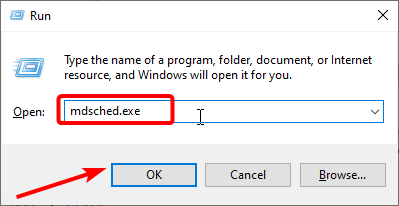
- Выберите «Перезагрузить сейчас и проверить наличие проблем (рекомендуется)».

- Дождитесь завершения теста и примените рекомендованные исправления.
Неисправная память часто проявляет себя через произвольные высокие нагрузки и ошибки драйверов.
Дополнительные действия для Windows 11
- Проверьте и установите все обновления Windows Update.
- Запустите SFC и DISM для восстановления системных файлов (sfc /scannow, DISM /Online /Cleanup‑Image /RestoreHealth).
- Отключите службы WDF временно только для теста, но не оставляйте их отключёнными надолго.
- Оптимизируйте автозагрузку приложений.
Совет: если вы используете сторонние расширители дисплеев (DisplayLink) или специфичные сетевые адаптеры, сначала проверьте их совместимость с текущей версией Windows 11.
Когда предложенные методы не помогают — что дальше
- Если все шаги не дали результата, соберите системные логи (Журнал событий, Sysinternals Process Explorer) и выполните профилирование CPU, чтобы понять, какие нити и DLL вызывают нагрузку.
- Попробуйте загрузиться в безопасном режиме и проверить поведение WDF. Если в безопасном режиме проблема отсутствует — виновато стороннее ПО или драйвер.
- Откатите недавние обновления драйверов или Windows, если проблема началась после обновления.
- В крайнем случае — восстановление системы к точке, когда всё работало корректно.
Дерево решений для быстрой диагностики
flowchart TD
  A[Проблемы: высокий CPU WDF] --> B{Появилось недавно?}
  B -- Да --> C[Откат драйверов/обновлений]
  B -- Нет --> D{Используете Zoom/DisplayLink?}
  D -- Да --> E[Изменить настройки видео/обновить DisplayLink]
  D -- Нет --> F[Выполнить чистую загрузку]
  F --> G{Проблема пропала?}
  G -- Да --> H[Включать службы по одной]
  G -- Нет --> I[Переустановить Wi‑Fi/сетевые драйверы]
  I --> J[Диагностика памяти]
  J --> K{Ошибки памяти?}
  K -- Да --> L[Заменить планки памяти]
  K -- Нет --> M[Собирать логи и профили CPU]
Роль‑ориентированные чек‑листы
Чек‑лист для домашнего пользователя:
- Сделать точку восстановления.
- Временно отключить автозагрузку программ.
- Переустановить Wi‑Fi драйверы с сайта производителя.
- Запустить диагностику памяти.
- Проверить настройки Zoom, если используется.
Чек‑лист для IT‑администратора:
- Собрать события из «Просмотр событий» (System, Application)
- Запустить Process Explorer/Procmon и профилирование CPU.
- Проверить стек вызовов в момент пика нагрузки.
- Тестировать в изолированной среде (VM/Live USB).
- Подготовить план отката обновлений/драйверов для пользователей.
Чек‑лист для продвинутого пользователя/разработчика драйверов:
- Воспроизвести нагрузку и собрать дамп процесса.
- Проанализировать вызовы в WDF, проверить нет ли проблем с IRP/IOCTL.
- Проверить совместимость версии WDF с используемыми драйверами.
- Использовать инструменты Windows Driver Kit (WDK) для отладки.
Пошаговый инцидентный план (SOP)
- Оповестить пользователей о временной недоступности функций, если требуется рестарт.
- Создать резервную копию/точку восстановления.
- Выполнить чистую загрузку на проблемном ПК.
- Если проблема воспроизводится — собрать лог в момент пика (Process Explorer, ETW).
- Установить или откатить драйверы, перезапустить.
- Если требуется — применить временное ограничение (отключение проблемного ПО) и направить задачу на инженерную команду.
- После исправления — документировать причину и решение, обновить KB.
Критерии приёмки
- CPU нагрузка от процесса WDF вернулась к нормальному уровню (как минимум на 80% ниже пиков).
- Пользователь подтверждает отсутствие зависаний и нормальную работу мультимедиа.
- Отсутствие повторных инцидентов в течение 7 календарных дней.
Краткий словарь терминов
- WDF — фреймворк для разработки драйверов Windows.
- DisplayLink — технология для внешних USB‑док‑дисплеев.
- DirectShow / Media Foundation — компоненты захвата и отображения видео в Windows.
- SFC/DISM — утилиты для восстановления системных файлов.
Когда изменение настроек не поможет — возможные причины
- Физическая неисправность оборудования (память, адаптер, USB‑контроллер).
- Глубокая несовместимость драйвера с текущей версией Windows.
- Коррупция системных файлов, требующая восстановления образа.
- Вирусы/малварь, маскирующиеся под системные процессы и вызывающие нагрузку.
Если подозреваете вредоносную активность — просканируйте систему проверенным антивирусом и выполните анализ автозапуска.
Советы по предотвращению проблем в будущем
- Регулярно обновляйте драйверы с сайта производителя.
- Делайте точки восстановления перед крупными обновлениями.
- Ограничьте ненужные приложения в автозагрузке.
- Для ноутбуков применяйте режимы энергосбережения и следите за температурой.
Если вы попробовали одно из решений и оно помогло — напишите в комментариях, какой способ сработал. Это поможет другим пользователям быстрее найти нужный подход.

Похожие материалы

Несколько аккаунтов Skype: Multi Skype Launcher

Журнал для работы: повысить продуктивность

Персональные звуки уведомлений на Android

Скачивание шоу Hulu для офлайн‑просмотра

Microsoft Start: персонализированная новостная лента
