
Как исправить ошибку «Службу Microsoft Defender не удалось запустить» в Windows
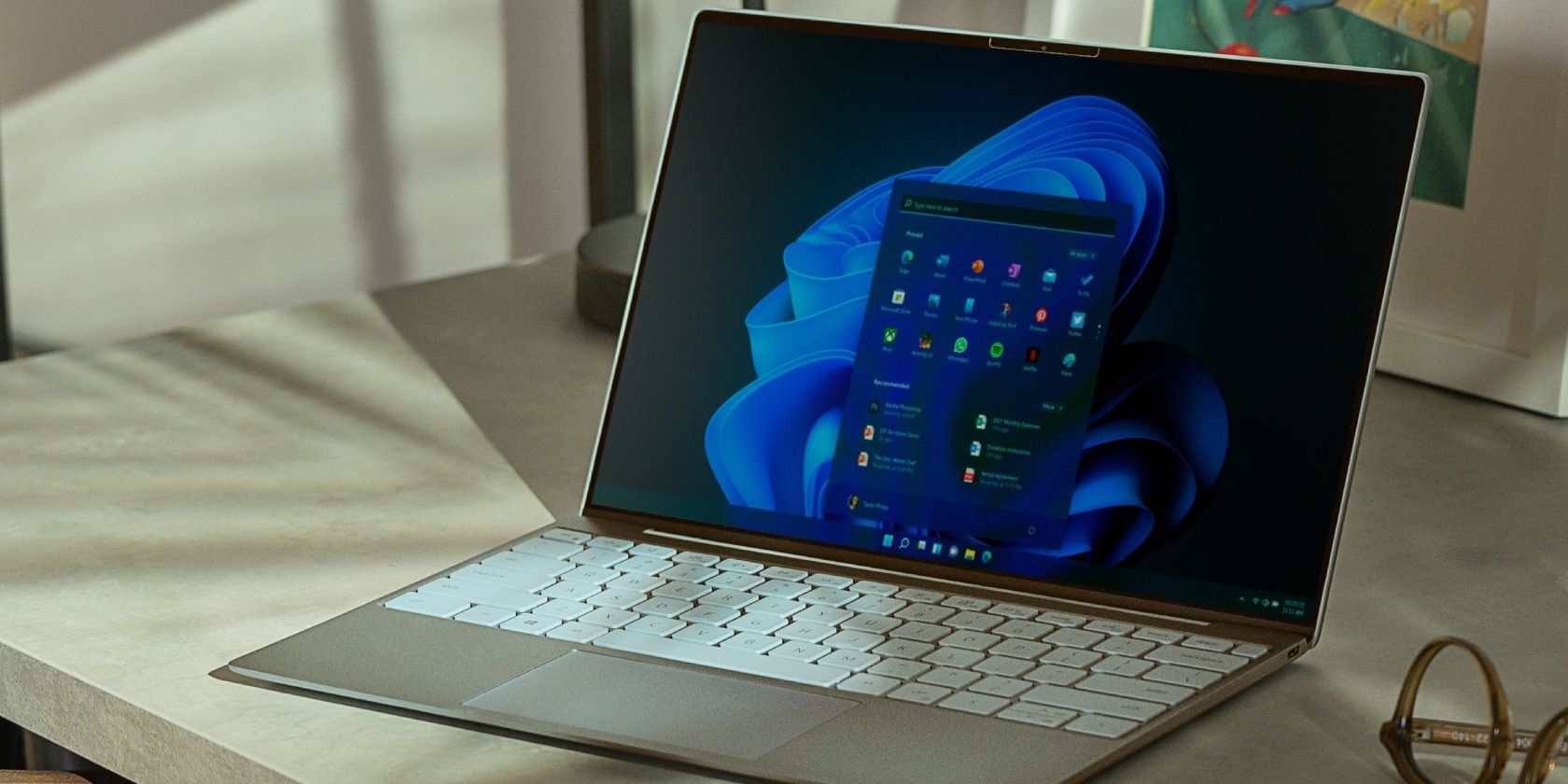
В начале 2000-х для защиты Windows требовался сторонний антивирус. Сейчас Microsoft Defender встроен в Windows 11 через приложение «Безопасность Windows» и доступен отдельно при подписке Microsoft 365. Но иногда при попытке открыть защитник вы можете увидеть сообщение «The service couldn’t be started» (службу не удалось запустить).
Эта ошибка обычно возникает, если служба Windows Defender отключена или если в реестре повреждён связанный ключ. Ниже — пошаговое руководство по диагностике и устранению проблемы, плюс дополнительные варианты и контрольные списки для системных администраторов и обычных пользователей.
Что происходит и почему
Коротко: Windows Defender зависит от системной службы (WinDefend) и нескольких компонентов ОС. Если служба остановлена, её конфигурация изменена или ключи реестра повреждены/заблокированы, служба не стартует и приложение сообщает об ошибке. Сторонний антивирус также может конфликтовать и принудительно отключать защитник.
Ключевые понятия:
- Служба — фоновой процесс Windows, который можно настроить на автоматический или ручной запуск.
- Ключ реестра WinDefend — запись в реестре, определяющая поведение службы.
- SFC — System File Checker, утилита для проверки целостности системных файлов.
1. Проверьте службу Windows Defender и установите автоматический запуск
Проверьте, запущена ли служба. Если она остановлена, установите тип запуска «Автоматически». Это самый частый и простой фикс.
Шаги:
- Нажмите Win + R, введите services.msc и нажмите Enter, чтобы открыть оснастку «Службы».
- Найдите «Windows Defender Service» или «Windows Defender Firewall».
- Щёлкните правой кнопкой по службе и выберите «Свойства» (или дважды кликните).
- В поле «Тип запуска» выберите «Автоматически».
- Нажмите «Применить» и «ОК».
- Перезагрузите компьютер и запустите Защиту Windows.
Важно: в корпоративных сборках имя службы может отличаться. Ищите службы с префиксом «Windows Defender» или «WinDefend».
2. Отключите и удалите сторонние антивирусные решения
Разные антивирусы могут конфликтовать. Даже предустановленные решения (trial-версии) мешают Defender работать как основной. Если у вас установлен сторонний антивирус, полностью удалите его.
Шаги и рекомендации:
- Закройте приложение антивируса через трэй (иконка в правом нижнем углу) перед удалением.
- Удаляйте через «Программы и компоненты» (Панель управления) или через «Приложения» в «Параметрах».
- Удалите расширения браузера и дополнительные модули, которые установил антивирус.
- После удаления перезагрузите систему и проверьте работу Defender.
Примечание: некоторые продуктовые наборы предлагают собственные инструменты удаления (uninstall tool). Если штатное удаление не очищает систему, воспользуйтесь таким инструментом от производителя.
3. Исправьте ключ WinDefend в реестре
Ошибка часто связана с тем, что в реестре для службы WinDefend установлен неверный тип запуска. Изменение значения Start на корректное (2 — Automatic) может вернуть работу службы.
Внимание: правка реестра может повредить систему при неверных действиях. Перед изменением сделайте точку восстановления или экспортируйте редактируемый ключ.
Шаги:
- Нажмите Win + R, введите regedit и нажмите Enter, чтобы открыть Редактор реестра.
- Перейдите к ветке:
HKEY_LOCAL_MACHINE\SYSTEM\CurrentControlSet\Services\WinDefend- При необходимости возьмите на себя права владения ключом WinDefend. Без этого шаг 6 может давать «Отказано в доступе».
- В правой панели найдите значение Start, щёлкните по нему правой кнопкой и выберите «Изменить».
- Если в поле «Значение» указано 4 (Disabled), замените на 2 и нажмите ОК.
- Закройте Редактор реестра и перезагрузите ПК.
- После перезагрузки проверьте службу в services.msc и запустите Defender.
Когда этот метод не сработает:
- Если ключ отсутствует — возможно, компоненты Defender были удалены пакетно (редко). В этом случае рассмотрите восстановление через пункт 5.
- Если вы не можете взять владение ключом, убедитесь, что учетная запись админа действительно имеет права, и отключите контроль учётных записей на время операции.
4. Запустите проверку системных файлов (SFC) и DISM
Если ошибка связана с повреждёнными системными файлами, SFC и DISM часто исправляют проблему.
Шаги:
- Откройте «Командную строку» или PowerShell с правами администратора.
- Введите:
sfc /scannow
и дождитесь завершения. Это может занять 10–30 минут.
- Если SFC не смог восстановить часть файлов, выполните команды DISM:
DISM /Online /Cleanup-Image /ScanHealth DISM /Online /Cleanup-Image /RestoreHealth
- После успешного восстановления перезагрузите ПК и проверьте Defender.
Критерии приёмки: при выполнении SFC/ DISM никаких ошибок не должно оставаться; служба WinDefend должна запускаться и приложение — открываться без ошибок.
5. Выполните восстановительную переустановку Windows (repair install)
Если ничего не помогает, восстановительная переустановка (in-place repair) переустановит Windows поверх текущей установки, не затрагивая ваши файлы и большинство настроек.
Короткий порядок действий:
- Скачайте ISO-образ Windows с официального сайта Microsoft или используйте Media Creation Tool.
- Запустите setup.exe из образа в запущенной системе.
- Выберите «Сохранить личные файлы и приложения» (Keep personal files and apps).
- Следуйте инструкциям инсталлятора и дождитесь завершения.
- После завершения проверьте работу Defender.
Важно: всегда делайте резервную копию важных данных до таких операций.
Альтернативы и обходные пути
- Используйте сторонний антивирус с поддержкой облачных сигнатур, если Defender не восстанавливается.
- Временное решение: включите периодические сканирования другим инструментом и отключите подключение по умолчанию для сетевых ресурсов, которые вызывают угрозы.
Когда не стоит пытаться исправить вручную:
- На корпоративных машинах с политикой безопасности (GPO) — обратитесь к IT до внесения изменений в реестр или службы.
- Если система подключена к домену, локальные правки могут быть перезаписаны политиками.
Пошаговый план действий для администраторов (Playbook)
- Проверить статус службы services.msc.
- Просмотреть журнал событий (Event Viewer) на ошибки WinDefend/Service Control Manager.
- Убедиться, что нет активного стороннего AV.
- Проверить и исправить ключ WinDefend в реестре (Start = 2).
- Запустить SFC и DISM.
- Если не помогло — выполнить восстановительную установку Windows.
- После устранения — документировать изменения и добавить правило мониторинга для службы.
План отката (Rollback) при проблемах после правок
- Если после правки реестра система стала нестабильна — загрузитесь в безопасном режиме и импортируйте экспортированный ранее ключ реестра.
- При ошибках после восстановительной установки — используйте точку восстановления или резервную копию образа диска.
Контрольные тесты и критерии приёмки
Тесты, которые подтвердят, что проблема решена:
- Служба WinDefend отображается в services.msc и имеет тип запуска «Автоматически» (Start = 2).
- Приложение «Защита Windows» открывается без ошибок.
- SFC/ DISM не возвращают ошибок целостности.
- В течение 24–72 часов система не сообщает о повторной остановке службы.
Короткий словарь терминов
- SFC — утилита проверки целостности системных файлов.
- DISM — утилита обслуживания образов Windows.
- WinDefend — ключ/служба Microsoft Defender.
Безопасность и приватность
- Для изменения системных настроек требуются права администратора.
- Не публикуйте экспортированные файлы реестра и резервные копии в открытом доступе.
- Если в вашей организации действуют требования по обработке персональных данных, согласуйте действия с командой по безопасности и соблюдайте политики резервирования и логирования.
Заключение
Ошибка «The service couldn’t be started» у Microsoft Defender чаще всего решается назначением службы на автоматический запуск и исправлением ключа WinDefend в реестре. Если эти шаги не помогают, выполните проверку системных файлов и при необходимости — восстановительную переустановку Windows. Для корпоративных машин сначала проконсультируйтесь с IT: локальные исправления могут конфликтовать с групповыми политиками.
Important: перед правкой реестра или восстановительной установкой создайте резервную копию важных данных и точку восстановления системы.
Краткое резюме:
- Проверьте службу в services.msc; установите «Автоматически».
- Удалите сторонний антивирус, если он конфликтует.
- Исправьте значение Start в HKEY_LOCAL_MACHINE\SYSTEM\CurrentControlSet\Services\WinDefend (установите 2).
- Выполните sfc /scannow и DISM, затем перезагрузку.
- Если всё ещё не работает — сделайте восстановительную переустановку Windows.
Если нужна помощь с конкретной ошибкой из журнала событий или вы хотите, чтобы я подготовил пошаговый скрипт PowerShell для автоматизации проверки и исправления — пришлите экспорт журналов и я помогу составить команды.

Похожие материалы

Несколько аккаунтов Skype: Multi Skype Launcher

Журнал для работы: повысить продуктивность

Персональные звуки уведомлений на Android

Скачивание шоу Hulu для офлайн‑просмотра

Microsoft Start: персонализированная новостная лента
