
Как убрать уведомление «Windows Defender Firewall заблокировал некоторые функции этого приложения»
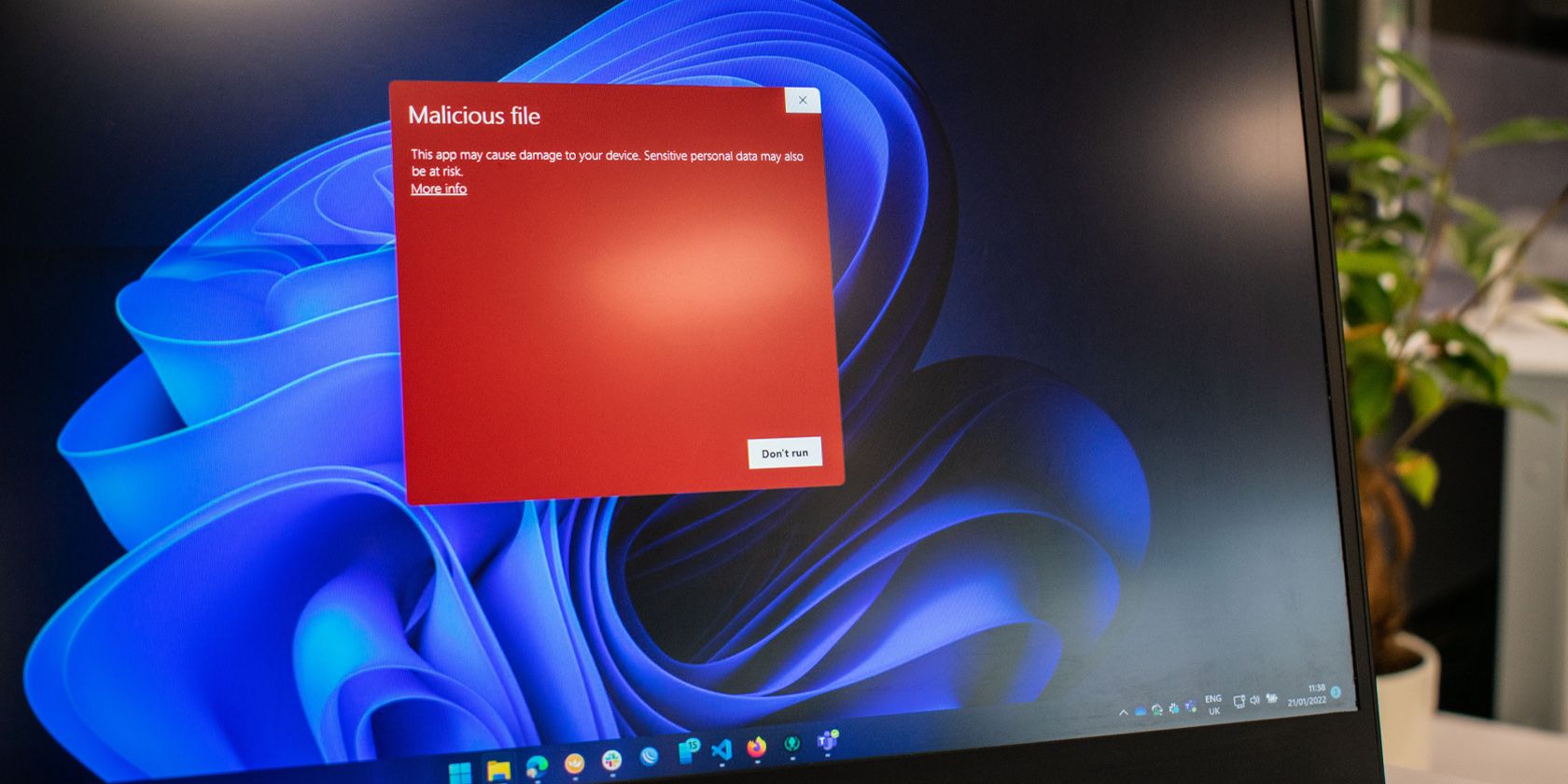
Это уведомление появляется, когда Windows Defender Firewall (встроенный брандмауэр Windows) обнаруживает попытку приложения подключиться к Интернету или принять входящее соединение и не имеет заранее сохранённого правила для этого приложения. Чаще всего достаточно нажать “Разрешить доступ” однажды, чтобы разрешить соединения для конкретного приложения. Но если окно появляется часто — это повод разобраться.
В этой статье вы найдёте подробную пошаговую инструкцию, объяснения причин появления сообщения, рекомендации по безопасности и набор проверок/контрмер, которые помогут устранить проблему надёжно и безопасно.
Почему появляется уведомление
Windows Defender Firewall отслеживает приложения, которые пытаются установить исходящее или принимать входящее подключение. При первом обнаружении нового поведения (например, приложение слушает порт или использует нестандартный сетевой стек) система блокирует доступ и показывает уведомление, чтобы вы могли согласиться или отклонить доступ.
К типичным причинам появления уведомления относятся:
- Первичный запуск приложения, которое ещё не имеет правила в брандмауэре.
- Обновление приложения, изменившее сетевое поведение (например, добавлен серверный модуль или плагин).
- Вмешательство сторонних VPN/фильтров трафика, которые создают виртуальные сетевые адаптеры.
- Подключённое вредоносное ПО или расширение браузера, которое пытается установить соединение.
- Ошибки конфигурации брандмауэра или повреждённая база правил.
Важно: если вы не уверены в происхождении приложения — сначала проверьте систему на вредоносное ПО, прежде чем добавлять правила в брандмауэр.
Основные пути решения
Ниже — проверенные шаги от простых к более продвинутым. Выполняйте их в указанном порядке.
1. Запустите средство устранения неполадок для входящих подключений
Windows 10 и 11 имеют встроенное средство устранения неполадок “Входящие подключения”, которое пытается обнаружить и исправить распространённые проблемы с сетью и брандмауэром.
Пошагово:
- Нажмите Win + I, чтобы открыть Параметры.
- Откройте раздел Система в левой панели.
- Прокрутите вниз и выберите Устранение неполадок.
- Нажмите Другие средства устранения неполадок.
- В блоке «Другие» найдите пункт Входящее подключение и нажмите Запустить.
- Следуйте подсказкам: средство может запросить выбор проблемной области и предложить исправления. Примите рекомендуемые изменения, если вы согласны.
- После завершения закройте средство и проверьте, исчезло ли уведомление.
Совет: средство устраняет только типичные сценарии. Если проблема сложнее (повреждённые правила, сторонние фильтры), переходите к следующему разделу.
2. Просканируйте систему на наличие вредоносного ПО
Если уведомление появляется для приложений, которым вы не доверяете, или всплывает для множества программ, обязательно выполните полную проверку системы.
Как выполнить проверку средствами Windows:
- Нажмите Win + I и откройте Конфиденциальность и безопасность.
- Выберите Безопасность Windows.
- В блоке «Области защиты» откройте Защита от вирусов и угроз.
- Нажмите Параметры сканирования под быстрым сканированием.
- Выберите Полная проверка и нажмите Выполнить сканирование сейчас.
Примечание: полная проверка может занять много времени, особенно при больших объёмах диска. Если вы используете сторонний антивирус — запустите полный скан и им.
Важно: обнаруженное вредоносное ПО может менять сетевые адаптеры и поведение программ. Удаление угрозы часто устраняет повторяющиеся запросы брандмауэра.
3. Отключите VPN‑клиент и виртуальные адаптеры
VPN-клиенты часто создают виртуальные сетевые адаптеры и перехватывают сетевой трафик, что может вызывать нестабильную работу брандмауэра и появление уведомлений.
Быстрые действия:
- Закройте VPN‑клиент через системный трей: нажмите стрелку вверх в правом нижнем углу панели задач, правой кнопкой мыши щёлкните по иконке VPN и выберите Выход/Exit.
- Если уведомления прекратились — проблема была в VPN.
Если требуется отключить адаптер вручную:
- Нажмите Win + R, введите devmgmt.msc и нажмите Enter, чтобы открыть Диспетчер устройств.
- Разверните раздел Сетевые адаптеры.
- Найдите адаптер с названием, похожим на ваш VPN (например, название VPN‑клиента или слово “TAP”, “VPN”, “Virtual Adapter”).
- Правой кнопкой мыши выберите адаптер и нажмите Отключить устройство.
- Подтвердите действие.
Если после отключения адаптера уведомления не появляются — оставьте адаптер отключённым или переустановите/обновите клиент VPN.
Замечание: при необходимости VPN можно временно отключать для диагностики, а затем восстановить.
4. Разрешите приложение через брандмауэр вручную
Если вы доверяете приложению и хотите, чтобы оно больше не запрашивало разрешение, добавьте его в список разрешённых программ брандмауэра.
Инструкция:
- Нажмите Win + R, введите control и нажмите Enter, чтобы открыть Панель управления.
- В Панели управления перейдите в раздел Система и безопасность.
- Выберите Брандмауэр Защитника Windows.
- В левой панели нажмите Разрешить приложение или компонент через Брандмауэр Защитника Windows.
- Нажмите Изменить параметры.
- Найдите нужную программу в списке и отметьте галочками столбцы Частная и Публичная в зависимости от сценария использования.
- Если приложения нет в списке — нажмите Разрешить другое приложение, найдите исполняемый файл (.exe) и добавьте.
- Нажмите OK для сохранения.
Совет: отмечайте только те типы сетей, в которых приложению действительно нужен доступ. Для приложений, предназначенных только для домашней сети, обычно достаточно отметить «Частная».
5. Восстановите настройки брандмауэра по умолчанию
Если правила брандмауэра были изменены вручную или сторонней программой, и вы не знаете, какие изменения были внесены, восстановление настроек по умолчанию может помочь.
Шаги:
- Нажмите Win + X и выберите Выполнить.
- Введите control и нажмите Enter, чтобы открыть Панель управления.
- Перейдите в Система и безопасность > Брандмауэр Защитника Windows.
- В левой панели выберите Восстановить значения по умолчанию.
- Нажмите Восстановить значения по умолчанию и подтвердите действие.
Помните: восстановление удалит все пользовательские правила, включая те, что вы специально создавали для рабочих сценариев. После восстановления потребуется заново настроить разрешённые приложения и правила.
Дополнительные методы и рекомендации
Если базовые шаги не помогли, пройдите расширённую проверку по списку ниже.
Проверьте целостность системных файлов
Иногда повреждённые системные файлы Windows влияют на работу служб безопасности.
- Откройте командную строку от имени администратора (Win, введите cmd, правый клик — Запуск от имени администратора).
- Выполните команду: sfc /scannow
- После завершения, при обнаружении ошибок, перезагрузите систему и проверьте снова.
Просмотрите журнал событий Windows
Откройте Просмотр событий (eventvwr.msc) и в разделе “Журналы Windows → Система” или “Приложение” ищите ошибки, связанные с “Windows Firewall” или именем приложения — это даст подсказки о причине блокировок.
Обновите сетевые драйверы и Windows
Проблемы с драйверами сетевой карты иногда вызывают нестабильность фильтров трафика. Обновите драйверы через Диспетчер устройств и установите все критические обновления Windows через Центр обновления.
Проверьте расширения и плагины браузера
Если уведомления появляются при запуске браузера, временно запустите браузер в режиме без дополнений (например, Chrome — без расширений) и проверьте поведение. Удалите подозрительные расширения.
Когда не стоит разрешать доступ приложению
- Приложение не узнаваемо и не установлено вами.
- Приложение запрашивает входящие подключения, хотя по назначению не должно их принимать (обычные клиентские программы обычно не слушают входящие соединения).
- Антивирус обнаружил подозрительную активность.
Если вы сомневаетесь — сканируйте файл исполняемого приложения онлайн (например, VirusTotal) и используйте временную изоляцию (например, запуск в виртуальной машине) для анализа.
Решения для администратора и корпоративной сети
Если вы IT‑администратор и уведомления появляются у многих пользователей, рассмотрите централизованное управление правилами брандмауэра:
- Используйте групповые политики (GPO) для раздачи согласованных правил брандмауэра.
- Воспользуйтесь Microsoft Intune или другим MDM для управления правилами на удалённых устройствах.
- Внедрите централизованное антивирусное решение с возможностью управления правилами приложений.
Эти меры снижают количество индивидуальных запросов пользователей и исключают ошибочные локальные конфигурации.
Быстрая проверка перед разрешением доступа (чек‑лист для пользователей)
- Приложение установлено вами и обновлено до последней версии.
- Издатель приложения подписан цифровой подписью.
- Вы просканировали систему и приложение на вирусы.
- Установленные плагины/расширения не ведут себя подозрительно.
- Вы понимаете, зачем приложению нужен доступ к сети.
Если все пункты положительны — разрешение доступа безопасно.
Методика диагностики (мини‑методология)
- Отключите VPN и сторонние сетевые фильтры.
- Запустите средство устранения неполадок Windows для входящих подключений.
- Просканируйте систему на вредоносное ПО.
- Если проблема остаётся — разрешите приложение вручную в брандмауэре.
- Если уведомления продолжаются для множества приложений — восстановите настройки брандмауэра по умолчанию и повторите проверку.
Эта последовательность минимизирует риск ошибочных разрешений и помогает сохранить безопасность.
Дерево решений для устранения проблемы
flowchart TD
  A[Появилось уведомление брандмауэра] --> B{Появляется только для одного приложения?}
  B -- Да --> C{Доверяете приложению?}
  C -- Нет --> D[Сканировать на вредоносное ПО и удалить]
  C -- Да --> E[Разрешить доступ в брандмауэре вручную]
  B -- Нет --> F{Используется VPN или сетевой фильтр?}
  F -- Да --> G[Отключить VPN/адаптеры и проверить]
  F -- Нет --> H[Запустить средство устранения неполадок входящих подключений]
  H --> I{Помогло?}
  I -- Да --> J[Готово]
  I -- Нет --> K[Восстановить настройки брандмауэра по умолчанию]
  K --> L[Переустановить/обновить сетевое ПО и драйверы]
  L --> J
  D --> J
  E --> J
Критерии приёмки (как понять, что проблема решена)
- Уведомление больше не появляется для доверенных приложений.
- Приложение работает нормально в нужных типах сетей (частная/публичная).
- В журнале событий нет повторяющихся ошибок брандмауэра, связанных с приложением.
- Полное сканирование не выявляет угроз.
Тесты и сценарии приёмки
- Запустить приложение, которому ранее показывалось уведомление — окно не должно появляться после разрешения.
- Проверить поведение при отключённом и включённом VPN — уведомления должны появляться только в ожидаемых сценариях.
- Выполнить повторный полный скан системы — результат без угроз.
Краткий глоссарий — 1 строка определения для ключевых терминов
- Брандмауэр: система контроля входящих и исходящих сетевых соединений на компьютере.
- Входящее подключение: соединение, инициированное извне и адресованное вашему приложению/устройству.
- VPN: виртуальная частная сеть, создающая защищённый канал и часто виртуальные сетевые адаптеры.
Когда этот метод не сработает: причины и альтернативы
- Если уведомления связаны с вредоносным ПО, простое добавление в список разрешённых только усилит проблему — вместо этого удалите угрозу.
- При повреждённой установке Windows или критических проблемах в службах безопасности рекомендуется восстановление системы или переустановка.
- В корпоративной среде самостоятельное изменение настроек может нарушить политику безопасности — обращайтесь к администратору.
Альтернативы:
- Использовать сторонний брандмауэр с централизованным управлением (только после оценки рисков).
- Запускать подозрительные приложения в изолированной виртуальной машине.
Риски и меры смягчения
- Риск: разрешение вредоносному приложению доступа в сеть. Митигирование: проверка цифровой подписи, сканирование и временная изоляция.
- Риск: потеря пользовательских правил при восстановлении настроек. Митигирование: экспорт правил брандмауэра перед сбросом и документирование изменений.
Итог и рекомендации
Уведомление брандмауэра — полезный защитный механизм. Если оно появляется часто для доверенных приложений, пройдите стандартную процедуру: отключите VPN, запустите средство устранения неполадок, просканируйте систему и добавьте приложение в список разрешённых. В корпоративной среде координируйте изменения с IT‑отделом.
Если после всех проверок уведомления не исчезают — создайте резервную копию важных данных и рассмотрите восстановление системы или помощь специалиста.
Важно: никогда не давайте разрешение неизвестным или неподписанным программам без тщательной проверки.
Заметки
- Если вам нужна помощь с конкретным приложением или логами событий, приложите скриншоты и точные сообщения — это ускорит диагностику.

Похожие материалы

Несколько аккаунтов Skype: Multi Skype Launcher

Журнал для работы: повысить продуктивность

Персональные звуки уведомлений на Android

Скачивание шоу Hulu для офлайн‑просмотра

Microsoft Start: персонализированная новостная лента
