
Как исправить ошибку «Windows не может быть установлена на этот диск»
- Ошибка обычно возникает из‑за несоответствия между типом BIOS/UEFI и схемой разметки диска: Legacy BIOS работает с MBR, UEFI — с GPT. Конвертация схемы решает проблему.
- Конвертация через diskpart на установочном носителе стирает весь диск; предварительно делайте резервную копию. Есть сторонние инструменты, которые могут конвертировать без потери данных, но они не всегда бесплатны.
- Если не хотите конвертировать, проверьте опции BIOS/UEFI (режим загрузки, отключение EFI-источников, режим SATA), а затем повторите установку.
Краткое содержание
- Почему появляется эта ошибка и как читать текст сообщения
- Пошаговые инструкции: GPT→MBR и MBR→GPT через diskpart
- Альтернативы: отключение EFI, автоматическая конвертация при пустом диске, сторонние утилиты
- Диагностика: защита диска, режим SATA, BitLocker, NVMe/RAID
- Чек‑листы для пользователя и техника, шпаргалка по командам, дерево принятия решений
Важно: большинство описанных операций полностью стирает данные на диске. Всегда делайте резервную копию перед началом.
Почему появляется ошибка «Windows не может быть установлена на этот диск»
Ошибка возникает из‑за несоответствия между версией прошивки материнской платы и схемой разметки диска. Ключевые понятия в одну строку:
- UEFI (Unified Extensible Firmware Interface) — современная прошивка, обычно требует GPT.
- Legacy BIOS — устаревшая прошивка, обычно работает с MBR.
- GPT (GUID Partition Table) и MBR (Master Boot Record) — два разных формата разметки диска.
Если форма сообщения содержит строку, указывающую на GPT или MBR, прочитайте её внимательно:
- Сообщение вида «Выбранный диск имеет схему разметки GPT» обычно означает, что вы загрузились в режим Legacy, а диск использует GPT — нужно конвертировать в MBR или загрузиться в UEFI.
- Сообщение вида «На системах EFI Windows может быть установлена только на GPT‑диски» означает, что вы загрузились в UEFI, а диск использует MBR — нужно конвертировать диск в GPT.
Операция конвертации должна полностью очистить диск, если выполняется через стандартные средства установщика Windows (diskpart). Если на диске есть важные данные, перенесите их на внешний накопитель или используйте специализированное ПО для он‑лайн конвертации (перед использованием сторонних утилит проверьте отзывы и совместимость).
Подготовка перед правками (мини‑методология)
- Определите сообщение ошибки и режим загрузки (Legacy/UEFI).
- Полный бэкап всех важных данных (внешний HDD/SSD или облако).
- Проверьте, включён ли BitLocker — если да, расшифруйте том или сохраните ключ восстановления.
- Подготовьте установочный носитель Windows (USB) и убедитесь, что он загружается в нужном режиме (UEFI/Legacy).
Как исправить ошибку «Selected disk is of the GPT partition style» (GPT → MBR)
Эта ситуация означает: вы загрузились в Legacy BIOS, а диск — GPT. Чтобы продолжить, нужно либо загрузиться в UEFI (если доступно), либо конвертировать диск в MBR.
Шаги для конвертации через установщик Windows (стерильно):
- Вставьте установочный USB и загрузитесь с него, открыв меню загрузки (обычно F1, F2, F10, F12 или Del — зависит от производителя).
- На экране установки Windows нажмите Shift + F10, чтобы открыть Командную строку.
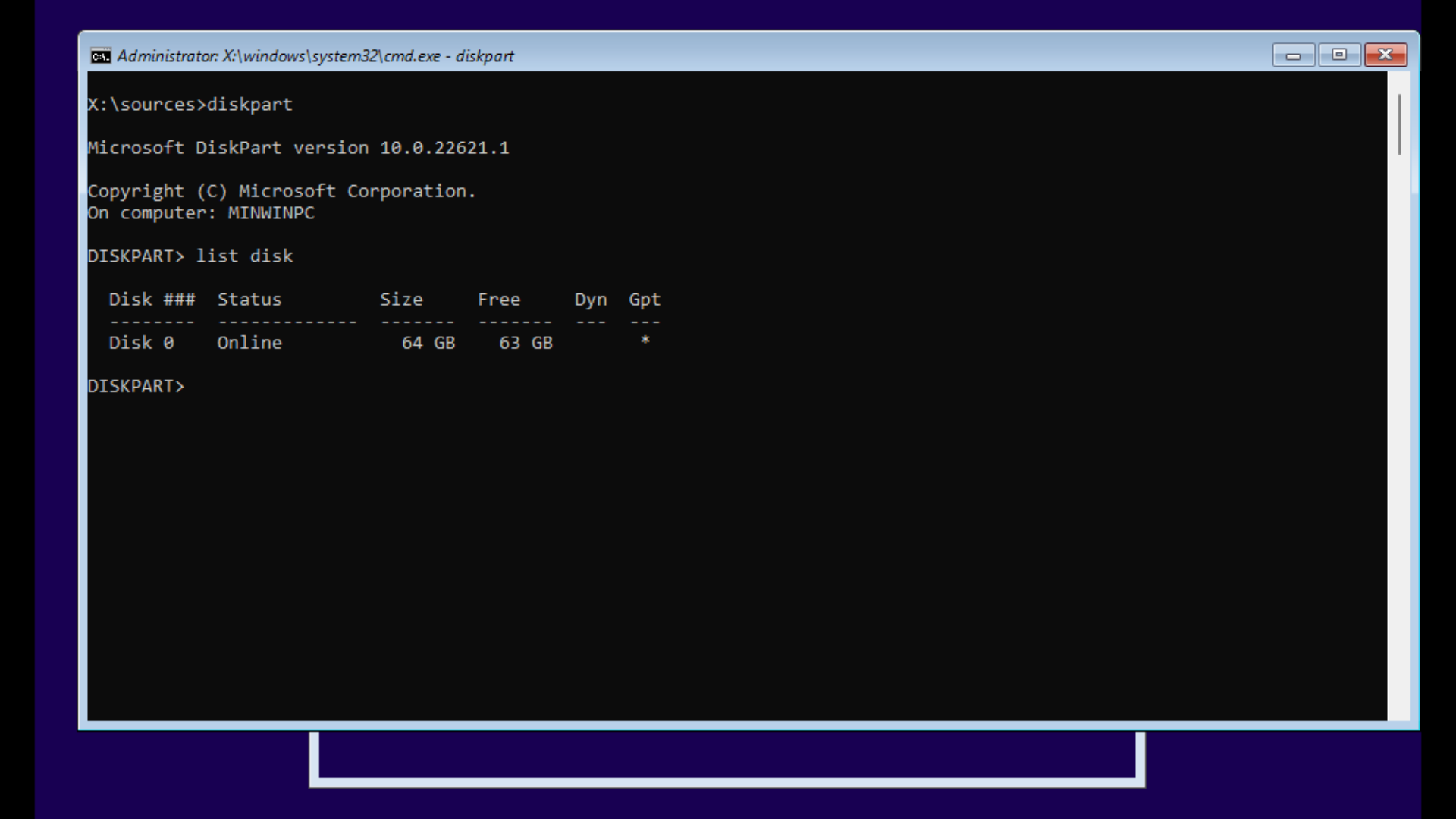
- Введите:
diskpart
list disk
В списке дисков найдите нужный диск по размеру. Если у диска в колонке GPT стоит «*», значит он действительно GPT.
Выберите диск (пример для диска 0):
select disk 0- Очистите диск (внимание: удаляются все разделы и данные):
clean- Конвертируйте в MBR:
convert mbr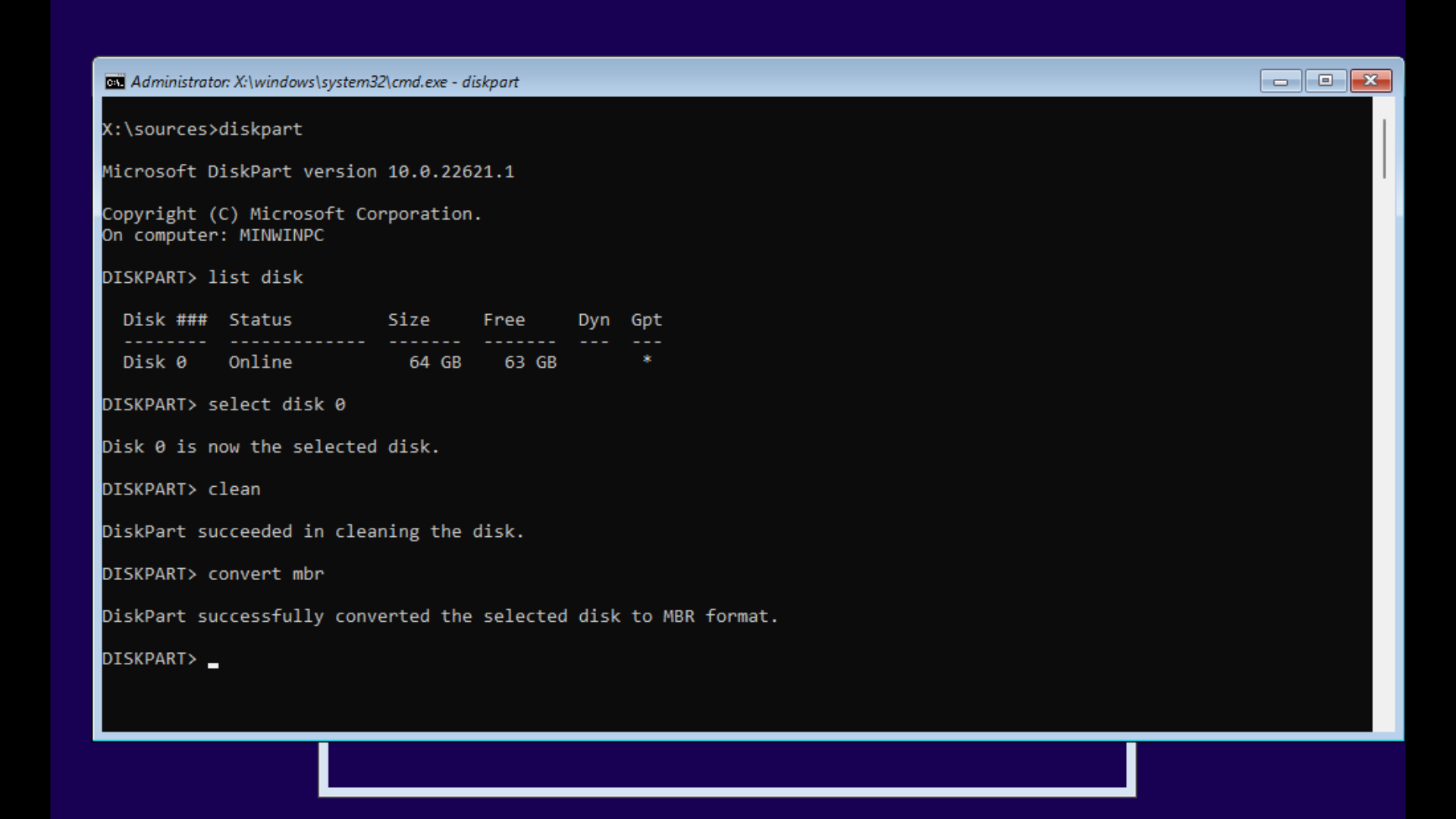
- Закройте Командную строку и продолжите установку: выберите диск как нераспределённое пространство и нажмите «Далее».
Примечание: если вы хотите сохранить данные, рассмотрите специализированные инструменты конвертации без потерь (например, функции некоторых платных менеджеров разделов). Всегда проверяйте совместимость с вашим контроллером диска и типом накопителя (HDD, SSD, NVMe).
Как исправить ошибку «Selected disk has an MBR partition table» (MBR → GPT)
Это означает: вы загрузились в UEFI, а диск имеет MBR. У вас есть несколько вариантов.
Вариант A — Отключить EFI‑источники (если доступно)
- Зайдите в BIOS/UEFI (обычно клавиши Del/F2/F10 при старте).
- Найдите раздел загрузки (Boot) и опцию, связанную с “EFI boot sources” или похожей формулировкой.
- Если возможно, временно отключите EFI загрузчики и попробуйте установить Windows в Legacy режиме.
- После успешной установки вновь включите EFI/UEFI опции и при необходимости конвертируйте диск в GPT для полной совместимости.
Если опции отключения EFI нет — используйте конвертацию.
Вариант B — Конвертировать MBR → GPT через diskpart (установщик Windows)
Шаги очень похожи на предыдущие, за исключением команды конвертации:
diskpart
list disk
select disk 0
clean
convert gpt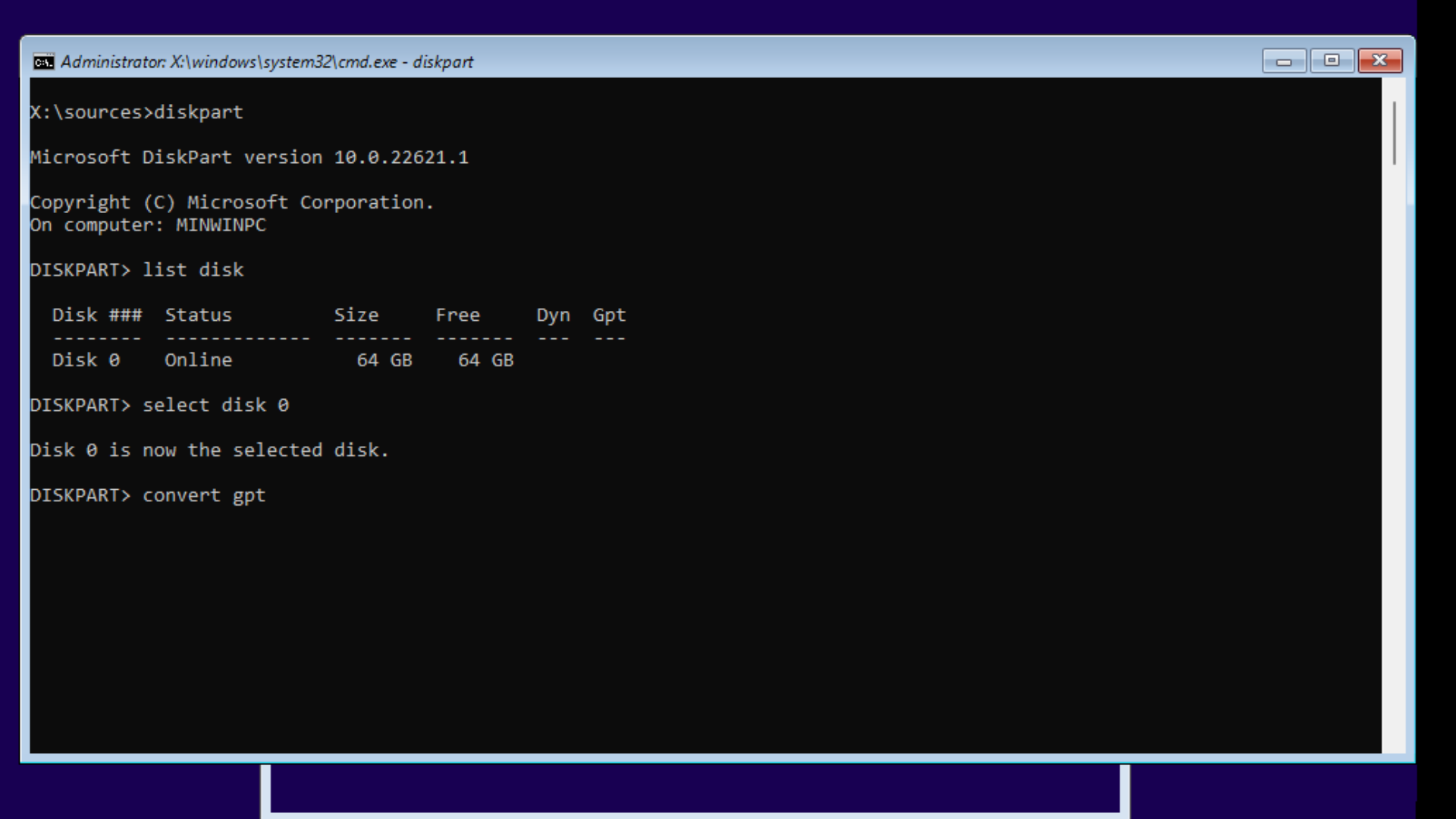
Затем закройте Командную строку и продолжите установку.
Вариант C — Автоматическая конвертация при пустом диске
Если диск не содержит разделов и полностью нераспределён, мастер установки Windows может автоматически преобразовать диск в GPT при установке в UEFI. В этом случае просто удалите все разделы до получения «Нераспределённого пространства», выберите диск и нажмите «Далее». 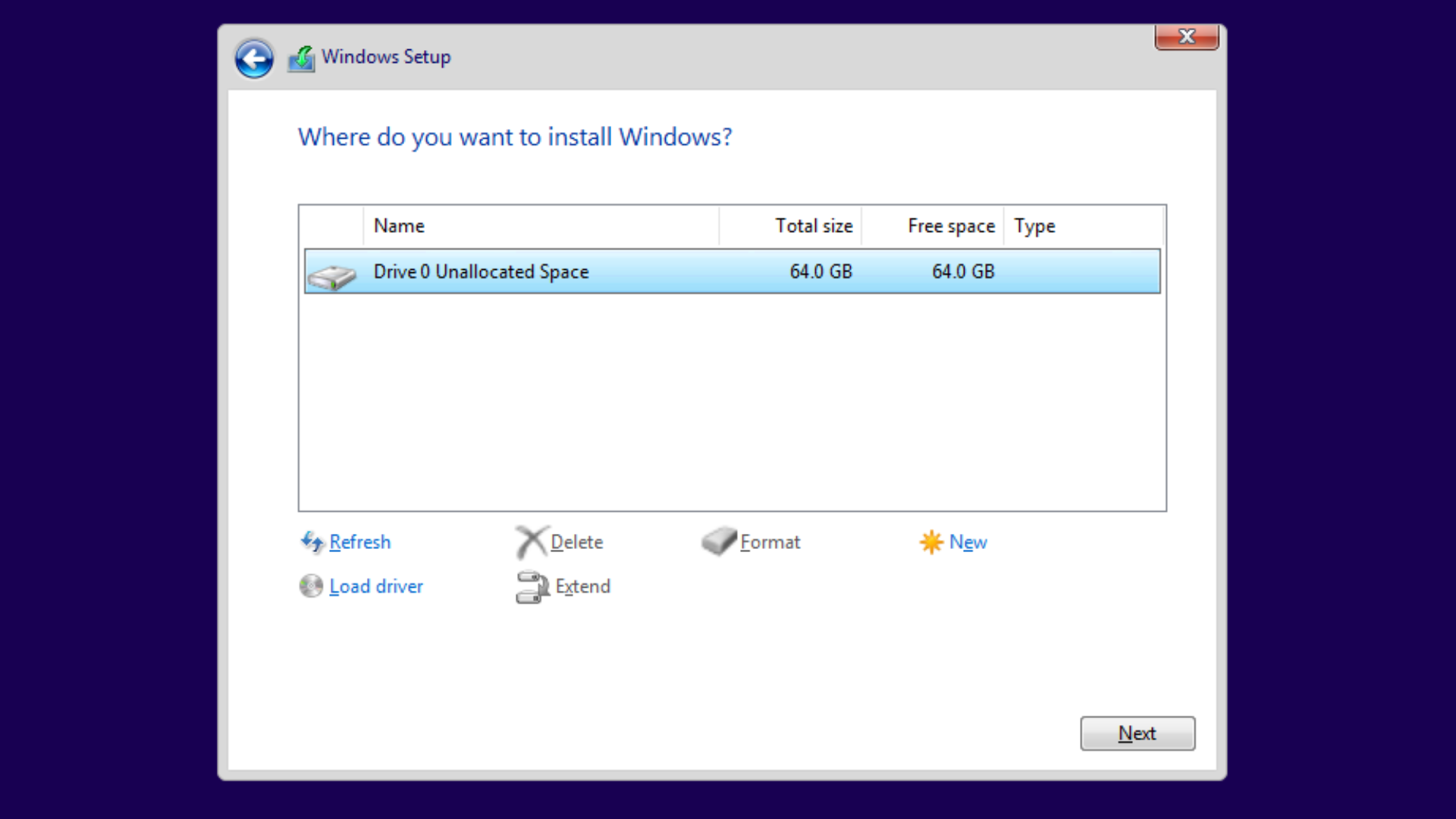
Как исправить ошибку «The computer’s hardware may not support booting to this disk»
Это более общее сообщение; оно появляется, когда прошивка или конфигурация диска мешает загрузке. Основные проверки:
- Проверьте, включена ли защита жёсткого диска (write protection). Если диск защищён от записи, Windows откажется устанавливать загрузочные разделы.
- Проверьте режим контроллера SATA (IDE / AHCI / RAID) в BIOS.
- Убедитесь, что физически подключён нужный диск, и драйверы контроллера доступны (иногда для RAID/NVMe необходимы драйверы при установке).
1. Отключение защиты диска от записи (через Windows)
Если вы имеете доступ к Windows или загружены в среду восстановления, откройте Командную строку от администратора и выполните:
diskpart
list volume
select volume X   (замените X на номер тома с защитой)
attributes volume clear readonly
exit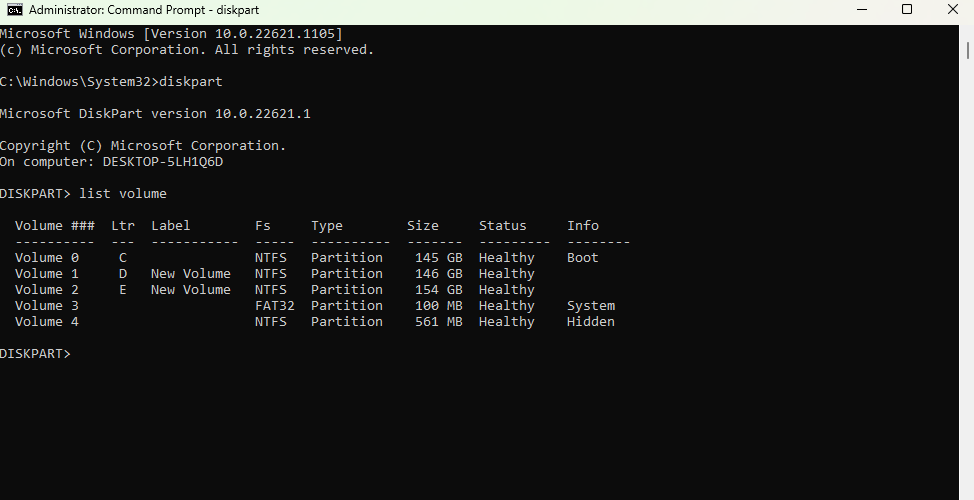
Если диск остаётся защищённым, возможно, защита включена в прошивке SSD (Secure Erase / Locked) — обратитесь к технику или производителю.
2. Режим контроллера SATA
В BIOS проверьте конфигурацию SATA: IDE, AHCI, RAID. Неправильный режим может привести к тому, что Windows не распознаёт диск корректно. Частые рекомендации:
- Для современных SSD используйте AHCI.
- Для массивов RAID настройте соответствующий контроллер и при необходимости загрузите драйверы во время установки.
- Смена режима с IDE на AHCI без подготовки может сделать текущую установленную ОС недоступной; заранее сделайте резервную копию.
Если диск определён как RAW (нет файловой системы), Windows может пометить его как доступный только для чтения — исправление требует инициализации диска и изменения политики SAN (в серверных системах).
Дополнительные сценарии и частые причины с указанием решений
- BitLocker включён: расшифруйте том или введите ключ восстановления перед любыми операциями с разделами.
- NVMe/PCIe‑накопитель не виден: загрузите драйвер NVMe во время установки или обновите прошивку материнской платы.
- RAID‑массив: используйте драйвер контроллера RAID; иногда нужно предварительно собрать массив в BIOS.
- Устаревшая прошивка (BIOS/UEFI): обновите прошивку платы, если производитель рекомендует.
- Защита SSD на уровне прошивки: обратитесь к производителю или технику для снятия блокировки.
Шпаргалка: основные команды diskpart и последовательности
- Просмотр дисков:
list disk - Выбор диска:
select disk N - Полная очистка диска:
clean - Конвертация в MBR:
convert mbr - Конвертация в GPT:
convert gpt - Просмотр томов:
list volume - Выбор тома:
select volume N - Снятие защиты от записи:
attributes volume clear readonly
Краткий чек‑лист по безопасности: перед clean всегда дважды проверьте номер диска и сделайте резервную копию.
Дерево принятия решений (Mermaid)
flowchart TD
  A[Начало: ошибка установки] --> B{Что говорит вторая строка ошибки?}
  B -->|'GPT'| C[Загрузились в Legacy: конвертировать GPT→MBR или загрузиться в UEFI]
  B -->|'MBR'| D[Загрузились в UEFI: конвертировать MBR→GPT или отключить EFI]
  C --> E{Есть ли бэкап?}
  D --> E
  E -->|Да| F[Использовать diskpart: clean → convert]
  E -->|Нет| G[Создать бэкап → затем F]
  F --> H[Установить Windows]
  G --> H
  H --> I{Успех}
  I -->|Да| J[Включить Secure Boot/EFI по необходимости]
  I -->|Нет| K[Проверить режим SATA, BitLocker, NVMe/драйверы]
Роли и чек‑листы
Пользователь (не техник):
- Сделать резервную копию важных данных.
- Сохранить ключи BitLocker/шифрования.
- Попробовать удалить все разделы в установщике и установить (если данных нет).
- При отсутствии опыта — обратиться к специалисту.
Техник / системный администратор:
- Проверить режим загрузки (UEFI/Legacy) и режим SATA.
- Проверить совместимость NVMe/RAID и собрать драйверы для установки.
- Провести
diskpartс проверкой номера диска и протоколированием шагов. - После установки протестировать загрузку, включить Secure Boot и обновить драйверы.
Сценарии, когда описанные методы могут не помочь (контрпримеры)
- Диск физически повреждён — программные конвертации не помогут.
- SSD заблокирован производителем (hardware write lock) — требуется сервисный сброс.
- Неподдерживаемая комбинация контроллера RAID + образ установщика без драйверов — нужен драйвер.
- BitLocker без ключа восстановления — данные недоступны; действия с разделами бессмысленны.
Критерии приёмки
- Установка Windows успешно завершена и система загружается в выбранном режиме (UEFI/Legacy).
- Диск и разделы видны в «Управлении дисками» и имеют ожидaемую схему (GPT или MBR).
- Если были операции с шифрованием, проверена возможность доступа к данным (BitLocker ключи сохранены).
Риски и смягчения
- Риск: потеря данных при
clean. Смягчение: резервная копия, проверка номера диска. - Риск: несовместимость драйверов для NVMe/RAID. Смягчение: заранее загрузить драйверы на USB.
- Риск: неработоспособность ОС после смены режима SATA. Смягчение: план отката, изображение диска.
Короткая шпаргалка для публикации/социальных сетей
OG Title: Исправление ошибки установки Windows — GPT/MBR OG Description: Пошаговые решения, когда Windows не может быть установлена на диск из‑за GPT/MBR и UEFI/Legacy.
Сводка
Ошибка установки Windows, связанная со схемой разметки диска, — одна из самых распространённых и легко устранимых при наличии резервной копии и базовых знаний работы с BIOS/UEFI и diskpart. Основной выбор: конвертировать диск (clean → convert) или изменить режим загрузки в прошивке. Всегда делайте резервные копии и сохраняйте ключи шифрования перед любыми операциями с разделами.
Ключевые действия:
- Определите режим загрузки и текст сообщения об ошибке.
- Скопируйте данные и сохраните ключи BitLocker.
- Используйте diskpart для чистой конвертации или отключите EFI/переключите режим загрузки.

Похожие материалы

Несколько аккаунтов Skype: Multi Skype Launcher

Журнал для работы: повысить продуктивность

Персональные звуки уведомлений на Android

Скачивание шоу Hulu для офлайн‑просмотра

Microsoft Start: персонализированная новостная лента
