
Как исправить ошибку «Windows не может получить доступ к указанному устройству, пути или файлу»

Кратко: если при запуске программы (.exe) или открытии файла Windows выдаёт сообщение «Windows не может получить доступ к указанному устройству, пути или файлу», проблема обычно связана с правами, настройками безопасности или с тем, что файл недоступен (удалён/на внешнем или сетевом диске). Ниже — подробная пошаговая инструкция, чек-листы для разных ролей, дерево решения и рекомендации по безопасности.
Введение
Ошибка «Windows не может получить доступ к указанному устройству, пути или файлу» появляется в Windows 10 и 11 при попытке запустить программу или открыть документ. Суть сообщения — операционная система блокирует доступ к ресурсу. Блокировка может быть следствием прав, политик безопасности, антивирусных правил, повреждения файла или недоступности диска.
Определение в одну строку: это сообщение означает, что система не разрешает процессу открыть указанный файл или исполняемый модуль.
Важно: прежде чем снимать ограничения, убедитесь, что файл безопасен и источник доверенный. Снятие блокировок с вредоносных файлов может повредить систему.
Быстрая проверка — что сделать в первую очередь
- Попробуйте запустить файл от имени администратора (раздел 1).
- Убедитесь, что файл физически доступен (локальный, внешний или сетевой диск) — раздел 6.
- Временно отключите сторонний антивирус и повторите попытку — раздел 9.
- Проверьте, блокирует ли Windows Defender функцию «Unwanted app blocking» — раздел 2.
Если быстрые шаги не помогли, пройдите полный список ниже.
1. Запуск приложения от имени администратора
Некоторые программы требуют прав администратора для чтения/записи системных путей или запуска демонов. Попробуйте:
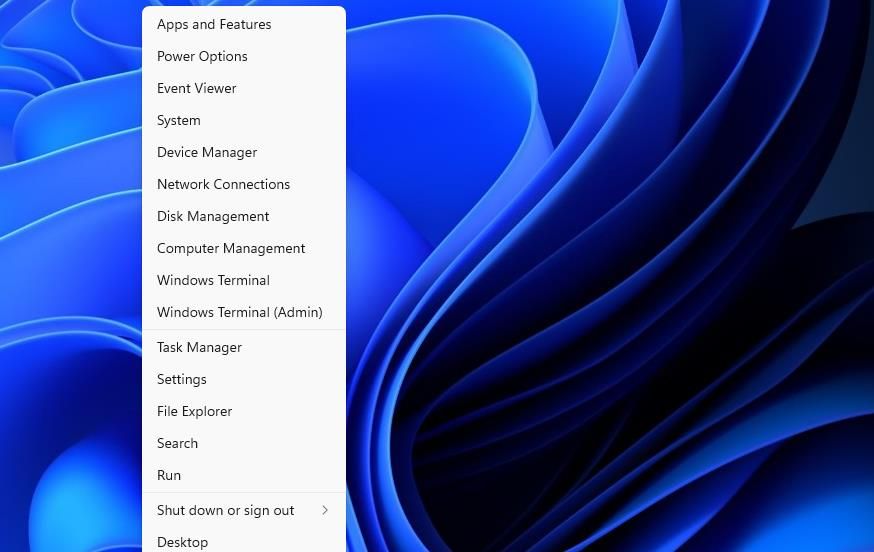
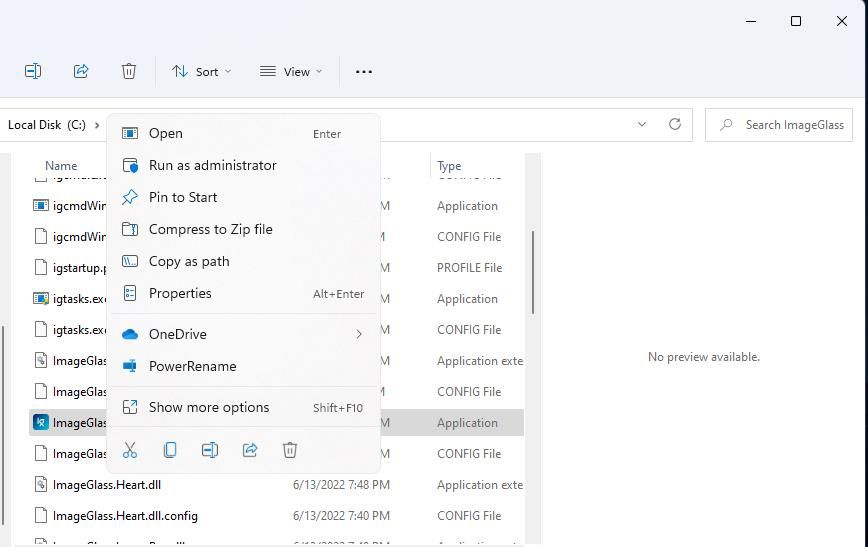
- Щёлкните правой кнопкой мыши по ярлыку или .exe.
- Выберите «Запуск от имени администратора».
Если приложение запускается с правами администратора — причина в ограниченных правах доступа. Решение: либо всегда запускать от администратора (не рекомендуется для повседневного использования), либо изменить права доступа к файлам/папкам (раздел 4) или воспользоваться политиками для повышения разрешений безопасным образом (раздел 7).
2. Отключите блокировку потенциально нежелательных приложений (Unwanted app blocking)
Windows Security (Защитник Windows) может блокировать приложения с низкой репутацией. Если включена опция блокировки приложений, она может выдавать рассматриваемую ошибку.
Как проверить и отключить:
- Дважды щёлкните значок щита (Windows Security) в области уведомлений на панели задач.
- Перейдите на вкладку «Контроль приложений и браузера» (App & browser control).
- Нажмите ссылку «Параметры репутационно-ориентированной защиты» (Reputation-based protection settings).
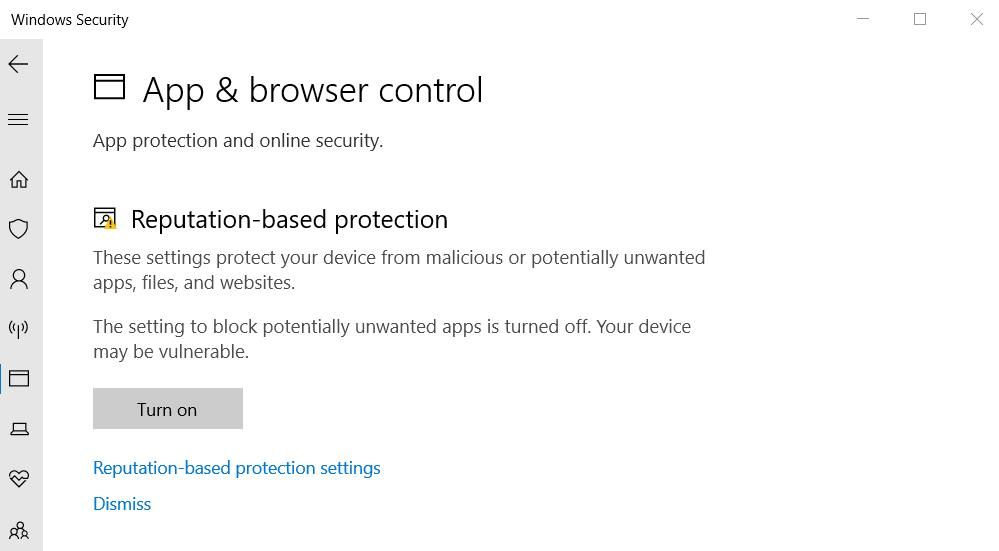
- Снимите флажок «Блокировать приложения» (Block apps), если он установлен.
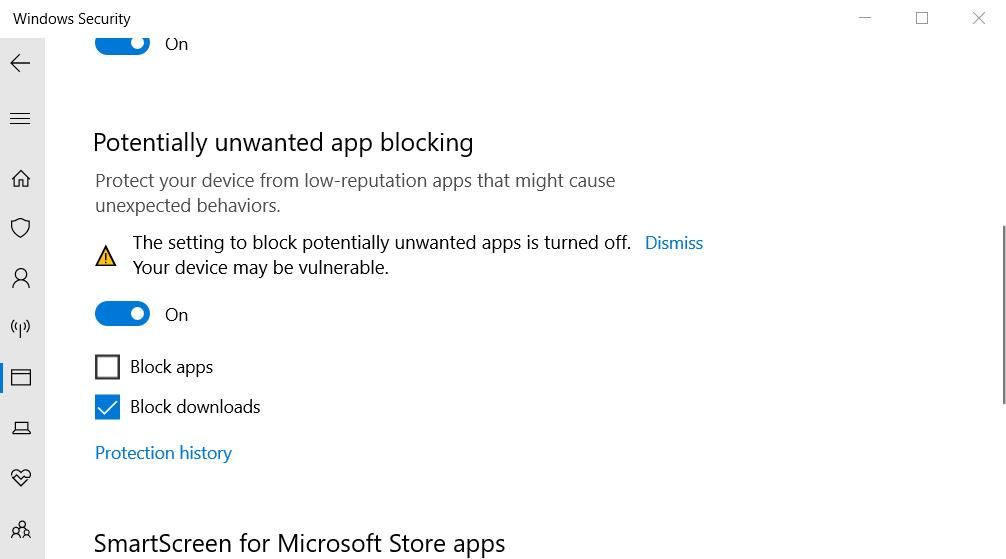
Примечание: отключение этой проверки снижает защиту от ненадёжного ПО. После успешного запуска добавьте конкретный файл в исключения Windows Security (раздел 8).
3. Снимите отметку «Разблокировать» в свойствах файла
Windows автоматически помечает файлы, загруженные из Интернета или с внешних источников. В окне свойств может появиться флажок «Разблокировать». Если он установлен, система может мешать запуску.
Шаги:
- Откройте Проводник и найдите проблемный файл.
- Щёлкните файл правой кнопкой — «Свойства».
- На вкладке «Общие» снимите галочку «Разблокировать», если она видна.
- Нажмите «Применить» и «ОК».
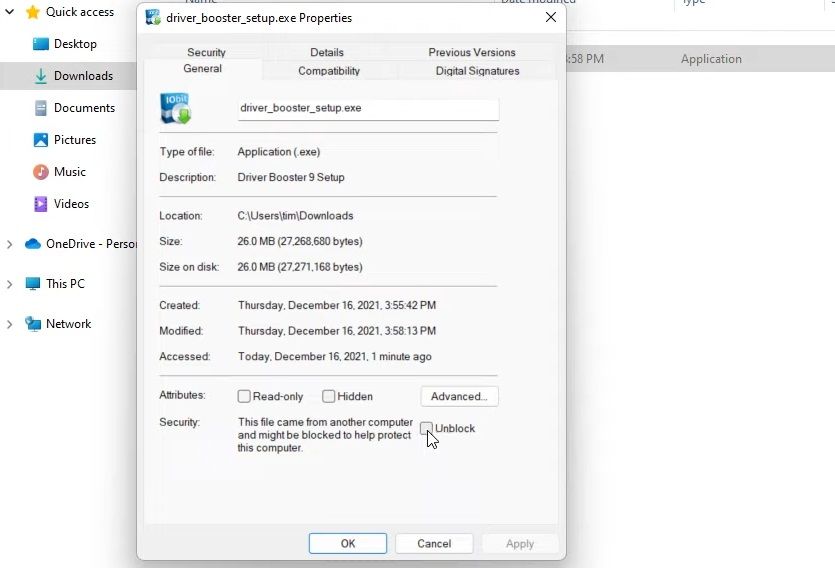
Внимание: делайте это только если вы уверены в безопасности файла.
4. Измените права доступа к файлу
Недостаточные права пользователя — частая причина ошибки. Проверьте и исправьте права:
- Найдите файл, щёлкните правой кнопкой — «Свойства».
- Перейдите на вкладку «Безопасность».
- Выберите свою учётную запись в списке «Группы или пользователи».
- Нажмите «Изменить».
- Выберите учётную запись и снимите галочки с опций в столбце «Запретить» (Deny).
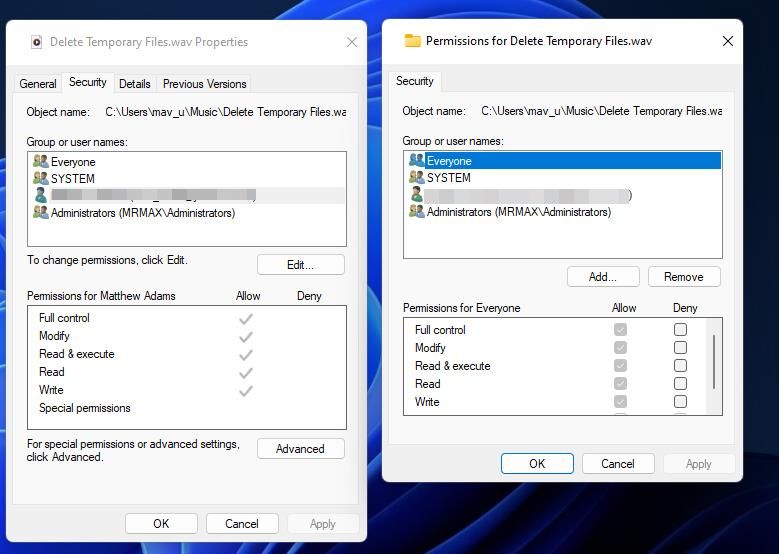
- Нажмите «Применить» и «ОК» во всех окнах.
Пояснение: изменение прав может потребовать прав администратора. Если файл принадлежит другому пользователю или системной учётной записи, может понадобиться взять владение (добавить шаг «Дополнительно» → «Владелец») и затем назначить права.
5. Воссоздайте ярлык программы
Если ошибка появляется при запуске через ярлык, сам ярлык мог «потерять» путь или ссылаться на удалённый ресурс.
Как создать новый ярлык на рабочем столе:
- Правой кнопкой мыши по свободному месту на рабочем столе → «Создать» → «Ярлык».
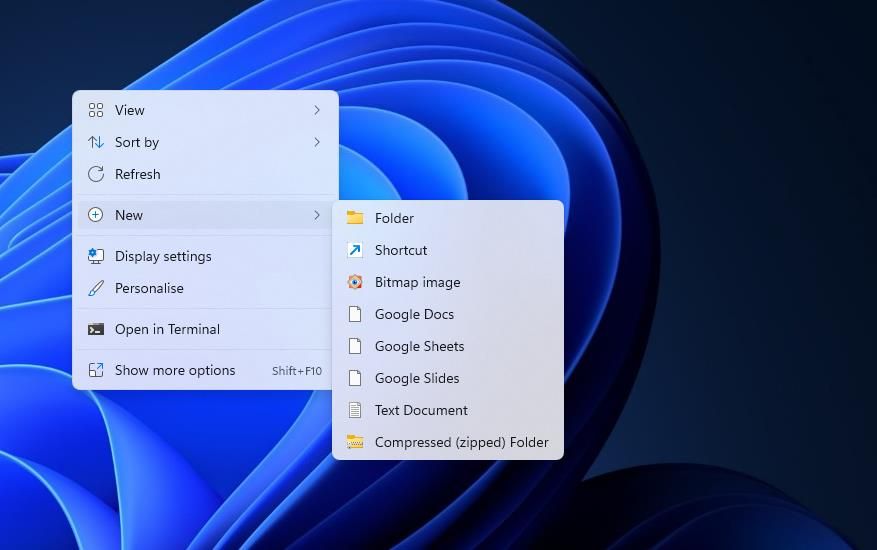
- Нажмите «Обзор» и укажите реальный .exe файл приложения, затем «ОК».
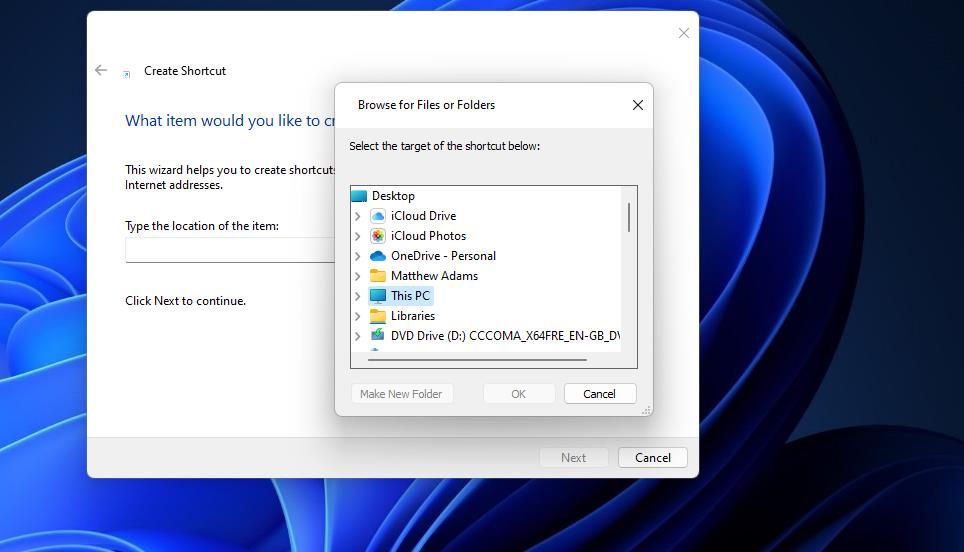
- Далее → «Далее» → укажите имя ярлыка → «Готово».
Удалите старый битый ярлык.
6. Проверьте местоположение файла и диски
Если файл находится на внешнем или сетевом диске, он может быть отключён или недоступен. Проверьте путь ярлыка:
- Правой кнопкой по ярлыку → «Свойства» → поле «Объект» (Target).
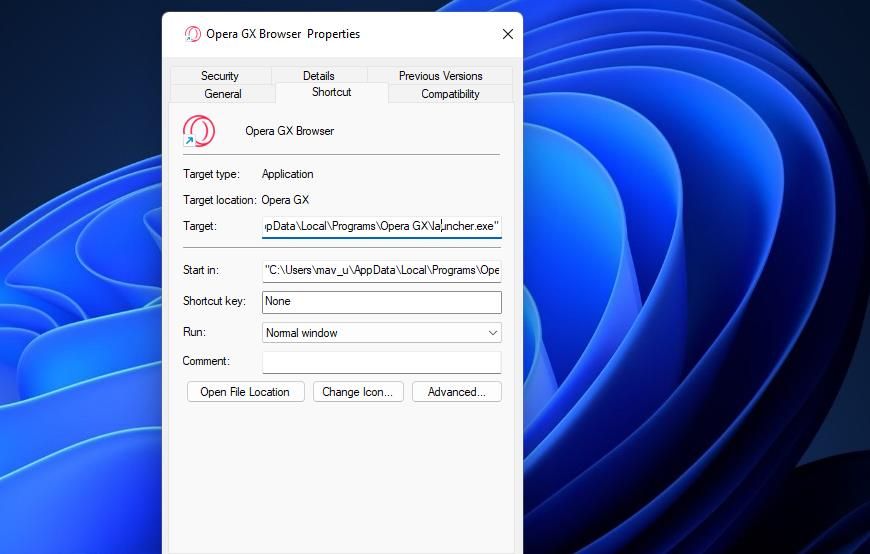
- Если путь указывает на внешний диск (например, E:\ или сетевой путь \server\share), убедитесь, что диск подключён и доступен.
- Откройте указанный путь в Проводнике, чтобы проверить наличие файла.
- Если файл был случайно удалён, проверьте «Корзину» и восстановите его при наличии.
Совет: при работе с программами, установленными на внешних дисках, лучше перемещать их на внутренний диск, особенно если диск часто отключается.
7. Включите режим одобрения администратора через Редактор групповой политики
Для Windows 10/11 Pro и Enterprise включение Admin Approval Mode для встроенного администратора иногда решает проблему прав. Этот инструмент отсутствует в Home-изданиях.
Шаги:
- Откройте gpedit.msc (Редактор локальной групповой политики).
- Перейдите: Конфигурация компьютера → Windows Settings → Security Settings → Local Policies → Security Options.
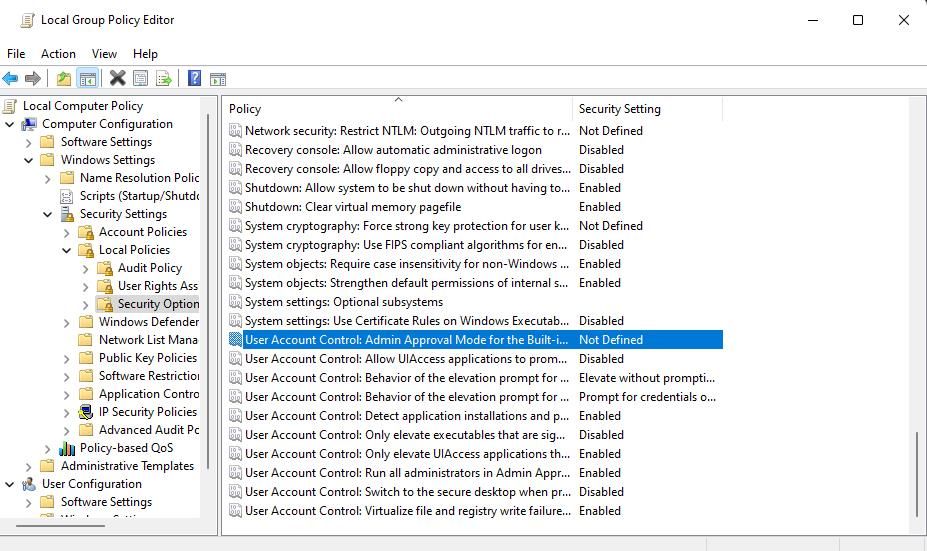
- Найдите политику «Admin Approval Mode for the Built-in Administrator account» и откройте её.
- Установите переключатель в положение «Enabled» и нажмите «Применить» → «ОК».
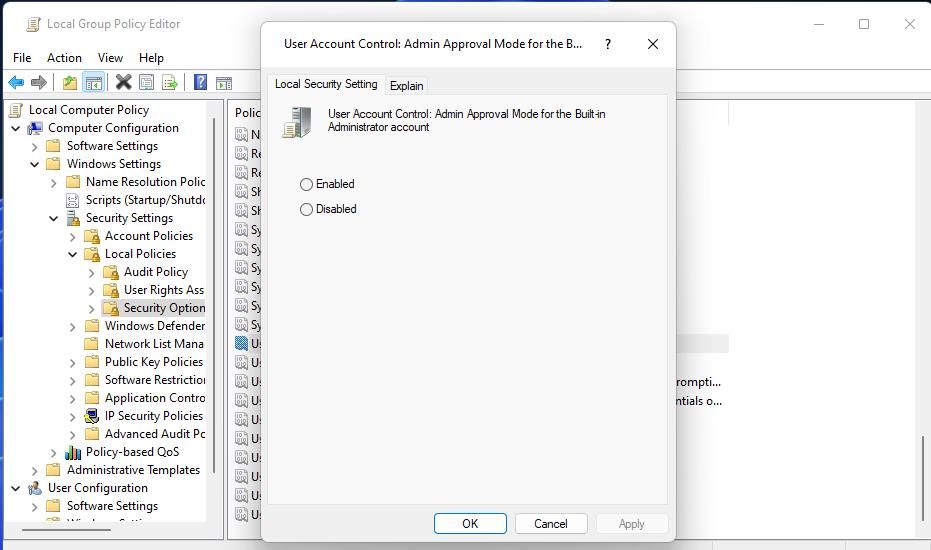
После изменения политики рекомендуется перезагрузить компьютер.
8. Добавьте исключение в Защитник Windows (Windows Security)
Если Windows Security блокирует файл, добавьте его в исключения:
- Откройте Windows Security → «Защита от вирусов и угроз».
- Перейдите в «Параметры защиты от вирусов и других угроз» → «Исключения» → «Добавить или удалить исключения».
- Добавьте папку или отдельный файл в список исключений.
Важно: добавляйте в исключения только доверенные файлы.
9. Временно отключите сторонний антивирус
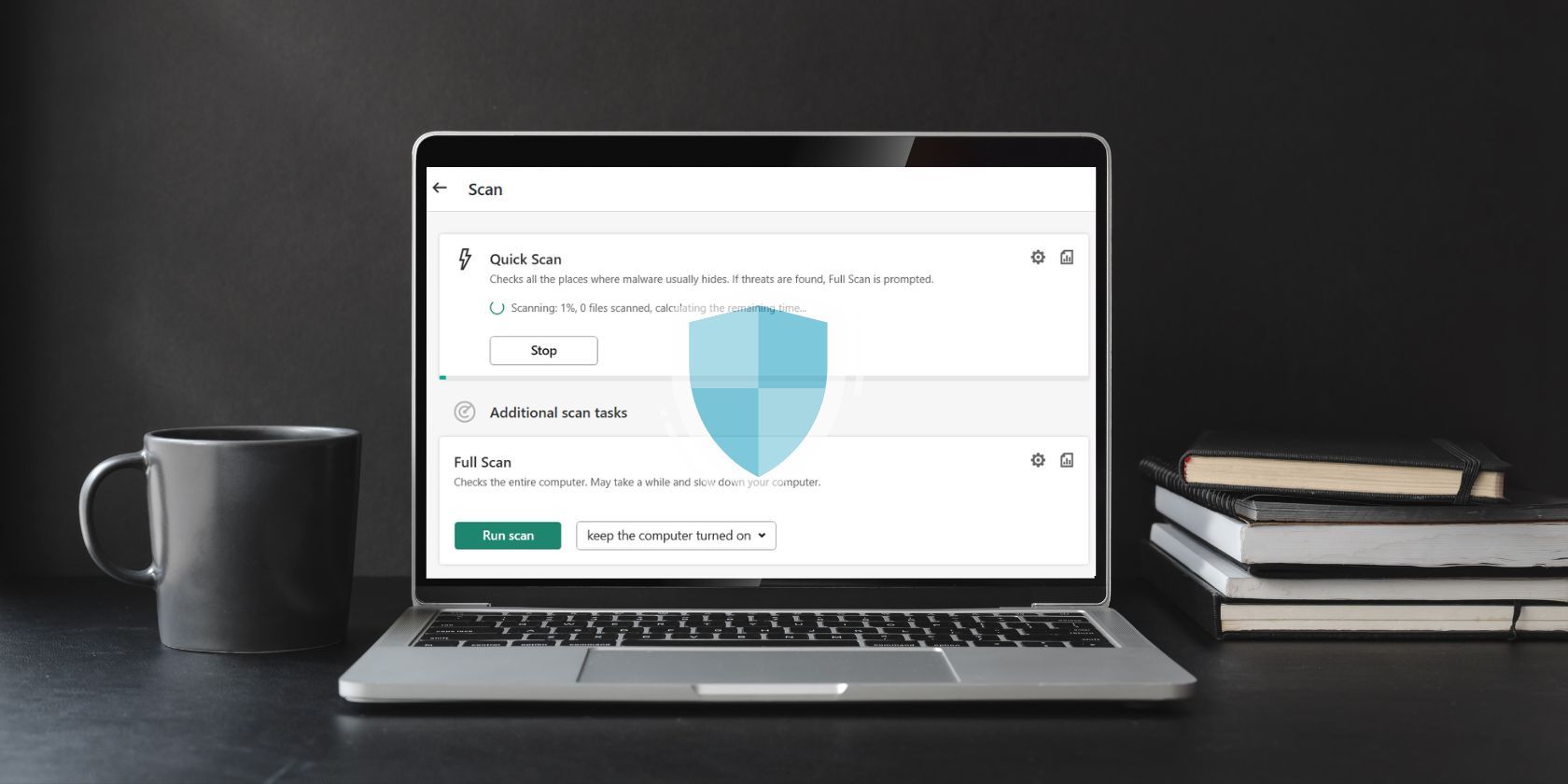
Некоторые антивирусы третьих сторон имеют функции блокировки приложений и могут генерировать эту ошибку. Для диагностики:
- Закройте приложение и временно отключите защиту антивируса (обычно через контекстное меню иконки в системном трее).
- Попробуйте повторно запустить файл.
Если запуск произошёл — причина в антивирусе. Решение: добавьте файл в исключения антивируса или обратитесь к вендору за настройкой политик.
Не оставляйте антивирус отключённым дольше времени теста.
10. Восстановление или переустановка программы
Если файл приложения повреждён, корректно восстановите или переустановите программу:
- Откройте «Панель управления» → «Программы и компоненты» (Programs and Features).
- Выберите программу → «Удалить/Изменить» (Uninstall/Change).
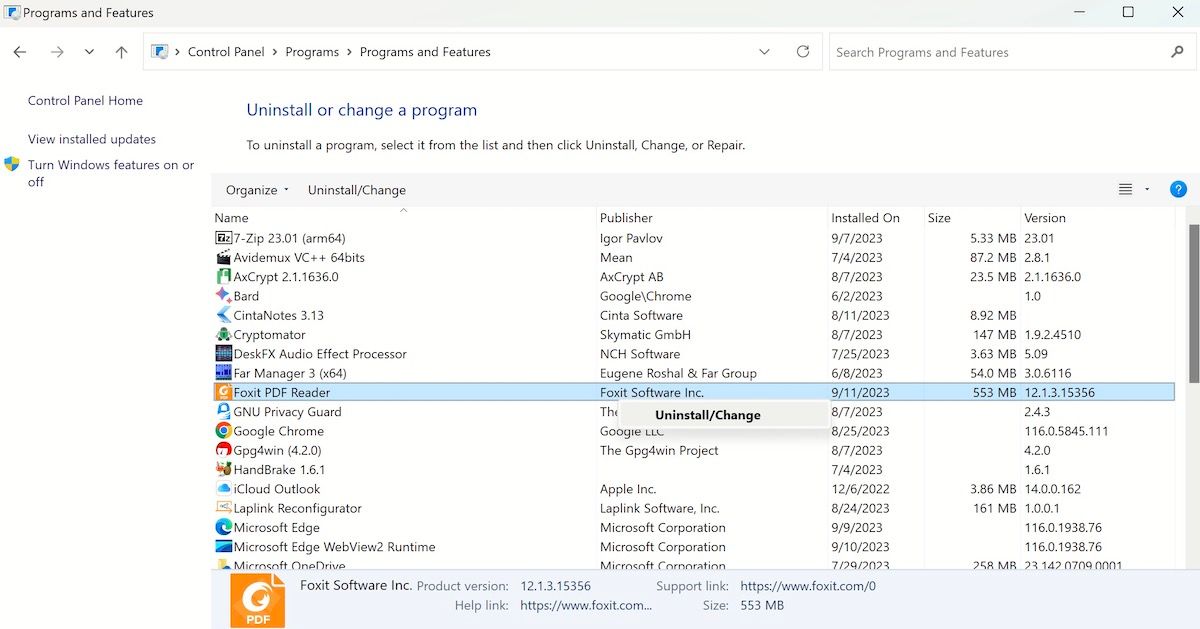
- Для программ с опцией «Repair» используйте восстановление. Если такой опции нет — деинсталлируйте и установите снова из доверенного источника.
После переустановки проверьте, сохраняется ли ошибка.
Дополнительные проверки и расширенные методы
11. Проверьте свойства совместимости
Иногда приложение блокируется из-за режимов совместимости.
- Откройте «Свойства» → вкладка «Совместимость».
- Попробуйте запустить в режиме совместимости с Windows 7 или 8.
12. Проверьте целостность системных файлов
Повреждение системных библиотек может мешать запуску программ:
- Откройте командную строку от имени администратора.
- Выполните: sfc /scannow
Если sfc найдёт и восстановит файлы, перезагрузите ПК и попробуйте снова.
13. Проверьте политики SmartScreen
SmartScreen может блокировать неизвестные приложения. В Windows Security проверьте параметры SmartScreen и временно отключите для диагностики.
Когда предложенные решения не помогают (контрпримеры)
- Если файл — зашифрованный контейнер или часть виртуальной машины, стандартные права и исключения не решат проблему.
- Если файл повреждён на уровне диска (физический сбой), ни перезагрузка, ни переустановка не помогут — требуется диагностика диска и восстановление с резервной копии.
- Если на компьютере активированы корпоративные политики (удалённый AD/MDM), локальные правки могут быть переопределены; обратитесь к IT-администратору.
Альтернативные подходы
- Запустить приложение в виртуальной машине (Hyper-V, VMware) или песочнице (Windows Sandbox) для безопасного тестирования.
- Использовать портативную версию программы, если она доступна.
- Попробовать запустить программу в чистой загрузке Windows (чистая загрузка исключает влияние сторонних сервисов).
Ментальные модели и эвристики для быстрого принятия решений
- Правила 80/20: в 80% случаев проблема — права доступа или антивирус. Начните с прав и исключений.
- Исключение против причины: сначала временно отключите защиту (диагностика), но всегда возвращайте защиту и добавляйте исключение точечно.
- Минимизируйте вероятность риска: сначала проверьте файл в облаке/на другом ПК, чтобы убедиться, что проблема локальная.
Мини-методология: быстрый чек-лист (5 минут)
- Попытка запуска от имени администратора (1 мин).
- Проверка, доступен ли диск/путь (1 мин).
- Временно отключить сторонний антивирус (30 сек).
- Снять флажок «Разблокировать» в свойствах файла (30 сек).
- Запуск и анализ результата; если не помогает — перейти к правам и поиску повреждений (sfc). (2–5 мин).
Дерево принятия решений (диагностика) — Mermaid
flowchart TD
  A[Ошибка: «Windows не может получить доступ...»] --> B{Файл/программа доступна физически?}
  B -- Нет --> C[Подключить диск или восстановить файл из корзины/резервной копии]
  B -- Да --> D{Запускается от имени администратора?}
  D -- Да --> E{Антивирус/Windows блокирует?}
  D -- Нет --> F[Попробовать «Запуск от имени администратора»]
  E -- Да --> G[Добавить исключение в антивирус/Windows Security]
  E -- Нет --> H{Есть ограничения в правах 'Deny' ?}
  H -- Да --> I[Изменить права доступа/взять владение]
  H -- Нет --> J[Переустановить/восстановить программу или выполнить sfc /scannow]
  J --> K[Если не помогло — обратиться в поддержку/IT]
  G --> L[Перезапустить и проверить]
  I --> L
  F --> L
  C --> L
  L --> M[Проблема решена?]
  M -- Да --> N[Готово]
  M -- Нет --> K
Ролевые чек-листы
Домашний пользователь
- Убедиться в источнике файла (скачивали ли вы с официального сайта?).
- Попробовать запуск от имени администратора.
- Проверить корзину и подключение внешних дисков.
- Временно отключить сторонний антивирус для теста.
- Если не уверены — не снимать блокировки и просканировать файл онлайн (VirusTotal).
Сотрудник технической поддержки / Helpdesk
- Собрать журналы ошибок (Event Viewer) и время появления события.
- Проверить принадлежность файла и права (владелец, Deny-флаги).
- Проверить политики GPO и приложения MDM, которые могут блокировать.
- Провести тест на чистой загрузке и в профиле другого пользователя.
- Если требуется — восстановить файл из корпоративного репозитория или выкатить пакет установки заново.
IT-администратор
- Проверить и при необходимости модифицировать групповые политики и настройки SmartScreen.
- Проследить распространение проблемы — влияет ли на несколько машин.
- Проверить систему обнаружения угроз и репутацию файла в корпоративных системах защиты.
- При массовых инцидентах — задействовать процесс Change и информировать пользователей.
Критерии приёмки
- Приложение запускается у пользователя без временного отключения защиты (после добавления исключений или изменения прав).
- Запуск устойчив при перезагрузке и изменении сессии пользователя.
- Решение соответствует корпоративным политикам безопасности.
- Если решение требует перезаписи настроек безопасности — документировано и одобрено IT.
Риски и меры предосторожности
- Риск: снятие блокировок запускает вредоносный код. Мера: перед разблокировкой просканируйте файл и проверьте репутацию.
- Риск: массовая смена прав может открыть доступ к конфиденциальным данным. Мера: применять изменения выборочно и регистрировать изменение прав.
- Риск: отключение антивируса оставляет систему незащищённой. Мера: отключать только для краткой диагностики и немедленно включать защиту.
Часто задаваемые вопросы
В: Можно ли автоматически разблокировать много файлов одновременно?
A: Да, для большого количества файлов можно использовать PowerShell для снятия атрибута Zone.Identifier или скрипт, который обходит файлы и снимает «Разблокировать». Делайте это только для файлов из доверенного источника.
В: Поможет ли откат Windows к точке восстановления?
A: Если проблема возникла после установки обновления или ПО, откат может помочь, но это крайняя мера — сначала примените целевые методы диагностики.
В: Как быстро понять, что блокирует: права или антивирус?
A: Временное отключение антивируса — самый быстрый тест. Если после отключения файл запускается — причина в антивирусе; если нет — исследуйте права и доступность диска.
Финальное резюме
Ошибка «Windows не может получить доступ к указанному устройству, пути или файлу» как правило решается в рамках простых действий: запуск от имени администратора, снятие флага «Разблокировать», проверка прав доступа, подключение нужного диска и настройка антивируса. Для корпоративных сред дополнительные причины — групповые политики и MDM. Всегда сохраняйте баланс между работоспособностью и безопасностью: прежде чем снимать блокировки, убедитесь в безопасности источника файла.
Краткое руководство по диагностике (шаблон)
- Убедитесь, что файл существует и доступен на диске.
- Попробуйте запустить как администратор.
- Отключите сторонний антивирус (только для теста).
- Проверьте и исправьте права доступа.
- Добавьте исключение в Windows Security.
- При необходимости переустановите программу.

Если вы следовали всем шагам и проблема остаётся — соберите детали (скриншоты, Event Viewer, точное сообщение об ошибке и путь до файла) и обратитесь в службу поддержки или к системному администратору.

Похожие материалы

Несколько аккаунтов Skype: Multi Skype Launcher

Журнал для работы: повысить продуктивность

Персональные звуки уведомлений на Android

Скачивание шоу Hulu для офлайн‑просмотра

Microsoft Start: персонализированная новостная лента
