
Исправление ошибок VirtualBox на Windows 11
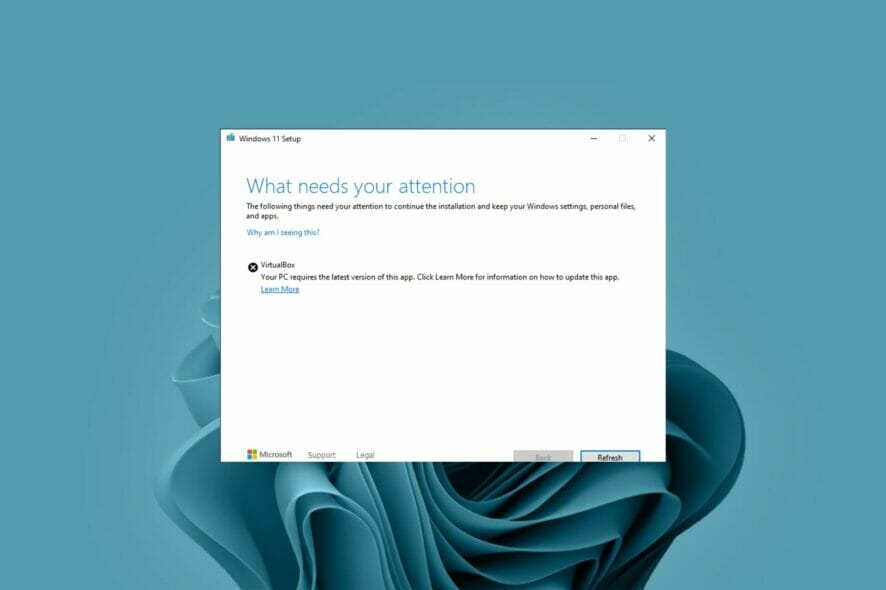
Important: перед изменениями сделайте резервную копию важных виртуальных машин и снимков состояния. Если вы работаете в корпоративной сети, согласуйте изменения с отделом безопасности.
Windows 11 — популярная операционная система с большим набором возможностей. Однако при запуске внутри VirtualBox или при интеграции с хостом иногда возникают проблемы. Эта статья переводит и дополняет исходный материал практическими методами устранения неполадок, чек-листами для разных ролей, альтернативами и планом отката.
Почему запускать VirtualBox на Windows 11 полезно
Виртуальная машина предоставляет изолированное окружение для тестов, экспериментов с ПО и отката изменений. Виртуальная среда полезна тем, кто не хочет влиять на основную систему: если что-то пойдёт не так — можно вернуть снимок или удалить виртуальную машину.
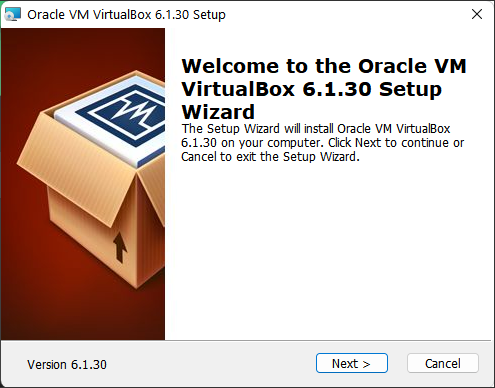
Запускать Windows 11 в VirtualBox удобно, если нужно попробовать новую сборку, сохранить совместимость с устаревшими приложениями или безопасно исследовать рискованное ПО.
Быстрые способы устранения ошибок VirtualBox на Windows 11
1. Временно отключите брандмауэр
Шаги для Windows 11:
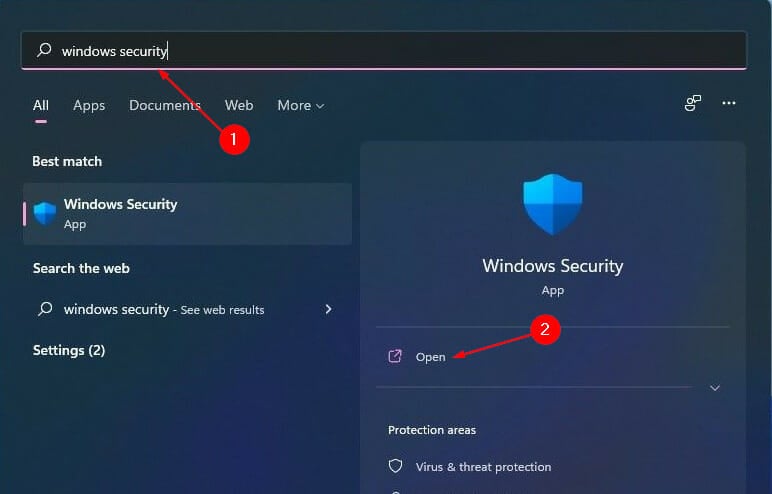
- Нажмите клавишу Windows, найдите Безопасность Windows и откройте приложение
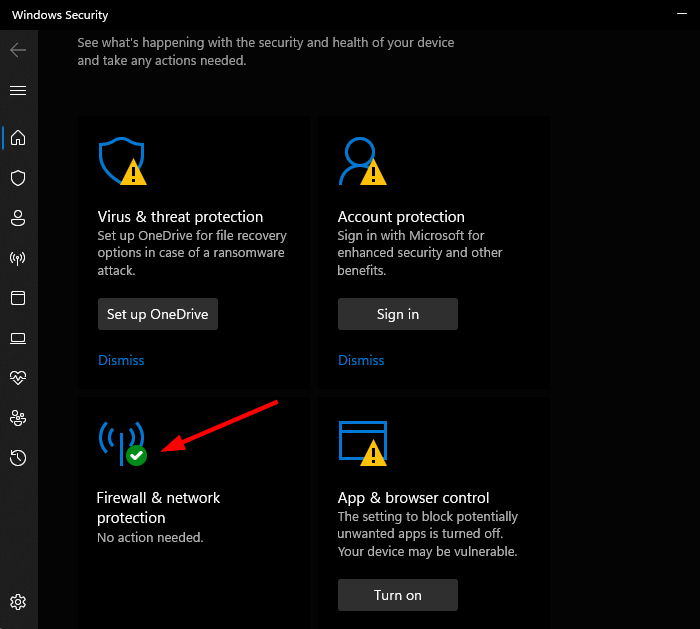
- Выберите Брандмауэр и защита сети
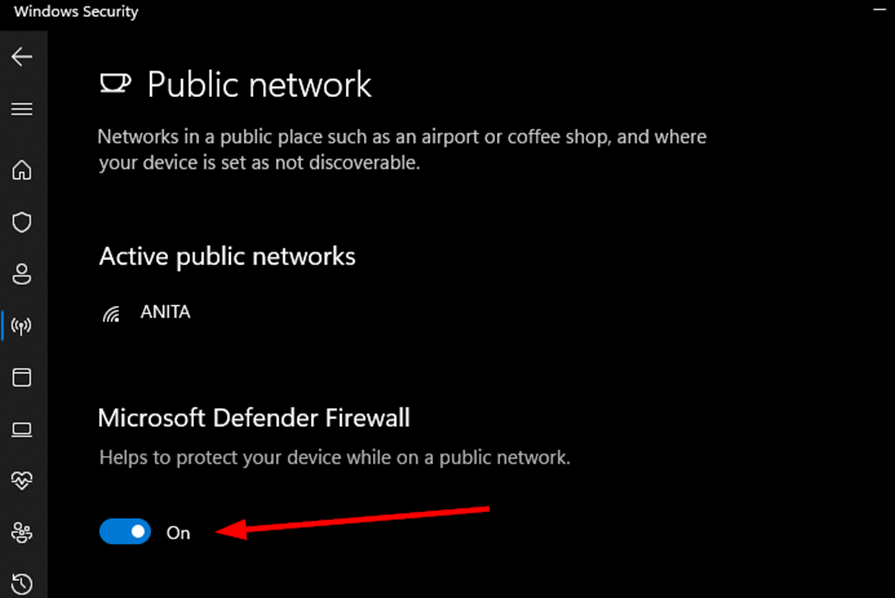
- Откройте Публичная сеть
- Отключите Брандмауэр Защитника Windows и проверьте работу VirtualBox
Примечание: отключайте брандмауэр только временно и только для диагностики. После проверки снова включите защиту.

2. Переустановите VirtualBox
Переустановка часто решает проблемы с драйверами и интеграцией:
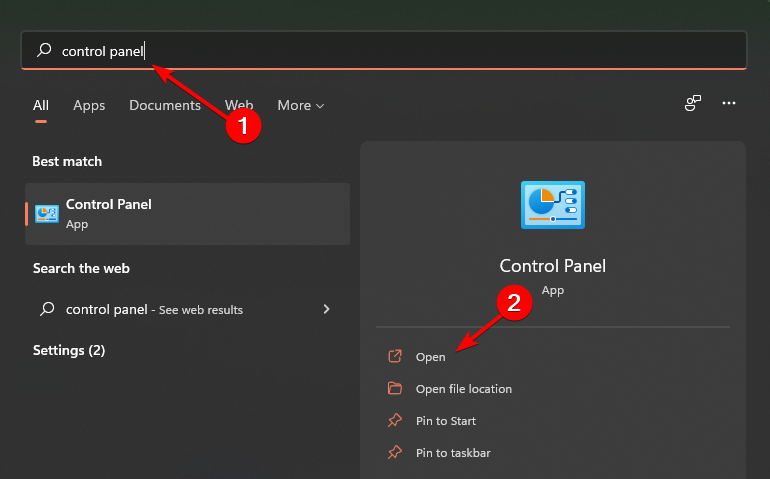
- Нажмите Windows, откройте Панель управления
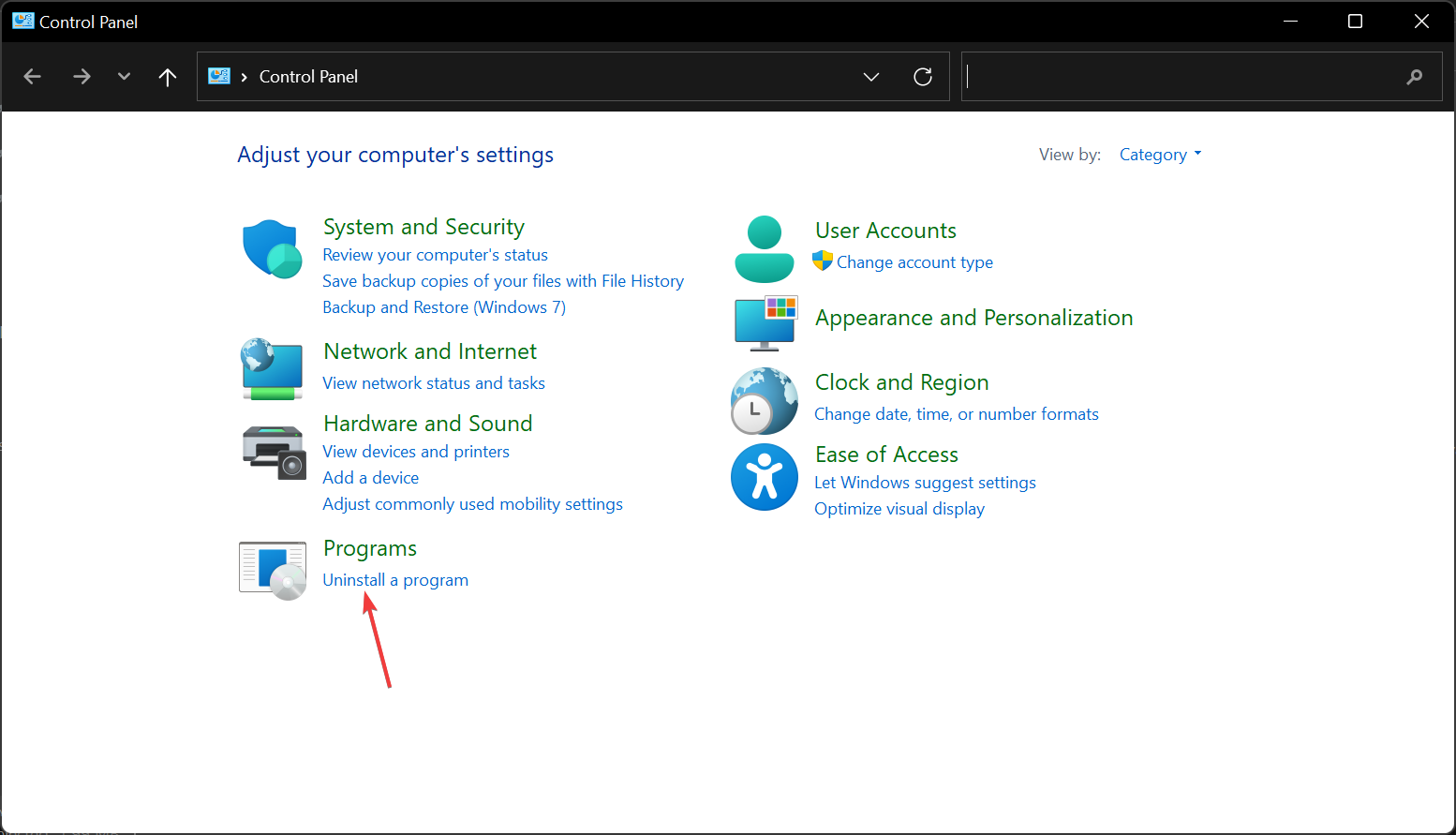
- Перейдите в Удаление программы
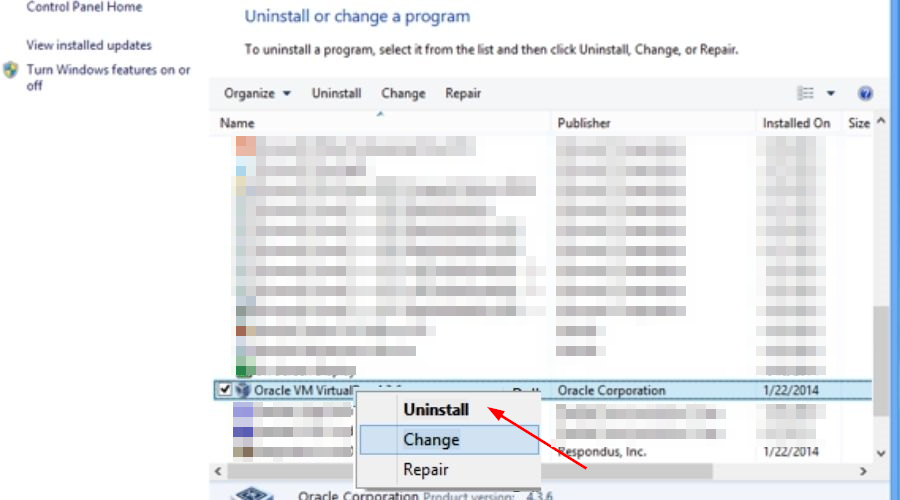
- Найдите VirtualBox, выберите Удалить
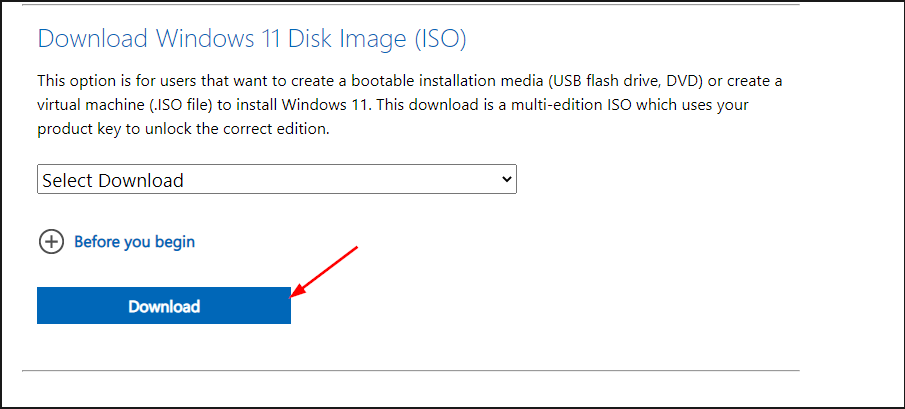
- Скачайте официальный образ Windows 11 ISO, если нужен чистый гость
- Установите свежую версию Oracle VM VirtualBox и расширений
- Проверьте проблему
Извлеките виртуальные диски перед удалением, чтобы не потерять данные.
3. Смените версию гостевой ОС в настройках машины
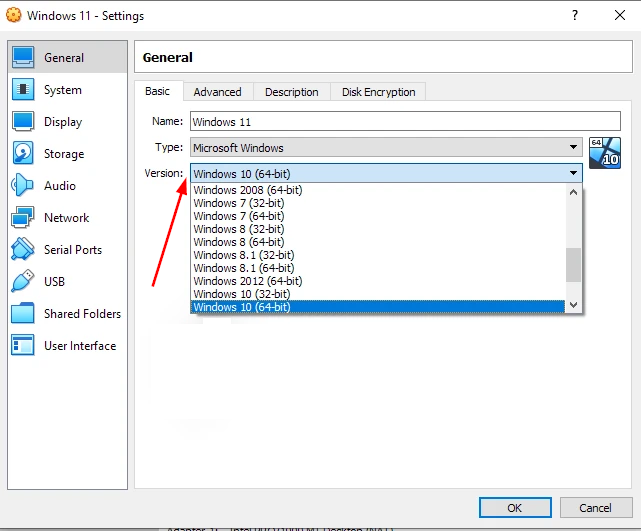
Иногда VirtualBox некорректно применяет параметры для выбранной версии ОС. Попробуйте вручную переключить версию на близкий по семейству вариант:
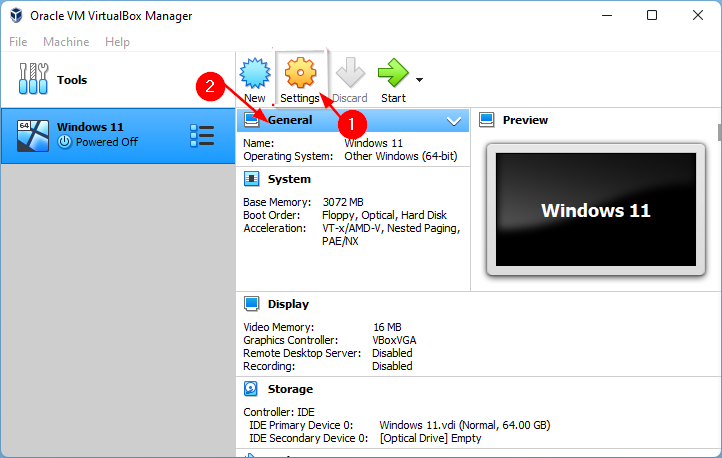
- Запустите VirtualBox и откройте настройки виртуальной машины
- Во вкладке Общие в поле Версия выберите другую версию Windows (например, Windows 10 x64 вместо Windows 11)
- Сохраните и перезапустите машину
4. Попробуйте стороннее ПО
Если VirtualBox систематически даёт ошибку, рассмотрите альтернативы:
- VMware Workstation/Player — коммерческие и бесплатные варианты с хорошей совместимостью
- Hyper-V — встроенный гипервизор Windows (требует Pro/Enterprise и отключения Hyper-V при работе с VirtualBox)
- QEMU/KVM — для продвинутых пользователей на Windows с WSL2
Если решитесь на VMware, скачайте версию с сайта производителя и проверьте совместимость с вашими образами.
⇒ Получение VMware: проверьте лицензионные условия и системные требования на официальном сайте
Требования для запуска VirtualBox с Windows 11
VirtualBox сам по себе не требует топового железа, но при работе с Windows 11 есть дополнительные условия:
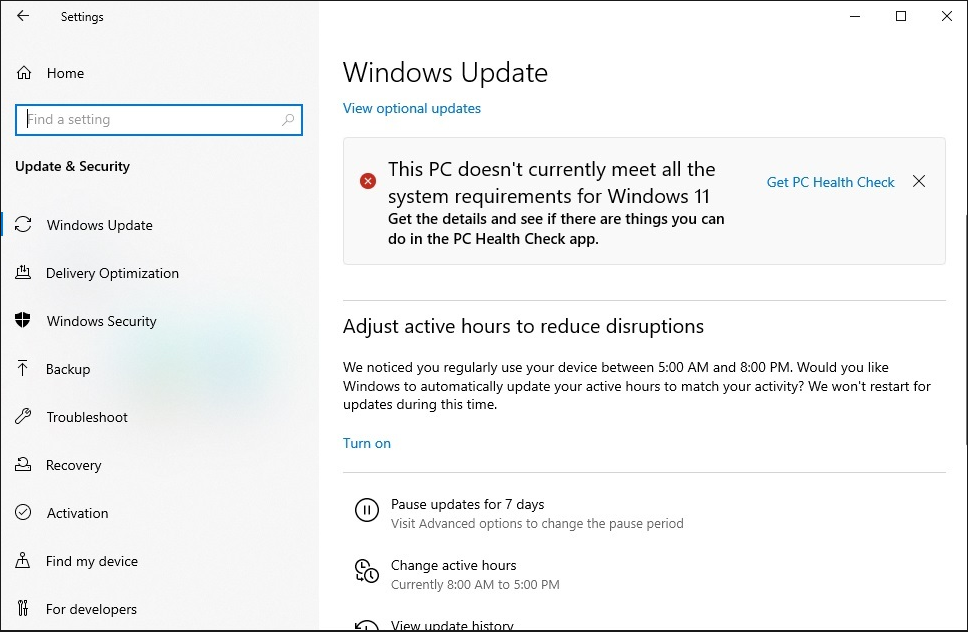
- Поддержка TPM либо эмуляция TPM в виртуальной машине (Windows 11 иногда требует TPM для установки)
- Включённая аппаратная виртуализация в BIOS/UEFI (Intel VT-x или AMD SVM)
- Достаточно места на диске для виртуальных дисков и снимков
- Рекомендуется 8 ГБ RAM и более на хосте для адекватной работы хоста и гостя
Важно: VirtualBox изолирует сеть виртуальной машины, поэтому вредоносное ПО в гость-системе вряд ли нападёт на хост, но дополнительные средства защиты не помешают.
Производительность: VirtualBox замедляет ПК?
VirtualBox не обязательно замедлит систему, но использование нескольких ВМ, тяжёлых гостевых ОС и включённых интеграций потребляет CPU, RAM и I/O. Windows 11 сама по себе может потреблять много оперативной памяти, поэтому комбинированная нагрузка приводит к падению отклика.
Как уменьшить влияние:
- Уменьшите выделяемую оперативную память и CPU для гостя
- Включите 2D/3D ускорение только если нужно
- Используйте динамический диск VDI вместо фиксированного, если важно место, но учтите влияние на производительность
- Ограничьте количество одновременно работающих ВМ
Когда простые методы не работают: расширенная проверка
Шаги для инженера или опытного пользователя:
- Проверьте логи VirtualBox: %USERPROFILE%.VirtualBox\VBoxSVC.log и логи конкретной ВМ
- Убедитесь, что Hyper-V отключён, если вы используете VirtualBox версии, несовместимой с Hyper-V
- Обновите драйверы чипсета и BIOS/UEFI
- Проверьте конфликтующие программы (антивирусы, сетевые фильтры, VPN, инструменты шифрования дисков)
- Запустите диагностику аппаратной виртуализации в BIOS/UEFI
Кейс: если после обновления Windows 11 VirtualBox перестал стартовать, часто помогает переустановка драйверов расширений и отключение Hyper-V.
Когда VirtualBox не подходит: альтернативы и миграция
- Если вам нужен интегрированный гипервизор с поддержкой новых функций Windows — рассмотрите Hyper-V
- Для совместимости коммерческих виртуальных образов — VMware
- Для сценариев CI/CD и контейнеризации — лучше WSL2 или Docker
Миграция виртуального диска VDI в VMDK или VHDX выполняется через встроенные утилиты или конверторы; перед конвертацией сделайте резервную копию.
Практический план действий: SOP шаг за шагом
- Снимите резервную копию виртуального диска
- Отключите брандмауэр и сторонние сетевые фильтры только для теста
- Попробуйте сменить версию гостевой ОС и параметры аппаратной виртуализации
- Переустановите VirtualBox и Extension Pack
- Если не помогло — попробуйте запустить виртуальную машину на другой платформе (VMware/Hyper-V)
- Возвращайте настройки и включайте брандмауэр после каждого успешного шага
Критерии приёмки:
- ВМ загружается до рабочего стола Windows 11 без ошибок
- Гостевая сеть устанавливается корректно и обмен файлами работает
- Допуск по производительности: отклик гостя сравним с ожиданиями на данном оборудовании
Чек-листы по ролям
Для рядового пользователя:
- Создать резервную копию важных данных
- Отключить брандмауэр временно
- Переустановить VirtualBox
Для IT-администратора:
- Проверить конфликты Hyper-V и драйверов
- Проверить логи и системные события Windows
- Сверить версию VirtualBox с обновлениями ОС и патчами
Для разработчика/тестировщика:
- Протестировать запуск образов в альтернативных гипервизорах
- Проверить интеграцию сетей и портов
- Автоматизировать создание и откат снимков
Модель принятия решения: когда пробовать что-то ещё
- Если проблема воспроизводится на нескольких хостах — вероятна проблемa в образе гостя
- Если только на одном хосте — виновник: драйверы, BIOS, антивирус или настройки сети
- Если после обновления Windows — сначала проверьте совместимость версии VirtualBox
Мермаид диаграмма принятия решения
flowchart TD
  A[Проблема с VirtualBox на Windows 11] --> B{VM не запускается?}
  B -- Да --> C[Отключить брандмауэр и перезапустить]
  C --> D{Работает?}
  D -- Да --> E[Включить брандмауэр, проверить правила]
  D -- Нет --> F[Переустановить VirtualBox]
  F --> G{Работает?}
  G -- Да --> H[Проверить производительность]
  G -- Нет --> I[Проверить Hyper-V и BIOS/VT-x]
  I --> J{Проблема локальная?}
  J -- Да --> K[Обновить драйверы и BIOS]
  J -- Нет --> L[Перейти на VMware или Hyper-V]
Безопасность и конфиденциальность
- Не отключайте защитные средства на длительное время
- В корпоративной среде согласуйте изменения с коллегами по безопасности
- При переносе образов между машинами удаляйте чувствительные данные из снимков
Часто задаваемые вопросы
Что делать, если VirtualBox выдаёт ошибку о несовместимой версии Hyper-V?
Отключите Hyper-V через Компоненты Windows или командой bcdedit /set hypervisorlaunchtype off и перезагрузите хост. Учтите, что это повлияет на WSL2 и другие встроенные гипервизоры.
Нужен ли TPM для запуска Windows 11 в VirtualBox?
Официально Windows 11 требует наличие TPM, но в виртуальной среде можно использовать эмуляцию TPM или специальные плагины для VirtualBox. Альтернативно установите Windows 10 или используйте Hyper-V, который имеет встроенную поддержку виртуального TPM.
Могу ли я запустить несколько виртуальных машин одновременно?
Да, но учтите суммарное потребление RAM, CPU и дисковой I/O. Планируйте ресурсы и используйте ограничения CPU для каждого гостя.
Ключевые выводы
- Начните с простых шагов: отключение брандмауэра и переустановка
- Проверьте аппаратную виртуализацию и совместимость Hyper-V
- Используйте чек-листы по ролям и SOP для безопасного восстановления
- Если VirtualBox не устраивает — рассмотрите VMware или Hyper-V
Summary: следуя этому плану, вы быстро локализуете причину и вернёте рабочую виртуальную среду. Если проблема сохраняется, опишите свои шаги и логи при обращении за помощью на профильных форумах.

Похожие материалы

Несколько аккаунтов Skype: Multi Skype Launcher

Журнал для работы: повысить продуктивность

Персональные звуки уведомлений на Android

Скачивание шоу Hulu для офлайн‑просмотра

Microsoft Start: персонализированная новостная лента
