
Что делать, если панель задач Windows 11 не работает или не загружается
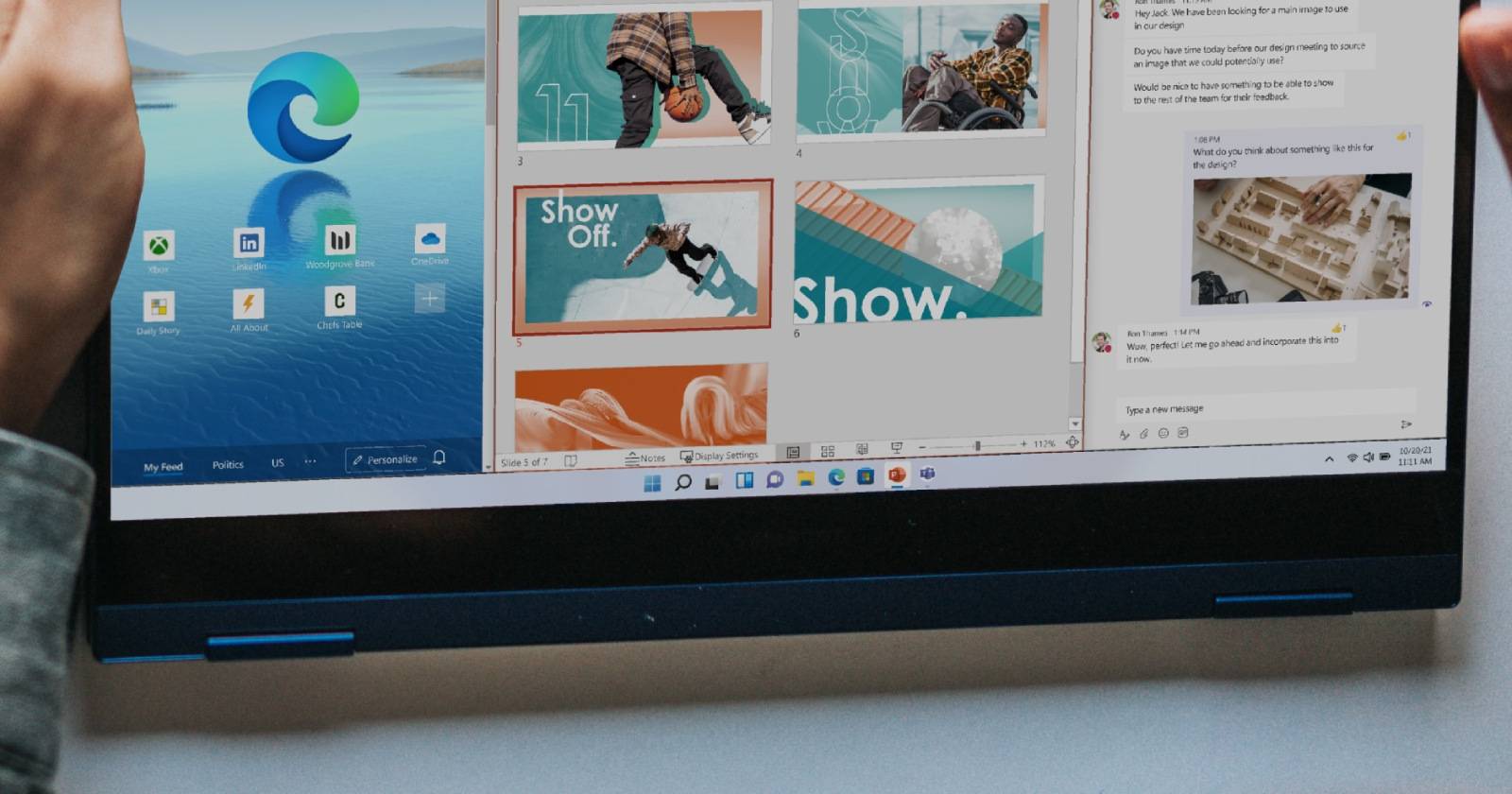

Панель задач Windows 11 предоставляет быстрый доступ к часто используемым приложениям, виртуальным рабочим столам, меню Пуск и быстрым настройкам. Если панель задач перестаёт работать, это мешает навигации по системе и работе с приложениями. Причины могут быть разными: временные сбои графической оболочки, повреждённые системные файлы, проблемные обновления Windows или конфликтующие процессы.
В этом руководстве собраны проверенные методы устранения неполадок, от простых к более сложным. В начале — быстрые исправления; затем — детализированные инструкции, рекомендации для ИТ-админов, чек-листы и дерево решений.
Краткий план действий
- Перезапустить Проводник (Windows Explorer) через Диспетчер задач.
- Переустановить и заново зарегистрировать встроенные приложения через PowerShell (для всех учётных записей).
- Откатить последнее обновление Windows, если проблема появилась после установки.
- Завершить потенциально конфликтующие процессы (ShellExperienceHost, SearchHost, RuntimeBroker и т. п.).
- Изменить параметр EnableXamlStartMenu в реестре, если меню Пуск работает некорректно.
- Запустить DISM и System File Checker (sfc /scannow).
- Восстановить систему из точки восстановления.
- Создать новую учётную запись пользователя при подозрении на повреждённый профиль.
Важно: перед изменениями в реестре и перед восстановлением сделайте точку восстановления и бэкап важных данных.
1. Перезапустите Windows File Explorer
Почему это помогает: Проводник отвечает за отрисовку интерфейса — панель задач, меню Пуск, рабочий стол. Перезапуск процесса сбрасывает временные состояния и часто восстанавливает нормальную работу панели задач.
Шаги:
- Нажмите Win + X, чтобы открыть системное меню (WinX).
- Выберите Диспетчер задач.
- В верхнем меню при необходимости нажмите «Подробнее», чтобы раскрыть все вкладки.
- На вкладке «Процессы» найдите Windows Explorer или Проводник.
- Выберите его и нажмите кнопку «Перезапустить» в правом нижнем углу окна. В альтернативе: правый клик → Перезапустить.
- Экран может мелькнуть — это нормально. Проверьте, вернулась ли панель задач в рабочее состояние.
Совет: если элемент Windows Explorer отсутствует, в Диспетчере задач выберите «Файл» → «Запустить новую задачу», введите explorer.exe и нажмите Enter.
2. Переустановите и заново зарегистрируйте встроенные приложения через PowerShell
Когда использовать: если панель задач или меню Пуск реагируют частично, а также при ошибках, связанных с системными приложениями и индексатором.
Шаги:
- Нажмите клавишу Win, введите powershell.
- Правый клик на Windows PowerShell → Запустить от имени администратора.
- В окне PowerShell выполните команду (скопируйте и вставьте целиком):
Get-AppXPackage -AllUsers | Foreach {Add-AppxPackage -DisableDevelopmentMode -Register "$($_.InstallLocation)\AppXManifest.xml"}- В процессе установки будут красные сообщения о том, что некоторые приложения уже существуют — их можно игнорировать. Дождитесь появления приглашения командной строки (например, PS C:\Users\Administrator>), чтобы убедиться в завершении.
- Закройте PowerShell и перезагрузите компьютер. Если вы хотите обойтись без полной перезагрузки, просто перезапустите Windows Explorer в Диспетчере задач.
Замечание: команда повторно регистрирует пакетные манифесты приложений. Она не удаляет пользовательские данные приложений, но считается безопасной операцией при типичных проблемах с интерфейсом.
3. Удалите недавно установленное обновление Windows
Если сбои начались сразу после установки обновления, существует высокая вероятность, что конкретный патч вызвал проблему. Откат обновления может быстро восстановить работоспособность.
Шаги через графический интерфейс:
- Откройте «Параметры» → «Windows Update» → «Журнал обновлений» или «История обновлений».
- Нажмите «Удалить обновления» (если доступно) или найдите ссылку для просмотра установленных обновлений.
- В списке найдите апдейт с датой, совпадающей с началом проблемы, выберите его и нажмите «Удалить».
- Перезагрузите компьютер и проверьте панель задач.
Если вручную через командную строку: откат можно выполнить через wusa.exe с ключом /uninstall, но будьте внимательны и предварительно уточните точный идентификатор пакета (KB-номер).
Примечание: для крупных функциональных обновлений может потребоваться откат через восстановление системы или повторная установка предыдущей версии Windows.
4. Завершите конфликтующие системные процессы
Почему: некоторые фоновые процессы или служебные хост-процессы могут «зависать» и мешать корректной работе интерфейса. Чаще всего в подобных ситуациях упоминают ShellExperienceHost, SearchHost, RuntimeBroker и индексатор поиска.
Шаги:
- Откройте Диспетчер задач (Ctrl + Shift + Esc).
- Перейдите на вкладку «Подробности» или «Details» (в зависимости от локализации).
- Найдите и последовательно завершите следующие процессы (правый клик → Завершить задачу):
ShellExperienceHost.exe
SearchIndexer.exe
SearchHost.exe
RuntimeBroker.exe- После завершения закройте Диспетчер задач и перезагрузите систему.
- Если процессы будут автоматически перезапущены, это нормально; проверьте поведение панели задач после перезапуска.
Важно: если процесс отвечает за критические службы на серверной машине, убедитесь, что у вас есть план восстановления и что завершение задачи не повлечёт простоя сервисов для пользователей.
5. Включите XAML для меню Пуск через Редактор реестра
Иногда проблема связана с системой отрисовки меню Пуск. Параметр EnableXamlStartMenu позволяет переключить реализацию меню. Этот приём применялся для Windows 10 и иногда решает проблемы в Windows 11.
Важно: редактирование реестра может привести к нестабильности системы при ошибках. Создайте точку восстановления и экспортируйте ветку реестра перед изменением.
Как создать точку восстановления (быстро):
- Нажмите Win + R, введите sysdm.cpl и нажмите Enter.
- Перейдите на вкладку «Защита системы» и нажмите «Создать». Дайте понятное имя точке восстановления.
Как сделать экспорт ветки реестра:
- Откройте Win + R → regedit → Enter.
- Найдите нужную ветку, щёлкните правой кнопкой → Экспорт и сохраните файл .reg.
Шаги для включения XAML-меню:
- Нажмите Win + R, введите regedit и нажмите OK.
- Перейдите по пути:
Computer\HKEY_CURRENT_USER\Software\Microsoft\Windows\CurrentVersion\Explorer\Advanced- В левом окне правый клик по ключу Advanced → New → DWORD (32-bit) Value.
- Назовите новый параметр EnableXamlStartMenu.
- Дважды щёлкните по EnableXamlStartMenu и задайте значение 0.
- Закройте Редактор реестра и перезагрузите компьютер.
Если проблема не исчезнет, верните значение или удалите параметр, используя экспортированный .reg-файл.
6. Запустите System File Checker и DISM
Когда панель задач не загружается из-за повреждённых системных файлов, утилиты DISM и SFC помогают восстановить образ Windows и защитные файлы.
Порядок действий:
- Откройте командную строку от имени администратора или PowerShell с правами администратора.
- Выполните команды по очереди:
DISM /Online /Cleanup-Image /RestoreHealth
sfc /scannow- DISM проверит и при необходимости восстановит компонент образа Windows. Эта команда может занять от нескольких минут до часа в зависимости от состояния системы и скорости диска.
- После завершения DISM выполните sfc /scannow, чтобы исправить повреждённые или отсутствующие защищённые системные файлы.
- Перезагрузите компьютер и проверьте панель задач.
Совет: если DISM не удаётся выполнить восстановление из стандартных репозиториев, у вас есть опция указать источник с образом Windows (install.wim или ISO) через ключ /Source.
7. Восстановление системы через точку восстановления
Если предыдущие способы не помогли, используйте системную точку восстановления, созданную до появления проблемы. Восстановление вернёт системные файлы и настройки, не затрагивая личные данные.
Шаги:
- Нажмите Win + R, введите rstrui.exe и нажмите Enter.
- Если система предлагает рекомендуемую точку восстановления — убедитесь, что дата соответствует времени до возникновения ошибки, и нажмите Далее.
- Или выберите другой пункт «Выбрать другую точку восстановления», затем «Показать другие точки восстановления», чтобы увидеть полный список.
- Выберите подходящую точку и нажмите Далее → Готово.
- Система перезагрузится несколько раз. Дождитесь завершения и проверьте работоспособность панели задач.
Примечание: восстановление может удалить недавно установленные приложения и драйверы. Перед откатом сделайте список изменений и при необходимости экспортируйте важные настройки.
8. Создайте новую учётную запись пользователя
Если проблема ограничена конкретным профилем (например, панель задач работает в другой учётной записи), возможно повреждён профиль пользователя.
Шаги:
- Откройте «Параметры» → «Учётные записи» → «Семья и другие пользователи».
- Нажмите «Добавить пользователя для этого компьютера» и следуйте подсказкам.
- Выберите локальную или Microsoft-учётную запись в зависимости от ваших предпочтений.
- Выйдите из текущей учётной записи и войдите в новую.
- Проверьте панель задач. Если в новой учётной записи всё работает, переносите данные и настройки, а затем удалите повреждённый профиль.
Совет: для переноса профиля используйте встроенные средства Windows или сторонний инструмент для миграции, если требуется сохранить сложные настройки.
Дополнительные методы и крайние варианты
Если базовые способы не привели к результату, рассмотрите следующие варианты:
- Запуск в безопасном режиме и проверка поведения панели задач. Если в безопасном режиме проблема отсутствует — причиной, вероятно, сторонний драйвер или программа.
- Восстановление системы «на месте» (in-place upgrade) с использованием ISO Windows 11. Это позволяет восстановить системные файлы без удаления данных и приложений.
- Чистая установка Windows как крайняя мера — только после резервного копирования всех данных.
Пошаговый план для безопасного режима:
- Нажмите Win + I → Система → Восстановление → Дополнительные параметры → Перезагрузить сейчас.
- В меню восстановления выберите Поиск и устранение неисправностей → Дополнительные параметры → Параметры загрузки → Перезагрузить.
- После перезагрузки нажмите 4 или F4 для загрузки в безопасном режиме.
- Проверьте панель задач.
Когда предложенные решения не помогут
Контрольный список причин, когда методы могут не сработать:
- Серьёзное повреждение системного образа, требующее восстановления из образа или переустановки.
- Аппаратные сбои (например, проблемы с SSD/HDD или памятью), проявляющиеся нестабильностью интерфейса.
- Массивные изменения в конфигурации группы политик (для корпоративных устройств) — требуется вмешательство администратора домена.
Если вы обнаружили аппаратные ошибки, выполните тесты накопителя и памяти (CHKDSK, SMART, MemTest86). Для корпоративных ПК обращайтесь в службу поддержки ИТ.
Дерево решений для быстрого выбора метода
flowchart TD
  A[Панель задач не отвечает или не загружается] --> B{Экран и рабочий стол видимы?}
  B -- Да --> C[Перезапустить Windows Explorer]
  B -- Нет --> D[Попытаться вызвать explorer.exe через Диспетчер задач]
  C --> E{Работает?}
  E -- Да --> Z[Готово]
  E -- Нет --> F[Переустановить встроенные приложения через PowerShell]
  F --> G{Работает?}
  G -- Да --> Z
  G -- Нет --> H[Откатить последнее обновление Windows]
  H --> I{Работает?}
  I -- Да --> Z
  I -- Нет --> J[Завершить конфликтующие процессы в Диспетчере задач]
  J --> K{Работает?}
  K -- Да --> Z
  K -- Нет --> L[Запустить DISM и sfc]
  L --> M{Работает?}
  M -- Да --> Z
  M -- Нет --> N[Восстановление системы или восстановление на месте]
  N --> O{Работает?}
  O -- Да --> Z
  O -- Нет --> P[Создать новую учётную запись или чистая установка]
Роль‑ориентированные контрольные списки
Домашний пользователь:
- Перезапустить Проводник.
- Переустановить встроенные приложения через PowerShell (админ права).
- Удалить последнее обновление, если появилась проблема сразу после его установки.
- Запустить sfc /scannow и DISM.
- Если не помогает — создать новую учётную запись или выполнить восстановление системы.
ИТ‑администратор:
- Проверить журналы событий (Event Viewer) на ошибки explorer, ShellExperienceHost, Search.
- Проверить групповую политику и призрачные изменения в настройках безопасности.
- Тестировать поведение на эталонной машине с такой же сборкой Windows 11.
- Подготовить образ для in-place upgrade или массовой откатной операции.
- Обеспечить резервное копирование профилей пользователей и данных.
План аварийного восстановления (короткий runbook)
- Быстрый шаг (5–10 минут): перезапустить Windows Explorer.
- Диагностика (10–30 минут): просмотреть журналы событий, проверить недавние обновления и процессы.
- Исправление (30–90 минут): DISM + SFC, переустановка встроенных приложений.
- Откат (1–2 часа): восстановление системы или откат проблемного обновления.
- Крайняя мера (2–4 часа): in-place upgrade или чистая установка с восстановлением данных.
Критерии приёмки
- Панель задач отвечает на щелчки и запускает приложения.
- Меню Пуск открывается и отображает закреплённые элементы.
- Иконки системного трея и центр уведомлений работают корректно.
- Проводник не зависает и быстро открывает папки.
Если все пункты достигнуты — инцидент закрыт.
Тесты и приёмочные проверки
- Провести перезапуск Проводника и убедиться, что панель задач появляется в течение 30 секунд.
- Войти в новую учётную запись и проверить корректность работы панели задач.
- После отката обновления убедиться, что системные журналы не фиксируют критических ошибок explorer в течение 24 часов.
Простые сценарии проверки после ремонта
- Открыть и закрыть меню Пуск 10 раз.
- Запустить 5 приложений подряд через панель задач.
- Перазагрузить систему и проверить, что поведение стабильное.
1‑строчный глоссарий
- Windows Explorer / Проводник — процесс, отвечающий за графический интерфейс рабочего стола и панели задач.
- XAML — язык разметки интерфейсов, используемый для отрисовки меню Пуск и других элементов.
- SFC — System File Checker, утилита для проверки системных файлов.
- DISM — утилита для обслуживания и восстановления образа Windows.
Риски и способы их снижения
- Риск: неправильное редактирование реестра. Смягчение: экспортировать ветку и создать точку восстановления.
- Риск: потеря данных при чистой установке. Смягчение: полное резервное копирование пользовательских папок и настроек.
- Риск: откат обновления нарушит совместимость недавно установленных приложений. Смягчение: подготовить список зависимостей и тестовый стенд.
Важно: не используйте сомнительные сторонние патчи и утилиты, предлагающие «фикс панели задач» без прозрачного описания действий.
Краткое резюме
Панель задач — ключевой элемент интерфейса Windows 11. В большинстве случаев простые действия, такие как перезапуск Windows Explorer или переустановка встроенных приложений через PowerShell, решают проблему. При глубинных ошибках используйте DISM и SFC, восстановление системы или in-place upgrade. Для корпоративных сред следуйте чек-листам администратора и разверните тесты на эталонных образах перед массовым откатом обновлений.
Важно: всегда создавайте точку восстановления и бэкап важных данных перед вмешательством в систему.
Дополнительные ресурсы: журналы событий Windows (Event Viewer) для детальной диагностики, официальная документация Microsoft по DISM и SFC для продвинутых сценариев ремонта.

Похожие материалы

Несколько аккаунтов Skype: Multi Skype Launcher

Журнал для работы: повысить продуктивность

Персональные звуки уведомлений на Android

Скачивание шоу Hulu для офлайн‑просмотра

Microsoft Start: персонализированная новостная лента
