
Ошибка активации Windows 10 0xc004f211: как исправить
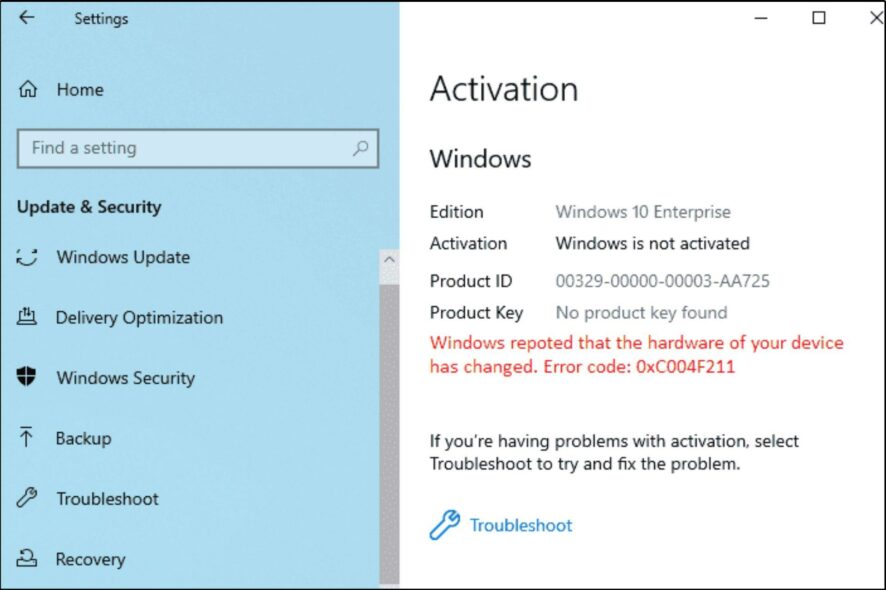
Ошибка 0xc004f211 — распространённая проблема при попытке активировать Windows 10. Она означает, что серверы Microsoft обнаружили расхождения между текущей установкой Windows и сведениям о лицензии. Обычно это связано с аппаратными изменениями, неправильным ключом или проблемами с привязкой цифровой лицензии.
Краткое определение терминов
- Цифровая лицензия: привязка права на Windows к вашему устройству и/или учётной записи Microsoft.
- Розничный ключ (Retail): ключ, который можно переносить между устройствами.
- OEM-ключ: ключ, привязанный к конкретному оборудованию (обычно материнской плате).
Почему возникает ошибка 0xc004f211
Основные причины ошибки:
- Поддельная копия Windows. Если система не считается подлинной, активация блокируется — единственный законный выход — купить лицензию.
- Значительная смена аппаратного обеспечения. Замена материнской платы, процессора или других ключевых компонентов может «сломать» привязку цифровой лицензии.
- Превышение лимита использований ключа. Розничный ключ может иметь ограничения по переносу/активациям.
- Неверный или неправильно введённый ключ. Латинские буквы и цифры легко перепутать.
- Использование сторонних генераторов ключей или взломанных активаторов. Они часто нарушают процесс активации и мешают успешной валидации.
- Зловредное ПО. Вирусы могут повредить сервисы активации или изменить системные параметры.
Важно: перед любыми серьёзными действиями сделайте резервную копию важных данных.
Быстрая проверка перед исправлением
- Убедитесь, что ключ получен из надёжного источника (магазин, Microsoft, наклейка на устройстве).
- Проверьте, привязана ли цифровая лицензия к учётной записи Microsoft, которой вы пользуетесь.
- Убедитесь, что версия Windows (Home/Pro/Enterprise) соответствует ключу.
- Проверьте совместимость аппаратуры с Windows 10 — особенно процессор и прошивку (UEFI/Legacy).
1. Запустите средство устранения неполадок активации (рекомендуется)
- Нажмите «Пуск» и откройте «Параметры».

- Перейдите в «Обновление и безопасность».

- Откройте раздел «Активация» и нажмите «Устранение неполадок».

- Если вы недавно меняли оборудование, выберите «Я недавно менял оборудование на этом устройстве» и нажмите «Далее».

- Введите учётные данные Microsoft, которые были привязаны к цифровой лицензии.
- Отметьте «Это устройство, которое я сейчас использую», затем нажмите «Активировать».
Важно: это работает только если цифровая лицензия действительно связана с выбранной учётной записью Microsoft.
Команды PowerShell и slmgr для диагностики активации
Если средство не помогло, соберите сведения о статусе активации:
Откройте PowerShell или Командную строку от имени администратора.
Просмотреть подробный статус активации:
slmgr /dlv- Узнать, навсегда ли активирована система:
slmgr /xpr- Если нужно удалить ключ перед вводом нового:
slmgr /upk- Ввести новый ключ продукта:
slmgr /ipk XXXXX-XXXXX-XXXXX-XXXXX-XXXXXЭти команды помогают понять, привязан ли ключ к BIOS/UEFI, статус лицензии и возможные ошибки в цепочке активации.
2. Проверьте привязку цифровой лицензии к учётной записи Microsoft
Как проверить и привязать:
- В «Параметрах» -> «Учётные записи» -> «Ваша информация» убедитесь, что вы вошли с учётной записью Microsoft.
- В «Параметры» -> «Активация» рядом с информацией об активации должен быть текст о цифровой лицензии и указание, что она привязана к вашей учётной записи.
- Если лицензия не привязана, войдите в систему с той учётной записью Microsoft, к которой она была привязана ранее (например, после покупки или при первой активации).
Если у вас есть новый компонент (например, материнская плата), используйте средство устранения неполадок и опцию «Я недавно менял оборудование», чтобы повторно привязать лицензию.
3. Проверки перед чистой установкой
Прежде чем делать чистую установку, выполните эти шаги:
- Сохраните список установленных программ и их настройки.
- Создайте резервную копию личных файлов (облако, внешний диск, Acronis/Clonezilla).
- Сохраните ключи и лицензии для программ (Office, антивирус и т. п.).
- Скачайте драйверы для сетевой карты и чипсета на случай, если интернет будет недоступен после установки.
4. Чистая установка Windows 10 (когда это оправдано)
Если ничего не помогает, чистая установка может решить проблему, но она радикальна — удалит все данные на разделе установки.
Пошагово:
- Скачайте официальный Media Creation Tool с сайта Microsoft и создайте установочную USB-флешку.
- Загрузитесь с флешки, выберите «Установить Windows» и при запросе ключа выберите «У меня нет ключа», если у вас цифровая лицензия — Windows активируется автоматически после установки и подключения к интернету (при условии, что цифровая лицензия связана с материнской платой или учётной записью).
- Выберите «Выборочная: только установка Windows (расширенно)» и отформатируйте разделы по необходимости.
- После установки подключитесь к интернету, войдите в учётную запись Microsoft и проверьте статус активации в «Параметры» -> «Активация».
Примечание: если ключ у вас есть и он розничный, можно ввести его в процессе установки.
Альтернативные подходы и дополнительные проверки
- Проверка целостности системы: выполните SFC и DISM для устранения ошибок в системных файлах:
sfc /scannow
DISM /Online /Cleanup-Image /RestoreHealth- Проверка на вирусы: запустите полную проверку надёжным антивирусом или используйте Windows Defender Offline.
- Совместимость редакций: убедитесь, что установленная редакция Windows соответствует типу ключа (например, ключ Pro не сработает на Home).
- Телефонная активация: при затруднениях попробуйте активацию по телефону через меню активации — оператор может помочь при наличии доказательств права на использование.
Когда описанные методы не сработают (контрпримеры)
- Лицензия реально отсутствует или была куплена у ненадёжного продавца.
- Ключ был заблокирован Microsoft за нарушение условий лицензии.
- Оборудование изменено настолько, что идентификатор устройства полностью отличается (особенно в случае смены материнской платы без уведомления поддержки).
В этих случаях чистая установка или средства восстановления не помогут — требуется покупка легальной лицензии или обращение в поддержку Microsoft.
Роль‑ориентированные чеклисты
Для домашнего пользователя:
- Сохранить данные.
- Проверить учётную запись Microsoft.
- Запустить средство устранения неполадок активации.
- Выполнить SFC/DISM и проверку на вирусы.
- При необходимости выполнить чистую установку.
Для системного администратора:
- Проверить соответствие ключей с корпоративным каталогом лицензий.
- Использовать slmgr /dlv и сохранить вывод для аудита.
- Проверить GVLK (автоматическая активация через KMS) или настройки MAK.
- Связаться с поддержкой корпоративного аккаунта Microsoft, при необходимости открыть запрос в сервис-поддержку.
Ментальные модели и рекомендации
- Если ошибка появилась сразу после замены оборудования — начните с привязки лицензии к учётной записи и средства устранения неполадок.
- Если ключ вводится вручную — проверьте соответствие редакции и отсутствие опечаток.
- Если система ранее работала исправно и ничего не менялось — проверьте целостность системы и наличие зловредов.
Критерии приёмки
- Windows в «Параметры» -> «Активация» показывает, что система активирована.
- Команда
slmgr /xprвозвращает статус «The machine is permanently activated» или локализованный эквивалент. - Функции, требующие активации (кастомизация рабочего стола и т. п.), доступны.
Как связаться с поддержкой Microsoft
- Перейдите на официальный сайт поддержки Microsoft и выберите темы, связанные с активацией.
- Подготовьте информацию: покупной чек/номер заказа, вывод
slmgr /dlv, сведения об оборудовании и учётную запись Microsoft.
Решение проблем: краткая карта принятия решений (Mermaid)
flowchart TD
  A[Появилась ошибка 0xc004f211] --> B{Меняли ли вы аппаратное обеспечение?}
  B -- Да --> C[Запустить средство устранения неполадок -> выбрать «Я менял оборудование»]
  B -- Нет --> D[Проверить ключ и лицензию]
  C --> E{Привязана ли лицензия к MS-аккаунту?}
  E -- Да --> F[Попробовать активацию через средство -> если не помогло, тел. активация]
  E -- Нет --> G[Войти в нужную учётную запись Microsoft и повторить]
  D --> H[Проверить редакцию Windows и ввод ключа]
  H --> I[Если ключ корректен — SFC/DISM и проверка на вирусы]
  I --> J[Если не помогло — чистая установка или обращение в поддержку]
Часто задаваемые вопросы
Вопрос: Поможет ли чистая установка, если у меня цифровая лицензия?
Ответ: Чистая установка может помочь, если цифровая лицензия корректно привязана к устройству или вашей учётной записи Microsoft. Если лицензия не привязана — сначала привяжите её.
Вопрос: Что делать, если ключ не принимается?
Ответ: Проверьте редакцию Windows, убедитесь в правильности ввода ключа, выполните slmgr /upk и затем slmgr /ipk <ваш-ключ>; при необходимости свяжитесь с продавцом.
Вопрос: Нужно ли покупать новую лицензию при замене материнской платы?
Ответ: Не всегда. Если у вас розничная лицензия, её можно перенести. OEM-лицензии чаще привязаны к материнской плате и требуют новой лицензии.
Короткое резюме
- Ошибка 0xc004f211 чаще всего связана с аппаратными изменениями или проблемами привязки лицензии.
- Начните с простых действий: средство устранения неполадок, проверка учётной записи Microsoft и команд slmgr для диагностики.
- При необходимости выполните чистую установку или обратитесь в поддержку Microsoft.
Важно: не используйте сторонние активаторы и не покупайте ключи у ненадёжных продавцов — это увеличивает риск проблем с активацией.
Источники и дополнительные материалы
- Официальная документация Microsoft по активации Windows 10.
- Руководства по созданию установочной флешки с помощью Media Creation Tool.

Похожие материалы

Несколько аккаунтов Skype: Multi Skype Launcher

Журнал для работы: повысить продуктивность

Персональные звуки уведомлений на Android

Скачивание шоу Hulu для офлайн‑просмотра

Microsoft Start: персонализированная новостная лента
