
Как исправить ошибку Windows 0xc00000e5
Быстрые ссылки
- Что вызывает ошибку Windows 0xc00000e5?
- Как исправить ошибку приложения 0xc00000e5
- Другие распространённые коды ошибок Windows
Краткое описание проблемы
Код ошибки 0xc00000e5 означает, что приложение не смогло корректно запуститься. Сообщение обычно выглядит как «Приложение не удалось корректно запустить». Это даёт подсказку о симптоме, но не показывает точную причину. Чаще всего виноват антивирус (ложное срабатывание) или отсутствие доступа к системным файлам (повреждение, права доступа).
Ниже — подробный план устранения неполадок, альтернативные подходы и чеклисты для разных ролей: рядового пользователя, администратора и специалиста поддержки.
Что вызывает ошибку Windows 0xc00000e5?
Короткий ответ: проблема с доступом к файлам или вмешательство безопасности.
Основные триггеры:
- Антивирус пометил приложение как подозрительное и блокирует запуск. Это частая причина при установке или обновлении антивируса.
- У приложения нет необходимых прав для доступа к системным файлам или реестру.
- В системе отсутствуют нужные файлы или они повреждены (файлы ОС или файлы самого приложения).
- Проблемы с файловой системой или плохие сектора на диске мешают чтению.
Важно: реже причина — аппаратная неисправность, несовместимость версии приложения и ОС, или конфликт разрядности (32‑бит vs 64‑бит).
Как исправить ошибку приложения 0xc00000e5
Ниже — рекомендуемый порядок действий. Выполняйте шаги по очереди и проверяйте, устранилась ли ошибка, прежде чем переходить дальше.
1. Проверьте антивирус
Почему: многие антивирусы (включая встроенный Microsoft Defender и сторонние решения) могут блокировать запуск программ.
Шаги:
- Запустите полное сканирование системы антивирусом, чтобы исключить наличие вредоносного ПО.
- Если обнаружено заражение — удалите или поместите в карантин, перезагрузите систему и повторно проверьте приложение.
- Если вирусов нет, добавьте проблемное приложение в список исключений (Exclusions в Microsoft Defender).
- Если проблема возникает с несколькими приложениями, временно отключите антивирус и проверьте запуск. Если после отключения всё работает — смените или обновите защиту.
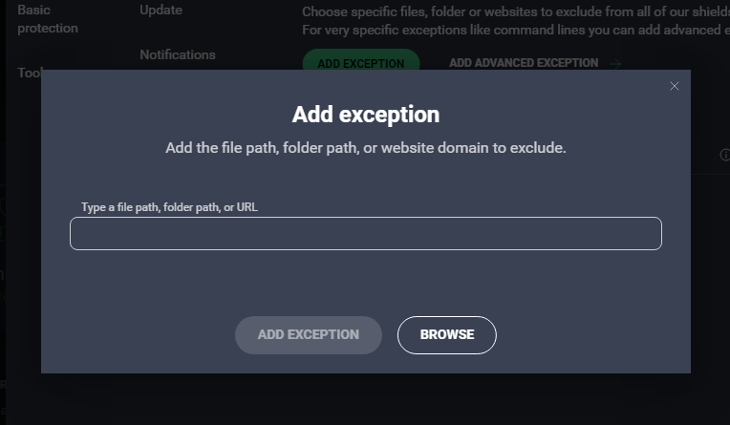
Важно: временное отключение антивируса безопасно только на короткое время и при отсутствии подозрительного трафика. Включайте защиту обратно сразу после теста.
2. Запустите приложение от имени администратора
Почему: у приложения может не быть прав для записи или чтения нужных файлов.
Шаги:
- Щёлкните правой кнопкой по .exe файлу приложения и выберите «Запуск от имени администратора». Подтвердите запрос UAC.
- Если запуск помог, можно настроить постоянный запуск с повышенными правами: правый клик по .exe → Свойства → Совместимость → Установить флажок «Запускать эту программу от имени администратора» → Применить.
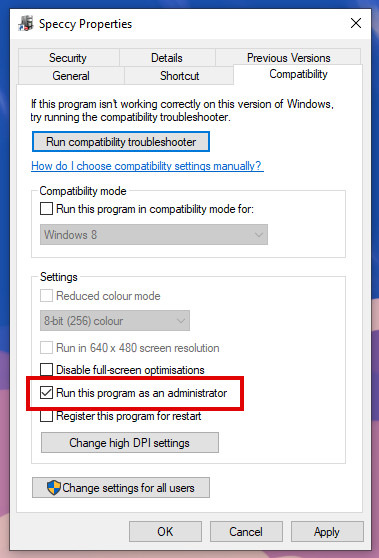
Примечание: запуск с правами администратора повышает привилегии приложения. Делайте это только для доверенных программ.
3. Выполните SFC и chkdsk из Командной строки
Почему: эти утилиты проверяют целостность системных файлов и файловую систему диска.
Шаги:
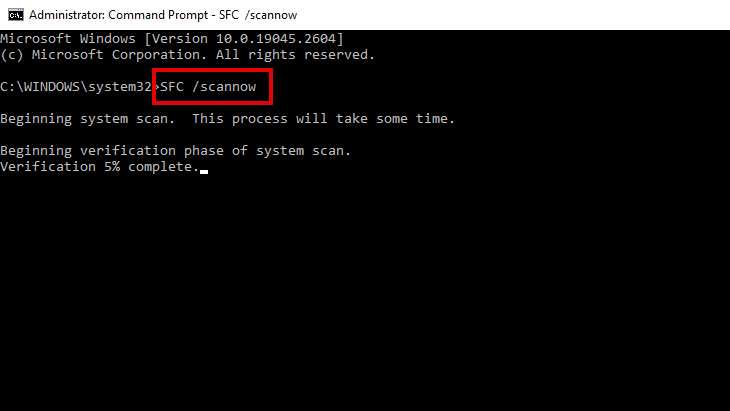
Откройте Пуск, введите cmd. Щёлкните правой кнопкой по «Командная строка» и выберите «Запуск от имени администратора».
Введите команду и нажмите Enter:
SFC /scannow- SFC (System File Checker) проверяет системные файлы и пытается восстановить повреждённые из кэша.
- В конце вы увидите сообщение о результатах: файлы исправлены, исправить не удалось или никаких нарушений не найдено.
- Даже при успешном SFC полезно запустить проверку диска:
chkdsk /r c:- Аргумент /r обнаруживает плохие сектора и пытается восстановить читаемые данные.
- Если диск занят, будет предложено запланировать проверку при следующем запуске системы — согласитесь и перезагрузите ПК.
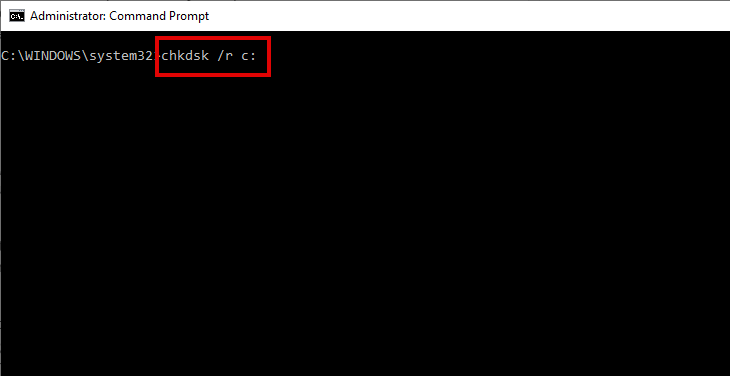
Совет: выполнение chkdsk может занять длительное время на больших дисках. Не прерывайте процесс.
4. Обновите Windows и приложение
Почему: обновления исправляют ошибки и повышают совместимость.
Шаги:
- Откройте Параметры → Обновление и безопасность → Windows Update. Установите все рекомендуемые обновления и перезагрузите систему.
- Проверьте обновления самого приложения (иногда разработчики исправляют проблемы с запуском).
5. Переустановите приложение
Если предыдущие шаги не помогли, попробуйте полностью удалить приложение и установить заново с официального сайта. При переустановке обратите внимание на требования к версии Windows (32‑/64‑бит) и на присутствие дополнительных зависимостей (Visual C++ Redistributable, .NET и т.п.).
Альтернативные подходы и продвинутые методы
- Запуск приложения в режиме совместимости: если приложение старое, попробуйте вкладку «Совместимость» и режим для более ранней версии Windows.
- Создайте новую учётную запись Windows: иногда профиль пользователя повреждён, и запуск в новой учётной записи решает проблему.
- Восстановление системы: если ошибка появилась недавно, откат к точке восстановления может убрать конфликтные изменения.
- Диагностика с помощью журнала событий: Откройте Просмотр событий → Windows Logs → Application/System, найдите ошибки вокруг момента запуска приложения — там могут быть подробные коды и подсказки.
Когда описанные методы не помогут
Контрольные случаи, когда ошибка не исчезает:
- Аппаратный сбой диска или ОЗУ. Проверьте SMART‑статус диска и прогоните тесты памяти (memtest).
- Конфликт драйверов: нестабильные или новые драйверы могут мешать запуску. Верните драйвер к предыдущей версии.
- Глубокая системная повреждённость: может потребоваться восстановление через средства восстановления Windows или чистая установка.
Быстрый план действий для разных ролей
Для рядового пользователя (быстрый чеклист)
- Запустить полное сканирование антивирусом.
- Временно отключить антивирус и проверить запуск.
- Запустить приложение от имени администратора.
- Выполнить SFC /scannow > затем chkdsk /r.
- Установить обновления Windows и приложения.
Для администратора/ИТ‑специалиста
- Собрать логи: Просмотр событий, лог инсталляции приложения.
- Проверить политики групп и ограничения UAC.
- Проверить контроль доступа к файлам и права NTFS.
- Проверить целостность драйверов и состояние диска (SMART).
- При необходимости — выполнить восстановление системы или развертывание образа.
Методология устранения неполадок (мини‑метод)
- Определение: зафиксируйте симптомы и точное текстовое сообщение ошибки.
- Изоляция: попытайтесь запустить приложение в безопасной среде (без антивируса, в новой учётной записи).
- Восстановление: примените SFC и chkdsk, затем перезагрузите.
- Подтверждение: проверьте, исчезла ли ошибка, и задокументируйте решение.
Этот порядок минимизирует риски и быстрее выявляет «простые» причины.
Частые ошибки диагностики (контрпримеры)
- Немедленный вывод о том, что «это вирус» без сканирования. Часто причина — просто антивирус мешает.
- Немедленная переустановка системы. Это крайняя мера; прежде лучше испробовать восстановление файлов и проверку диска.
Краткий словарь (1 строка каждый)
- SFC — утилита проверки целостности системных файлов Windows.
- chkdsk — утилита проверки файловой системы и дисковых секторов.
- UAC — Контроль учётных записей пользователей (всплывающие запросы на повышение прав).
Другие распространённые коды ошибок Windows
- 0xc000007b — конфликт 64‑битной системы и 32‑битных библиотек или повреждённые файлы приложения.
- 0x80070005 — ошибка доступа (часто при обновлении или активации Windows).
- 0x8007045d — проблемы с чтением/поиском файлов (I/O).
- 0x80070057 — ошибка обновления, связанная с некорректными параметрами или повреждёнными данными.
| | Распространённые ошибки Windows | | Код ошибки | 0xc00000e5 | 0xc000007b | 0x80004005 | 0x80070005 | 0x8007045d | Exception Breakpoint Has Been Reached | Kmode Exception Not Handled | WHEA Uncorrectable Error | Video DXGKRNL Fatal Error | DPC Watchdog Violation | Operation Did Not Complete | Page Fault in Nonpaged Area | Something Didn’t Go as Planned | USB Device Not Recognized | Network Discovery Is Turned Off | Wi-Fi Isn’t Secure | Wi-Fi Doesn’t Have a Valid IP Configuration | Windows Cannot Find the License Terms | | Узнать больше | Посмотреть коды ошибок в CMD | Объяснение BSOD | Поиск логов BSOD | Восстановление повреждённых файлов | Исправить зависший ПК |
Решение и профилактика — итог
- Начните с проверки антивируса и исключений. Это самая частая и быстрая причина.
- Используйте запуск от имени администратора, если проблема с правами доступа.
- Включите SFC и chkdsk для восстановления системных файлов и диска.
- Держите Windows и приложения в актуальном состоянии.
- Документируйте шаги и логи: это ускорит диагностику при повторном появлении ошибки.
Важно: если вы не уверены в безопасности выполняемых действий (например, отключение антивируса или вмешательство в реестр), обратитесь к специалисту.
Если вы хотите, я могу собрать для вас пошаговый чеклист в формате таблицы для печати, или подготовить шаблон отчёта с логами и отмеченными шагами для передачи в службу поддержки.

Похожие материалы

Несколько аккаунтов Skype: Multi Skype Launcher

Журнал для работы: повысить продуктивность

Персональные звуки уведомлений на Android

Скачивание шоу Hulu для офлайн‑просмотра

Microsoft Start: персонализированная новостная лента
