
Как исправить ошибку WIN32K_SECURITY_FAILURE BSoD
Краткое описание ошибки
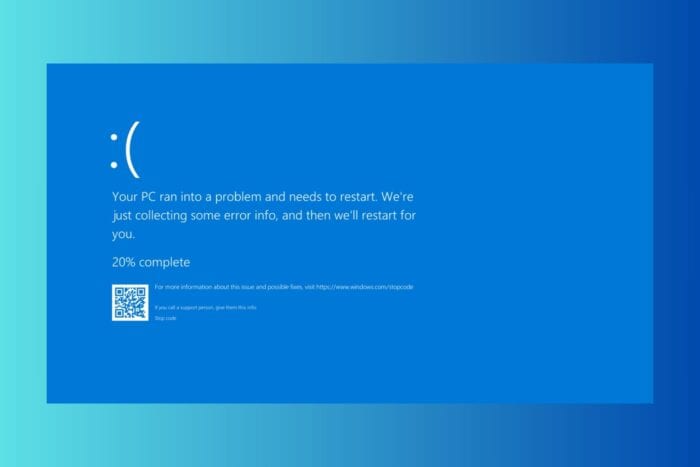
WIN32K_SECURITY_FAILURE — это stop-ошибка с кодом 0x00000197. Обычно её связывают с файлом win32k.sys, частью ядра Windows, отвечающей за функции GUI. Причины могут быть софтовыми (драйверы, повреждённые системные файлы, конфликты приложений) или аппаратными (RAM, видеокарта). Всегда начинайте с полной проверки антивирусом.
Пошаговое руководство по устранению
Ниже — структурированный план действий: от простого к сложному. Выполняйте пункты по порядку и перезагружайте систему после каждого значимого изменения.
1. Обновите графический драйвер
- Щёлкните правой кнопкой по кнопке Пуск и выберите Диспетчер устройств.
- Разверните раздел Видеоадаптеры.
- Щёлкните правой кнопкой по драйверу видеокарты и выберите Обновить драйвер.

- Нажмите Автоматический поиск драйверов и следуйте подсказкам.
Если автоматический поиск не нашёл ничего, скачайте последнюю версию драйвера с сайта производителя (NVIDIA/AMD/Intel). При сомнениях используйте чистую установку (Clean Install) в официальном установщике драйвера или сторонний, надёжный инструмент для обновления драйверов.
Важно: для ноутбуков иногда предпочтительнее драйверы с сайта производителя ноутбука — они протестированы на совместимость с конкретной конфигурацией.
2. Проверьте оперативную память — Windows Memory Diagnostic
- Нажмите клавишу Windows, введите Windows Memory Diagnostic и запустите приложение.
- Выберите Перезагрузить сейчас и проверить наличие проблем.

- Система перезагрузится и выполнит тесты памяти во время загрузки.
Если тесты показали ошибки — попробуйте переустановить (reseat) модули RAM, протестируйте по одному модулю, чтобы локализовать неисправный, или замените модуль.
3. Просканируйте и восстановите системные файлы (SFC)
- Нажмите Windows, введите cmd, затем выберите Запуск от имени администратора.
- Выполните команду:
sfc /scannow- Дождитесь завершения, затем перезагрузите компьютер.
Если SFC не удалось восстановить файлы, запустите DISM для обслуживания образа Windows:
DISM /Online /Cleanup-Image /RestoreHealthПосле DISM повторите sfc /scannow.

4. Отключите аппаратное ускорение
- Нажмите Windows + I, чтобы открыть Параметры.
- Перейдите в Система → Дисплей.
- В блоке Связанные параметры откройте Графика.

- Нажмите Изменить параметры графики по умолчанию.
- Отключите Аппаратное планирование GPU (Hardware-accelerated GPU scheduling).
- Перезапустите систему.
Примечание: также отключите аппаратное ускорение в приложениях, где оно доступно (браузеры, редакторы видео), если они подозрительны.
5. Другие рекомендуемые проверки
- Обновите Windows через Центр обновления.
- Проверьте недавно установленное ПО/драйверы и удалите подозрительные программы.
- Запустите полное сканирование антивирусом (желательно сторонним) и проверку на вредоносное ПО.
- Проверьте SMART-статус диска и выполните тесты на целостность дисковой системы.
Когда эти шаги не помогают
- Если BSoD продолжается после всех программных проверок, вероятна аппаратная неисправность (видеокарта, RAM, материнская плата, блок питания).
- Если синий экран появляется только в одном приложении — проблема может быть с самим приложением или его плагинами.
- В средах с кастомными модификациями (разгон, нестабильные беты драйверов) — откатьте изменения.
Альтернативные подходы
- Восстановление системы к точке до появления ошибки.
- Запуск в безопасном режиме для поиска конфликтного ПО.
- Чистая установка драйверов с использованием DDU (Display Driver Uninstaller) в безопасном режиме.
- Сброс Windows без удаления личных файлов (как промежуточный шаг перед полным сбросом).
Руководство для системного администратора / техника (чеклист)
- Собрать логи: minidump, Event Viewer (Система, Приложения).
- Проверить версию драйвера видеокарты и недавно установленные обновления.
- Запустить SFC → DISM.
- Проверить память (Windows Memory Diagnostic, MemTest86 при необходимости).
- Откатить/переустановить графический драйвер (DDU + официальный драйвер).
- Протестировать оборудование по одному компоненту.
- Документировать изменения и откатить при ухудшении.
Критерии приёмки
- Система загружается без BSoD в течение 24 часов при нормальной нагрузке.
- Ошибка не воспроизводится в тестах, которые ранее её вызывали.
- Отсутствие ошибок в логе событий, связанных с win32k.sys и драйверами графики.
Минимальная методика диагностики (быстрая)
- Проверка на вирусы.
- Обновление видеодрайвера.
- SFC + DISM.
- Проверка памяти.
- Отключение аппаратного ускорения.
Краткая галерея возможных причин
- Неправильный или устаревший драйвер GPU.
- Повреждённые системные файлы Windows.
- Ошибка/конфликт стороннего ПО (особенно модулей, взаимодействующих с графикой).
- Аппаратная неисправность (RAM, GPU, PSU).
Часто задаваемые вопросы
Что делать, если синий экран появляется сразу после входа в Windows?
Попробуйте загрузиться в безопасном режиме и удалить недавно установленные драйверы или программы. В безопасном режиме работают только базовые драйверы, что помогает изолировать проблему.
Можно ли откатить драйвер через Диспетчер устройств?
Да, если предыдущая версия драйвера доступна, используйте опцию «Откатить драйвер». Если кнопка недоступна — скачайте и установите нужную версию с сайта производителя.
Итог и рекомендации
- Начните с антивирусной проверки и обновления графического драйвера.
- Выполните SFC и тест памяти — это закрывает большинство программных причин BSoD.
- Если программные методы не помогли — проверяйте аппаратную часть поочерёдно.
- Сброс системы к заводским настройкам — крайняя мера.
Если остались вопросы или у вас есть дампы с ошибками (minidump), опишите их в комментариях: я помогу проанализировать и предложу дальнейшие шаги.

Похожие материалы

Несколько аккаунтов Skype: Multi Skype Launcher

Журнал для работы: повысить продуктивность

Персональные звуки уведомлений на Android

Скачивание шоу Hulu для офлайн‑просмотра

Microsoft Start: персонализированная новостная лента
