
Не найден сканер отпечатков для Windows Hello — как исправить
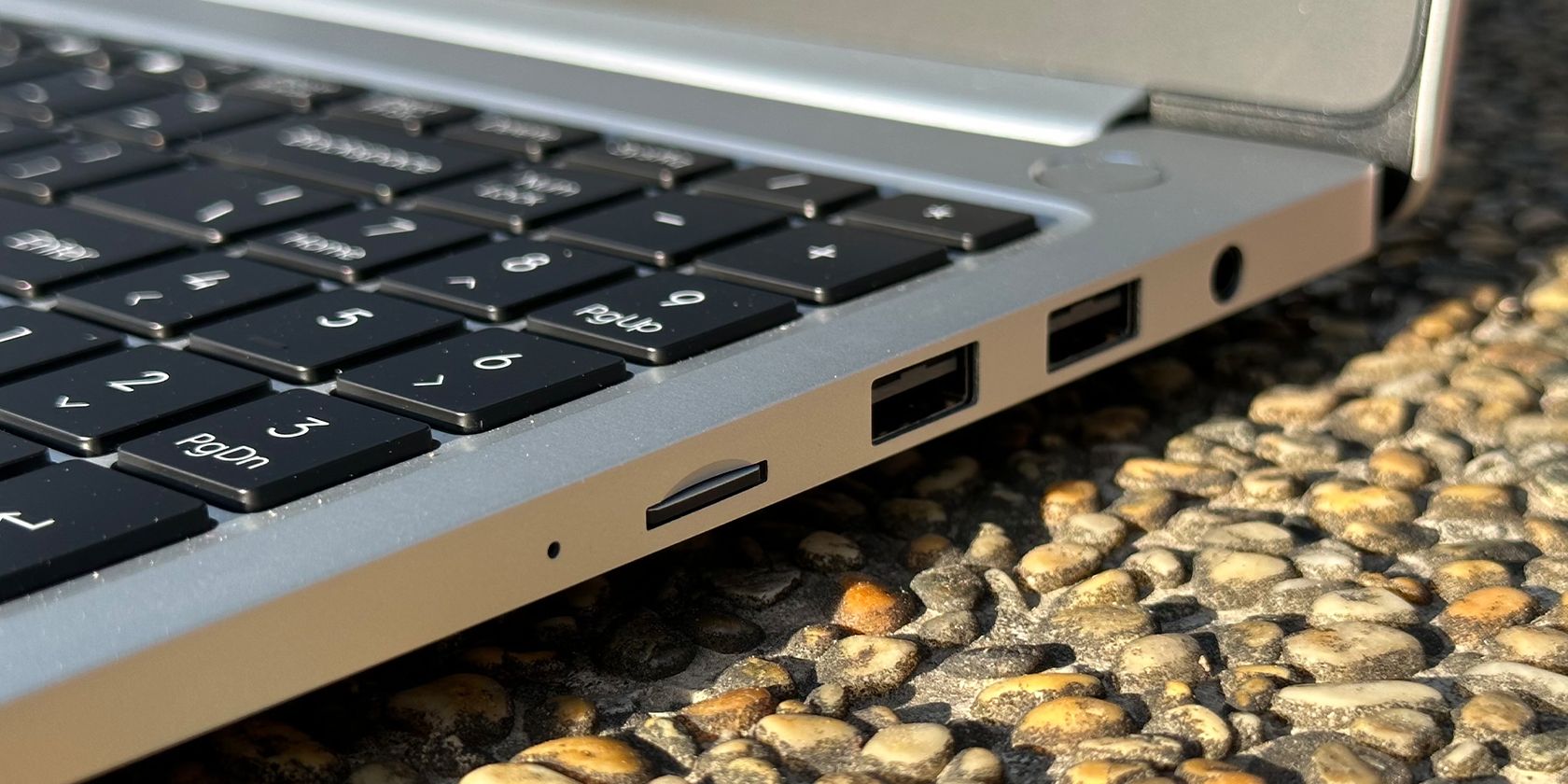
Windows Hello использует биометрию для быстрого входа в систему. Сообщение об ошибке “we couldn’t find a fingerprint scanner compatible with Windows Hello Fingerprint” обычно означает одно из трёх: на устройстве нет совместимого датчика, датчик неисправен, или Windows не может его обнаружить из‑за настроек или проблем с драйверами.
Важно: термин “датчик отпечатков” здесь означает аппаратный модуль, который считывает кожный рисунок и передаёт данные операционной системе через драйвер.
Быстрый план действий
- Убедитесь, что на ноутбуке или клавиатуре действительно есть сканер отпечатков.
- Проверьте работоспособность датчика в других приложениях.
- Включите службу Windows Biometric Service и задайте тип автозапуска.
- Откатите/переустановите драйвер, обновите Windows, отключите Fast Startup.
- Проверьте, не отключён ли биометрический контроллер в BIOS/UEFI.
- Если ничего не помогает — используйте средства устранения неполадок, Локальную политику или восстановление системы.
Когда возникает ошибка и почему это важно
Ошибка мешает настроить вход по отпечатку, что ухудшает удобство и безопасность: биометрия даёт быстрый способ входа и позволяет отказать в доступе посторонним. Понимание, где именно проблема — аппаратная, программная или конфигурационная — ускорит восстановление работоспособности.
Important: Если устройство не поддерживает биометрию, её нельзя включить программно — нужен внешний USB-ридер или другой аппарат с поддержкой Windows Hello.
1. Убедитесь, что устройство оснащено сканером отпечатков
Осмотрите корпус: датчик часто расположен рядом с кнопкой питания, на кнопке питания, в области тачпада или в верхней части правой/левой части клавиатуры. Если вы не можете найти его визуально, проверьте технические характеристики модели на сайте производителя или в документации.
Если у вас нет встроенного сканера, можно приобрести внешний USB-ридер с поддержкой Windows Hello. Внешние устройства должны поддерживать протоколы биометрии Windows для корректной работы.
2. Проверьте, работает ли сканер физически
Шаги проверки:
- Попробуйте использовать отпечаток в другом приложении, где он ранее работал (например, приложение производителя или менеджер паролей с биометрией).
- Протрите область датчика сухой мягкой тканью. Пыль, жир или влага часто мешают считыванию.
- Перезагрузите устройство и попробуйте снова.
Если датчик не работает везде, вероятна аппаратная неисправность — обратитесь в сервис. Если работает в других приложениях, но не в настройке Windows Hello, переходите к программным проверкам.
3. Откат драйвера или Windows Update
Если проблема появилась сразу после обновления драйвера для биометрии или после системного обновления Windows, попробуйте откатить изменения:
Откат драйвера:
- Откройте Диспетчер устройств (Device Manager).
- Разверните раздел “Биометрические устройства”.
- На устройстве правой кнопкой выберите Свойства и на вкладке Драйвер нажмите “Roll Back Driver” если доступно.
Откат обновления Windows:
- Откройте Параметры > Обновление и безопасность > Просмотр журнала обновлений.
- Удалите последнее обновление Windows, если вы уверены, что проблема началась после него.
Если откат помог — оставьте систему в рабочем состоянии, но затем установите драйвер заново с сайта производителя, чтобы получить исправленный пакет. Если откат не влияет — переустановите драйверы и установите все обновления снова.
4. Проверка и настройка службы Windows Biometric Service
Если служба биометрии отключена, Windows Hello не сможет использовать датчик.
Шаги:
- Нажмите клавишу Windows и начните набирать “Services” или “Службы”.
- Откройте приложение Службы.
- Найдите службу Windows Biometric Service.
Если напротив стоит статус “Выполняется”, служба запущена. Если нет — она отключена.
Щёлкните правой кнопкой по службе и выберите Свойства.
- В поле Тип запуска выберите Automatic или Автоматически.
- Если служба уже автоматическая, нажмите Stop, затем Start, чтобы перезапустить её.
Совет: после перезапуска службы попробуйте заново добавить отпечаток через Параметры > Учетные записи > Параметры входа.
5. Обновление, удаление и повторная установка драйверов биометрии
Драйверы — частая причина проблем с обнаружением устройств.
Пошагово:
- Откройте Диспетчер устройств.
- Разверните раздел Биометрические устройства.
- Щёлкните правой кнопкой по устройству и выберите Обновить драйвер.
- Выберите Поиск автоматически обновлённого программного обеспечения драйвера.
Если автоматическое обновление не помогает:
- Выберите Удалить устройство, подтвердите удаление и перезагрузите компьютер. Windows попытается установить драйвер заново при старте.
- Если Windows не ставит драйвер автоматически или ставит общий драйвер, загрузите последнюю версию драйвера с сайта производителя ноутбука или производителя датчика и установите вручную.
Совет для IT‑администраторов: если у вас в организации используется централизованное развёртывание драйверов, убедитесь, что пакет драйверов совместим с версией Windows и политиками безопасности.
6. Отключите Быстрый запуск (Fast Startup)
Fast Startup сохраняет состояние ядра и драйверов при выключении, что ускоряет загрузку, но может мешать корректной инициализации некоторых устройств, включая биометрию.
Как отключить:
- Откройте Панель управления > Электропитание > Действия кнопок питания.
- Нажмите Изменить параметры, которые сейчас недоступны.
- Снимите галочку с Включить быстрый запуск.
После изменения перезагрузите компьютер и проверьте работу сканера.
7. Проверьте BIOS или UEFI на наличие отключения биометрии
На некоторых моделях производитель даёт возможность отключать биометрические устройства на уровне прошивки. Это делается в разделе Security или Peripherals BIOS/UEFI.
Инструкция общая:
- Перезагрузите компьютер и войдите в BIOS/UEFI (чаще всего клавиши F2, Del или Esc, зависит от производителя).
- Найдите раздел, связанный с Security, Integrated Peripherals или Advanced.
- Убедитесь, что опция Biometric Device, Fingerprint Sensor или похожая включена.
Если у вас возникли сомнения, найдите точную инструкцию по доступу в BIOS на сайте производителя вашего ноутбука.
8. Дополнительные шаги перед радикальными мерами
Если предыдущие шаги не помогли, попробуйте следующее:
- Запустите средство устранения неполадок Оборудование и устройства: Открытые Параметры > Устранение неполадок > Дополнительные средства устранения неполадок.
- Проверьте локальные политики: запустите gpedit.msc и перейдите в Конфигурация компьютера > Административные шаблоны > Система > Ввод биометрии. Убедитесь, что параметр “Разрешить использование биометрических данных” включён.
- Создайте нового локального пользователя и попробуйте настроить отпечаток; это исключит проблемы с профилем пользователя.
- Выполните точку восстановления системы до появления проблемы.
Important: Перед восстановлением системы сохраните важные данные.
Когда ничего не помогает
Если аппаратный тест и сервис не помогли, и вы исчерпали программные методы, возможные варианты:
- Отнести устройство в авторизованный сервисный центр для замены датчика.
- Использовать внешний USB-ридер с поддержкой Windows Hello.
- Временное решение — переключиться на PIN или ключ безопасности (Windows Hello поддерживает несколько методов).
Методика быстрой диагностики для пользователя и администратора
Мини‑методология 5 шагов:
- Проверка наличия датчика и очистка поверхности.
- Проверка работы в других приложениях.
- Перезапуск службы Windows Biometric Service.
- Обновление/удаление и переустановка драйверов.
- Проверка BIOS и настроек быстрого запуска.
Эта методика позволяет быстро сузить круг причин и выбрать следующую более глубокую задачу.
Дерево принятия решения
flowchart TD
  A[Начало: ошибка 'сканер не найден'] --> B{Есть ли физический датчик?}
  B -- Нет --> C[Покупка внешнего USB-ридера или отказ от биометрии]
  B -- Да --> D{Датчик работает в других приложениях?}
  D -- Нет --> E[Аппаратная проблема, сервис]
  D -- Да --> F{Windows видит устройство в Диспетчере устройств?}
  F -- Нет --> G[Проверить BIOS, включить биометрию]
  F -- Да --> H{Служба Windows Biometric запущена?}
  H -- Нет --> I[Включить/перезапустить службу]
  H -- Да --> J{Обновление или установка драйверов помогает?}
  J -- Нет --> K[Откат обновлений, переустановка драйверов, отключить Fast Startup]
  J -- Да --> L[Проблема решена]
  K --> L
Ролевая чек‑лист таблица
Пользователь:
- Найти датчик и очистить.
- Перезагрузить ПК.
- Попробовать удалить и заново добавить отпечаток в Параметрах.
IT‑администратор:
- Проверить журналы событий Windows на ошибки драйвера.
- Развернуть проверенный драйвер от производителя.
- Настроить политику, разрешающую биометрию.
Техник сервиса:
- Диагностика аппаратной части, измерения питания датчика.
- Замена модуля датчика при необходимости.
Критерии приёмки
- Система обнаруживает устройство в Диспетчере устройств.
- Служба Windows Biometric запущена и настроена на автоматический запуск.
- Успешная регистрация отпечатка в Параметрах и вход в систему через Windows Hello.
1‑строчный глоссарий
- Сканер отпечатков — аппаратный модуль для считывания узора отпечатка пальца и передачи данных ОС через драйвер.
Стратегия на будущее и рекомендации
- Держите драйверы и BIOS в актуальном состоянии, но тестируйте обновления на одном тестовом устройстве перед развёртыванием в компании.
- При смене аппаратного обеспечения предпочитайте модели с сертификацией и поддержкой Windows Hello.
- Для критичных рабочих станций рассмотрите использование резервного метода входа: PIN и аппаратный ключ безопасности.
Частые ошибки и когда предложения не помогут
Counterexamples: Если аппаратный датчик физически повреждён, никакая переустановка драйверов не вернёт его в строй. Если устройство изначально не имеет биометрического сенсора, программные лечения бессмысленны.
Рекомендации по безопасности и приватности
- Биометрические данные не хранятся как «сырые» изображения на устройстве; Windows хранит хеш‑представление локально. Тем не менее, при обращении в сервис убедитесь, что ваши биометрические данные не раскрываются.
Краткое резюме
- Ошибка означает отсутствие обнаружения или доступности датчика.
- Начните с простой проверки наличия и чистки датчика, затем проверьте службы, драйверы и BIOS.
- Используйте внешние ридеры или сервисный ремонт, если датчик физически неисправен.
Завершающее замечание: если вам нужно подробное руководство под конкретную модель ноутбука, укажите модель, версию Windows и результат проверки Диспетчера устройств — я помогу составить точную инструкцию по диагностике и выбору драйвера.

Похожие материалы

Несколько аккаунтов Skype: Multi Skype Launcher

Журнал для работы: повысить продуктивность

Персональные звуки уведомлений на Android

Скачивание шоу Hulu для офлайн‑просмотра

Microsoft Start: персонализированная новостная лента
