
Как исправить ошибку «Не удалось создать новый раздел» при установке Windows 10
Важное: все операции с diskpart и конвертацией в GPT уничтожают данные на диске. Создайте резервные копии перед началом.
Введение
Установка Windows обычно проходит гладко, но ошибка «Не удалось создать новый раздел» (We couldn’t create a new partition) встречается часто и может остановить процесс. В этой статье мы подробно разберём причины, порядок действий, альтернативные подходы и чеклисты для разных ролей — от рядового пользователя до системного администратора. Включены проверенные шаги, объяснения команд diskpart и рекомендации по BIOS/UEFI.
Почему возникает эта ошибка — кратко
- Конфликтующие внешние или внутренние накопители (лишние USB, внешние HDD/SSD, SD-карты).
- Некорректно созданный загрузочный носитель (возможно Media Creation Tool с ошибками).
- Несовместимость разметки диска (MBR vs GPT) и режим загрузки (BIOS/Legacy vs UEFI).
- Драйверы контроллера SATA/NVMe/RAID не загружены во время установки.
- Аппаратные проблемы: повреждённый диск или кабели.
Определение терминов:
- GPT: современная разметка диска с поддержкой дисков >2 ТБ и UEFI.
- MBR: старый формат разметки с ограничениями по разделам и объёму.
Быстрая диагностическая последовательность (проверить за 10–20 минут)
- Отключите все внешние USB-накопители, внешние HDD/SSD и SD-карты, оставив только USB с установщиком и целевой диск.
- Попробуйте снова: если ошибка исчезла — причина в конфликтующем устройстве.
- Если не помогает — создайте загрузочную флешку заново (Rufus/Ventoy). Тестируйте на другой USB-флешке, если есть.
- Если ошибка появляется снова — используйте diskpart для очистки и создания раздела или для конвертации в GPT.
- Проверьте настройки BIOS/UEFI: режим SATA (AHCI/IDE/RAID), порядок загрузки, включение/выключение Secure Boot, режим Legacy/UEFI.
1. Отключите все посторонние накопители и адаптеры
Частая причина — мешающие устройства. Для чистоты эксперимента оставьте только:
- целевой внутренний диск (HDD/SSD/NVMe),
- USB-накопитель с установщиком Windows.
Отключите или извлеките:
- внешние HDD и SSD, USB-накопители, карты памяти;
- USB Wi‑Fi, Bluetooth‑адаптеры, кардридеры;
- дополнительные внутренние диски (если неудобно, временно отключите в BIOS).
Если физическое извлечение внутренних дисков неудобно, временно отключите их в BIOS/UEFI:
- При включении ПК нажмите F2, Del или другую клавишу для входа в BIOS (зависит от производителя).
- Перейдите в раздел, где перечислены накопители (обычно Storage, SATA Configuration или подобное).
- Отключите все накопители, кроме целевого.
- Сохраните настройки и перезагрузите компьютер.
Важно: после установки верните отключённые диски и проверьте, что Windows видит все разделы корректно.
2. Создание корректной загрузочной флешки (альтернативные инструменты)
Иногда проблема в самом установочном USB — Media Creation Tool может работать некорректно, либо образ ISO скачался с ошибкой. Попробуйте создать загрузочный носитель с помощью сторонних утилит:
Рекомендуемые инструменты:
- Rufus (широко используется, позволяет выбрать схему разделов и целевой режим загрузки);
- Ventoy (позволяет держать несколько ISO на одной флешке — удобно для тестов);
- balenaEtcher (прост в использовании, кроссплатформенный).
Пример: создание загрузочной флешки с Rufus
- Скачайте Rufus с официального сайта.
- Скачайте ISO Windows через Media Creation Tool или другой надёжный источник.
- Запустите Rufus.
- В поле Device выберите вашу флешку.
- В Boot selection выберите Disk or ISO image и укажите файл ISO.
- В параметрах Partition scheme выберите GUID (GPT) для UEFI или MBR для Legacy/BIOS в зависимости от целевой системы.
- Оставьте файловую систему NTFS (для больших образов) или FAT32 (для совместимости с UEFI, если требуется).
- Нажмите Start и дождитесь окончания.
Если Rufus выдаёт ошибки при создании — попробуйте другую флешку и другой порт USB (предпочтительнее USB 2.0 для совместимости на старых платах).
3. Убедитесь, что жёсткий диск выбран первым в порядке загрузки
Иногда установка запускается с флешки, но загрузочная флешка воспринимается системой как диск. Чтобы избежать путаницы:
- Отключите USB с установщиком.
- Войдите в BIOS/UEFI.
- Откройте Boot Menu или Boot Order.
- Установите целевой жёсткий диск (HDD/SSD/NVMe) как первый в порядке загрузки.
- Сохраните изменения и подключите флешку снова.
- При перезагрузке вызовите Boot Menu (F8/F10/F11/F12 в зависимости от платы) и вручную выберите флешку для однократной загрузки.
Если система не показывает NVMe-диск или SSD в списке загрузки — возможно, требуется загрузить драйвер NVMe/RAID во время установки или обновить BIOS.
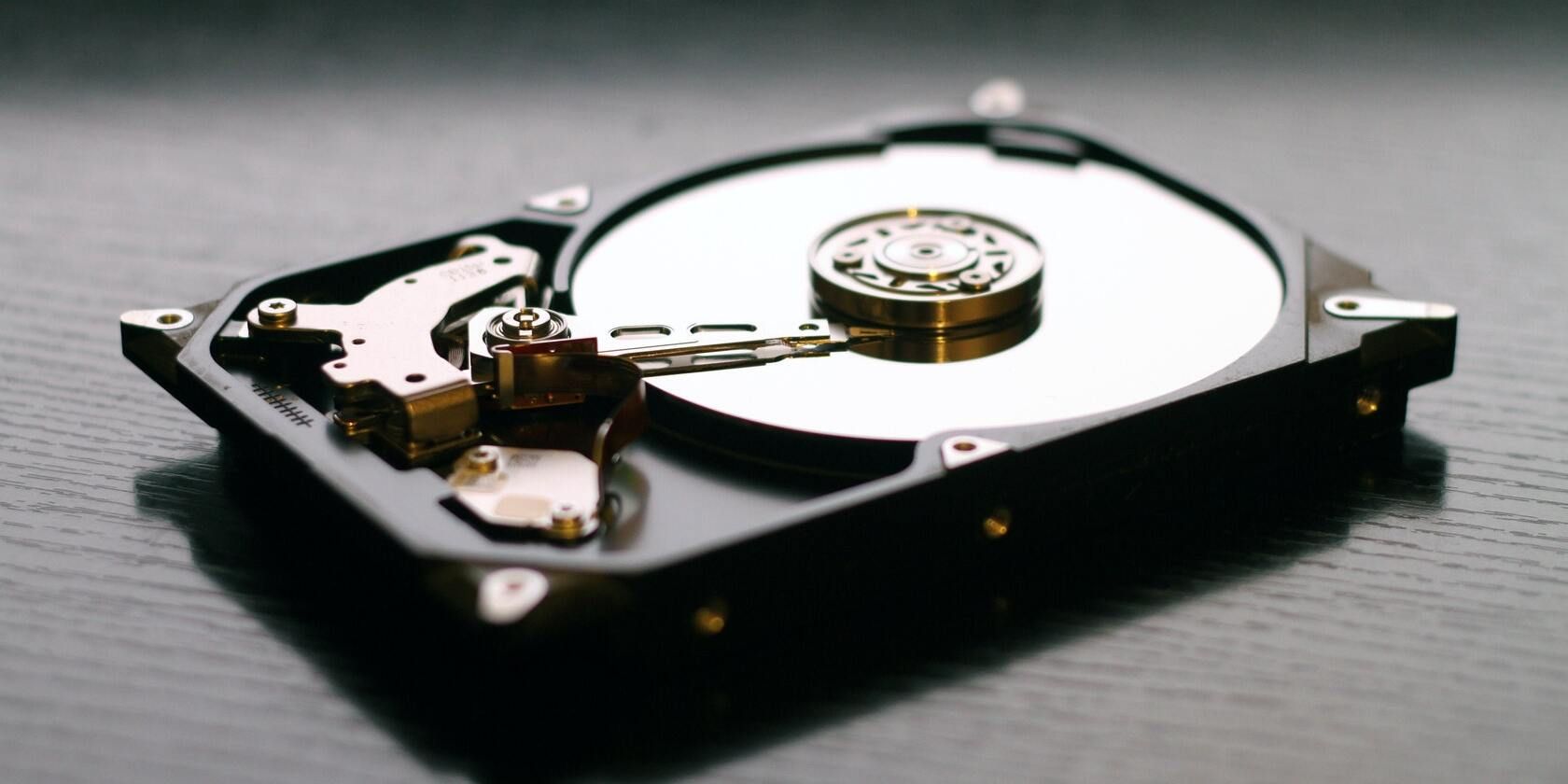
Изображение: жесткий диск с видимой электроникой (фотокредит указан в оригинале)
4. Использование diskpart для создания раздела — подробная инструкция
Diskpart — встроенный инструмент Windows, который позволяет управлять разделами на уровне консоли. Эти шаги полностью очищают выбранный диск и создают новый раздел, готовый для установки Windows.
ВАЖНО: команда clean удалит все данные на диске.
- Когда установщик выдаёт ошибку, закройте мастер установки и выберите Repair (Восстановление).
- Перейдите в Advanced options → Command Prompt.
- В командной строке введите:
start diskpart- Затем выполните:
list diskЭто покажет все доступные диски и их номера.
- Найдите номер диска, который вы хотите использовать, и введите:
select disk Xгде X — номер целевого диска.
- Выполните последовательность команд (каждая с Enter):
clean
create partition primary
active
format fs=ntfs quick
assign- clean — полностью очищает таблицу разделов и данные на диске;
- create partition primary — создаёт основной раздел на всем доступном пространстве;
- active — помечает раздел как активный (важно для Legacy/BIOS); в UEFI этот шаг не обязателен;
- format fs=ntfs quick — быстро форматирует раздел в NTFS;
- assign — присваивает букву разделу, чтобы установщик видел раздел.
- Введите exit для выхода из diskpart, затем exit для закрытия командной строки.
- Перезагрузите установку Windows и проверьте, исчезла ли ошибка.
Примечание: если вы хотите использовать UEFI+GPT, не выполняйте команду active, а вместо этого создайте ESP-раздел вручную (см. раздел ниже по GPT).
5. Конвертация диска в GPT (UEFI) при необходимости
UEFI с GPT — предпочтительная комбинация для новых систем. Если ваша материнская плата настроена на UEFI, а диск в MBR, установка может давать ошибки. Конвертация в GPT удалит все данные, поэтому резервное копирование обязательно.
Шаги:
- Запустите Command Prompt через опции восстановления, как в предыдущем разделе.
- Введите:
start diskpart
list disk
select disk X
clean
convert gpt- После convert gpt можно создать необходимые разделы вручную, например:
create partition efi size=100
format quick fs=fat32 label="System"
create partition msr size=16
create partition primary
format quick fs=ntfs label="Windows"
assign letter=C- Закройте diskpart и продолжите установку с выбором раздела Windows.
Разъяснение: при установке в режиме UEFI Windows ожидает присутствия EFI System Partition (FAT32, ~100 МБ) и Microsoft Reserved (MSR). Rufus при создании флешки обычно создаёт правильную структуру, но при ручной разметке нужно создать ESP самостоятельно.
6. Дополнительные причины и решения — когда вышеуказанные шаги не помогают
- Режим SATA: если в BIOS выбран режим RAID, установщик Windows может не увидеть нужные контроллеры. Попробуйте переключить на AHCI (если диск не в RAID). Для RAID-конфигураций установите драйвера контроллера при установке (Load driver).
- NVMe-диски: на некоторых старых установщиках Windows отсутствуют драйверы NVMe; в этом случае загрузите драйвер с сайта производителя и подгрузите его через «Load driver» в окне установки.
- Защищённый режим Secure Boot: иногда мешает — попробуйте временно отключить Secure Boot.
- Повреждение диска или контроллера SATA/NVMe: проверьте SMART через Live-USB с Linux или утилиты производителя.
- Файловая система флешки: для UEFI важна FAT32; ISO больших размеров (более 4 ГБ) могут требовать NTFS и специальные настройки (Rufus поддерживает это через режим UEFI:NTFS).
Контрпримеры/когда методы не помогут:
- Если диск физически неисправен — ни diskpart, ни смена разметки не помогут; потребуется замена диска.
- Если материнская плата неправильно распознаёт NVMe, может потребоваться обновление BIOS.
7. Альтернативные подходы и быстрые обходы
- Попробуйте установить Windows на другом компьютере, а затем перенести диск обратно.
- Используйте виртуальную машину для проверки ISO и метода создания флешки.
- Если вам нужно срочно восстановить систему, установите временно другую ОС и затем попытайтесь установить Windows заново.
8. Чек-листы по ролям
Чек-лист для обычного пользователя
- Сохранить резервные копии важных данных.
- Отключить все лишние внешние устройства.
- Создать установочную флешку заново (Rufus/Etcher/Ventoy).
- Убедиться в правильном выборе режима загрузки (UEFI или Legacy).
- Запустить установку и, при появлении ошибки, воспользоваться diskpart по инструкции.
Чек-лист для системного администратора/техника
- Проверить режим SATA и наличие RAID-драйверов.
- Подготовить драйверы NVMe/RAID на отдельной флешке.
- Проверить SMART и целостность диска.
- При необходимости выполнить low-level тесты и заменить кабели.
- Протоколировать шаги и результаты для отчётности.
9. Стандартная операционная процедура (SOP) для diskpart — компактный playbook
- Подключите только одну флешку с установщиком и целевой диск.
- Запустите установщик до ошибки, затем откройте Command Prompt → start diskpart.
- list disk → select disk X → clean → (convert gpt при UEFI) → create partition(s) → форматирование.
- exit → перезапустите инсталлятор и выберите созданный раздел.
Критерии приёмки
- Установщик видит созданный раздел и продолжает установку без ошибки.
- Система загружается в Windows после завершения установки.
10. Короткое руководство по откату и восстановлению
Если после чистки/конвертации вы хотите откатиться:
- У вас должна быть резервная копия образа диска (disk image). Без образа восстановление данных невозможно.
- Для восстановления образа используйте программное обеспечение для клонирования (Acronis, Macrium Reflect, Clonezilla).
11. Минимальная диагностика аппаратной совместимости
- BIOS/UEFI: обновите прошивку, если она древняя.
- Интерфейс диска: убедитесь, что материнская плата поддерживает NVMe (если NVMe используется).
- Кабели и разъёмы: замените SATA-кабель и/или используйте другой порт.
12. Частые вопросы (FAQ)
В: Можно ли обойтися без команды clean?
Да, если на диске уже есть корректная разметка и просто нужен новый раздел, можно использовать create partition и format без clean. Но при повторяющейся ошибке clean часто помогает убрать некорректные записи таблицы разделов.
В: Нужно ли делать active при установке в UEFI?
Нет, в UEFI устанавливать active не требуется. Для UEFI важен EFI System Partition (FAT32).
В: Что безопаснее: MBR или GPT?
GPT безопаснее и современнее: поддерживает диски >2 ТБ и более четырёх разделов. Для новых систем рекомендуется GPT+UEFI.
13. Примеры команд и сценариев тестирования (Test cases)
Тест 1: Установка с минимальным набором устройств
- Отключить все внешние устройства, оставить только флешку и диск.
- Ожидаемый результат: установка продолжает работу без ошибки.
Тест 2: Создание и проверка флешки с Rufus
- Создать флешку в режиме GPT для UEFI и проверить загрузку на тестовой машине.
- Ожидаемый результат: флешка загружается в UEFI и инсталлятор видит диск.
Тест 3: Diskpart clean + create + format
- После clean и создания раздела запустить установку и выбрать созданный раздел.
- Ожидаемый результат: инсталлятор принимает раздел и начинает копирование файлов.
14. Риски и меры их снижения
Риск: потеря данных — мера: сделать резервную копию перед любой операцией clean/convert. Риск: неправильная прошивка BIOS — мера: скачать прошивку с официального сайта и следовать инструкциям производителя. Риск: несовместимость драйверов NVMe/RAID — мера: загрузить драйверы заранее и иметь их на отдельной флешке.
15. Краткое резюме
Исправление ошибки «Не удалось создать новый раздел» обычно требует последовательной диагностики: убрать лишние устройства, пересоздать установочную флешку, скорректировать порядок загрузки и при необходимости воспользоваться diskpart или конвертацией в GPT. Если базовые шаги не помогают, проверьте аппаратную совместимость, драйверы и состояние диска.
Краткое напоминание: любые операции с diskpart и convert gpt удаляют данные — всегда сохраняйте резервные копии.
FAQ и ссылки для дальнейшего чтения
- Официальные инструкции Microsoft по созданию установочного носителя Windows.
- Документация по BIOS/UEFI от производителя материнской платы.

Похожие материалы

Несколько аккаунтов Skype: Multi Skype Launcher

Журнал для работы: повысить продуктивность

Персональные звуки уведомлений на Android

Скачивание шоу Hulu для офлайн‑просмотра

Microsoft Start: персонализированная новостная лента
