
Не удаётся найти камеру: ошибка A00F4244 — как исправить
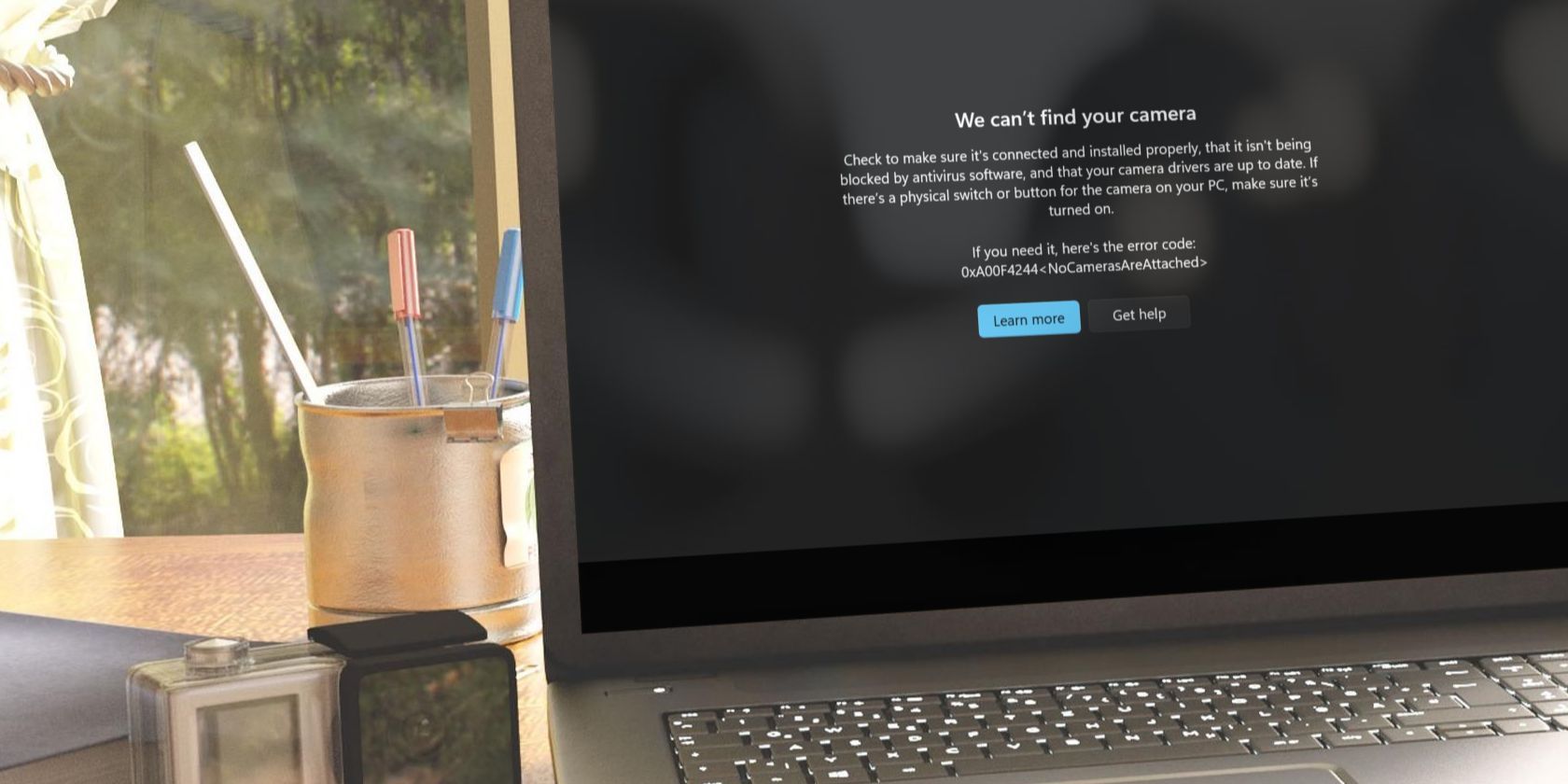
Если при открытии приложения камера не обнаруживается и появляется ошибка A00F4244, проверьте сначала простые вещи: подключение внешней веб‑камеры, разрешения в Параметрах, работоспособность драйвера и разрешения антивируса. Если это не помогает — пробежитесь по пошаговому руководству ниже: от аппаратных проверок до восстановления драйвера и ремонта приложения. В конце — чек‑листы для пользователя, администратора и техника, а также схема принятия решения.
Вы видите сообщение “we can’t find your camera” с кодом ошибки A00F4244 при попытке открыть камеру в приложении Camera или в другом приложении? Это значит, что приложение не смогло обнаружить камеру на устройстве.
Причины обычно следующие: внешняя камера отключена или плохо подключена, камера отключена в настройках Windows, доступ блокирует Защитник Windows или сторонний антивирус, или проблема связана с самим приложением или драйвером. Ниже — подробная инструкция с проверками и исправлениями.
1. Выполните предварительные проверки
Перед углублённой диагностикой сделайте быстрые простые действия — часто они решают проблему сразу:
- Закройте и снова откройте приложение, которое не обнаруживает камеру.
- Закройте все остальные приложения, имеющие доступ к камере, оставьте только то, в котором нужно использовать камеру.
- Добавьте проблемное приложение в доверенные/исключения Защитника Windows и вашего антивируса. Инструкции по белому списку ищите в справке антивируса; для брандмауэра Windows — в справках Microsoft.
- Для встроенных камер у некоторых ноутбуков помогала лёгкая механическая простая операция: аккуратно нажать на область вокруг камеры — иногда контакт восстанавливается. Действуйте аккуратно и только при выключенном устройстве, если будете открывать корпус.
Важно
Если никакая из вышеописанных проверок не помогла, переходите к детальным шагам ниже.
2. Проверьте подключение внешней камеры
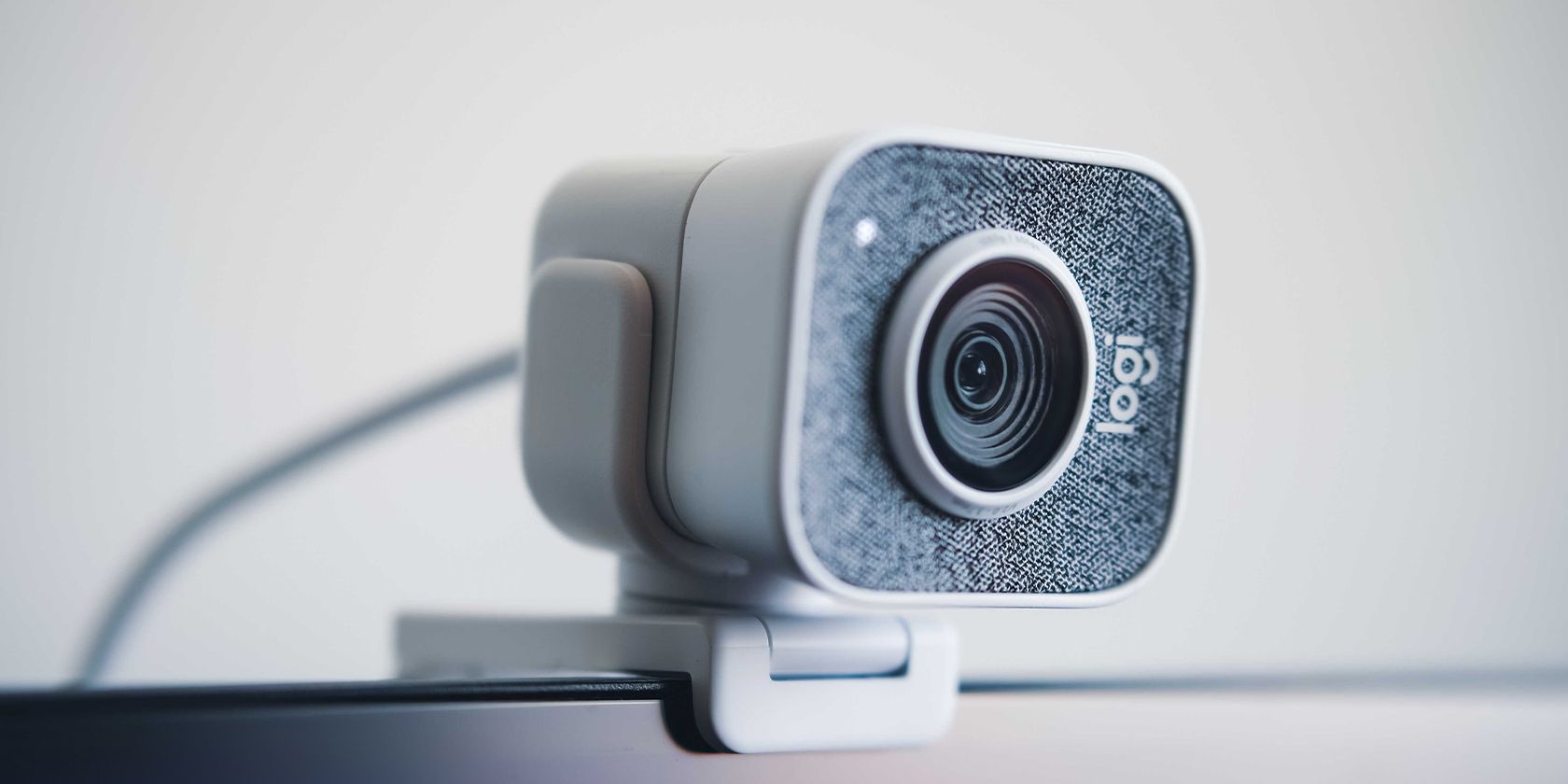
Если у вас внешняя USB‑вебкамера:
- Проверьте оба конца кабеля и сам кабель на предмет повреждений.
- Попробуйте подключить камеру в другой USB‑порт. Иногда выходной порт может быть неисправен или работать только через концентратор с недостаточным питанием.
- Если есть переходники или удлинители — временно подключите камеру напрямую к порту на компьютере.
- Попробуйте кабель и камеру на другом компьютере — это быстро скажет, в камере ли дело.
Если камера внешняя и перестала определяться только на одном компьютере — велика вероятность проблемы с портом или драйвером. Если камера не определяется нигде — скорее всего аппаратная неисправность.
3. Убедитесь, что камера не отключена в параметрах Windows
Пользователи Windows могут полностью отключить камеру по соображениям конфиденциальности. Проверьте и включите её, если она выключена:
- Нажмите правой кнопкой по кнопке Пуск и откройте Параметры.
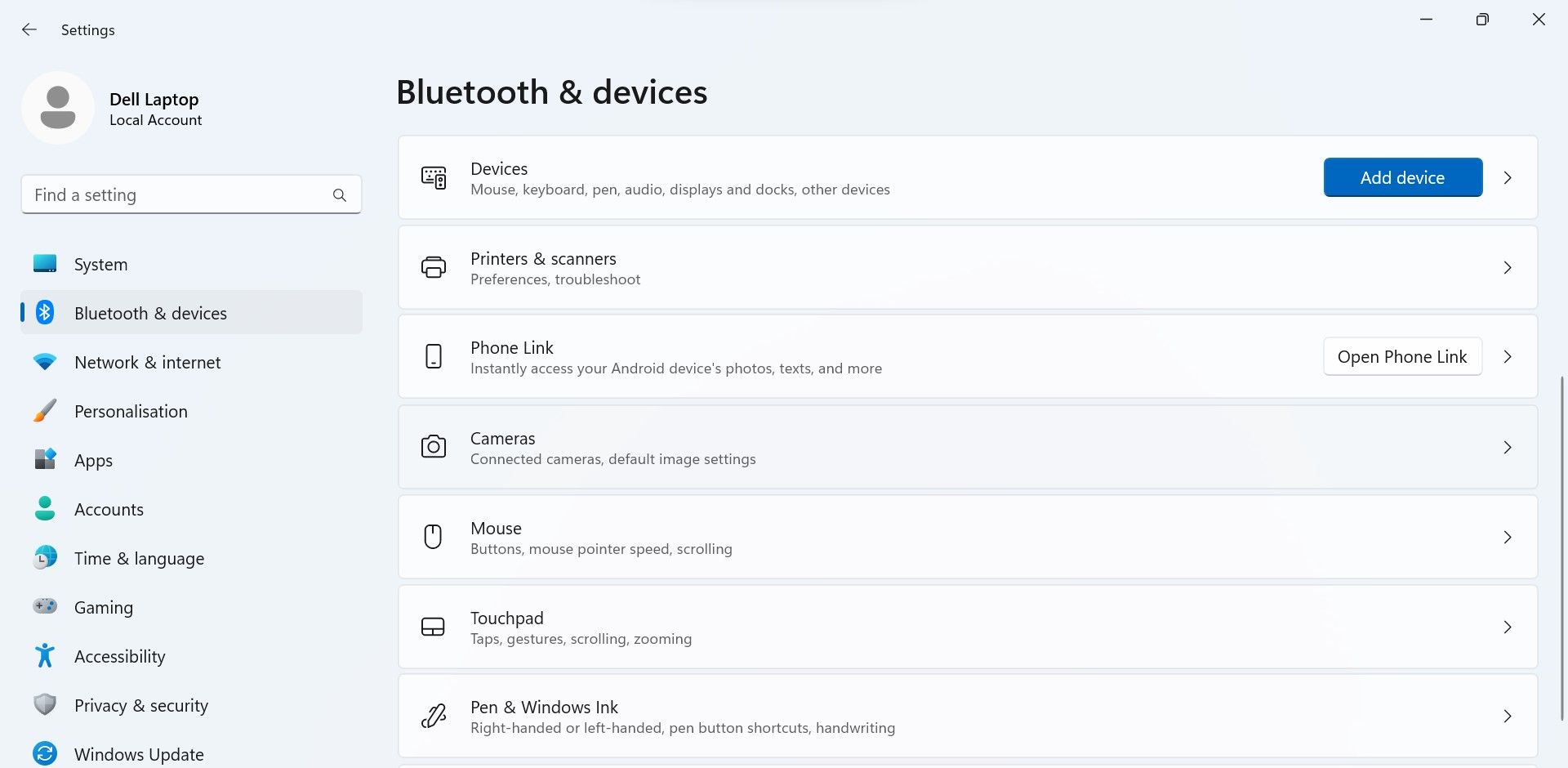
- Выберите раздел Bluetooth и устройства в левой колонке.
- Откройте Параметры Камеры в правой части экрана.
- Если основной переключатель камеры выключен — нажмите Включить.
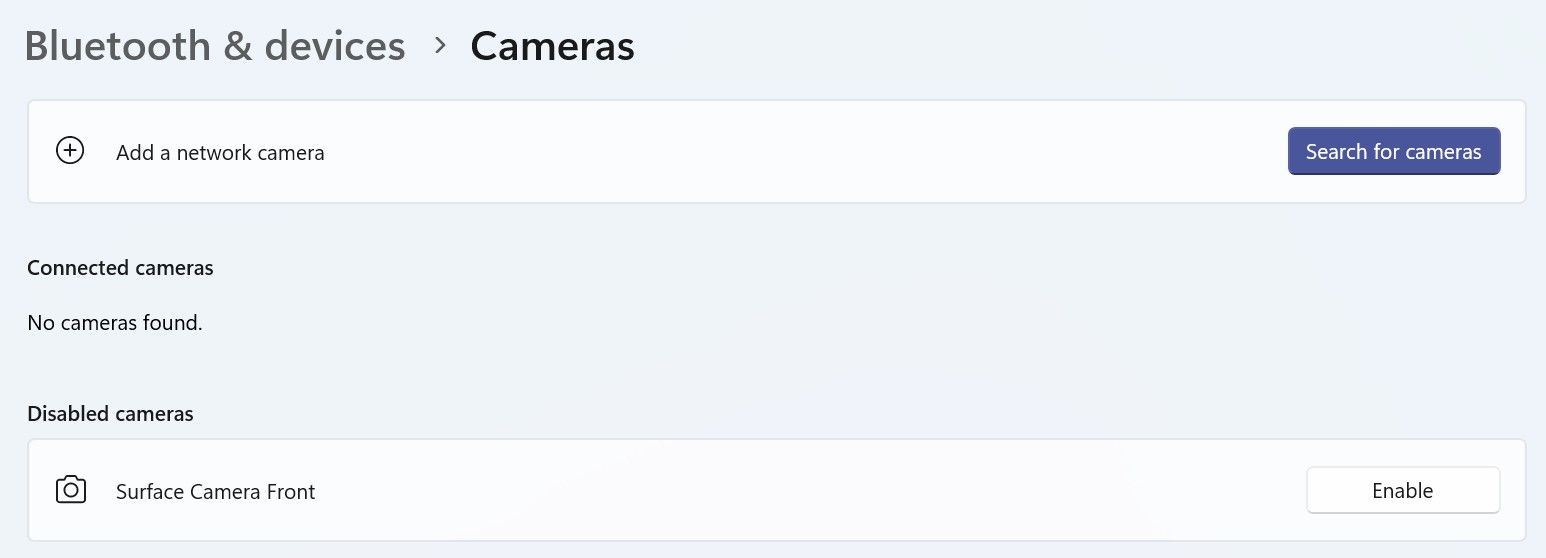
Если в списке Connected cameras нет ни одной записи, система не видит ни встроенную, ни внешнюю камеру — вернитесь к аппаратным проверкам и к драйверам.
4. Запустите средство устранения неполадок Камера и Microsoft Store Apps
Windows содержит встроенные средства устранения неполадок, которые могут автоматически найти и исправить распространённые ошибки.
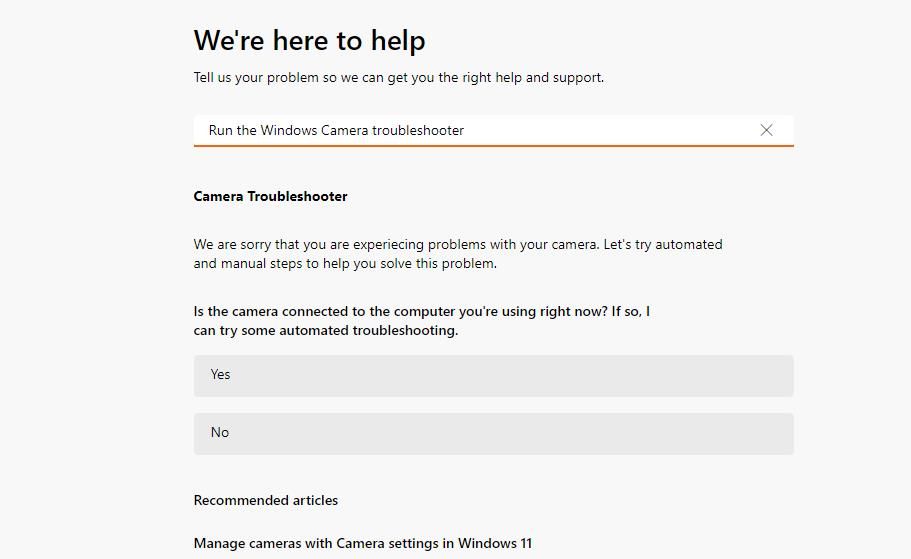
- Запустите средство устранения неполадок Камера. Оно проверит общие конфигурации и доступ приложений к камере.
- Также запустите средство устранения неполадок Приложения Магазина Microsoft — если проблема связана с приложением Camera, установленным из Microsoft Store, это может помочь.
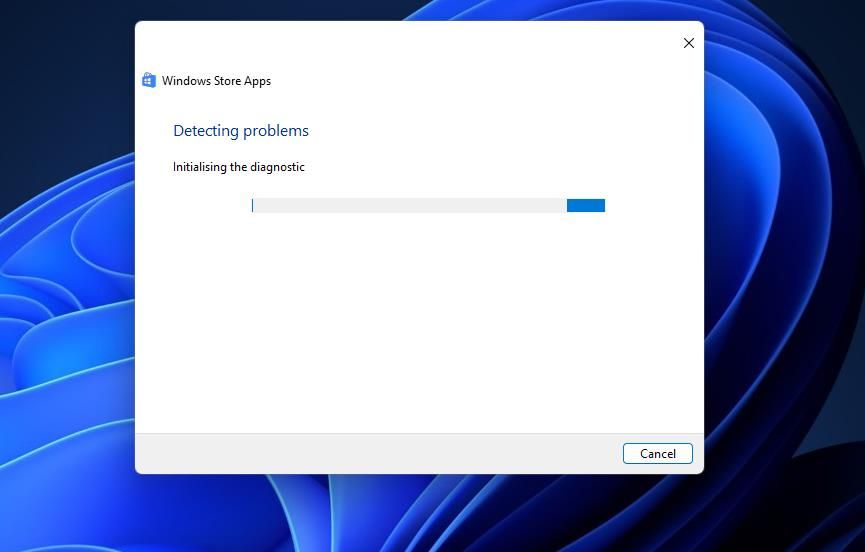
Инструкция по запуску любых средств устранения неполадок находится в официальных материалах Microsoft: в Параметрах — Система — Устранение неполадок — Другие средства устранения неполадок.
5. Проверьте разрешения приложений на доступ к камере
Если ошибка возникает в третьестороннем приложении (Zoom, Teams, Skype и т. п.), возможно, у приложения нет разрешения на использование камеры.
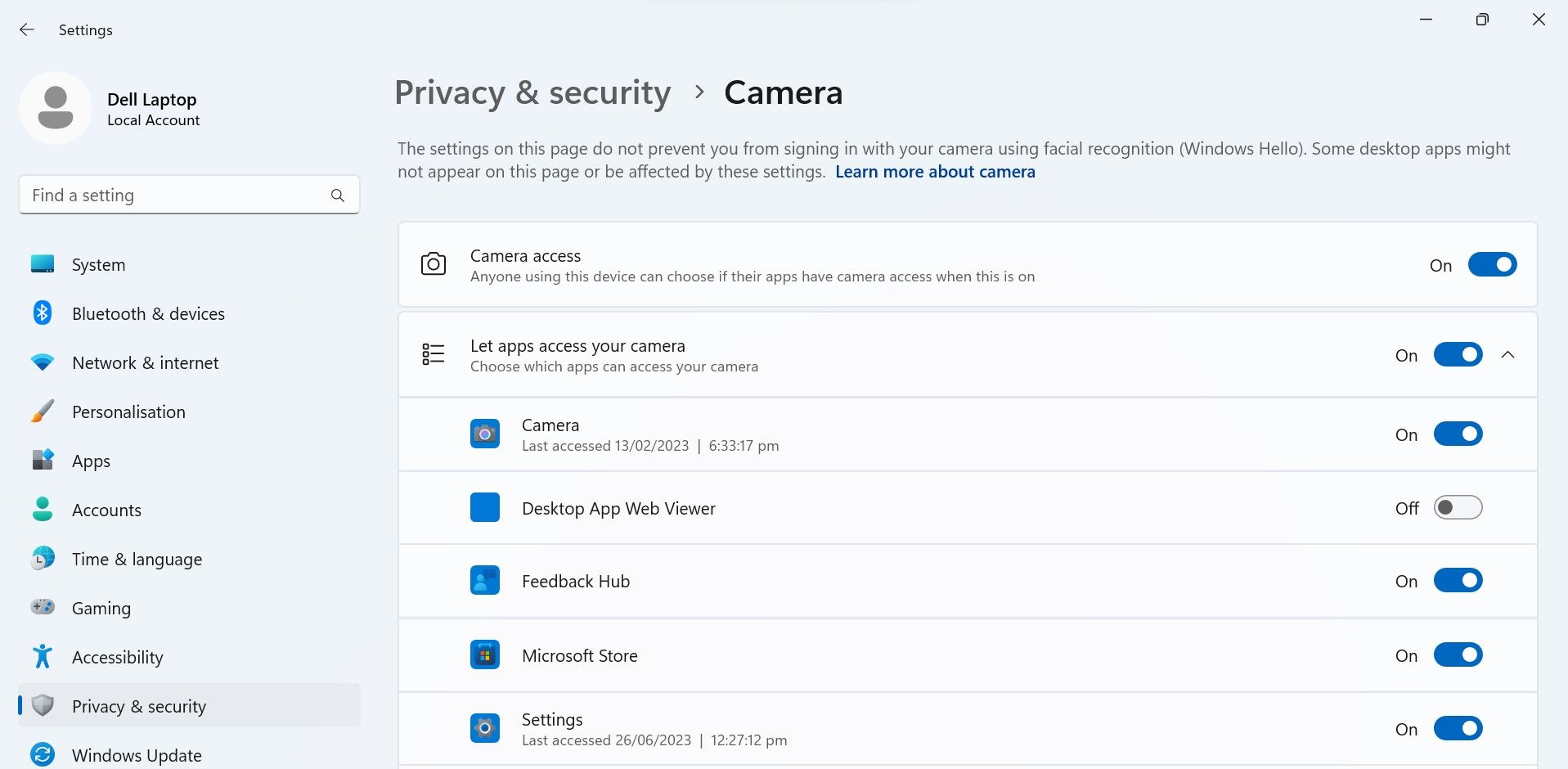
- Откройте Параметры → Конфиденциальность и безопасность → Разрешения приложений → Камера.
- Убедитесь, что глобальный доступ к камере включён, и что проблемное приложение присутствует в списке и имеет разрешение.
Примечание
Иногда приложения имеют собственные настройки камеры внутри своих опций — проверьте их: выбрано ли правильное устройство и не отключено ли видео.
6. Обновление, переустановка или откат драйверов камеры
Драйверы — частая причина проблем. Если драйвер устарел, повреждён или неправильно обновлён, система не сможет взаимодействовать с камерой.
Шаги:
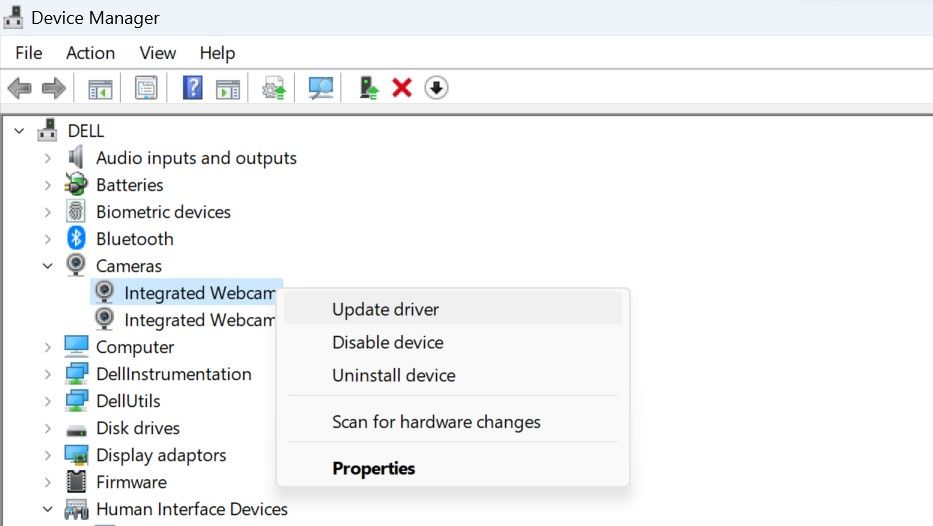
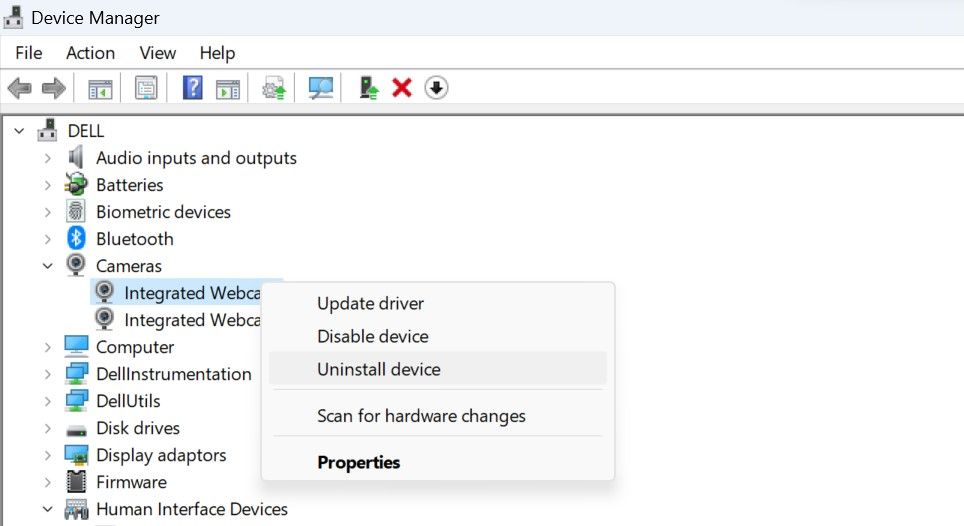
- Откройте Диспетчер устройств (Device Manager).
- Разверните раздел Камеры или Звуковые, видео и игровые устройства.
- Щёлкните правой кнопкой по записи камеры и выберите Обновить драйвер.
Если обновление не помогло:
- Выберите Удалить устройство и затем перезагрузите компьютер — Windows попытается установить драйвер заново.
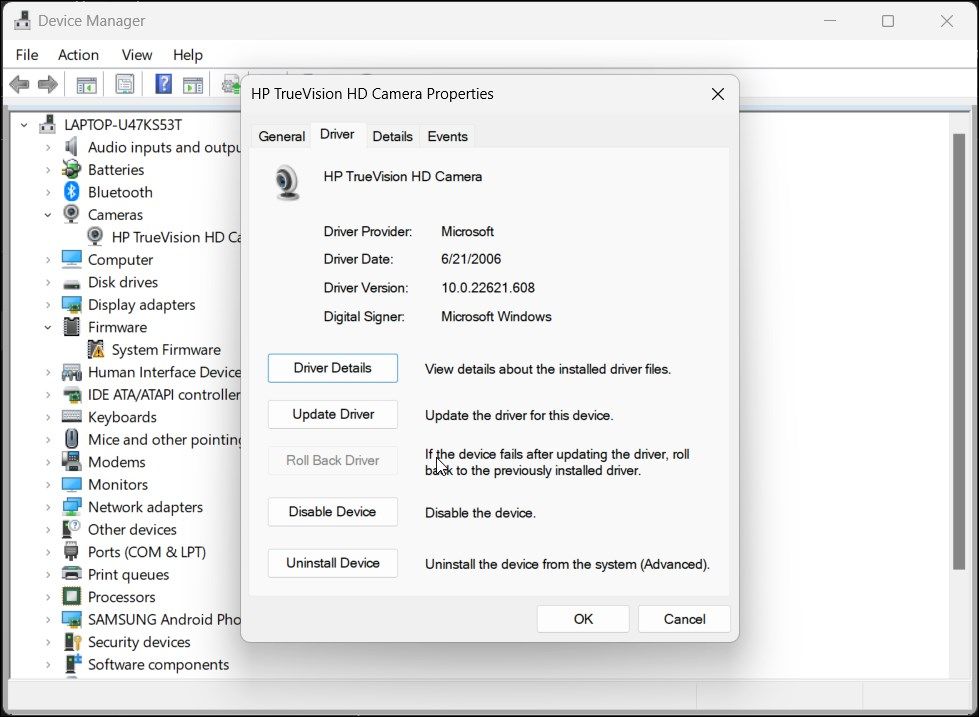
- Если проблема появилась после недавнего обновления драйвера, откатите его: Свойства устройства → Вкладка Драйвер → Откатить драйвер.
Продвинутые команды для администраторов
- Выполните в PowerShell от имени администратора: Get-PnpDevice -Class Camera — чтобы увидеть список устройств камеры и их статус.
- Для проверки целостности системных файлов можно использовать sfc /scannow и команды DISM (dism /online /cleanup-image /restorehealth) — это иногда помогает, если проблема связана с повреждением системных компонентов, отвечающих за устройства.
Важно
Не загружайте драйверы из ненадёжных источников. Лучше использовать встроенное обновление Windows или сайт производителя камеры/ноутбука.
7. Восстановление или сброс приложения
Иногда проблема связана не с камерой как устройством, а с конкретным приложением. Проверьте камеру в другом приложении. Если в других приложениях камера работает, то виновато проблемное приложение.
Для приложений Microsoft Store:
- Откройте Параметры → Приложения → Установленные приложения → найдите Camera → Дополнительные параметры → Ремонт. Если ремонт не помогает — Сброс.
Ремонт сохранит данные приложения и попытается исправить неисправности. Сброс вернёт приложение к исходному состоянию и удалит локальные настройки.
Для настольных приложений (Win32) переустановите приложение из официального источника.
8. Аппаратная диагностика и обращение в сервис
Если камера не определяется в BIOS/UEFI или не видна в Диспетчере устройств даже при правильном подключении, возможно аппаратная неисправность:
- Для внешней камеры: попробуйте другой компьютер; если не работает — отнесите камеру в сервис или замените.
- Для встроенной камеры ноутбука: если ничего не помогает — обратитесь в авторизованный сервисный центр для диагностики и потенциальной замены камеры или шлейфа.
Критерии приёмки
- Камера видна в Диспетчере устройств и не имеет ошибок.
- Камера работает в стандартном приложении Camera и в целевом приложении.
- Приложение больше не показывает ошибку A00F4244.
Когда это не поможет
- Если аппаратный модуль камеры физически повреждён, программные методы не помогут.
- Если на уровне материнской платы нарушены контакты или питание, требуется ремонт.
Методология проверки и фикса в 6 шагов
- Быстрая проверка подключения и перезапуск приложений.
- Проверка разрешений в Параметрах Windows и в самом приложении.
- Запуск средств устранения неполадок Windows.
- Обновление/удаление/откат драйверов в Диспетчере устройств.
- Ремонт или сброс проблемного приложения.
- Аппаратная проверка и обращение в сервис при необходимости.
Мини‑чеклист для пользователя
- Перезапустить компьютер и приложение.
- Проверить подключение камеры или заменить порт/кабель.
- Проверить настройки Конфиденциальности → Камера.
- Запустить средства устранения неполадок.
- Проверить камеру в другом приложении и на другом устройстве.
Чеклист для администратора IT
- Проверить журналы событий Windows на ошибки устройств и драйверов.
- Выполнить Get-PnpDevice -Class Camera и получить статус устройств.
- Проверить политику групп GPO, блокирующую доступ к камере.
- Проверить и обновить драйверы централизованно через WSUS или SCCM.
Чеклист для техника
- Проверить питание USB‑портов и напряжение на контактах при необходимости.
- Открыть устройство, проверить подключение шлейфа и наличие видимых повреждений.
- Протестировать камеру на другом контроллере/компьютере.
Решающее дерево диагностики
flowchart TD
  A[Ошибка A00F4244: камера не найдена] --> B{Камера внешняя или встроенная}
  B -->|Внешняя| C[Проверить кабель и порт]
  B -->|Встроенная| D[Проверить параметры Privacy и драйверы]
  C --> E{Определяется на другом ПК?}
  E -->|Да| F[Проблема в порту/драйвере ПК]
  E -->|Нет| G[Аппаратная неисправность камеры]
  D --> H[Проверить Параметры → Камера]
  H --> I{Включена?}
  I -->|Нет| J[Включить и проверить]
  I -->|Да| K[Запустить средство устранения неполадок]
  K --> L{Помогло?}
  L -->|Да| M[Готово]
  L -->|Нет| N[Обновить или откатить драйвер]
  N --> O{Определяется в Диспетчере устройств без ошибок?}
  O -->|Да| P[Проверить настройки приложения и антивирус]
  O -->|Нет| Q[Обратиться в сервис]
Глоссарий в одну строку
- Драйвер — программный компонент, позволяющий ОС управлять аппаратным устройством.
Дополнительные советы и альтернативные подходы
- Если устройство подключено через USB‑хаб — временно подключите напрямую к компьютеру.
- Попробуйте загрузиться с Live USB‑дистрибутивом Linux и проверить, определяется ли камера в нём — это помогает отличить аппаратную проблему от Windows‑специфичной.
- Если используется корпоративный ноутбук, уточните у IT‑отдела наличие политик, блокирующих камеру.
Краткое резюме
Ошибка A00F4244 чаще всего вызвана неправильным подключением, отключёнными разрешениями, проблемами драйвера или блокировкой со стороны безопасности. Следуйте методологии: аппаратная проверка → настройки Windows → средства устранения неполадок → драйверы → сброс/ремонт приложения → сервис. Если камера не работает во всех приложениях и на других ПК — это аппаратная неисправность.
Если после всех шагов камера всё ещё не определяется, обратитесь в сервисный центр для тестирования и замены устройства или шлейфа.

Похожие материалы

Несколько аккаунтов Skype: Multi Skype Launcher

Журнал для работы: повысить продуктивность

Персональные звуки уведомлений на Android

Скачивание шоу Hulu для офлайн‑просмотра

Microsoft Start: персонализированная новостная лента
