
Исправление ошибки ID устройства звука вне диапазона в VMware
Проблема с устройствами звука в Linux‑виртуалках на VMware известна давно. Сообщения о ней появляются более десяти лет. Официального, универсального исправления нет, но есть практические обходные пути, которые решают проблему в большинстве случаев. В этой статье приведены пошаговые проверки и настройки как в гостевой ОС, так и на хосте, а также альтернативные подходы и чеклисты для разных ролей.
Быстрая проверка в гостевой ОС (VM)
Цель: убедиться, что причина не в настройках гостевой системы.
Что означает «аудиовыход»: это устройство или профиль вывода звука, который использует ваша ОС (например, Analog Stereo Duplex). «Sound device ID out of range» обычно указывает на несовпадение идентификатора звукового устройства между гостем и хостом.
Шаги:
- Откройте настройки звука в гостевой ОС (обычно Параметры → Звук).
- Перейдите на вкладку «Воспроизведение» и проверьте активный профиль/устройство.
- Тестируйте разные конфигурации: например, поменяйте “Analog Stereo Duplex” на “Analog Stereo Output” или аналогичные профили.
- Проверьте каждый доступный выход, нажав «Тест» или проиграв звук.
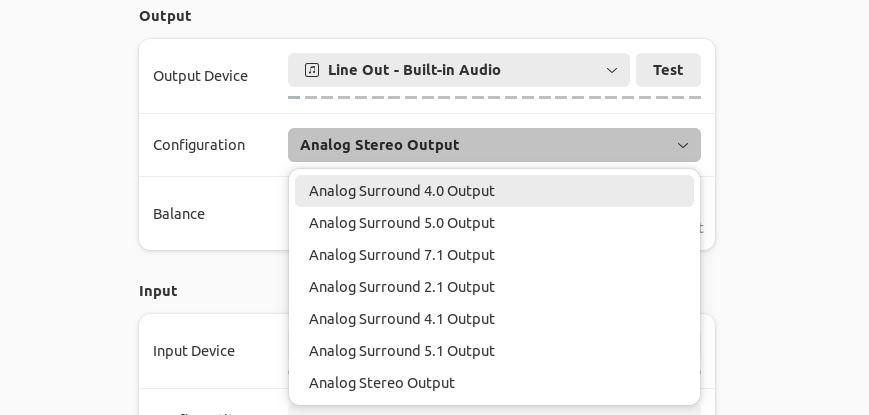
Если смена профиля решает проблему — оставьте рабочую конфигурацию. Если нет, переходите к проверке настроек VMware и хоста.
Проверка и настройка виртуальной машины в VMware
Цель: убедиться, что звуковая карта правильно подключена к VM.
Пошагово:
- Откройте VMware и выберите проблемную виртуальную машину.
- Правой кнопкой мыши откройте «Настройки» виртуальной машины.
- Найдите панель «Звуковая карта».
- Убедитесь, что в разделе «Состояние устройства» отмечено «Подключено».
- В разделе «Состояние подключения» включите «Использовать стандартную звуковую карту хоста».
- Сохраните настройки и полностью перезагрузите виртуальную машину.
Важно: иногда помогает удаление звуковой карты из конфигурации VM и повторное её добавление. Это принудительно обновляет соответствие ID между гостем и хостом.
Настройка хостовой ОС (Windows)
Если предыдущие шаги не помогли, причина может быть в том, как хост обрабатывает аудио‑устройства. Далее — действия для Windows‑хоста.
Шаги:
- Нажмите Win + R и введите mmsys.cpl, затем Enter. Откроется окно «Звук».
- Перейдите на вкладку «Запись».
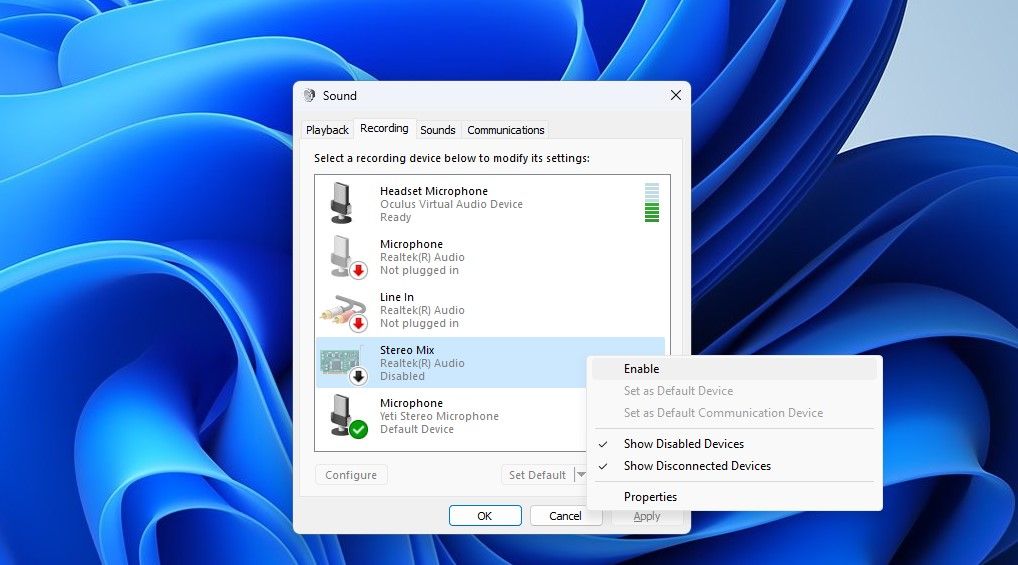
- Правой кнопкой по списку устройств включите опцию «Показывать отключённые устройства».
- В списке должно появиться устройство «Stereo Mix» (в русском интерфейсе может называться «Стерео‑микс»). Если оно отсутствует — обновите драйвер звуковой карты.
- Правой кнопкой по «Stereo Mix» выберите «Включить».
- Откройте «Свойства» этого устройства → вкладка «Прослушать» → включите «Прослушивать с этого устройства» и примените изменения.
Если у вас звуковой драйвер Realtek, дополнительно:
- Откройте Realtek HD Audio Manager (или приложение производителя).
- Нажмите иконку «ключ» / настройки внизу справа.
- Перейдите в «Параметры разъёма» и отключите «Обнаружение переднего разъёма» (Disable front panel jack detection).
Почему это помогает: некоторые контроллеры Realtek думают, что передняя панель подключена, и меняют приоритеты/ID устройств. Отключение определения разъёма стабилизирует ID и предотвращает рассинхронизацию с VMware.
Советы по драйверам:
- Установите последние WHQL‑совместимые драйверы с сайта производителя (Realtek, Dell, HP и т.д.).
- Если проблема началась после обновления драйвера — попробуйте откат на предыдущую версию.
Когда эти методы не помогают: альтернативные подходы и сценарии
Коротко: если VMware продолжает показывать ошибку, можно временно или постоянно перейти на другое ПО виртуализации, или использовать сетевой вывод звука.
Альтернативы:
- VirtualBox — простая альтернатива для многих дистрибутивов Linux. Звук в VirtualBox иногда работает стабильнее.
- Hyper‑V — встроена в Windows Pro/Enterprise; поддерживает аудио через RDP/Enhanced Session (лучше для графических интерфейсов).
- QEMU/KVM (Linux‑хосты) — гибкое решение с богатой настройкой аппаратной эмуляции и поддержкой ALSA/PulseAudio.
Сетевые решения:
- Используйте удалённый рабочий стол (RDP, VNC с аудио, SPICE) и выводите звук через протокол удалённого подключения.
- Проброс ALSA/ PulseAudio по сети (настраивается сложнее, но даёт гибкий контроль).
Контрпримеры / когда обходы не сработают:
- Аппаратные ограничения или нестабильные драйверы хоста (особенно старые USB‑аудиокарты) могут снова ломать соответствие ID.
- Если гостевая ОС ожидает эксклюзивный доступ к звуковому устройству, сетевые методы не помогут.
Мини‑методология (быстрый чеклист для устранения)
- В госте: смена профиля вывода (Analog Stereo Duplex → Analog Stereo Output).
- В VMware: проверить «Звуковая карта» → подключено → использовать звуковую карту хоста.
- На хосте (Windows): mmsys.cpl → вкладка «Запись» → показать отключённые → включить Stereo Mix → включить «Прослушивать с этого устройства».
- В Realtek: отключить обнаружение переднего разъёма.
- Перезагрузить хост и гостя.
- Если не помогает — протестировать в VirtualBox или через RDP.
Роль‑ориентированные чеклисты
Хост‑администратор:
- Проверил и обновил аудиодрайверы.
- Включил/проверил Stereo Mix и опцию прослушивания.
- Отключил обнаружение фронт‑панели в Realtek.
- Перезапустил аудиосервис (Windows Audio) и VMware Workstation.
Пользователь VM:
- Переключил профиль вывода в гостевой ОС.
- Убедился, что звуковая карта в настройках VM подключена.
- Перезагрузил VM и проверил звук.
Критерии приёмки
- Звук в гостевой ОС воспроизводится без ошибок и с ожидаемой задержкой.
- VMware не показывает предупреждение «ID устройства звука вне диапазона».
- Изменения на хосте не приводят к потере звука в других приложениях.
Краткий глоссарий (1 строка)
- Guest/гость: ОС, запущенная внутри виртуальной машины.
- Host/хост: физический компьютер, на котором работает VMware.
- Stereo Mix: виртуальное устройство записи, которое захватывает все источники вывода хоста.
- Realtek HD Audio Manager: приложение для настройки аудиоконтроллера Realtek.
Краткое резюме
Ошибка «ID устройства звука вне диапазона» обычно связана с рассинхроном идентификаторов аудиоустройств между хостом и гостем. Чаще всего проблему решают последовательные проверки: настройка вывода в госте, проверка параметров звуковой карты в VMware и корректировка параметров звука на хосте (включая Stereo Mix и настройки Realtek). Если перечисленные шаги не помогают, используйте альтернативные гипервизоры или сетевой вывод звука.
Важно: перед внесением изменений сделайте точку восстановления на хосте или снимок состояния виртуальной машины. Это позволит быстро откатиться в случае нежелательных побочных эффектов.
Справочный чеклист (копируйте и используйте):
- Сменить профиль вывода в госте и протестировать звук
- Проверить в VMware: звуковая карта подключена, используется звуковая карта хоста
- На хосте: включить «Показывать отключённые устройства» и «Stereo Mix»
- В Realtek: отключить обнаружение переднего разъёма
- Перезагрузить хост и гостя, проверить повторно
Спасибо за внимание. Если нужна конкретная пошаговая команда для вашей дистрибуции Linux или инструкция для определённой версии Windows/Realtek, укажите версии — и я подготовлю узконаправленное руководство.

Похожие материалы

Несколько аккаунтов Skype: Multi Skype Launcher

Журнал для работы: повысить продуктивность

Персональные звуки уведомлений на Android

Скачивание шоу Hulu для офлайн‑просмотра

Microsoft Start: персонализированная новостная лента
