
Как исправить ошибку VIDEO_TDR_FAILURE в Windows
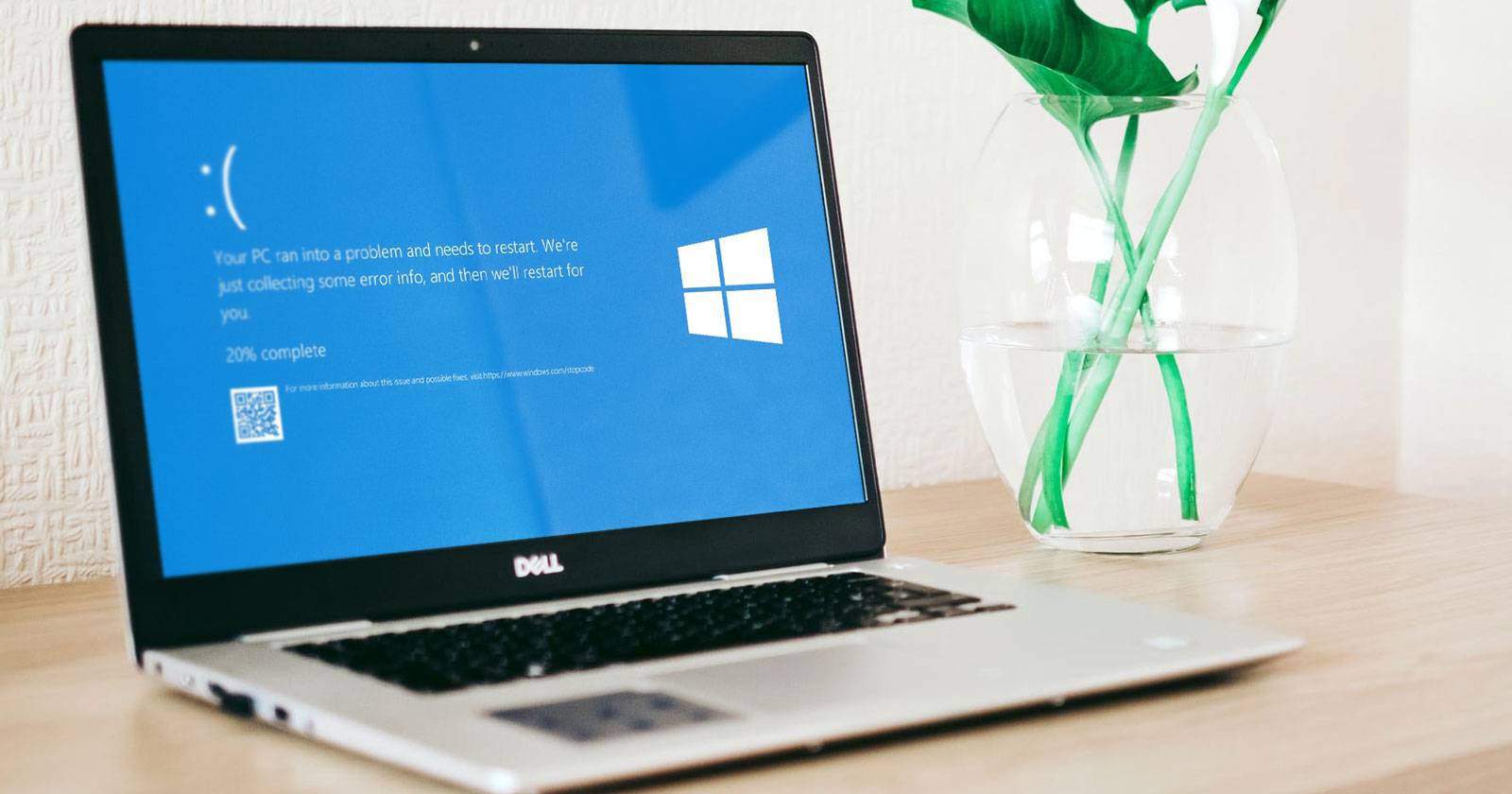
Важно: перед любыми вмешательствами сделайте резервную копию важных данных. Если вы не уверены в разборке ПК, обратитесь к специалисту.

Ошибка VIDEO_TDR_FAILURE указывает, что видеокарта или её драйверы работают неправильно. TDR — это аббревиатура от Timeout, Detection, and Recovery: механизм Windows для обнаружения и восстановления зависших графических драйверов. Помимо драйверов, возможны и другие причины: перегрев, повреждённые системные файлы, проблемы питания или физические поломки GPU.
В этом руководстве шаг за шагом описаны методы устранения ошибки: от простых (обновление драйверов) до продвинутых (проверка железа, восстановление системы). В конце вы найдёте чеклисты для разных ролей, план действий при инциденте, тестовые сценарии и мини-методологию диагностики.
Кому это руководство подходит
- Домашним пользователям, у которых появляется синий экран с ошибкой VIDEO_TDR_FAILURE.
- Сборщикам и ремонтникам ПК, которым нужно быстро локализовать проблему.
- Сисадминам, которые хотят систематизировать процедуру диагностики для пользователей.
Ключевые термины (1‑строчные определения)
- TDR — механизм Windows для перезапуска зависших графических драйверов.
- BSOD — синий экран смерти (Blue Screen of Death), критическая ошибка ОС.
- DDU — Display Driver Uninstaller, утилита для полного удаления драйверов видеокарты.
Основные причины ошибки
- Устаревшие, повреждённые или некорректно установленные драйверы GPU.
- Перегрев GPU или других компонентов.
- Конфликт/повреждение системных файлов Windows.
- Проблемы с питанием (PSU недостаточной мощности или неисправен).
- Физическая неисправность видеокарты.
1. Обновление и чистая переустановка драйверов видеокарты
Чаще всего VIDEO_TDR_FAILURE вызван именно драйверами. Первым шагом всегда должно быть обновление драйверов. Если обновление не помогает — сделайте чистую переустановку с удалением старых версий.
Файлы, которые часто сопутствуют ошибке по производителям:
- Для Nvidia:
nvlddmkm.sys - Для AMD:
atikmpag.sysилиamdkmdag.sys - Для Intel HD:
igdkmd64.sysилиigdmkd64.sys
Обновление драйверов через Диспетчер устройств
- Откройте меню «Пуск».
- Нажмите Windows + R, введите
devmgmt.mscи нажмите Enter. - В окне Диспетчера устройств найдите раздел “Видеоадаптеры” (Display adapters) и разверните его.
- Щёлкните правой кнопкой по вашему адаптеру и выберите «Обновить драйвер».
- Выберите «Автоматический поиск обновлённого драйвера».
- Дождитесь завершения поиска и установки. Перезагрузите компьютер.
Примечание: автоматический поиск в Windows может не найти самые свежие проприетарные драйверы. Для актуальности лучше скачать драйверы с сайта производителя (Nvidia/AMD/Intel).
Чистая переустановка драйверов (рекомендуется при повторяющихся BSOD)
- Скачайте с сайта производителя последнюю версию драйвера заранее (Nvidia, AMD, Intel).
- Перезагрузите Windows в безопасном режиме (см. раздел ниже).
- Используйте Display Driver Uninstaller (DDU) в безопасном режиме для полного удаления всех следов драйверов видеокарты.
- Перезагрузите систему в обычном режиме.
- Установите скачанный драйвер чистой установкой (в установщике Nvidia/AMD обычно есть опция “Clean Install” — выбрать её).
- Перезагрузите компьютер и проверьте стабильность.
Советы:
- Для Nvidia используйте официальный GeForce Experience для управления драйверами, но для решения проблем предпочтительнее скачивать драйверы вручную с сайта.
- Для AMD пользуйтесь сайтом AMD и утилитой Radeon Settings/Adrenalin.
- Для интегрированной графики Intel скачивайте драйвер с сайта Intel или из Центра обновления Windows, если производитель системы советует это.
Как загрузить Windows в безопасном режиме
- Нажмите Windows + R, введите
msconfigи нажмите Enter. - Перейдите на вкладку “Загрузка” (Boot).
- Поставьте галочку “Безопасный режим” (Safe boot) и выберите минимальный режим.
- Нажмите OK и перезагрузите компьютер.
- После выполнения операций вернитесь в
msconfigи снимите галочку, чтобы загрузиться в обычном режиме.
Примечание: если система не загружается в нормальном режиме вообще, используйте среду восстановления Windows (WinRE) — подробности в разделе про Startup Repair.
2. Проверка и восстановление системных файлов (SFC и DISM)
Повреждённые системные файлы Windows могут вызывать BSOD. Запустите встроенные утилиты sfc и DISM для проверки и восстановления.
- Откройте меню «Пуск», введите
cmd. - Правой кнопкой мыши по “Командная строка” — «Запуск от имени администратора».
- Введите команду:
sfc /scannow- Дождитесь окончания сканирования. Если будут найдены и восстановлены файлы — перезагрузите систему.
Если sfc не исправил всё, выполните команды DISM:
DISM /Online /Cleanup-Image /CheckHealth
DISM /Online /Cleanup-Image /ScanHealth
DISM /Online /Cleanup-Image /RestoreHealth
После успешного выполнения DISM снова запустите sfc /scannow и перезагрузите ПК.
3. Восстановление при загрузке (Startup Repair)
Если ошибка возникает сразу после включения или до загрузки рабочего стола, используйте средство восстановления при загрузке через среду восстановления Windows (WinRE).
Пошагово:
- Полностью выключите компьютер.
- Включите его и нажмите кнопку питания для принудительного выключения, повторите 2–3 раза, пока не появится синий экран с опциями восстановления.
- На экране восстановления выберите «Дополнительные параметры» (See advanced repair options).
- Выберите «Поиск и устранение неисправностей» (Troubleshoot) → «Дополнительные параметры» (Advanced options) → «Восстановление при загрузке» (Startup Repair).
- Следуйте подсказкам и, при необходимости, введите учётные данные администратора.
Если восстановление при загрузке не исправляет проблему, можно попытаться восстановить систему из точки восстановления или выполнить откат к предыдущему образу.
4. Настройки управления питанием
Некоторые схемы энергопотребления и параметры PCI Express приводят к проблемам с TDR. Изменение настроек питания может устранить конфликты.
- Откройте Панель управления → Электропитание (Control Panel → Power Options).
- Напротив используемого плана нажмите “Изменить параметры плана” → “Изменить дополнительные параметры питания”.
- Найдите раздел “PCI Express” → “Link State Power Management” и установите значение Off (Отключено).
- Сохраните изменения и перезагрузите ПК.
Дополнительно для ноутбуков: в настройках графики (если есть переключаемая графика) установите высокую производительность для ресурсоёмких приложений или отключите агрессивные режимы энергосбережения.
5. Очистка пыли и оптимизация охлаждения
Пыль и плохая вентиляция — частая причина перегрева GPU и последующих ошибок TDR. Регулярная очистка поможет снизить температуру и увеличить срок службы компонентов.
Рекомендации по очистке:
- Выключите и отключите питание перед чисткой.
- Используйте мягкую кисть, баллончик со сжатым воздухом и при необходимости антистатический браслет.
- Очистите кулеры GPU, радиатор CPU, блок питания и корпусные вентиляторы.
- Проверьте состояние термопасты на GPU/CPU; при необходимости замените термопасту по инструкции производителя.
- Убедитесь, что кабели и воздуховоды не блокируют поток воздуха.
Важно: если ваша система на гарантии, уточните условия гарантийного обслуживания перед разборкой.
6. Проверка аппаратной части
Если программные методы не помогли, вероятна аппаратная проблема. Ниже — набор шагов для локализации неисправности.
- Отключите отдельную дискретную видеокарту и попробуйте загрузиться с встроенной графикой (если доступно).
- Если система стабильна без дискретной карты — вероятна аппаратная неисправность GPU; попробуйте протестировать карту в другом ПК.
- Проверьте блок питания: убедитесь, что он выдает достаточную мощность и стабильные напряжения.
- Проверьте слоты PCIe на предмет повреждений или загрязнений.
- Попробуйте обновить/сбросить BIOS/UEFI до рекомендованной версии (следуйте инструкции производителя платы).
Если после теста с отключённой дискретной картой проблема исчезла, обратитесь в сервисный центр или в техническую поддержку производителя вашей видеокарты для диагностики и возможной замены по гарантии.
Дополнительные подходы и ситуации, когда методы не помогают
- Если ошибка появляется только в одном приложении (игра/софт), проверьте настройки самого приложения и попробуйте старые версии драйверов; иногда последние драйверы плохо совместимы с определённым ПО.
- Если проблема возникла после обновления Windows — попробуйте откат обновления или выполните восстановление системы до точки до ошибки.
- На ноутбуках обратите внимание на программное управление вентилятором и режимы энергосбережения производителя (OEM utilities).
Контрпример: если BSOD появляется только при физическом подключении внешнего монитора через адаптер (например, HDMI→DisplayPort), проблема может быть связана с адаптером, кабелем или портом, а не с драйвером.
Мини‑методология диагностики (шаблон для системного администратора)
- Сбор данных: скриншот BSOD, код ошибки, имя файла драйвера (например, nvlddmkm.sys), журнал событий Windows (Event Viewer).
- Быстрая проверка: обновление драйверов → перезагрузка.
- Проверка системных файлов:
sfc /scannowи DISM. - Аппаратная проверка: тестирование без дискретной карты, проверка PSU.
- Действие по результатам: чистая переустановка драйверов → тесты нагрузки → замена оборудования.
Роль‑ориентированные чеклисты
Для пользователя без технической подготовки:
- Сделать резервную копию данных.
- Обновить драйвер видеокарты с сайта производителя.
- Перезагрузить компьютер и проверить, повторяется ли ошибка.
- Если не помогло — обратиться в сервисный центр.
Для продвинутого пользователя/ремонтника:
- Скачать драйверы производителя и DDU.
- Загрузиться в безопасном режиме, удалить драйверы при помощи DDU.
- Установить свежий драйвер «чистой установкой».
- Провести стресс‑тест GPU (например, FurMark, но осторожно).
- Проверить температуры и блок питания.
Для системного администратора:
- Собирать логи BSOD (minidump) и события Windows.
- Проверить соответствие версии драйверов корпоративному каталогу совместимости.
- Если необходимо, откатить драйвер на проверенную версию и запланировать обновление после тестирования.
Инцидентный план и откат (runbook)
- При поступлении инцидента: зафиксировать время, скриншот, код ошибки, имя файла драйвера.
- Краткая попытка восстановления: перезагрузка и обновление драйвера.
- Если неудачно — перевести систему в безопасный режим, удалить драйверы через DDU, установить проверенную версию.
- Провести функциональные тесты (загрузка, 15–30 минут рабочего/игрового сценария).
- При успехе — уведомить владельца, закрыть инцидент с описанием предпринятых действий.
- При неудаче — заменить GPU на заведомо исправный модуль или отправить компонент в сервис; откатить систему к образу до изменений, если необходимо.
Критерии приёмки:
- Система стабильно загружается без BSOD в течение 24 часов при типовой нагрузке.
- Прошли базовые тесты графики/видео и стресс‑тест на 15–30 минут.
Тестовые сценарии и критерии приёмки
Тест 1 — Базовая загрузка:
- Шаги: загрузить систему, открыть Диспетчер задач, наблюдать 10 минут.
- Ожидание: отсутствие BSOD, потребление GPU в норме.
Тест 2 — Нагрузка GPU (игра или бенчмарк):
- Шаги: запустить игру/бенчмарк 20–30 минут.
- Ожидание: стабильный FPS, температуры в безопасном диапазоне, отсутствие BSOD.
Тест 3 — Долговременная стабильность:
- Шаги: оставить систему под умеренной нагрузкой на 6–12 часов (рендеринг, тесты).
- Ожидание: отсутствие ошибок, стабильность энергопотребления и температур.
Успех считается при успешном прохождении всех трёх тестов.
Модель принятия решения (Mermaid диаграмма)
flowchart TD
  A[Появляется VIDEO_TDR_FAILURE?] --> B{Можно загрузиться в Windows?}
  B -- Да --> C[Обновить драйверы через сайт производителя]
  C --> D{Проблема исчезла?}
  D -- Да --> E[Мониторинг 24 ч и закрытие инцидента]
  D -- Нет --> F[Запустить SFC и DISM]
  F --> G{Проблема исчезла?}
  G -- Нет --> H[Загрузиться в безопасном режиме и выполнить DDU]
  H --> I[Установить чистый драйвер]
  I --> J{Проблема исчезла?}
  J -- Нет --> K[Проверить охлаждение, PSU, протестировать без дискретной карты]
  K --> L{Аппаратная проблема?}
  L -- Да --> M[Обратиться в сервис/замена GPU]
  L -- Нет --> N[Рассмотреть откат Windows или замену материнской платы]
  B -- Нет --> O[Зайти в WinRE и выполнить Startup Repair]
  O --> P{Проблема исчезла?}
  P -- Нет --> Q[Восстановление системы или переустановка Windows]
Когда это не поможет (контрпримеры)
- Повторяющиеся BSOD только в одном конкретном приложении могут указывать на несовместимость приложения с драйвером, а не на общий сбой системы.
- Аппаратные неисправности блока питания и материнской платы иногда проявляют себя так же — в таких случаях программные устранения бесполезны.
- Если система была разогнана (overclocking), TDR‑ошибки могут возникать из‑за нестабильного разгона; в этом случае верните настройки в сток.
Советы по профилактике
- Регулярно обновляйте драйверы, но сначала тестируйте их на стабильной системе перед массовым развёртыванием.
- Следите за температурой GPU и обеспечьте достаточную вентиляцию.
- Планово очищайте систему от пыли каждые 1–3 месяца в зависимости от условий эксплуатации.
- Делайте точки восстановления до установки крупных обновлений драйверов или Windows.
Заключение
Для большинства пользователей обновление или чистая переустановка драйверов решает проблему VIDEO_TDR_FAILURE. Если после всех программных действий ошибка остаётся — вероятно, дело в аппаратной части: проверьте охлаждение, блок питания и сам GPU. При сомнениях обращайтесь в авторизованный сервисный центр.
Краткое резюме
- Начните с обновления/переустановки драйверов.
- Проверьте системные файлы через SFC и DISM.
- Используйте Startup Repair при проблемах с загрузкой.
- Настройте питание, очистите корпус и проверьте железо.
- Следуйте чеклистам и runbook при работе в организации.
Если вам нужна пошаговая помощь для конкретной модели GPU или инструкции по использованию DDU и стресс‑тестов — скажите модель вашей видеокарты и версию Windows, и я подготовлю адаптированную инструкцию.

Похожие материалы

Несколько аккаунтов Skype: Multi Skype Launcher

Журнал для работы: повысить продуктивность

Персональные звуки уведомлений на Android

Скачивание шоу Hulu для офлайн‑просмотра

Microsoft Start: персонализированная новостная лента
