
Как исправить VIDEO_DXGKRNL_FATAL_ERROR (BSOD) в Windows
Important: если ошибка не даёт загрузиться в обычном режиме, загрузитесь в безопасном режиме или используйте средство восстановления при загрузке перед выполнением большинства шагов.
Быстрая навигация
- Почему появляется VIDEO_DXGKRNL_FATAL_ERROR
- Шаги по устранению (проверка оборудования, SFC/DISM, драйверы, DirectX, восстановление, обновления, быстрый запуск)
- Когда эти шаги не помогают — альтернативы и дальнейшие шаги
- Чек-листы для пользователя и администратора
- Критерии приёмки и тесты
Почему появляется VIDEO_DXGKRNL_FATAL_ERROR
VIDEO_DXGKRNL_FATAL_ERROR — это код синего экрана смерти (BSOD), указывающий на проблему в подсистеме графики (DirectX Graphics Kernel). Типичные причины:
- Аппаратная неисправность GPU или видеокарты (перегрев, плохой контакт в слоте PCIe, неисправная память).
- Коррумпированные или несовместимые драйверы видеокарты.
- Повреждённые системные файлы Windows, связанные с графикой и DirectX.
- Конфликты сторонних приложений, особенно программ, глубоко интегрированных в графический стек (накопители, оверлеи, средства записи экрана).
- Старая версия DirectX или несвежая сборка Windows.
Определить точную причину помогает последовательное прохождение шагов ниже — от простых к сложным.
Перед началом — подготовка
- Зарегистрируйте код ошибки и время сбоя (если возможно).
- Отсоедините внешние дисплеи/устройства USB, оставьте только клавиатуру и мышь.
- Если есть доступ, проверьте температуру GPU и состояние вентиляторов.
- Создайте точку восстановления или полную резервную копию данных, если система загружается.
Порядок действий для исправления ошибки
Следуйте шагам последовательно. Большинство пользователей найдёт решение в первых четырёх пунктах.
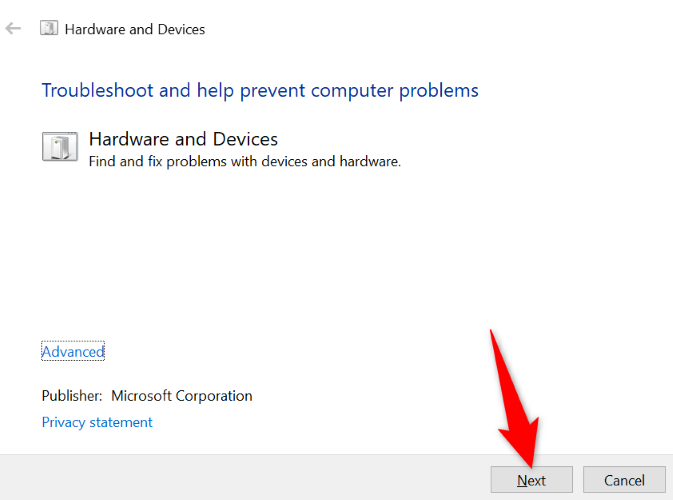
1. Используйте средство устранения неполадок «Оборудование и устройства»
Это встроенный инструмент Windows, который обнаруживает и исправляет распространённые аппаратные проблемы.
- Нажмите Windows+R, чтобы открыть окно «Выполнить».
- Введите команду и нажмите Enter:
msdt.exe -id DeviceDiagnostic- На экране откроется средство устранения неполадок «Оборудование и устройства». Нажмите «Далее» и дождитесь завершения проверки.
- Примените предлагаемые исправления и перезагрузите компьютер.
Примечание: этот инструмент не устраняет все аппаратные проблемы, но часто выявляет очевидные конфликты или отсутствующие компоненты.
2. Проверка и восстановление системных файлов (DISM + SFC)
Повреждённые системные файлы Windows могут нарушать работу графического стека. Выполните две команды в командной строке с правами администратора.
- Откройте меню «Пуск», найдите Командную строку и выберите «Запуск от имени администратора».
- Выполните сначала:
DISM.exe /Online /Cleanup-image /Restorehealth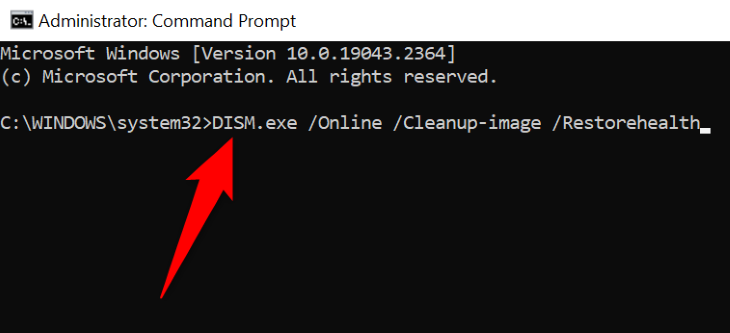
- Дождитесь окончания (может занять 10–30 минут). Затем выполните:
sfc /scannow- После завершения перезагрузите систему и проверьте, повторяется ли ошибка.
3. Переустановите драйверы видеокарты
Частая причина BSOD — повреждённые или конфликтующие драйверы.
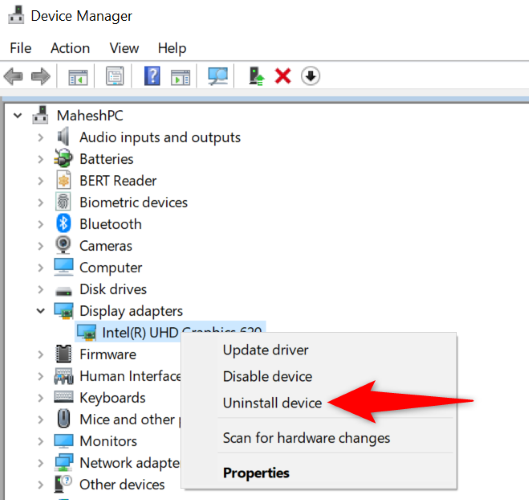
- Нажмите правой кнопкой по значку «Пуск» и выберите «Диспетчер устройств».
- Раскройте раздел «Видеоадаптеры», правой кнопкой кликните по адаптеру → «Удалить устройство».
- Отметьте «Удалить драйвер для этого устройства» и нажмите «Удалить».
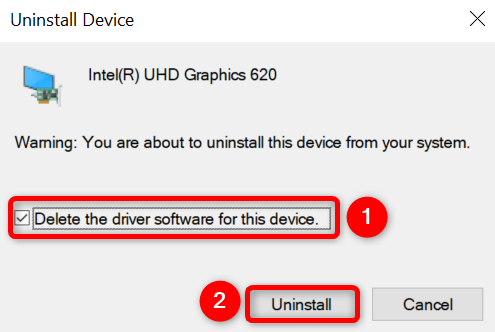
- Перезагрузите ПК — Windows автоматически попытается установить совместимый драйвер.
Совет для продвинутых пользователей: используйте Display Driver Uninstaller (DDU) в безопасном режиме для полного удаления старых драйверов перед установкой свежих официальных драйверов от производителя (NVIDIA, AMD, Intel). DDU — сторонний инструмент; применяйте с осторожностью.
4. Обновите DirectX и компоненты графики
DirectX управляет взаимодействием игр и мультимедиа с графическим оборудованием. Обновление DirectX обычно происходит через обновления Windows. Установите все доступные обновления Windows (см. раздел “Обновление Windows”).
Если вы используете приложения, требующие специфических библиотек Visual C++ или старых версий DirectX (например, DirectX 9 components), установите их, следуя инструкциям разработчика приложения.
5. Восстановление системы
Если ошибка появилась недавно после установки ПО или обновления, откат к точке восстановления часто возвращает рабочее состояние.
- Откройте меню «Пуск», найдите «Восстановление», выберите «Открыть восстановление системы».
- Нажмите «Далее», выберите последнюю рабочую точку восстановления и следуйте мастеру.
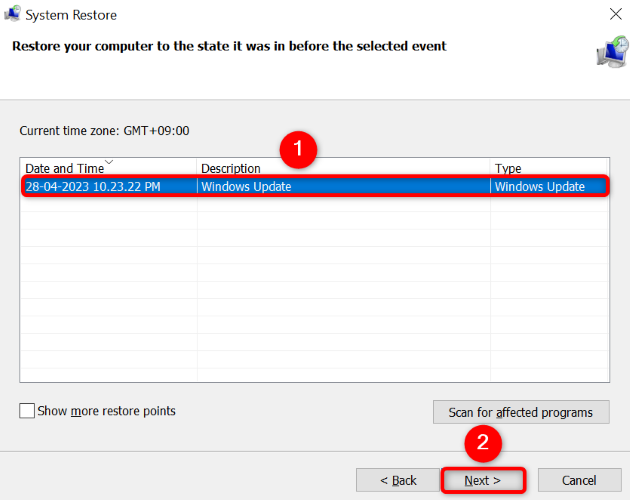
После завершения перезагрузите ПК и проверьте наличие BSOD.
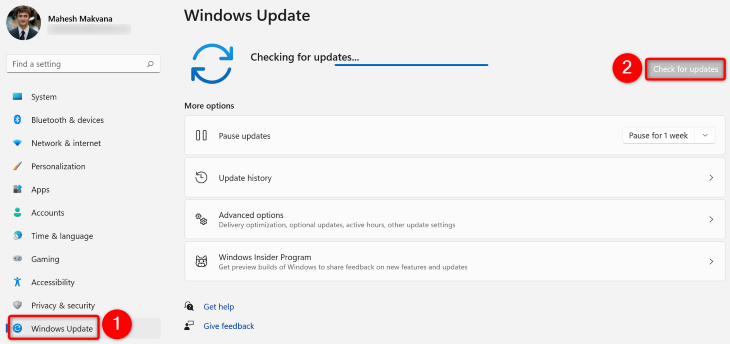
6. Обновите Windows
Многие проблемы устраняются через системные обновления.
- На Windows 11: Параметры > Центр обновления Windows > Проверить обновления.
- На Windows 10: Параметры > Обновление и безопасность > Центр обновления Windows > Проверить наличие обновлений.
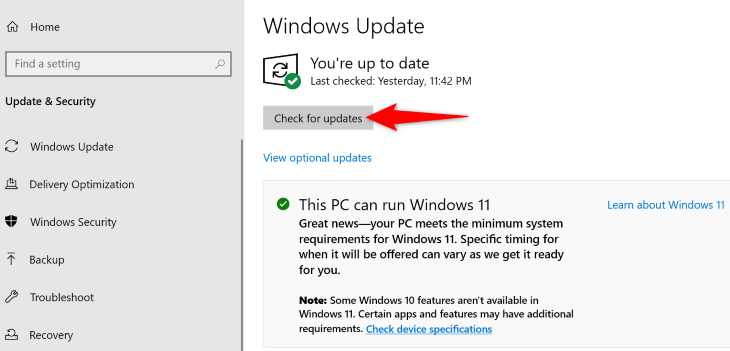
Установите все критические и рекомендованные обновления, затем перезагрузите компьютер.
7. Отключите Быстрый запуск
Функция Быстрый запуск ускоряет загрузку, но иногда вызывает проблемы с драйверами и загрузкой оборудования.
- Панель управления > Оборудование и звук > Электропитание > Действия кнопок питания.
- Нажмите «Изменить параметры, которые сейчас недоступны».
- Снимите галочку с «Включить быстрый запуск (рекомендуется)» и сохраните изменения.
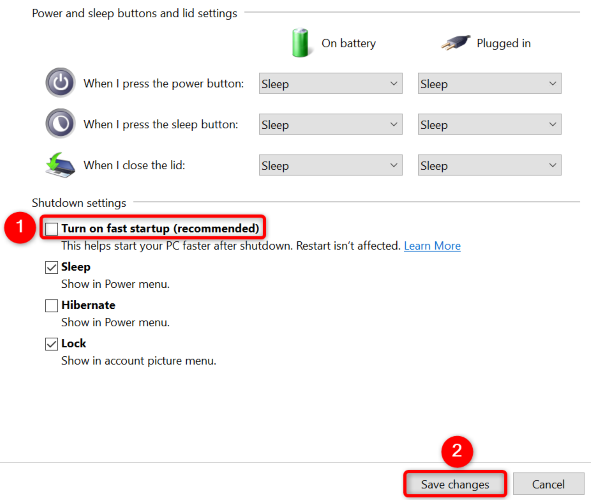
Перезагрузите систему и проверьте стабильность.
Альтернативные подходы и дополнительные проверки
- Проверьте оборудование: временно замените видеокарту на запасную (если есть), попробуйте встроенную графику (если процессор/материнская плата поддерживают).
- Тесты памяти и диска: запустите MemTest86 для проверки ОЗУ и проверку SMART для SSD/HDD.
- Очистка системы: убедитесь в отсутствии пыли/перегрева видеокарты, проверьте питание (блок питания способен обеспечить необходимую мощность).
- Отключение оверлеев: игровая и стриминговая программа (Discord, Steam Overlay, NVIDIA ShadowPlay) может конфликтовать — отключите их.
- Переустановка проблемного приложения: если BSOD возникает при запуске определённой программы, попробуйте её удалить и установить заново.
Когда эти методы не помогают — что делать дальше
- Соберите дамп памяти (если доступно) и изучите его в BlueScreenView или WinDbg. Это даёт указание на модуль/драйвер, вызывающий падение.
- Обновите BIOS/UEFI и драйверы чипсета материнской платы (иногда конфликт возникает между драйвером чипсета и графикой).
- Свяжитесь с поддержкой производителя видеокарты с подробным описанием симптомов и дампом BSOD.
- В крайнем случае — чистая переустановка Windows (после резервного копирования данных).
Диагностическое дерево (поток решений)
flowchart TD
  A[BSOD: VIDEO_DXGKRNL_FATAL_ERROR] --> B{Загружается ли Windows?}
  B -- Да --> C[Выполнить средство «Оборудование и устройства»]
  C --> D[DISM + SFC]
  D --> E[Переустановить драйверы GPU]
  E --> F{Проблема решена}
  F -- Да --> Z[Наблюдать]
  F -- Нет --> G[Обновить Windows и DirectX]
  G --> H[Отключить быстрый запуск]
  H --> I{Проблема решена}
  I -- Нет --> J[Восстановление системы]
  J --> K[Проверить оборудование и тесты памяти/диска]
  K --> L[Обратиться в поддержку/замена оборудования]
  B -- Нет --> M[Загрузиться в безопасном режиме или использовать средство восстановления]
  M --> D
Чек-листы по ролям
Чек-лист для рядового пользователя:
- Отключите внешние устройства.
- Запустите средство «Оборудование и устройства».
- Выполните DISM + SFC.
- Переустановите драйверы через «Диспетчер устройств».
- Проверьте обновления Windows.
Чек-лист для продвинутого пользователя / системного администратора:
- Получите дамп памяти и анализируйте его.
- Используйте DDU в безопасном режиме для полного очищения драйверов.
- Проверьте журнал событий Windows (Event Viewer) на ошибки драйверов и Kernel-PnP.
- Обновите BIOS/UEFI и драйверы чипсета.
- Запустите стресс-тест GPU и тесты памяти.
Критерии приёмки
- После выполнения всех шагов BSOD с кодом VIDEO_DXGKRNL_FATAL_ERROR не возникает в течение 48 часов интенсивной работы (включая запуск приложения/игры, ранее вызывавшего ошибку).
- Утилиты мониторинга (температура GPU, использование памяти) не показывают аномалий.
- Система стабильно загружается и обновления применяются без ошибок.
Тестовые случаи и приёмные тесты
- TC1: Загрузка Windows в нормальном режиме без BSOD в течение 2 часов при запуске графически интенсивного приложения.
- TC2: Прохождение теста памяти MemTest без ошибок.
- TC3: Установка и запуск тестовой версии приложения, ранее вызывавшего BSOD — без падений.
- TC4: Замена драйвера GPU на официальный последний релиз от производителя — отсутствие ошибок.
Когда не стоит выполнять сами (когда нужно обратиться к специалистам)
- Если вы не уверены в замене аппаратных компонентов (видеокарта, блок питания, материнская плата).
- Если при включении нет изображения вовсе — это может указывать на серьёзную аппаратную проблему.
- Если вы не хотите терять данные и не имеете бэкапа — сделайте резервную копию и обратитесь в сервисный центр.
Краткое резюме
VIDEO_DXGKRNL_FATAL_ERROR обычно вызван проблемой в графическом стеке — аппаратной или программной. Последовательная проверка оборудования, восстановление системных файлов, переустановка драйверов, обновление DirectX и Windows, а также использование точки восстановления решают большинство случаев. Если базовые шаги не помогают, анализ дампов и проверка оборудования помогут локализовать проблему.
Important: всегда создавайте резервные копии перед радикальными действиями (переустановка системы, замена компонентов).
| | Common Windows Errors | | Error Code | 0xc00000e5 | 0xc000007b | 0x80004005 | 0x80070005 | 0x8007045d | Exception Breakpoint Has Been Reached | Kmode Exception Not Handled | WHEA Uncorrectable Error | Video DXGKRNL Fatal Error | DPC Watchdog Violation | Operation Did Not Complete | Page Fault in Nonpaged Area | Something Didn’t Go as Planned | USB Device Not Recognized | Network Discovery Is Turned Off | Wi-Fi Isn’t Secure | Wi-Fi Doesn’t Have a Valid IP Configuration | Windows Cannot Find the License Terms | | Learn More | Look Up Error Codes in CMD | BSODs Explained | Find BSOD Logs | Repair Corrupted Files | Fix a Frozen Windows PC |
Дополнительные материалы: сохраняйте дампы синих экранов (файлы .dmp) и логи событий — они ускоряют диагностику при обращении в поддержку.
Глоссарий 1 строка:
- BSOD — синий экран смерти (критический сбой ОС); DISM — инструмент обслуживания образа; SFC — проверка системных файлов.
Короткое объявление (для внутреннего уведомления, 100–200 слов):
VIDEO_DXGKRNL_FATAL_ERROR — это BSOD, обычно связанный с графическим драйвером или оборудованием. Чтобы устранить проблему, начните с проверки оборудования и встроенного средства устранения неполадок «Оборудование и устройства», выполните DISM и sfc /scannow для восстановления системных файлов, затем переустановите графические драйверы и установите обновления Windows/DirectX. Если ошибка сохраняется, выполните тесты памяти и графики, соберите дамп памяти и обратитесь в службу поддержки оборудования. Перед критическими действиями создайте резервную копию данных.

Похожие материалы

Несколько аккаунтов Skype: Multi Skype Launcher

Журнал для работы: повысить продуктивность

Персональные звуки уведомлений на Android

Скачивание шоу Hulu для офлайн‑просмотра

Microsoft Start: персонализированная новостная лента
