
Как исправить ошибку VIDEO DXGKRNL FATAL ERROR в Windows

Ошибка VIDEO DXGKRNL FATAL ERROR — это синий экран смерти (BSOD), связанный с графическим стеком Windows (модулем dxgkrnl.sys). В простых словах: что-то в цепочке рендеринга графики (драйверы, GPU, системные файлы, совместимость) вызывает фатальную ошибку и система принудительно перезагружается.
Краткое определение: dxgkrnl.sys — это драйвер ядра Windows, который управляет взаимодействием GPU и графической подсистемы DirectX.
Варианты причин
- Устаревшие или повреждённые драйверы GPU (Nvidia, AMD, Intel).
- Конфликты после обновлений Windows или драйверов.
- Повреждённые системные файлы Windows.
- Проблемы с оборудованием: перегрев GPU, нестабильное питание, дефекты видеокарты или ОЗУ.
- Быстрый запуск, настройки энергосбережения или стороннее ПО, вмешивающееся в графику.
Важно: прежде чем делать радикальные шаги — создайте резервную копию важных данных.
Содержание
- Проверка аппаратных средств и журналов
- Используйте средство устранения неполадок оборудования
- Проверка и восстановление системных файлов (SFC, DISM)
- Переустановите драйверы видеокарты (включая чистую установку через DDU)
- Используйте Восстановление системы
- Отключите Быстрый запуск
- Обновите Windows
- Сброс Windows
- Когда описанные шаги не помогают
- Рекомендации для разных ролей (пользователь, ИТ-специалист)
- Критерии приёмки и тесты
- Риски и меры предосторожности
- Краткий глоссарий
Проверка аппаратных средств и журналов
Перед изменением драйверов соберите базовую информацию:
- Откройте Просмотр событий (Event Viewer) и найдите ошибки Kernel-Power и записи, связанные с dxgkrnl или Display.
- Посмотрите дампы памяти в папке %SystemRoot%\Minidump. Их можно проанализировать WinDbg или утилитами типа WhoCrashed. Это даёт контекст — виновник в драйвере, модуле или самом оборудовании.
- Проверьте температуру GPU и частоты с помощью утилит (HWMonitor, GPU-Z). Перегрев может вызывать падения.
- Запустите тесты ОЗУ (Windows Memory Diagnostic или MemTest86) и стресс-тест для видеокарты (FurMark) в контролируемых условиях.
Примечание: при подозрении на аппаратную неисправность тесты стоит выполнять постепенно и под наблюдением — стресс-тесты повышают нагрев.
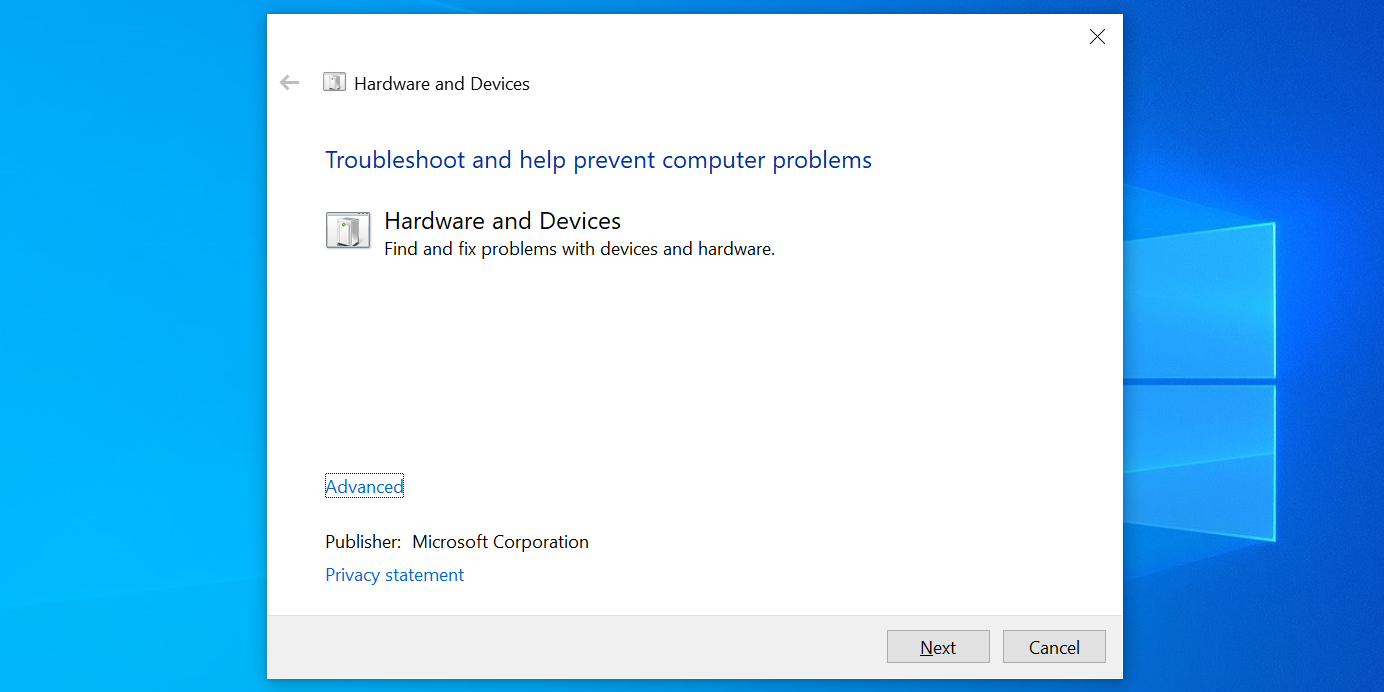
1. Используйте средство устранения неполадок оборудования
Windows содержит встроенные средства, которые могут обнаружить и исправить простые проблемы с устройствами.
Шаги:
- Откройте диалог «Выполнить» — нажмите Windows Key + R.
- Введите код и нажмите Enter:
msdt.exe -id DeviceDiagnostic - На экране «Устранение неполадок оборудования и устройств» нажмите «Далее». Подождите, пока система просканирует и попробует исправить найденные проблемы.
Этот шаг быстрый и безопасный. Он не удаляет драйверы и полезен в качестве стартовой проверки.
2. Проверка и восстановление системных файлов (SFC, DISM)
Повреждённые системные файлы могут приводить к ошибкам в модуле dxgkrnl.sys. Используйте встроенные утилиты для проверки и восстановления:
- SFC (System File Checker) — проверяет целостность системных файлов и восстанавливает их при возможности.
- DISM (Deployment Image Servicing and Management) — восстанавливает образ Windows, если SFC не может восстановить файлы.
Как запускать (от имени администратора):
- Откройте Командную строку или PowerShell с правами администратора.
- Выполните команды по очереди:
sfc /scannowОжидайте завершения. Если SFC сообщает о неподтверждённых изменениях или не может исправить некоторые файлы, выполните:
DISM /Online /Cleanup-Image /RestoreHealthПосле завершения DISM снова запустите sfc /scannow.
Подсказка: выполнение DISM требует доступа в интернет, если образ будет загружаться из Windows Update.
3. Переустановите драйверы видеокарты
Частая причина BSOD с dxgkrnl — некорректный или устаревший драйвер GPU. Подходы:
- Быстрая переустановка через Диспетчер устройств.
- Чистая удалённая установка с помощью DDU (Display Driver Uninstaller).
- Скачивание последней версии драйвера с сайта производителя (Nvidia, AMD, Intel).
Стандартная переустановка:
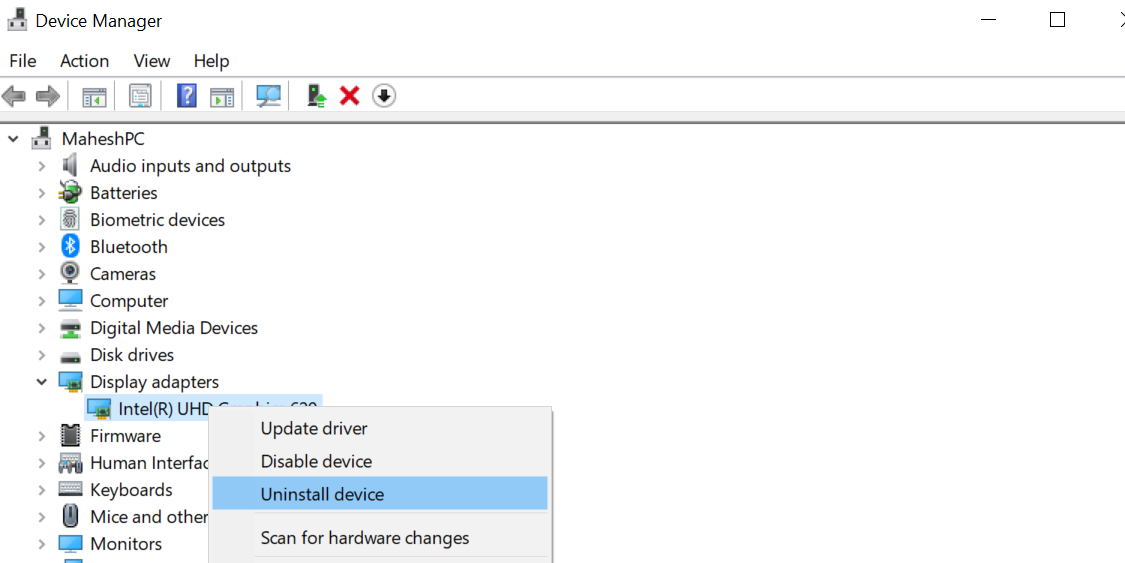
- Нажмите Win + X → выберите Диспетчер устройств.
- Разверните раздел «Видеоадаптеры».
- Правой кнопкой по вашей видеокарте → «Удалить устройство».
- Следуйте инструкциям и перезагрузите ПК.
- После загрузки в Диспетчере устройств — меню Действие → «Обнаружить изменения оборудования».
Чистая установка (рекомендуется при частых падениях):
- Скачайте последнюю версию драйвера с сайта производителя.
- Скачайте утилиту DDU с официального источника.
- Запустите Windows в Безопасном режиме.
- Выполните DDU для полного удаления старых драйверов видеокарты.
- Перезагрузите систему и установите скачанный драйвер «с нуля».
Почему DDU: иногда стандартное удаление оставляет конфликтующие файлы или ключи реестра. DDU освобождает систему от старых артефактов.
4. Используйте Восстановление системы
Если ошибка появилась после недавнего изменения (обновления драйвера, установки ПО, изменения настроек), откат к восстановленной точке может вернуть стабильность.
Шаги:
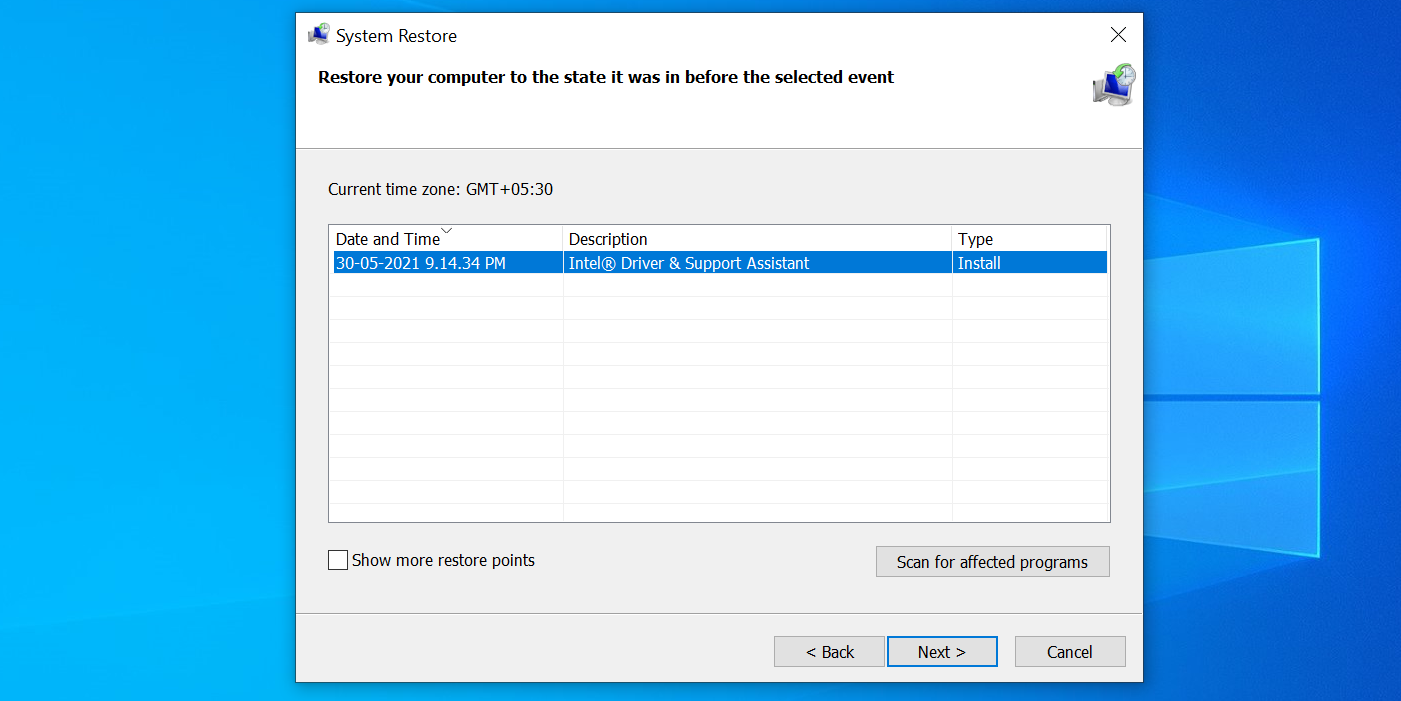
- Откройте «Восстановление системы» через панель управления или поиск.
- Выберите точку восстановления, созданную до появления ошибки.
- Следуйте мастеру восстановления и дождитесь завершения.
Важно: восстановление не затрагивает личные файлы, но откатывает системные изменения и некоторые установки ПО.
5. Отключите Быстрый запуск
Функция Быстрого запуска ускоряет загрузку, но иногда вызывает конфликты драйверов и устаревших компонентов.
Как отключить:
- Откройте Панель управления → Электропитание → Действия кнопок питания.
- Нажмите «Изменить параметры, которые сейчас недоступны».
- Снимите галочку с «Включить быстрый запуск (рекомендуется)».
- Сохраните изменения и перезагрузите ПК.
Проверяйте, исчезла ли ошибка после отключения. Если да — причина могла быть связана с состоянием гибернации драйверов.
6. Обновите Windows
Обновления Windows содержат исправления стабильности и драйверов. Убедитесь, что у вас установлен актуальный пакет обновлений.
Для Windows 10:
- Подключитесь к интернету.
- Нажмите Windows Key + I → Откройте Параметры.
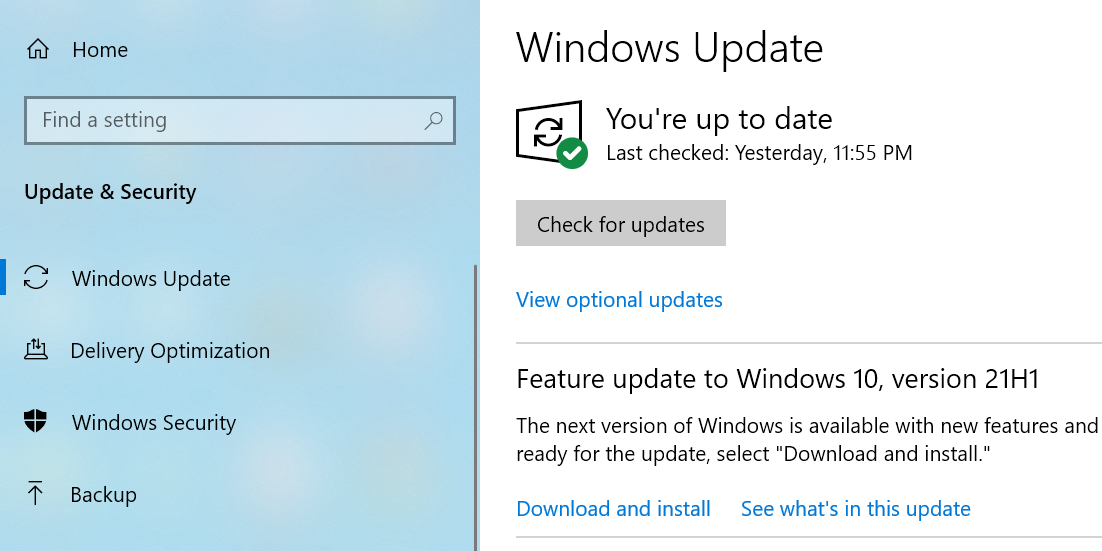
- Перейдите в «Обновление и безопасность» → «Центр обновления Windows».
- Нажмите «Проверить наличие обновлений» и установите их.
Для Windows 11: через Параметры → Windows Update → Проверить обновления.
После установки обновлений перезагрузите компьютер.
7. Сброс Windows
Если ничего не помогает, сброс Windows вернёт систему к исходным настройкам. Вы сможете выбрать сохранение личных файлов или полное удаление.
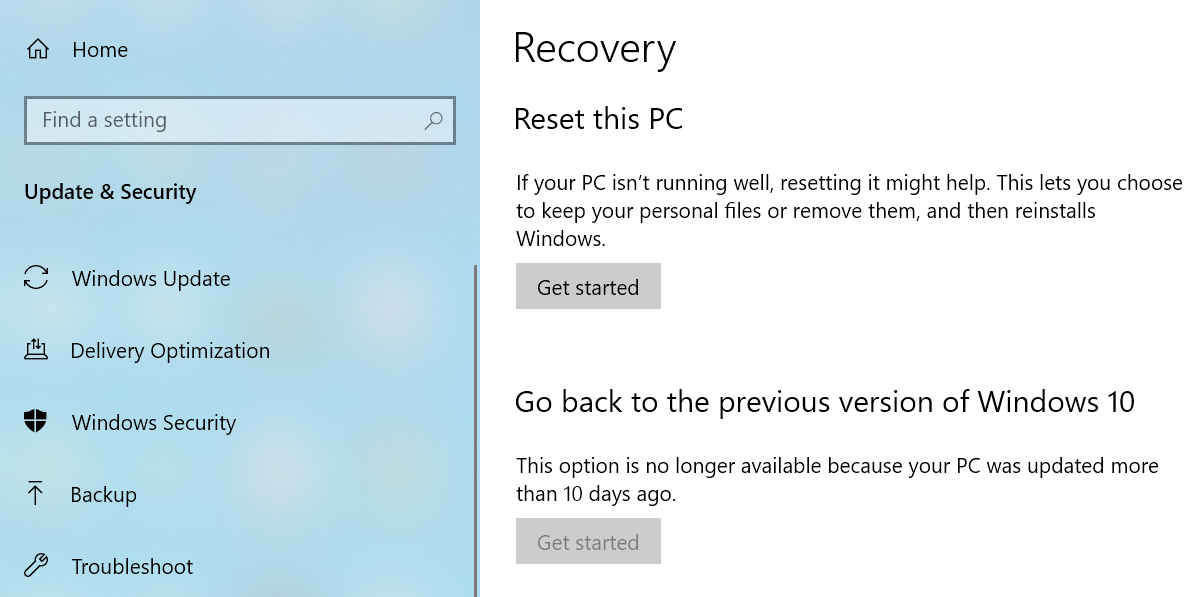
Windows 10 — как сбросить:
- Win + I → Параметры.
- «Обновление и безопасность» → «Восстановление».
- Нажмите «Начать» в разделе «Вернуть ПК в исходное состояние».
- Выберите «Сохранить мои файлы» или «Удалить всё» и следуйте инструкциям.
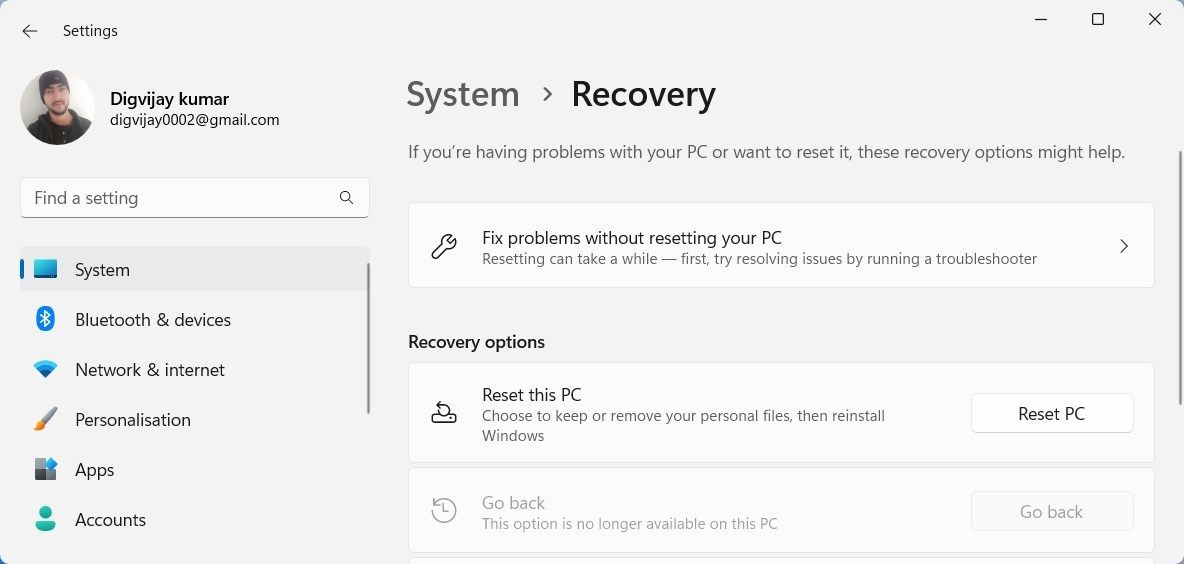
Windows 11 — как сбросить:
- Правый клик по Пуск → Параметры → Система → Восстановление.
- Нажмите «Сбросить ПК» и выберите опцию хранения файлов.
Когда описанные шаги не помогают
- Если и после чистой установки драйверов и проверки ОЗУ/питания ошибка остаётся, скорее всего проблема аппаратная: повреждённая видеокарта, сбой блока питания или материнской платы.
- Попробуйте временно установить другую видеокарту или протестировать текущую в другом ПК.
- Если у вас ноутбук с интегрированной графикой, проверьте переходы между GPU (например, переключение между встроенной и дискретной графикой).
Важно: аппаратная диагностика часто требует физической проверки и замены компонентов.
Рекомендации по ролям
Пользователь — быстрый чек-лист:
- Обновите Windows и драйверы.
- Отключите Быстрый запуск.
- Запустите msdt.exe -id DeviceDiagnostic.
- Сделайте резервную копию и выполните восстановление системы при необходимости.
ИТ-специалист — расширенный чек-лист:
- Соберите дампы и проанализируйте их (WinDbg/WhoCrashed).
- Проведите DDU + чистую установку последних WHQL-драйверов.
- Запустите стресс-тесты GPU/ОЗУ, проверьте питание и логирование температур.
- При необходимости обновите BIOS/UEFI и драйверы чипсета (следите за совместимостью).
Системный администратор — SOP для инцидента:
- Зафиксировать время падения и сопутствующие журналы.
- Сделать резервную копию критичных данных пользователя.
- Применить быстрое исправление (откат драйвера/восстановление системы).
- Выполнить детальную диагностику дампов, провести стресс-тесты.
- Документировать решение и применить профилактические меры на других машинах.
Критерии приёмки
- Система загружается без BSOD минимум 72 часа при обычной нагрузке.
- В журнале событий отсутствуют новые ошибки, связанные с dxgkrnl.
- Стабильность графических приложений (игры, редакторы) подтверждена тестами.
Тесты и критерии успеха
Тестовые шаги:
- После исправления перезагрузите систему 5 раз подряд.
- Запустите графически нагруженное приложение (игра или бенчмарк) на 30–60 минут.
- Проверьте стабильность при подключении внешних мониторов и смене режимов энергосбережения.
Успех — отсутствие новых ошибок и отклонений в журналах.
Риски и меры предосторожности
- Риск потери данных при сбросе Windows — обязательно резервное копирование.
- При использовании DDU и переустановке драйверов — загрузите нужные драйверы заранее.
- Стресс-тесты повышают нагрев — мониторьте температуры и обеспечьте охлаждение.
Краткий глоссарий
- dxgkrnl.sys — ядро графического стека Windows.
- DDU — утилита для полной очистки драйверов отображения.
- SFC — System File Checker, проверка целостности системных файлов.
- DISM — утилита для восстановления образа Windows.
Быстрый пошаговый план действий (SOP)
- Перезагрузите ПК и соберите информацию о сбое (скриншот BSOD, Event Viewer).
- Запустите msdt.exe -id DeviceDiagnostic.
- Обновите Windows и драйверы GPU; если нет — выполните DDU в безопасном режиме и чистую установку.
- Запустите DISM и SFC.
- Проведите тесты температуры и ОЗУ.
- Если не помогает — выполните Восстановление системы или Сброс Windows.
- При продолжающихся проблемах — замените GPU/проверьте блок питания.
Когда стоит звонить в техподдержку или сдавать в сервис
- Если после всех программных действий ошибка повторяется.
- Если стресс-тесты обнаруживают сбои или артефакты на экране.
- Если вы не уверены в безопасном выполнении аппаратной проверки.
Короткое резюме
Ошибка VIDEO DXGKRNL FATAL ERROR решается в большинстве случаев программными методами: обновление/чистая переустановка драйверов, восстановление системных файлов, откат изменений и обновление Windows. Если же программные способы не помогают, требуются аппаратные проверки GPU, ОЗУ и блока питания.
Важно: всегда начинайте с резервного копирования и постепенно переходите от простых и безопасных шагов к более радикальным.
Дополнительно: диаграмма принятия решения
flowchart TD
  A[Появилась ошибка VIDEO DXGKRNL] --> B{Система загружается?}
  B -- Да --> C[Запустите средство устранения неполадок msdt]
  B -- Нет --> D[Загрузитесь в безопасном режиме и снимите дамп]
  C --> E{Ошибки обнаружены?}
  E -- Да --> F[Автоматическое исправление или удаление проблемного ПО]
  E -- Нет --> G[Переустановка/чистка драйверов GPU через DDU]
  G --> H{Помогло?}
  H -- Да --> I[Мониторинг 72 часа]
  H -- Нет --> J[Проверка ОЗУ, тест GPU, проверка питания]
  J --> K{Аппаратная ошибка?}
  K -- Да --> L[Замена/ремонт оборудования]
  K -- Нет --> M[Сброс Windows / чистая установка]
Если вам нужно, я подготовлю готовый чек-лист в формате таблицы для печати или краткое сообщение для техподдержки с основными логами и шагами, которые вы уже выполнили.

Похожие материалы

Несколько аккаунтов Skype: Multi Skype Launcher

Журнал для работы: повысить продуктивность

Персональные звуки уведомлений на Android

Скачивание шоу Hulu для офлайн‑просмотра

Microsoft Start: персонализированная новостная лента
