
Исправление ошибки "User Profile Service Failed the Logon" в Windows
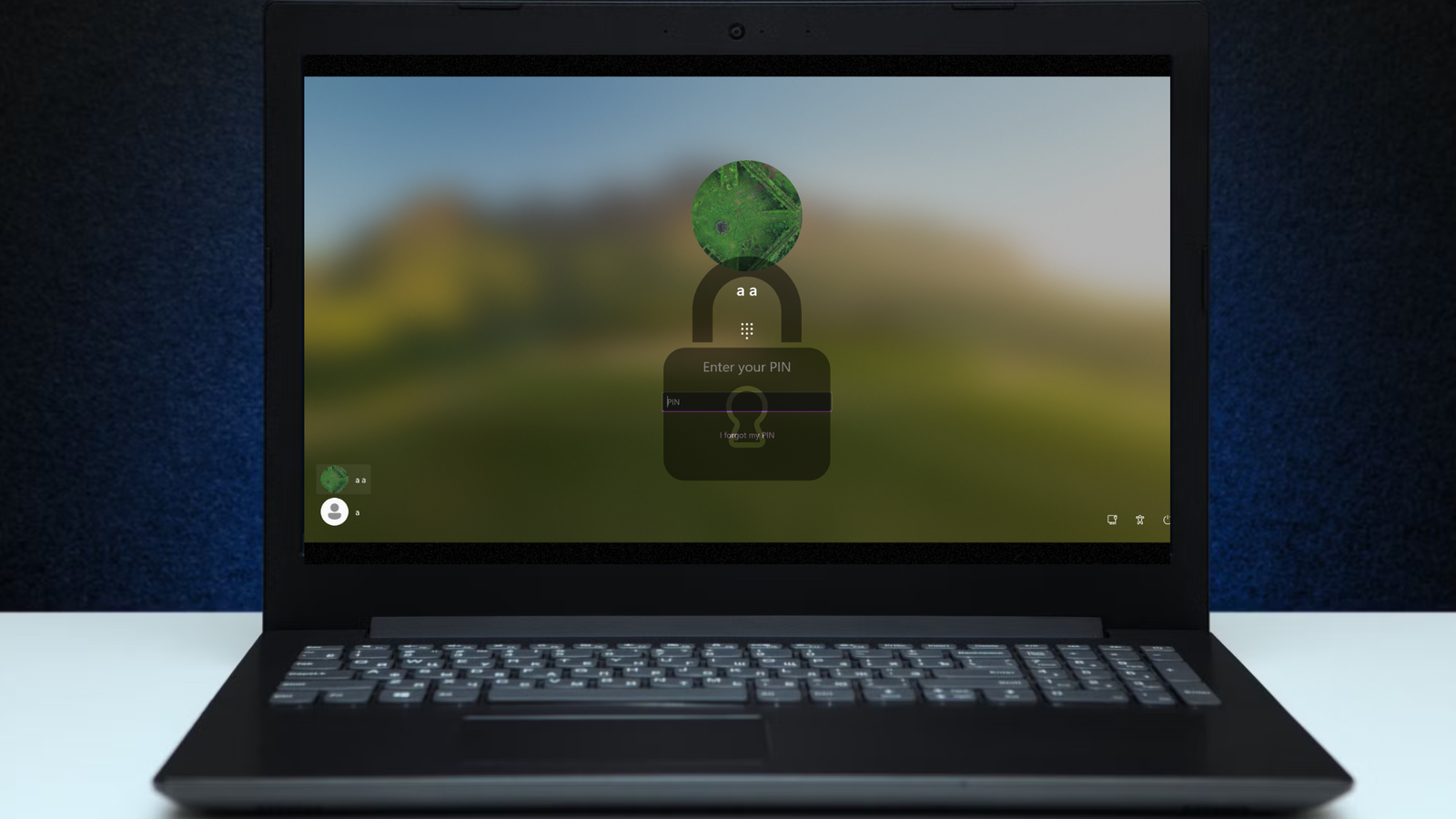
Ошибка «User Profile Service Failed the Logon» не позволяет войти в систему и требует доступа администратора для исправления. Частые причины — повреждение файла NTUSER.DAT, конфликт с антивирусом, внезапное выключение питания или сбой службы User Profile Service. Ниже приведён практический план действий в порядке приоритета, а также расширенные рекомендации и запасные решения.
Что нужно знать в одно предложение
User Profile Service хранит настройки учётной записи в NTUSER.DAT; если файл или соответствующие ключи реестра повреждены, Windows не может загрузить профиль, и вход блокируется.
Когда применимо это руководство
- Вы видите сообщение: “User Profile Service Failed the Logon”.
- Вход в основную учётную запись невозможен, но у вас есть доступ к другому компьютеру или вы можете загрузиться в WinRE.
- Вы готовы работать с реестром и командной строкой (инструкции шаг за шагом).
Important: Перед изменениями в реестре или файловой системе, по возможности создайте резервную копию важных файлов и точку восстановления — это снизит риск потери данных.
Содержание
- Включение встроенной учётной записи администратора через WinRE
- Загрузка в безопасном режиме
- Замена NTUSER.DAT
- Запуск SFC для поиска и исправления системных файлов
- Восстановление системы
- Изменение конфигурации реестра (Profile List)
- Что делать, если файл .bak отсутствует
- Включение службы User Profile
- Альтернативные подходы и когда этот план не сработает
- Пошаговый SOP, чек-листы, сценарии тестирования и план отката
- Краткий словарь терминов и матрица рисков
Включение встроенной учётной записи администратора через WinRE
Если вы не можете войти в систему обычным способом, нужно включить встроенную учётную запись администратора. Обычные способы (через локальные пользователи или настройки) здесь не доступны, поэтому используем Windows Recovery Environment (WinRE) и Редактор реестра.
Важно: по возможности экспортируйте реестр на USB-накопитель через опцию Export в Regedit до внесения изменений.
Шаги для доступа к командной строке в WinRE:
- Нажмите значок Питание на экране входа.
- Удерживайте клавишу Shift и нажмите “Перезагрузка”.
- Подождите загрузки WinRE.
- На экране восстановления выберите “Устранение неполадок”.

- Перейдите в “Дополнительные параметры” → “Командная строка”.
- В командной строке введите:
regeditТеперь откроется Редактор реестра с доступом к системной ветке офлайн.
Дальнейшие действия в реестре для активации встроенного администратора:
- В Редакторе реестра выберите ключ HKEY_LOCAL_MACHINE.
- В меню Файл выберите “Загрузить куст” (Load Hive).
- Откройте This PC (Этот компьютер) и перейдите в папку Windows\System32\config.
- Найдите файл SAM и откройте его.
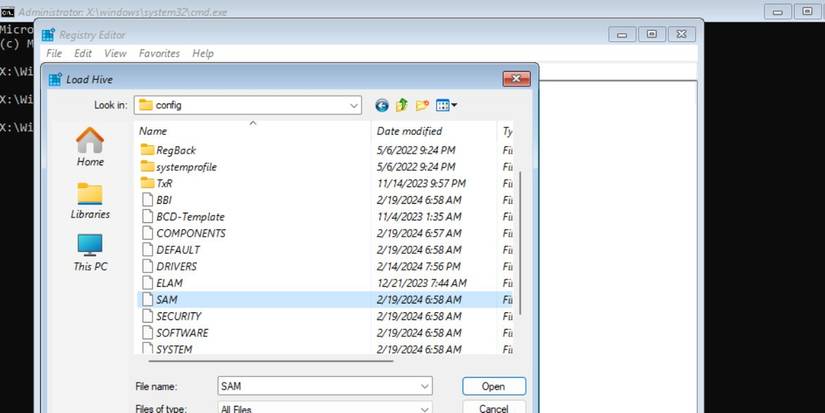
- Задайте имя загруженного куста, например REM_SAM и подтвердите.
- Перейдите по пути:
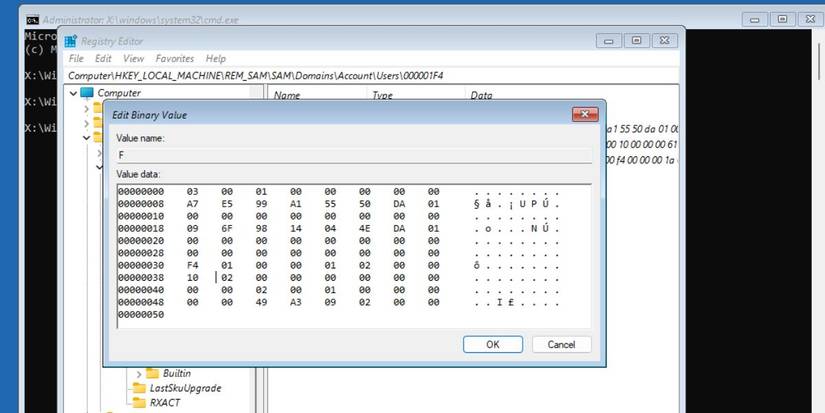
HKEY_LOCAL_MACHINE\REM_SAM\SAM\Domains\Account\Users\000001F4- Откройте двоичное значение F.
- Найдите строку, начинающуюся с 00000038.
- Во втором столбце строки 00000038 замените значение 11 на 10.
- Нажмите OK и закройте Редактор реестра.
- Закройте окно командной строки и перезагрузите компьютер — на экране блокировки появится дополнительная местная учётная запись Administrator.
После включения встроенной учётной записи войдите под ней и переходите к шагу загрузки в безопасном режиме.
Загрузка в безопасном режиме
Безопасный режим загружает Windows с минимальным набором драйверов и служб, что упрощает правку файлов профиля и реестра.
Шаги:
- Включите или перезагрузите ПК.
- На экране входа нажмите значок Питание, удерживайте Shift и выберите Перезагрузка.
- В WinRE выберите Устранение неполадок → Дополнительные параметры → Параметры загрузки → Перезагрузить.
- После перезагрузки выберите пункт “Безопасный режим с поддержкой сети” (Safe Mode with Networking).
Войдите под встроенной учётной записью Administrator.
1. Замена файла NTUSER.DAT
Когда файл NTUSER.DAT повреждён, Windows не может загрузить профиль. Решение — переименовать старый файл и заменить его рабочей копией из другой (например, Administrator) учётной записи.
Шаги:
- Войдите в систему под встроенной Administrator учётной записью.
- Откройте Проводник (Win + E).
- Включите показ скрытых элементов: Вид → Показать → Скрытые элементы.
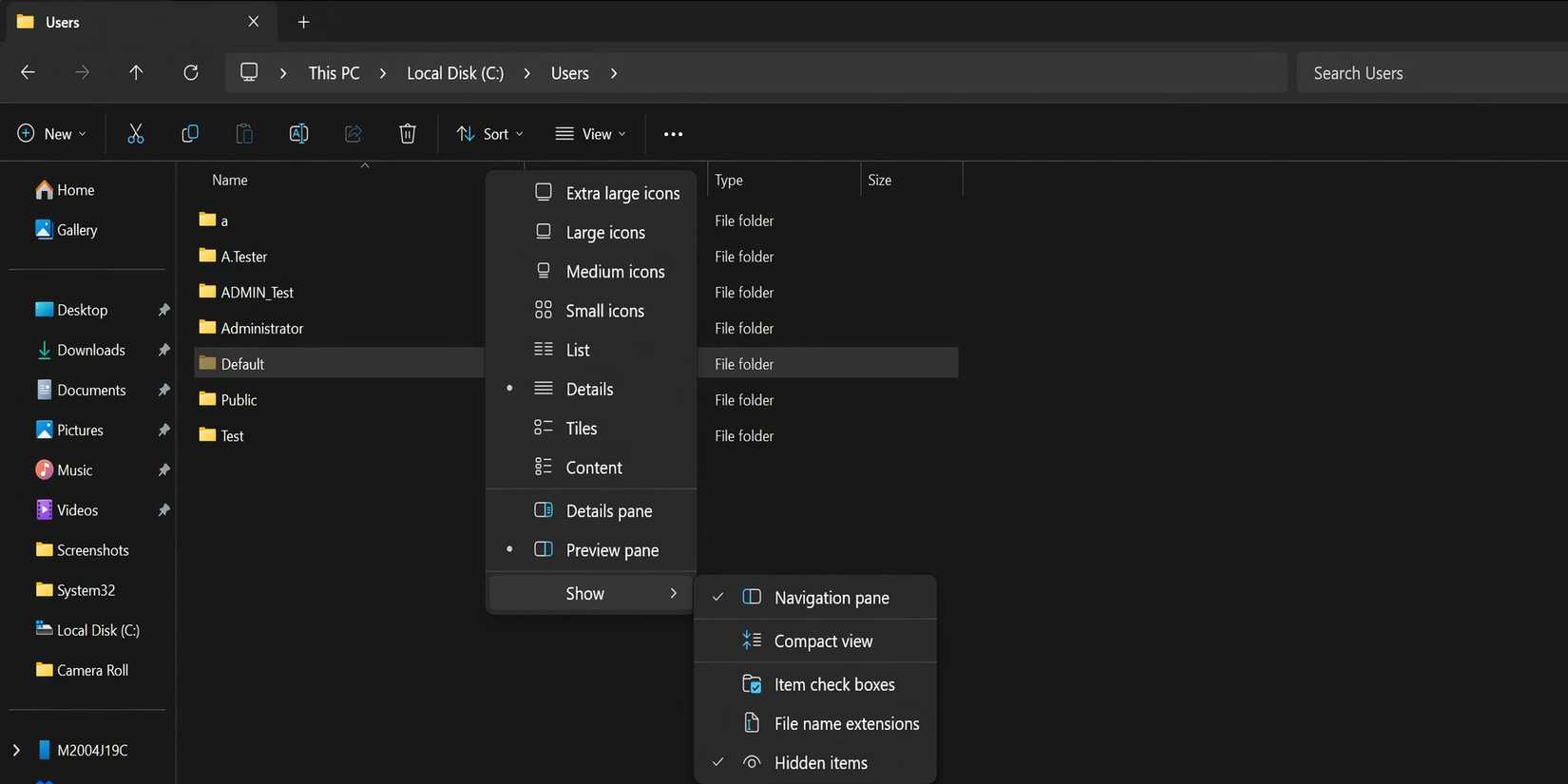
- Перейдите в папку C:\Users\Default.
- Найдите файл NTUSER.DAT, щёлкните правой кнопкой и переименуйте в NTUSER.DAT.OLD.
- Перейдите в папку C:\Users\Administrator и скопируйте NTUSER.DAT.
- Вставьте скопированный файл в C:\Users\Default.

- Перезагрузите компьютер и попробуйте войти в проблемную учётную запись.
Примечание: Если у целевой учётной записи есть уникальные настройки или приложения, вы можете потерять персональные настройки — резервное копирование профиля до правок уменьшит риск потери.
2. Использование SFC для поиска и исправления повреждённых системных файлов
Если повреждение связано с системными файлами Windows, System File Checker (SFC) помогает автоматически восстановить их.
Шаги:
- Откройте Командную строку от имени администратора (через Поиск → cmd → Запуск от имени администратора).

- Введите команду:
sfc /scannow- Дождитесь завершения сканирования — инструмент автоматически исправит выявленные ошибки, если это возможно.
- Перезагрузите ПК и попробуйте войти снова.
Если SFC не справился, выполните DISM (только для Windows 8/10/11):
DISM /Online /Cleanup-Image /RestoreHealthПосле успешного DISM запустите sfc /scannow ещё раз.
3. Восстановление системы
Если у вас есть точка восстановления, созданная до появления ошибки, восстановление системы может вернуть работоспособность профиля.
Шаги:
- Нажмите Win + R, введите:
rstrui.exe- Следуйте мастеру восстановления: выберите доступную точку восстановления и завершите процесс.
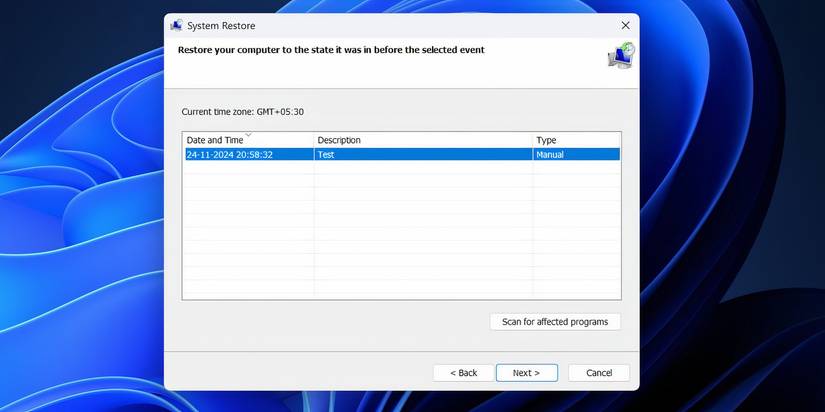
Важно: если восстановление не включено заранее, точек может не быть. В таком случае переходите к правкам реестра или замене NTUSER.DAT.
4. Изменение конфигурации реестра в разделе Profile List
Иногда Windows создаёт две записи профиля с одинаковым SID, где одна из них имеет расширение .bak. Исправление имён ключей и значений RefCount/State решает проблему загрузки профиля.
Шаги:
- Откройте regedit (Win + R → regedit).
- Перейдите к ветке:
HKEY_LOCAL_MACHINE\SOFTWARE\Microsoft\Windows NT\CurrentVersion\ProfileList- В ProfileList найдите два ключа с одинаковым SID, где один заканчивается на .bak.
- Переименуйте ключ с расширением .bak — удалите “.bak”.
- Добавьте “.bak” к другому ключу (тот, который не имел .bak).
- В ключе, который теперь соответствует профилю, дважды щёлкните State и установите Value data = 0.
- Дважды щёлкните RefCount и тоже установите Value data = 0.
- Закройте regedit и перезагрузите компьютер.
Если .bak не обнаружен — см. следующий раздел.
Что делать, если файла .bak нет
Иногда ключ с расширением .bak отсутствует. В этом случае возможно наличие лишней вложенной папки Application Data в пределах профиля Default. Проверьте и удалите её при необходимости.
Шаги:
- Откройте Проводник и перейдите в:
C:\Users\Default\AppData\Local\Application Data- Если вы нашли вложенную папку Application Data внутри папки Application Data, удалите её.
- Перезагрузите систему.
Удаление лишней вложенности часто устраняет конфликт путей, который мешает загрузке профиля.
5. Включение службы User Profile
Если служба User Profile отключена, профиль не будет загружаться. Команды sc позволяют изменить тип запуска и запустить службу.
Шаги:
- Загрузитесь в безопасном режиме.
- Откройте Командную строку от имени администратора.
- Введите:
sc config ProfSvc start= auto
sc start ProfSvc- Закройте командную строку и перезагрузите компьютер.
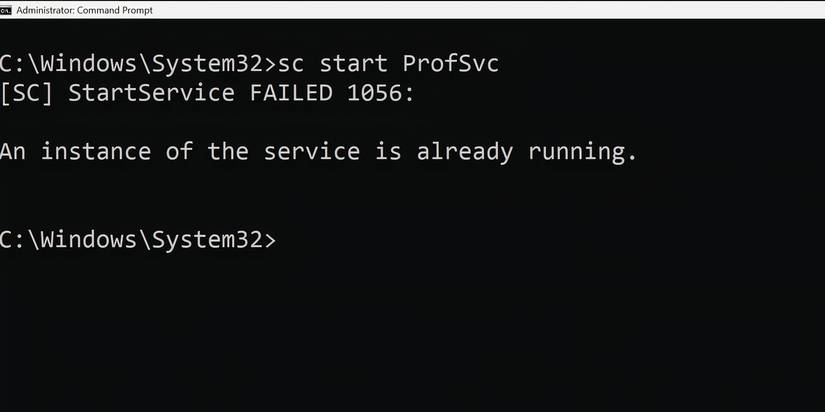
Если команда возвращает ошибку, проверьте журналы событий (Event Viewer) для более подробной информации.
Альтернативные подходы и когда основной план не сработает
- Восстановление файлов профиля из резервной копии (если у вас есть резервные копии отдельных папок пользователя — Documents, Desktop и т. п.).
- Создание новой локальной учётной записи и перенос данных вручную: создайте новый профиль, перенесите данные из C:\Users\OldUser в C:\Users\NewUser, при этом настройкам и реестру старого профиля соответствовать не будут.
- Переустановка Windows с сохранением личных файлов (опция “Сохранить мои файлы”). Этот метод радикален, но эффективен при массовом повреждении системных файлов.
Когда методы не помогут:
- Если профиль повреждён физически (ошибки диска), сначала проверьте SMART и выполните chkdsk.
- Если повреждён каталог профиля на уровне файловой системы (повреждение MFT/NTFS), потребуется восстановление данных специализированными утилитами.
Плейбук: пошаговый SOP для администратора
Перед началом: подготовьте USB-накопитель для экспортов, запишите серийный номер Windows и создайте резервную копию реестра.
- Попытка входа / диагностика:
- Попробуйте войти в безопасном режиме.
- Проверьте сообщение ошибки и Event Viewer → Windows Logs → Application/System.
- Включение встроенного администратора через WinRE (см. раздел выше).
- Загрузка в безопасном режиме под Administrator.
- Замена NTUSER.DAT и попытка входа.
- Запуск sfc /scannow (и DISM при необходимости).
- Правка реестра ProfileList (если нужно).
- Включение службы ProfSvc.
- Если не помогло — восстановление из точки восстановления или создание новой учётной записи и перенос данных.
- После восстановления: отключите встроенного администратора (при необходимости) и создайте точку восстановления.
Критерии приёмки
- Успешный вход в проблемную учётную запись.
- Личные данные и настройки сохранены или корректно перенесены.
- Журналы ошибок больше не содержат повторяющихся записей об ошибке User Profile Service.
План отката
- Если что-то пошло не так, восстановите экспортированный реестр и перезагрузите систему.
- Восстановите переименованные файлы (например, верните NTUSER.DAT.OLD → NTUSER.DAT).
- Если были удалены папки — восстановите из бэкапа.
Чек-листы по ролям
Администратор IT:
- Подготовить USB с экспортом реестра.
- Включить встроенного администратора через WinRE.
- Проверить журнал событий и SMART диска.
- Провести SFC/DISM и правки реестра.
Домашний пользователь:
- Попробовать перезагрузиться в безопасном режиме.
- Включить отображение скрытых файлов и заменить NTUSER.DAT из Administrator.
- Если не уверены — обратиться к специалисту или следовать шагам восстановления системы.
Техник по восстановлению данных:
- Проверить диск на ошибки (chkdsk /f /r).
- Клонировать диск перед любыми операциями записи при признаках аппаратного сбоя.
- Использовать специализированные утилиты для восстановления файлов профиля.
Сценарии тестирования и критерии приёмки
Тест 1: Вход после замены NTUSER.DAT
- Предусловие: профиль не загружается.
- Действия: заменить NTUSER.DAT, перезагрузиться.
- Ожидаемый результат: успешный вход.
Тест 2: SFC исправляет критические файлы
- Действие: запустить sfc /scannow.
- Ожидаемый результат: статус “Windows Resource Protection found corrupt files and successfully repaired them” или отсутствие найденных повреждений.
Тест 3: Правка ProfileList
- Действие: поменять .bak и значения RefCount/State → 0.
- Ожидаемый результат: профиль загружается корректно.
Матрица рисков и смягчение
- Риск: потеря пользовательских настроек при замене NTUSER.DAT. Смягчение: резервное копирование профиля перед заменой.
- Риск: неверная правка реестра → непригодность системы. Смягчение: экспорт ветки реестра и создание точки восстановления.
- Риск: аппаратный сбой диска → потеря данных. Смягчение: клонирование диска перед записью, проверка SMART, использование chkdsk.
Краткий словарь терминов
- NTUSER.DAT — файл с настройками и параметрами учётной записи пользователя (в каждой папке профиля).
- WinRE — среда восстановления Windows, позволяет получить доступ к инструментам восстановления и командной строке.
- SFC — System File Checker, инструмент проверки системных файлов.
- DISM — инструмент обслуживания образа Windows (Deployment Image Servicing and Management).
- ProfSvc — служба User Profile Service, отвечает за загрузку профиля пользователя.
Быстрые советы и профилактика
- Создавайте точки восстановления регулярно и перед установкой новых драйверов.
- Настройте резервное копирование пользовательских данных (OneDrive, внешние диски).
- Следите за стабильностью питания: используйте ИБП для настольных ПК.
- Периодически проверяйте диск на ошибки и состояние SMART.
Решение проблем, которые часто встречаются вместе с ошибкой
- Проблемы входа после обновления Windows: попробуйте откат обновлений и запустите sfc/DISM.
- Множественные учётные записи с одинаковым SID: исправьте ProfileList в реестре.
- Ошибки файловой системы: chkdsk /f /r и, при необходимости, восстановление данных.
Итог
Ошибка “User Profile Service Failed the Logon” чаще всего связана с повреждённым файлом профиля NTUSER.DAT или некорректными записями реестра. Последовательный подход — включение встроенного администратора через WinRE, загрузка в безопасном режиме, замена NTUSER.DAT, запуск SFC/DISM и по необходимости правка ProfileList — обычно решает проблему. При аппаратных ошибках диска используйте клонирование и специализированные инструменты восстановления.
Summary:
- Включите встроенную учётную запись через WinRE.
- Загрузитесь в безопасном режиме и войдите под Administrator.
- Попробуйте заменить NTUSER.DAT, запустите sfc /scannow, используйте восстановление системы или правки реестра.
Notes: Если вы не уверены в своих действиях при работе с реестром или файловой системой, лучше обратиться к квалифицированному специалисту, чтобы избежать потери данных.

Похожие материалы

Несколько аккаунтов Skype: Multi Skype Launcher

Журнал для работы: повысить продуктивность

Персональные звуки уведомлений на Android

Скачивание шоу Hulu для офлайн‑просмотра

Microsoft Start: персонализированная новостная лента
