
Как исправить ошибку «USB-устройство не опознано» в Windows 10 и 11
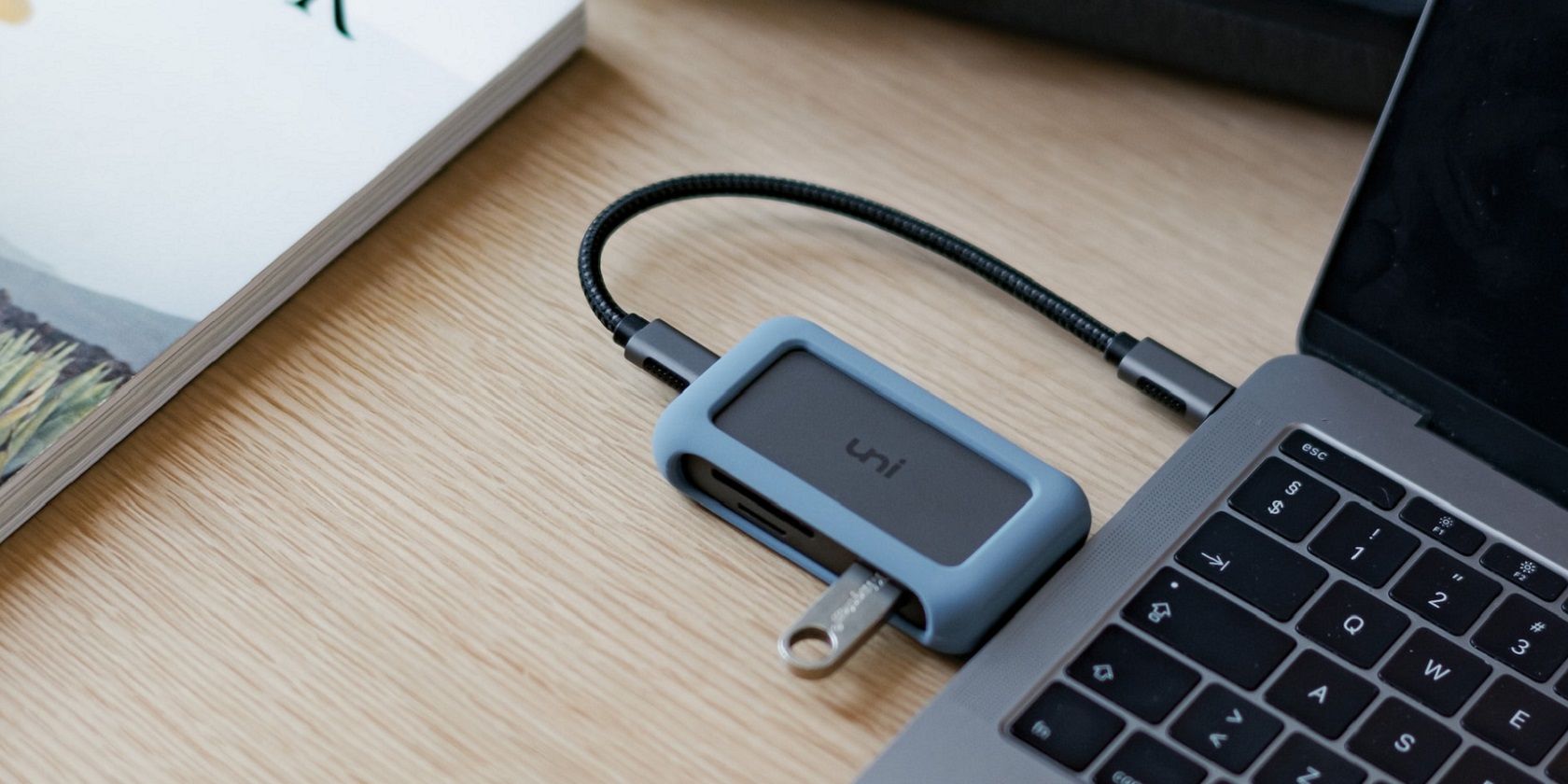
Кратко
Если Windows сообщает «USB-устройство не опознано», это обычно означает проблему на одном из уровней: физическое подключение, кабель/порт, питание, драйвер или системные изменения. Пройдите быстрый чек-лист и затем поочерёдно выполните диагностические шаги ниже — чаще всего проблема решается за несколько минут.
Введение
Сообщение «The last USB device you connected to this computer malfunctioned, and Windows does not recognize it» часто появляется в системном трее после подключения флешки, внешнего жёсткого диска, периферии или мобильного устройства. При появлении ошибки устройство перестаёт функционировать — операционная система не видит его и не позволяет получить доступ к данным или использовать периферийные функции.
Цель этой инструкции — привести последовательность надёжных шагов для проверки и устранения ошибки в Windows 10 и Windows 11. Я опишу быстрые проверки, пошаговые методы устранения, а также дополнительные сценарии, когда базовые приёмы не помогают.
Важно: перед выполнением действий сделайте резервную копию важных данных, если устройство частично определяется или работает нестабильно.
Быстрая проверка перед началом
- Попробуйте подключить устройство к другому порту на том же ПК.
- Подключите тот же кабель и устройство к другому компьютеру, чтобы проверить, работает ли устройство.
- Осмотрите кабель и контакт на разъёме: нет ли видимых повреждений или загрязнений.
- Если используется USB-концентратор (hub), подключите устройство напрямую к порту на компьютере.
Если базовые проверки не помогли, переходите к подробным шагам.
1. Запустите средство устранения неполадок Оборудование и устройства
Средство устранения неполадок «Оборудование и устройства» автоматически проверяет распространённые ошибки с подключаемыми устройствами.
- Нажмите клавиши Windows + R, введите cmd и нажмите Enter, чтобы открыть Командную строку.
- Введите и выполните команду:
msdt.exe -id DeviceDiagnostic- В окне мастера нажмите «Далее» для начала проверки.
- Примите предлагаемые исправления («Применить это исправление»), если средство найдёт проблемы.
Важно: средство может не устранить аппаратные неисправности. Оно полезно при проблемах с конфигурацией Windows и драйверами.
2. Подключите устройство к другому USB-порту
Иногда конкретный порт работает некорректно из-за физических повреждений или проблем с контроллером. Попробуйте все порты на компьютере. Если у вас есть порты разной спецификации (USB 2.0, USB 3.0/3.1/3.2), проверьте в первую очередь порты другой спецификации.
Примечание: на ноутбуках некоторые порты могут обеспечивать питание только при подключённом адаптере питания или в определённом режиме экономии энергии.
3. Попробуйте другой кабель
Кабели часто выходят из строя, особенно если в них гибнут контакты или провод внутри. Подключите устройство другим кабелем с тем же разъёмом. Если устройство работает с другим кабелем — причина найдена.
Совет: используйте короткие качественные кабели без видимых заломов.
4. Переустановите драйвер подключённого устройства
Иногда Windows некорректно загружает драйвер устройства. Удаление и переустановка драйвера помогает восстановить корректную работу.
- Откройте Диспетчер устройств (Device Manager).
- Разверните категорию, соответствующую вашему устройству — например «Дисковые устройства», «Контроллеры USB» или «Звуковые, видео и игровые устройства».
- Найдите проблемное устройство, щёлкните правой кнопкой и выберите «Удалить устройство».
- Если доступна опция «Удалить программное обеспечение драйвера для этого устройства», отметьте её.
- Нажмите «Удалить» и дождитесь завершения.
- Отключите устройство, подождите 1–2 минуты и снова подключите — Windows автоматически попытается установить драйвер заново.
Если автоматическая установка не помогает, загрузите драйвер с официального сайта производителя устройства.
5. Отключите параметр выборочной приостановки USB
Функция выборочной приостановки USB экономит энергию, но иногда она отключает питание конкретного порта, создавая ошибку распознавания.
- Нажмите Windows + X и выберите Поиск, затем введите «Изменение параметров плана электропитания».
- Откройте «Изменить параметры плана», затем «Изменить дополнительные параметры питания».
- Разверните «Параметры USB» → «Параметр выборочной приостановки USB».
- Установите значение «Отключено» для «От батареи» и «При подключении».
- Примените настройки и закройте окно.
6. Отключите экономию питания для USB Root Hub
Windows может разрешать отключение USB Root Hub для экономии энергии. Это также часто вызывает ошибку распознавания.
- Откройте Диспетчер устройств (правый клик по кнопке Пуск → Диспетчер устройств).
- Разверните категорию «Контроллеры универсальной последовательной шины USB».
- Для каждого элемента «USB Root Hub» откройте свойства, перейдите на вкладку «Управление электропитанием» и снимите флажок «Разрешить отключение этого устройства для экономии энергии».
- Повторите для всех корневых концентраторов в списке.
7. Обновите драйверы контроллеров USB
Если в Диспетчере устройств у контроллера USB видно восклицание или ошибка, обновление драйвера контроллера может помочь.
- Попробуйте обновить драйвер через контекстное меню — «Обновить драйвер» → «Автоматический поиск».
- Если система не находит обновлений, скачайте драйвер с сайта производителя материнской платы или ноутбука.
Если вы не уверены, используйте проверенный инструмент для поиска обновлений драйверов, но будьте осторожны: выбирайте только известный софт с хорошей репутацией и читайте пользовательские отзывы.
8. Откат системы к точке восстановления
Если ошибка возникла после недавнего обновления Windows или установки ПО, возвращение к точке восстановления может убрать проблему.
- Откройте «Восстановление системы» через Панель управления или Поиск.
- Выберите точку восстановления, созданную до возникновения ошибки, и выполните откат.
Внимание: откат удалит программы, установленные после выбранной точки восстановления.
Дополнительные проверки и подходы
Проверка в BIOS/UEFI
Если устройство не распознаётся на уровне ОС, проверьте, видит ли его BIOS/UEFI. Для этого перезагрузите компьютер и войдите в BIOS (обычно клавиши Del, F2, F10 или Esc). Некоторые контроллеры USB можно отключать в настройках BIOS — убедитесь, что все USB-контроллеры включены.
Проверка на другом компьютере и под другой ОС
Подключите устройство к другому компьютеру. Если оно не работает и там, вероятно аппаратный дефект. Также можно загрузить Live-образ Linux с USB (например Ubuntu Live) и проверить, определяется ли устройство в другой операционной системе.
Аппаратное питание
Некоторые внешние жёсткие диски и устройства требуют дополнительного питания. Проверьте, подключён ли внешний адаптер питания, или используйте активный USB-хаб с внешним питанием.
Когда базовые методы не помогают
Контрольный список возможных причин, если устройство всё ещё не распознаётся:
- Повреждён интерфейс устройства (физический дефект контроллера на плате).
- Повреждён разъём компьютера или шлейф внутри корпуса.
- Конфликт драйверов или повреждённая системная подсистема USB.
- Ограничение питания (особенно на ноутбуках при работе от батареи).
Если вы ИТ-администратор или готовы на более глубинные действия, можно:
- Запустить средство проверки системных файлов: sfc /scannow и проверку целостности компонентов DISM.
- Удалить конфликтующие драйверы, выполнить чистую загрузку Windows (clean boot) и подключить устройство.
- Проверить журнал событий Windows (Event Viewer) на ошибки, связанные с USB.
Методика быстрой триаж-диагностики (mini-methodology)
- Физика: кабель, порт, питание, другой компьютер.
- ПО: переустановка драйвера, отключение энергосбережения, обновление контроллеров.
- Система: откат точки восстановления, проверка логов, SFC/DISM.
- Аппаратная проверка: BIOS/UEFI, питание, внешний хаб.
- Если не исправлено — ремонт или замена оборудования.
Ролевые чек-листы
Пользователь (не ИТ):
- Попробовать другой порт и кабель.
- Перезагрузить ПК.
- Проверить устройство на другом компьютере.
- Отключить выборочную приостановку USB.
ИТ-специалист:
- Проверить Диспетчер устройств, удалить/переустановить драйверы.
- Обновить драйверы контроллеров с сайта производителя.
- Проверить журнал событий и выполнить SFC/DISM.
- Проверить BIOS/UEFI и питание.
Администратор сети:
- Проверить групповую политику, которая может отключать USB.
- Проверить наличие ограничений питания на корпоративных ноутбуках.
Критерии приёмки
Устройство считается исправленным, когда:
- Windows стабильно распознаёт устройство при подключении.
- Доступ к данным или функциональности устройства восстановлен.
- Журнал событий не фиксирует повторяющихся ошибок USB для данного устройства.
Тестовые сценарии
- Подключение устройства к USB 2.0 и USB 3.x порту — ожидается распознавание в обоих.
- Подключение с оригинальным и запасным кабелем — ожидается одинаковый результат.
- Перезагрузка после переустановки драйвера — устройство должно работать.
Матрица рисков и меры снижения
- Риск: потеря данных при некорректной переподключении. Мера: не выполнять форматирование и создать локальные бэкапы.
- Риск: установка неподходящего драйвера. Мера: скачивать драйвер только с официального сайта производителя.
- Риск: сторонние инструменты меняют системные настройки. Мера: использовать проверенные утилиты и создавать точку восстановления.
Примечания по безопасности и конфиденциальности
Если вы используете сторонние утилиты для обновления драйверов, выбирайте известные приложения и проверяйте политику конфиденциальности. Не передавайте личные данные или имена сетей в такие приложения без необходимости.
Сравнение быстрых подходов (когда применять)
- Физическая проверка (порт/кабель) — всегда первая и самая быстрая.
- Переустановка драйвера — когда устройство видно в Диспетчере, но не работает.
- Откат системы — когда проблема началась после обновления.
- Проверка питания/BIOS — когда устройство не подаёт признаков жизни.
Глоссарий (одно предложение на термин)
- USB Root Hub — логический концентратор USB, через который операционная система управляет портами.
- Выборочная приостановка USB — функция управления питанием, разрешающая приостанавливать питание отдельных портов.
- Диспетчер устройств — системный инструмент Windows для управления оборудованием и драйверами.
Часто задаваемые вопросы
Почему устройство работало вчера, но не работает сегодня?
Изменения в системе, новые обновления Windows, повреждённый драйвер или физические изменения (удар, износ кабеля) могут привести к отказу работы.
Можно ли восстановить данные с устройства, если оно не определяется?
Если устройство вообще не получает питание и не определяется даже в BIOS, вероятно аппаратная проблема. В случае частичного распознавания можно попробовать специализированные утилиты восстановления данных или обратиться в сервис.
Опасно ли отключать выборочную приостановку USB?
Нет, это безопасно с точки зрения работоспособности; это лишь отключает экономию энергии для USB-портов. Это приведёт к небольшому увеличению энергопотребления.
Заключение
Большинство случаев ошибки «USB-устройство не опознано» решаются простыми действиями: сменой порта или кабеля, переустановкой драйвера и отключением функций энергосбережения. Если базовые шаги не помогают, используйте предложенную методику триажа: физика → ПО → система → аппаратный ремонт. При сомнениях создайте точку восстановления и сделайте резервную копию важных данных перед глубоким вмешательством.
Важно: если устройство содержит критичные данные и вы не уверены в действиях, обратитесь в профессиональный сервис для минимизации риска потери данных.
–
Если вам нужно, я могу подготовить краткую версию инструкции для печати, шаблон для служебного обращения в ИТ-отдел или чек-лист для техподдержки.

Похожие материалы

Несколько аккаунтов Skype: Multi Skype Launcher

Журнал для работы: повысить продуктивность

Персональные звуки уведомлений на Android

Скачивание шоу Hulu для офлайн‑просмотра

Microsoft Start: персонализированная новостная лента
