
Как исправить зацикливание «Обновления выполняются» в Windows
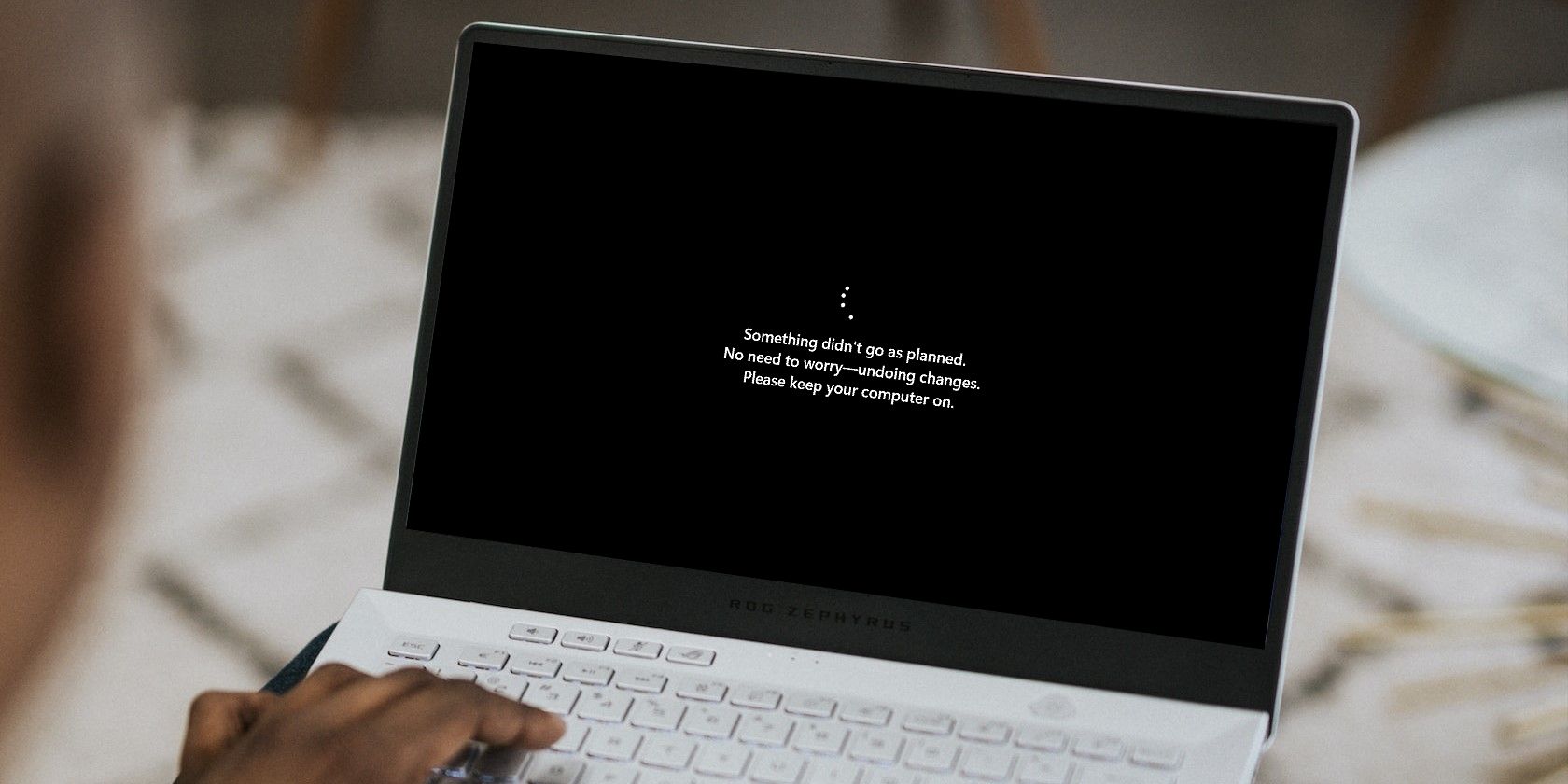
Если ваш компьютер застрял в цикле «Обновления выполняются», сначала подождите 30–60 минут, затем выполните принудительную перезагрузку и запустите проверку целостности системных файлов (SFC) и проверку диска (chkdsk). Если проблема не уходит — загрузитесь в безопасном режиме, очистите папку SoftwareDistribution, примените обновления вручную через Microsoft Update Catalog и при необходимости обновите драйверы или удалите конфликтное ПО. Ниже — подробный поэтапный план, чек-листы и диагностическое дерево.
Важно: прежде чем выполнять операции с командной строкой, при возможности создайте резервную копию важных данных.
Почему появляется зацикливание «Обновления выполняются»
Коротко о причинах:
- Плохое соединение с интернетом — прерывания при загрузке больших пакетов.
- Повреждённые загруженные файлы обновления.
- Конфликты с драйверами — устаревшие или несовместимые драйверы блокируют установку.
- Конфликты с ПО — антивирус, сторонние менеджеры обновлений или сервисы могут мешать.
- Ошибки файловой системы или системных компонентов Windows.
Понимание точной причины помогает выбрать целевой метод устранения. Если есть код ошибки — он ускорит диагностику.
Быстрая проверка: что стоит сделать в первую очередь
- Подождите 30–60 минут, особенно если ранее наблюдались перебои в сети или большой объем обновлений.
- Проверьте подключение к интернету (Wi‑Fi/кабель). Перезапустите роутер по необходимости.
- Попробуйте принудительно перезагрузить компьютер (см. раздел ниже).
- Если есть доступ к учетной записи администратора — подготовьте флешку с установочным Windows (на случай крайней меры).
1. Просто подождать (когда это помогает)
Иногда ничего не предпринимать — самый безопасный шаг. Windows выполняет загрузку, проверку целостности и подготовку к установке — это может занимать значительное время на старых жёстких дисках или медленном интернете. Если сообщение не меняется, но диск и сеть активны — подождите ещё час.
Примеры, когда ожидание эффективно:
- Небольшая задержка при соединении с серверами Microsoft.
- Большие кумулятивные обновления, которые Windows распаковывает и проверяет.
Если по прошествии значительного времени (несколько часов) статус не сдвинулся — переходите к методам ниже.
2. Принудительная перезагрузка компьютера
Принудительная (жёсткая) перезагрузка полезна, когда система полностью не отвечает:
- Нажмите и удерживайте кнопку питания 5–10 секунд, пока компьютер не выключится.
- Подождите 10–20 секунд и включите устройство снова.
После загрузки проверьте, загрузилась ли система в обычном режиме. Если да — выполните очистку папки SoftwareDistribution и установите обновления вручную:
Очистка папки SoftwareDistribution (коротко):
- Откройте «Службы» (services.msc), остановите службу Windows Update (Windows Update, wuauserv) и службу Background Intelligent Transfer Service (BITS).
- Удалите или переименуйте C:\Windows\SoftwareDistribution (например в SoftwareDistribution.old).
- Запустите службы обратно и попробуйте обновить систему через Параметры → Обновление и безопасность.
Если хотите установить конкретное обновление вручную — используйте Microsoft Update Catalog:
- Зайдите на https://www.catalog.update.microsoft.com
- Найдите код обновления (KBxxxxx) в строке поиска.
- Нажмите Download рядом с подходящей версией и архитектурой (x64/x86/ARM).
После загрузки запустите скачанный файл и следуйте инструкциям.
3. Диагностика и устранение в безопасном режиме (Safe Mode)
Безопасный режим загружает минимальный набор драйверов и служб — удобно для обнаружения конфликтов.
Как загрузиться в безопасном режиме через WinRE:
- Если система загружается частично: на экране входа удерживайте Shift и выберите «Перезагрузка».
- При чистой перезагрузке несколько раз принудительно выключите ПК во время загрузки, чтобы WinRE запустился автоматически.
- В WinRE выберите: Устранение неполадок → Дополнительные параметры → Параметры загрузки → Перезагрузить → выберите «Включить безопасный режим» (обычно клавиша 4).
После загрузки в безопасном режиме выполните следующие действия:
- Запустите средство устранения неполадок обновлений Windows: Параметры → Обновление и безопасность → Устранение неполадок → Центр обновления Windows.
- Проверьте журнал обновлений в Просмотр событий (Event Viewer) для получения кодов ошибок.
- Удалите недавно установленное ПО или драйверы через «Диспетчер устройств» или Панель управления.
- Выполните восстановление системы (System Restore), если есть контрольные точки до появления проблемы.
Полезные команды в безопасном режиме
Откройте Командную строку от имени администратора и последовательно выполните:
net stop wuauserv
net stop bits
ren C:\Windows\SoftwareDistribution SoftwareDistribution.old
net start bits
net start wuauserv
Эти команды остановят службы обновления, переименуют папку SoftwareDistribution (что принудительно создаст её заново при следующем запуске), и перезапустят службы.
4. Проверка системных файлов и диска
Повреждённые системные файлы и сбойные сектора на диске часто приводят к зависанию обновлений.
- Запустите командную строку от администратора.
- Выполните проверку системных файлов:
sfc /scannowSFC восстановит повредившиеся системные файлы.
- Для проверки диска используйте chkdsk (потребует перезагрузки для системного диска):
chkdsk C: /f /r- При проблемах с компонентами обновления примените DISM:
DISM /Online /Cleanup-Image /RestoreHealthDISM загрузит здоровые образы компонентов (если потребуется, понадобится интернет).
5. Драйверы и конфликтующее ПО
- Проверьте «Диспетчер устройств» на наличие устройств с жёлтым восклицательным знаком. Обновите драйверы с сайта производителя.
- Временно отключите сторонний антивирус и брандмауэры. Если обновление прошло — добавьте исключения или замените ПО.
- Если недавно устанавливали обновления драйверов (особенно графики или контроллеров дисков), откатите их до предыдущей версии.
6. Альтернативный путь: Восстановление с помощью точек восстановления или сброс Windows
Если ничего не помогает:
- Попробуйте «Восстановление системы» к контрольной точке до появления проблемы.
- В крайнем случае используйте «Сбросить этот ПК» с сохранением файлов или переустановку Windows через загрузочную флешку.
Копируйте важные данные заранее.
Решение для ИТ‑админов: последовательный playbook
Пошаговый план (ИТ‑админ):
- Получить код ошибки и лог из Event Viewer.
- Проверить доступность инфраструктур (WSUS, прокси, DNS).
- На тестовой машине выполнить SFC, DISM, chkdsk.
- Очистить SoftwareDistribution и C:\Windows\WinSxS\Temp при необходимости.
- Проверить политики групп (GPO), которые влияют на Windows Update.
- Если используется WSUS — синхронизировать каталоги и убедиться, что пакеты целые.
- При массовой проблеме — создать rollback-план групповых политик и уведомить пользователей.
Критерии приёмки
- Система успешно загружается в обычном режиме.
- Обновления скачиваются и устанавливаются без ошибок.
- Отсутствует повторное сообщение «Обновления выполняются» в течение 24 часов после установки.
Диагностическое дерево (обзор)
flowchart TD
  A[Появилось сообщение 'Обновления выполняются'] --> B{Система отвечает?}
  B -- Да --> C{Прошло >1 часа?}
  B -- Нет --> D[Принудительно перезагрузить]
  C -- Да --> E[Перейти в Безопасный режим и запустить SFC/CHKDSK/DISM]
  C -- Нет --> F[Подождать и проверить сеть]
  D --> E
  E --> G{Ошибки устранены?}
  G -- Да --> H[Очистить SoftwareDistribution и обновить вручную]
  G -- Нет --> I[Восстановление системы или сброс ОС]
Чек-лист по ролям
Для домашнего пользователя:
- Подождать 30–60 минут.
- Принудительно перезагрузить при зависании.
- Запустить sfc /scannow и chkdsk.
- Очистить SoftwareDistribution.
- Установить обновление вручную через Microsoft Update Catalog.
Для ИТ‑админа:
- Проверить логи Event Viewer и журнал WSUS.
- Проверить сетевые и прокси настройки.
- Протестировать на образце и масштабировать решение.
- Уведомить пользователей и подготовить rollback.
Для техподдержки:
- Собрать код ошибки и снимки экрана.
- Проинструктировать пользователя по принудительной перезагрузке.
- Выполнить удалённое восстановление или передать эскалацию.
Когда описанные методы не помогут: альтернативные подходы
- Проверить состояние аппаратного обеспечения (SSD/HDD SMART, оперативная память).
- Выполнить чистую установку Windows с полным форматированием (последняя мера).
- Обратиться в официальную поддержку Microsoft с полными логами и описанием окружения.
Краткая методология диагностики (mini‑method)
- Собрать симптомы и коды ошибок.
- Разделить проблему на «сеть», «файлы обновлений», «система/драйверы».
- Последовательно исключать каждую категорию: подключение → очистка кэша обновлений → проверка файловой системы → безопасный режим.
- Применять исправление на тестовой машине прежде чем масштабировать.
1‑строчный глоссарий
- SoftwareDistribution — папка, где Windows хранит загрузки обновлений.
- SFC — System File Checker, проверяет целостность системных файлов.
- DISM — утилита для обслуживания образов и восстановления компонентов Windows.
- WinRE — среда восстановления Windows.
Часто задаваемые вопросы
Почему Windows продолжает показывать «Обновления выполняются», если я отключил интернет?
Windows может продолжать процедуру распаковки или проверки уже загруженных пакетов — на это не нужен интернет. Если процесс бесконечный, примените SFC/DISM и очистку SoftwareDistribution.
Могу ли я прервать обновление вручную и ничего не потерять?
Принудительная перезагрузка обычно безопасна, но при прерывании на этапе установки обновлений возможна потеря прогресса или временная нестабильность. Всегда имейте резервную копию важных данных.
Как понять, что дело в драйвере?
Если после отката или удаления драйвера обновления устанавливаются корректно, значит конфликт был в драйвере. Логи Event Viewer и коды ошибок помогут это подтвердить.
Заключение
Зацикливание «Обновления выполняются» — распространённая, но решаемая проблема. Начните с простых шагов: подождите, перезагрузите, проверьте диск и системные файлы. Если ситуация не исправляется — загружайтесь в безопасном режиме, очищайте кэш обновлений, обновляйте драйверы и при необходимости используйте Microsoft Update Catalog. Для администраторов — следуйте playbook и собирайте логи до эскалации.
Важно: при сомнениях сохраняйте резервные копии и, при сложных корпоративных сценариях, привлекайте системного администратора.
Краткое резюме
- Проверьте соединение и подождите.
- Перезагрузите, запустите SFC/DISM/chkdsk.
- Очистите SoftwareDistribution и применяйте обновления вручную.
- Загрузитесь в безопасном режиме для диагностики конфликтов ПО или драйверов.
Спасибо за внимание. Если нужно, могу подготовить персонализированный чек-лист для вашей конфигурации Windows.

Похожие материалы

Несколько аккаунтов Skype: Multi Skype Launcher

Журнал для работы: повысить продуктивность

Персональные звуки уведомлений на Android

Скачивание шоу Hulu для офлайн‑просмотра

Microsoft Start: персонализированная новостная лента
