
Как исправить ошибку обновления Windows 0xC1900101 – 0x30017
Код ошибки обновления 0xC1900101 – 0x30017 означает, что установка обновления Windows прерывается из‑за проблем с хранилищем, драйверами, антивирусом, повреждёнными системными файлами или BIOS. Следуйте по шагам: очистите место, временно отключите антивирус, запустите средство устранения неполадок и SFC/DISM, обновите драйверы и BIOS; если ничего не помогает — сделайте резервную копию и выполните чистую установку.
Код ошибки 0xC1900101 – 0x30017 появляется при попытке установить системное обновление или выполнить обновление до новой версии Windows. Причин может быть несколько: нехватка места, вмешательство антивируса, повреждение системных файлов, устаревшие драйверы или BIOS. В этой статье подробно описаны возможные причины и последовательные шаги по их устранению.
Важно: перед началом рекомендуем отключить все внешние периферийные устройства (USB‑накопители, внешние диски, док‑станции), кроме клавиатуры и мыши.
Что вызывает ошибку 0xC1900101 – 0x30017
Основные причины, которые чаще всего приводят к этой ошибке:
- Недостаточно свободного места. Для обновления до новой версии Windows обычно требуется минимум 16 ГБ свободного дискового пространства. Если места мало, система может не распаковать установочные файлы.
- Вмешательство антивируса. Стороннее антивирусное ПО или даже Защитник Windows могут блокировать операции обновления из‑за ложных срабатываний.
- Повреждённые системные файлы или образ. Файлы обновления и защищённые системные компоненты могут быть повреждены.
- Устаревшие или конфликтные драйверы. Драйверы, особенно для контроллеров дисков, видеокарт и сетевых устройств, должны быть актуальны и совместимы с новой сборкой.
- Устаревший или проблемный BIOS/UEFI. Некорректная версия BIOS может приводить к сбоям на этапе инициализации оборудования при установке.
Если вы понимаете, какая из перечисленных причин вероятнее в вашем случае, начинайте с соответствующего раздела ниже.
Быстрые подготовительные шаги
- Сделайте резервную копию важных данных (файлы, документы, фото). Используйте внешний диск или облачное хранилище.
- Отключите внешние устройства, оставив минимум периферии.
- Проверьте подключение к сети и заряд батареи (для ноутбуков) — во время обновления устройство должно быть подключено к питанию.
1. Освободите место на диске
Если на системном диске недостаточно места, обновление не сможет завершиться. Рекомендации:
- Удалите временные файлы: откройте Параметры → Система → Хранилище и нажмите «Временные файлы», затем удалите ненужное.
- Удалите неиспользуемые программы через Панель управления → Программы и компоненты или Параметры → Приложения.
- Очистите папку Windows.old, если она есть и её можно удалить после резервного копирования нужных данных.
- Перенесите крупные файлы (видео, архивы) на внешний диск.
Примечание: если у вас два SSD, временно отключите один из них (физически или через BIOS), чтобы исключить конфликт при установке.
2. Временно удалите или отключите антивирус
Сторонний антивирус часто мешает установке обновлений. Если вы используете сторонний антивирус, временно удалите или отключите его и повторите обновление.
Пример действий на Avast (интерфейс может отличаться в вашей программе):
- Щёлкните правой кнопкой мыши по значку антивируса в трее.
- Выберите «Shields control» → «Disable until the computer is restarted».
Если у вас нет стороннего антивируса, можно временно отключить Защитник Windows через Центр обеспечения безопасности:
- Откройте Параметры → Обновление и безопасность → Безопасность Windows → Защита от вирусов и угроз → Управление настройками и отключите «Защита в реальном времени».
Командный вариант (PowerShell с правами администратора):
Set-MpPreference -DisableRealtimeMonitoring $trueВажно: включите защиту обратно сразу после успешного обновления. Оставлять защиту отключённой надолго рискованно.
3. Проверка и восстановление целостности системы
Если проблема вызвана повреждёнными системными файлами или образами, помогут стандартные утилиты Windows: средство устранения неполадок обновления, SFC и DISM.
3.1 Запустите средство устранения неполадок Центра обновления Windows
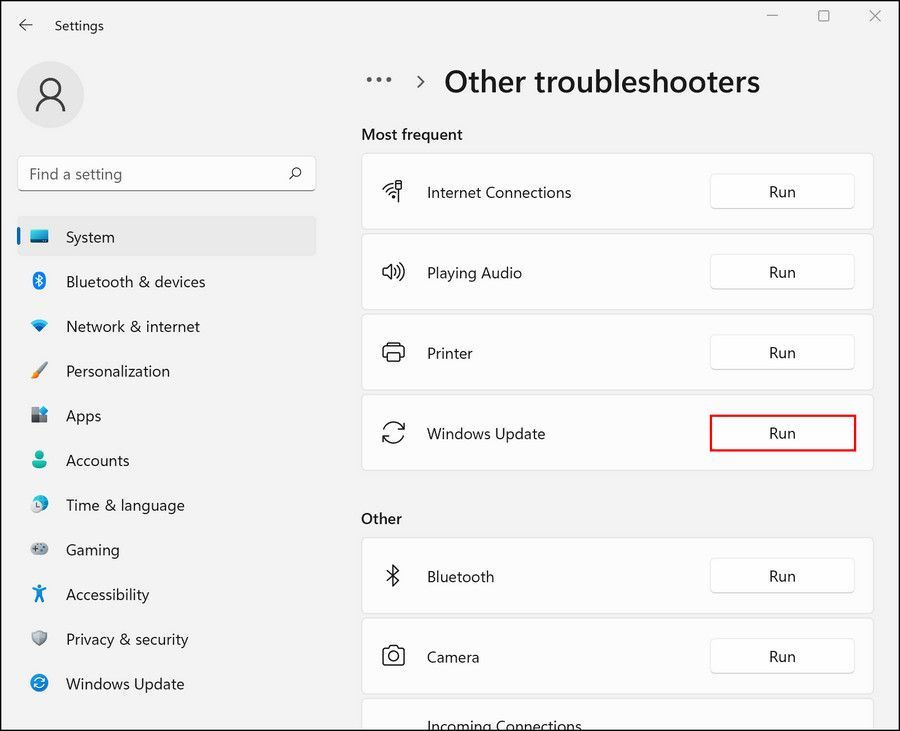
- Откройте Параметры → Обновление и безопасность → Устранение неполадок → Дополнительные средства устранения неполадок → Центр обновления Windows → Запустить средство устранения неполадок.
Средство проверит распространённые ошибки и предложит автоматические исправления. Если предлагается «Применить это исправление», подтвердите действие.
3.2 Запустите SFC и DISM
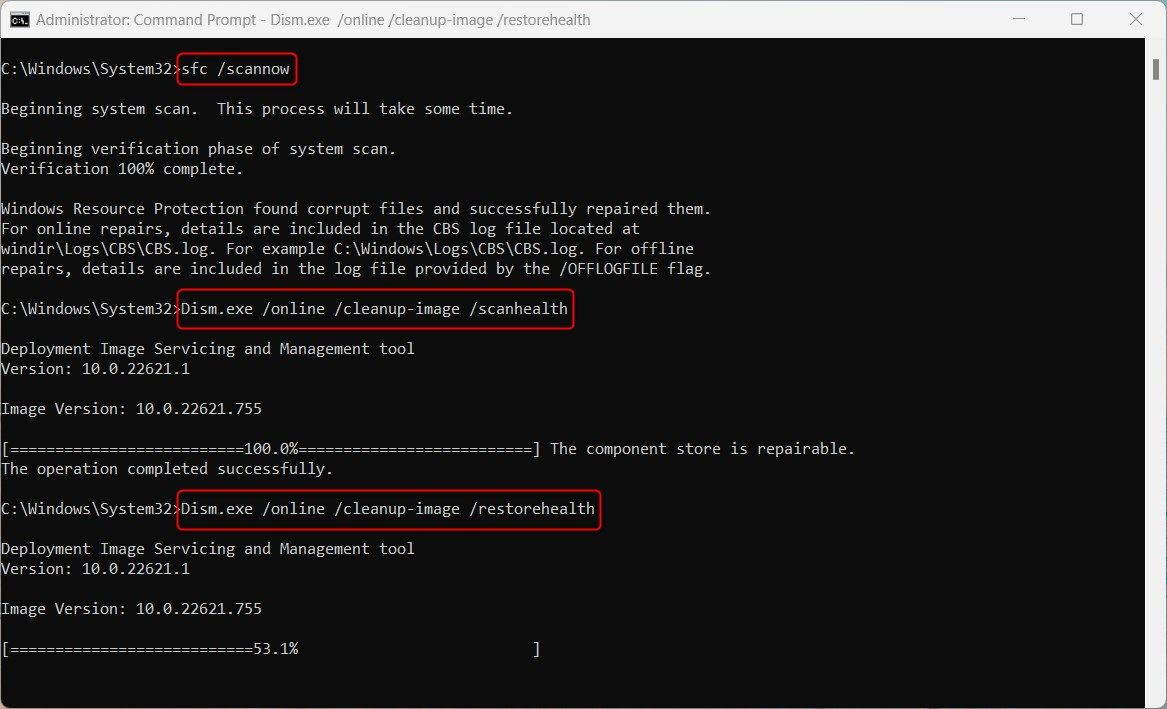
SFC (System File Checker) проверяет и восстанавливает защищённые системные файлы. DISM (Deployment Image Servicing and Management) восстанавливает системный образ.
- Откройте Командную строку или PowerShell от имени администратора.
- Выполните по очереди команды:
sfc /scannowДождитесь завершения. Если SFC не решит проблему, запустите DISM:
DISM /Online /Cleanup-Image /ScanHealth
DISM /Online /Cleanup-Image /RestoreHealth
DISM может потребовать подключения к интернету для загрузки целевых компонентов. После DISM снова выполните sfc /scannow.
Если утилиты не смогли восстановить образ, перейдите к разделу о чистой установке или используйте образ восстановления от производителя.
4. Обновите драйверы
Устаревшие или конфликтные драйверы часто вызывают ошибки 0xC1900101. Проверяйте в Диспетчере устройств:
- Откройте Диспетчер устройств (Win+X → Диспетчер устройств).
- Разверните группы и найдите устройства с жёлтым восклицательным знаком — это индикатор проблем.
- Щёлкните правой кнопкой → Обновить драйвер → Автоматический поиск обновлённого драйвера.
Рекомендуем обновить драйверы контроллера диска, чипсета и видеокарты с сайтов производителей (Intel, AMD, NVIDIA, производитель ноутбука или материнской платы). Избегайте сомнительных «обновлятелей драйверов», если вы не уверены в их надёжности.
5. Обновите BIOS/UEFI
Устаревший или повреждённый BIOS/UEFI может приводить к сбоям установки. Перед обновлением BIOS:
- Сделайте полную резервную копию данных.
- Ознакомьтесь с инструкцией производителя вашей материнской платы или ноутбука.
- Убедитесь, что устройство подключено к сети (для ноутбуков — подключите адаптер питания).
Обновляйте BIOS только с официального сайта производителя. Неправильное обновление BIOS может сделать устройство нерабочим.
Совет по безопасности при обновлении BIOS
- Скачивайте прошивку строго с сайта производителя.
- Если доступна утилита обновления в Windows от производителя (например, HP Support Assistant, Dell BIOS update), используйте её по инструкции.
- В случае сомнений обратитесь в поддержку производителя или к системному администратору.
6. Если обновление всё ещё не проходит — дополнительные методы
- Запустите обновление в «Чистой загрузке» Windows: это отключает сторонние службы и автозапуск программ. Важно, чтобы антивирус и другие службы были отключены при тестировании.
- Проверьте журнал обновлений (Просмотр событий → Журналы Windows → Приложение и Система) на ошибки, связанные с кодом 0xC1900101 или драйверами.
- Попробуйте установить обновление с помощью Media Creation Tool (официальный инструмент Microsoft) — он часто проходит там, где встроенный обновлятор Windows не справляется.
Решение в случае неудачного обновления: восстановление системы
Если обновление завершилось с ошибкой и система не загружается корректно:
- Попробуйте загрузиться в Безопасном режиме (Safe Mode) и удалить недавно установленные драйверы.
- Используйте точки восстановления системы (если они включены): Дополнительные параметры → Восстановление системы.
- Загрузитесь с установочной флешки Windows и выберите «Восстановление системы» → Восстановление при загрузке.
- Если система не восстанавливается, подумайте о чистой установке после резервного копирования данных.
Краткая последовательность команд для восстановления диска:
chkdsk C: /f /r
sfc /scannow
DISM /Online /Cleanup-Image /RestoreHealth
Когда делать чистую установку
Чистая установка целесообразна, если:
- Ничего из перечисленного не помогает.
- В системе множество повреждённых компонентов и восстановление затруднено.
- Вы готовы переустановить приложения и восстановить данные из резервной копии.
Перед чистой установкой создайте образ диска или хотя бы скопируйте важные файлы и экспортируйте ключи лицензий.
Decision tree: быстрая навигация (Mermaid)
flowchart TD
  A[Начало: ошибка 0xC1900101 – 0x30017] --> B{Достаточно ли места?}
  B -- Нет --> C[Освободить минимум 16 ГБ]
  B -- Да --> D{Антивирус установлен?}
  D -- Да --> E[Отключить/удалить антивирус]
  D -- Нет --> F[Запустить средство устранения неполадок]
  F --> G[SFC и DISM]
  E --> G
  G --> H{Драйверы в порядке?}
  H -- Нет --> I[Обновить/удалить проблемные драйверы]
  H -- Да --> J{Обновлён BIOS?}
  J -- Нет --> K[Обновить BIOS по инструкции производителя]
  J -- Да --> L[Попробовать Media Creation Tool или чистую установку]
  I --> L
  K --> L
  L --> M[Успешно?]
  M -- Да --> N[Операция завершена]
  M -- Нет --> O[Восстановление/чистая установка после бэкапа]
Ролевые чеклисты
Чеклист для обычного пользователя:
- Создать резервную копию важных файлов.
- Отключить внешние устройства.
- Освободить минимум 16 ГБ на системном диске.
- Временно отключить антивирус.
- Запустить средство устранения неполадок и SFC/DISM.
- Попробовать обновление снова.
Чеклист для IT‑администратора:
- Просмотреть журналы событий и логи обновления.
- Проверить совместимость драйверов и целевых образов ОС.
- Протестировать обновление в изолированной среде или на тестовой машине.
- Подготовить образ восстановления и план отката.
- При необходимости обновить BIOS и прошивки контроллеров.
Критерии приёмки
- Система успешно загружается в рабочий стол после обновления.
- Все основные устройства работают (сеть, видео, звук).
- Отсутствуют критические ошибки в Журнале событий, связанные с обновлением.
Матрица рисков и меры по снижению
- Риск: потеря данных → Митигирование: полная резервная копия перед началом.
- Риск: повреждение BIOS при обновлении → Митигирование: использовать только официальные прошивки и следовать инструкции.
- Риск: уязвимость при отключённом антивирусе → Митигирование: отключать только на время обновления и подключать устройство к безопасной сети.
Короткое руководство (Playbook) для устранения 0xC1900101 – 0x30017
- Создать резервную копию данных.
- Освободить место и отключить внешние устройства.
- Временно отключить сторонний антивирус или Защитник Windows.
- Запустить средство устранения неполадок Центра обновления, затем SFC и DISM.
- Обновить проблемные драйверы через Диспетчер устройств и сайты производителей.
- При необходимости обновить BIOS согласно инструкции производителя.
- Если ошибка остаётся — использовать Media Creation Tool или выполнить чистую установку.
Тесты и приёмочные критерии
- Тест 1: Запуск обновления после освобождения 16 ГБ — ожидаемый результат: установка переходит к шагам предустановки.
- Тест 2: Отключение антивируса и повтор — ожидаемый результат: отсутствие блокировки процесса.
- Тест 3: SFC/DISM завершены без ошибок — ожидаемый результат: повторная попытка установки успешна или диагностируется дальше.
Глоссарий (одно‑строчные определения)
- SFC: инструмент проверки целостности системных файлов Windows.
- DISM: утилита для восстановления образа Windows и компонентов обновления.
- BIOS/UEFI: базовая прошивка материнской платы, управляющая аппаратной инициализацией.
- Media Creation Tool: официальный инструмент Microsoft для создания установочной флешки или обновления системы.
Заключение
Ошибка 0xC1900101 – 0x30017 обычно связана с местом на диске, антивирусом, драйверами, повреждёнными файлами или BIOS. Применив системный порядок действий: резервное копирование, очистка места, отключение антивируса, запуск средств восстановления, обновление драйверов и BIOS, вы значительно повышаете шансы успешного обновления. Если после всех шагов проблема остаётся — подготовьте резервную копию и выполните чистую установку Windows.
Важно: выполняйте обновление BIOS и массовые изменения драйверов внимательно, особенно на рабочих машинах. При сомнениях обратитесь к специалисту или в службу поддержки производителя.

Похожие материалы

Несколько аккаунтов Skype: Multi Skype Launcher

Журнал для работы: повысить продуктивность

Персональные звуки уведомлений на Android

Скачивание шоу Hulu для офлайн‑просмотра

Microsoft Start: персонализированная новостная лента
