
Неизвестное USB‑устройство — Port Reset Failed в Windows 11: причины и пошаговые решения
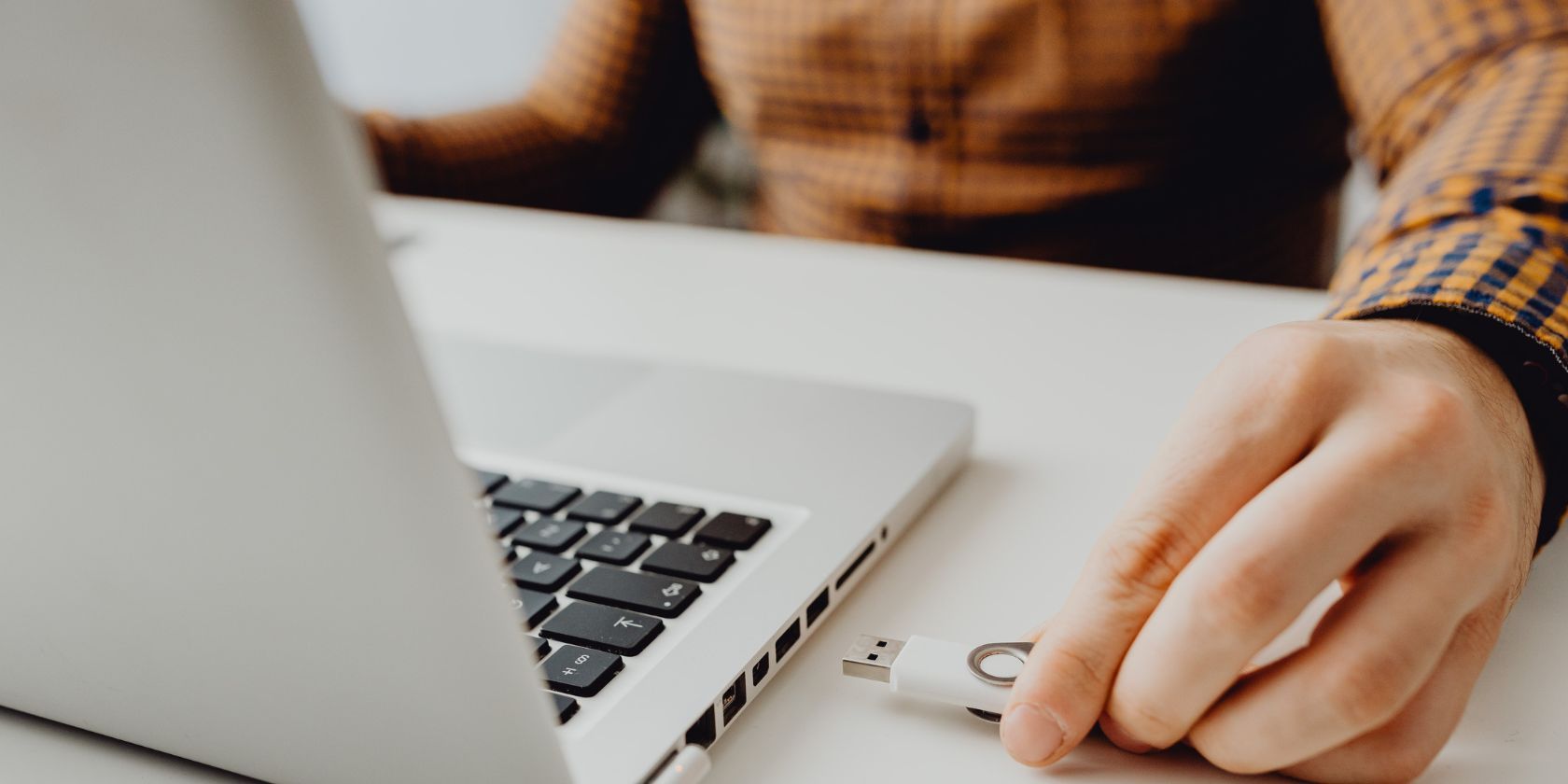
Важно: изображение выше иллюстрирует подключение USB-накопителя; оно не обязательно соответствует вашей проблеме, но помогает визуализировать подключение устройства.
Что означает ошибка “Unknown USB Device, Port Reset Failed”
Коротко: Windows сообщает, что порт USB или само устройство не отвечает на попытку сброса порта. Это системное сообщение обычно указывает на проблему с драйвером, портом, блокировкой энергосбережения или аппаратным несовместимостью.
Определение в одну строку: “Port Reset Failed” — неудачная попытка перезапустить (reset) USB‑порт для восстановления связи с устройством.
Частые причины
- Повреждённое или некорректное обновление Windows.
- Неправильные или сбойные настройки драйверов USB.
- Физическое повреждение USB‑устройства или самого порта.
- Влияние функций энергосбережения (USB selective suspend).
- Устаревшая прошивка BIOS/UEFI или аппаратная несовместимость.
Быстрый план действий (микрошаги)
- Перезагрузите компьютер.
- Подключите устройство в другой USB‑порт (желательно на задней панели стационарного ПК).
- Запустите «Сканирование на предмет изменений оборудования» в «Диспетчере устройств».
- Обновите драйверы через «Обновить драйвер» или скачайте с сайта производителя.
- Отключите быстрый запуск и снимите выборочную приостановку USB в параметрах питания.
- При отсутствии результата — переустановите контроллеры USB.
- В крайнем случае — обновите BIOS и проверьте аппаратную часть.
1. Базовые проверки и исправления
Начинайте с простого: многие проблемы вызваны временными сбоями.
- Перезагрузите Windows: сохраните работу и выполните полную перезагрузку.
- Попробуйте другой кабель и другой USB‑порт. На настольных ПК используйте порты на задней панели материнской платы — они подключены напрямую и реже дают сбои.
- Попробуйте устройство на другом компьютере: если оно там работает — проблема в ПК, если нет — возможно, устройство неисправно.
- Установите все доступные обновления Windows: откройте Параметры → Обновление Windows → Проверить обновления.
Важно: не пропускайте проверку кабеля и питания для внешних дисков — у многих причин проблемы связаны с недостатком питания.
2. Сканирование на предмет аппаратных изменений
Используйте встроенный инструмент, чтобы заставить Windows повторно распознать подключённое устройство:
- Откройте меню питания: нажмите Win + X и выберите Диспетчер устройств.
- В списке найдите узел Контроллеры универсальной последовательной шины (USB).
- Щёлкните правой кнопкой по узлу и выберите Сканировать наличие изменений оборудования.
Подождите, пока система завершит сканирование, затем проверьте состояние устройства.
3. Устранение неполадок «Оборудование и устройства»
Этот мастер автоматически проверит распространённые аппаратные проблемы.
- Нажмите Win + R, введите: msdt.exe -id DeviceDiagnostic и нажмите Enter.
- В окне мастера нажмите Дополнительно и отметьте Применять исправления автоматически.
- Нажмите Далее и следуйте инструкциям мастера.
Примечание: мастер полезен для программных конфликтов, но не исправит физические повреждения порта или устройства.
4. Отключите быстрый запуск
Функция быстрого запуска может препятствовать корректной инициализации USB при загрузке.
- В поиске меню «Пуск» введите Панель управления и откройте её.
- Поменяйте «Просмотр» на Крупные значки, затем откройте Электропитание.
- Выберите Действие кнопок питания → Изменение параметров, которые сейчас недоступны.
- В разделе Параметры завершения работы снимите галочку Включить быстрый запуск.
- Нажмите Сохранить изменения и перезагрузите ПК.
Важно: отключение быстрого запуска удлиняет время загрузки, но часто решает проблемы и с USB, и с BIOS/UEFI.
5. Обновление драйверов USB (автоматически и вручную)
Пошагово:
- Откройте Диспетчер устройств.
- Разверните Контроллеры универсальной последовательной шины (USB).
- Правой кнопкой мыши щёлкните проблемное устройство и выберите Обновить драйвер.
- В окне выберите Автоматический поиск драйверов.
Если автоматический поиск не дал результатов, посетите сайт производителя материнской платы или устройства и скачайте рекомендованные драйверы.
Совет: для контроллеров USB на ноутбуках используйте сайт производителя ноутбука — драйверы часто кастомизированы под конкретную модель.
6. Полная переустановка контроллеров USB
Если обновление не помогло, удалите контроллеры, чтобы Windows установила их заново при перезагрузке.
- В Диспетчере устройств разверните узел Контроллеры USB.
- Поочерёдно правой кнопкой мыши удаляйте каждое устройство: Удалить устройство.
- После удаления всех контроллеров перезагрузите компьютер — Windows автоматически переустановит драйверы.
Важно: при удалении не удаляйте устройства ввода (клавиатура/мышь) если у вас нет резервного способа управления, особенно на удалённых серверах.
7. Отключение USB Selective Suspend
Windows может экономить питание, приостанавливая USB‑устройства — это иногда ломает связь.
- Откройте Панель управления → Система и безопасность → Электропитание.
- Выберите текущий план питания → Изменить параметры плана → Изменить дополнительные параметры питания.
- Разверните Параметры USB → Параметр выборочной приостановки USB.
- Для пунктов От батареи и Подключено установите Отключено.
- Нажмите Применить → OK.
Совет: для ноутбуков разумно вернуть настройки после проверки, если вы заботитесь о времени автономной работы.
8. Обновление BIOS/UEFI
Обновление прошивки BIOS/UEFI может исправить проблемы совместимости с контроллерами USB.
- Проверьте текущую версию BIOS в настройках системы (Win + R → msinfo32) и сравните с официальным сайтом производителя.
- Следуйте официальной инструкции производителя при обновлении BIOS — процесс рискован: потеря питания во время прошивки может сделать плату неработоспособной.
Важно: обновляйте BIOS только если в описании обновления явно указано исправление проблем с USB или если другие шаги не помогли.
Когда простые решения не помогают — дополнительные проверки и методы
- Проверка питания: для внешних жёстких дисков используйте Y‑кабель с отдельным питанием или порт с повышенной мощностью.
- Очистка порта от пыли/коррозии и проверка контактов.
- Проверка журналов Windows (Просмотр событий) на ошибки, связанные с USB (раздел «Система» → Event ID, ошибки USB).
- Попробуйте отключить встроенные USB‑контроллеры в BIOS (временно) и включить обратно — полезно при аппаратных конфликтах.
Роль‑ориентированные чек‑листы
Для рядового пользователя
- Перезагрузить ПК.
- Сменить порт/кабель.
- Проверить устройство на другом ПК.
- Запустить мастер «Оборудование и устройства».
Для системного администратора
- Просканировать систему в «Диспетчере устройств».
- Обновить/переустановить драйверы контроллера USB.
- Отключить выборочную приостановку и быстрый запуск.
- Проверить журналы событий на стороне ОС.
- Планировать обновление BIOS по инструкции производителя.
Плейбук (SOP) для техподдержки — пошагово
- Спросите: какое устройство и какие симптомы (появляется сразу при подключении или через некоторое время).
- Попросите перезагрузить и сменить кабель/порт.
- Если ошибка повторяется, получите скриншот из «Диспетчера устройств» и запись Event Viewer (System).
- Выполните автоматическое обновление драйверов.
- Если не помогло — удалите контроллеры USB и перезагрузите.
- При физическом подозрении — протестируйте устройство на другом компьютере.
- При подтверждённой проблеме с платой — направьте на аппаратный ремонт или замену.
Критерии приёмки
- Устройство корректно определяется в «Диспетчере устройств» без ошибок.
- Устройство доступно в Проводнике/софт взаимодействует с ним нормально.
- Ошибка «Port Reset Failed» не появляется в журнале после повторного теста подключений.
Тесты и критерии приёмки
Тестовые сценарии:
- Подключить устройство, перезагрузить, подключить в другой порт — ожидаемый результат: устройство определяется.
- Выполнить шаги переустановки драйверов и контрольной перезагрузки — ожидаемый результат: драйверы успешно переустановлены и устройство работает.
- Включить выборочную приостановку обратно — проверить, возвращается ли проблема.
Критерии приёмки: успешное распознавание и стабильная работа в течение 24 часов без повторной ошибки.
Модель принятия решений (Mermaid)
flowchart TD
  A[Начальная проверка] --> B{Устройство определяется?}
  B -- Да --> C[Мониторить 24 часа]
  B -- Нет --> D[Попробовать другой порт/кабель]
  D --> E{Работает на другом ПК?}
  E -- Да --> F[Проблема в ПК: обновить драйверы и отключить энергосбережение]
  E -- Нет --> G[Проблема в устройстве — заменить/отремонтировать]
  F --> H{Помогло?}
  H -- Да --> C
  H -- Нет --> I[Переустановить контроллеры USB]
  I --> J{Помогло?}
  J -- Да --> C
  J -- Нет --> K[Обновить BIOS/обратиться в сервис]
Безопасность и конфиденциальность
- При тестировании USB‑накопителей соблюдайте корпоративную политику безопасности: не подключайте личные устройства в корпоративную сеть без проверки.
- Если устройство хранит персональные данные, не пересылайте их третьим лицам и не выполняйте форматирование без разрешения владельца.
Краткая методология диагностики (mini‑method)
- Репликация — попытаться воспроизвести проблему на том же и другом оборудовании.
- Исключение — последовательно отключать потенциальные причины (кабель, порт, драйвер, питание).
- Верификация — подтвердить исправление тестом 24 часа.
- Документирование — записать шаги и результаты для повторяемости.
Глоссарий (1‑строчная)
- USB selective suspend — механизм энергосбережения, приостанавливающий питание USB‑устройств.
- Fast startup (быстрый запуск) — гибридный режим завершения работы, сохраняющий состояние ядра для ускорения загрузки.
- Port Reset — аппаратно‑программный сброс порта USB для восстановления связи.
Краткое резюме
- Начните с простых шагов: перезагрузка, смена порта/кабеля и проверка на другом ПК.
- Используйте мастера устранения неполадок, сканирование устройств и обновление/переустановку драйверов.
- Отключение быстрого запуска и USB selective suspend часто решает проблему.
- В крайних случаях обновите BIOS или обратитесь в сервис по диагностике аппаратной части.
Короткие напоминания:
- Восстановление корректной работы может потребовать нескольких шагов подряд: не пропускайте проверку питания и журналов событий.
- Обновляйте BIOS только при явной необходимости и строго по инструкции производителя.
Частые вопросы
Q: Как понять, что проблема аппаратная, а не программная?
A: Если устройство не работает на другом ПК — вероятно аппаратная неисправность устройства. Если работает на другом ПК, проблема в конфигурации/драйверах вашей системы.
Q: Удаление контроллеров USB удалит мои файлы?
A: Нет — удаление драйверов контроллеров не стирает данные на накопителях, но временно прерывает доступ к ним. Всегда безопаснее сделать бэкап важных данных.
Q: Насколько рискованно обновление BIOS?
A: Обновление BIOS несёт риск при потере питания или прерывании процесса прошивки. Выполняйте его только согласно инструкции производителя и при наличии резервного питания.

Похожие материалы

Несколько аккаунтов Skype: Multi Skype Launcher

Журнал для работы: повысить продуктивность

Персональные звуки уведомлений на Android

Скачивание шоу Hulu для офлайн‑просмотра

Microsoft Start: персонализированная новостная лента
