
Как выйти из цикла входа в Ubuntu
Кратко
Если вы попали в цикл входа в Ubuntu, откройте терминал с помощью Ctrl+Alt+F3 и проверьте или удалите файл .Xauthority. Если это не поможет, проверьте права на /tmp, переконфигурируйте или переустановите gdm3 и освободите место на диске. Эти шаги обычно возвращают рабочий вход в систему.
Быстрые ссылки
- Что такое цикл входа в Ubuntu?
- Проверка владельца файла .Xauthority
- Удаление файла .Xauthority
- Проверка прав каталога /tmp
- Переконфигурация gdm3
- Переустановка gdm3
- Проверка свободного места на диске
- Как выйти из цикла входа (пошагово)
Краткое резюме
Если вы застряли в цикле входа в Ubuntu, используйте Ctrl+Alt+F3 для доступа к терминалу и проверьте или удалите файл .Xauthority. Если это не решает проблему, убедитесь, что каталог /tmp принадлежит root и имеет права 1777, попробуйте переконфигурировать или переустановить gdm3, а также освободите место на диске.
Что такое цикл входа в Ubuntu?
Цикл входа — это ситуация, когда после ввода корректных учётных данных вас возвращает на экран входа вместо рабочего стола. Логин не отклоняется паролем — графическая сессия не запускается или аварийно завершается сразу после старта.
Коротко: проблема не в пароле, а в процессе запуска графической сессии (дисплей-менеджер, сервер отображения или права файлов).
Важно: такие ошибки встречаются не только в Ubuntu, но и в других дистрибутивах. Тем не менее наиболее заметны на Ubuntu из-за большого количества установок.
Что влияет на цикл входа — быстрый обзор причин
- Неправильное владение или повреждённый файл .Xauthority или .ICEauthority.
- Неверные права на /tmp (отсутствие sticky-bit или ограниченные права).
- Проблемы с дисплей-менеджером gdm3 (повреждённые конфигурации/зависимости).
- Недостаток места на диске, из‑за чего не может быть создана временная или рабочая сессия.
- Конфликты между Wayland и Xorg или проблемные пользовательские сеансы.
Проверка владельца файла .Xauthority
Когда используется Xorg, каждая X-сессия может создавать или использовать файл .Xauthority в домашней директории пользователя. Если этот файл принадлежит root или другому пользователю, дисплей-менеджер не сможет продолжить запуск сессии.
Шаги:
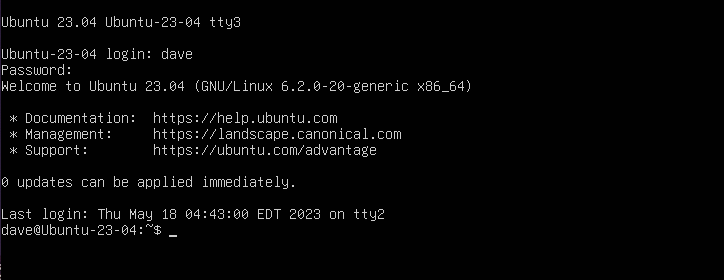
- На экране входа нажмите Ctrl+Alt+F3, чтобы открыть текстовый терминал.
- Введите своё имя пользователя и пароль, чтобы войти в терминал.
- Посмотрите, есть ли скрытый файл .Xauthority:
ls -ahl .X*- Если файл есть и его владельцем является root, назначьте владельцем себя (замените user на ваше имя):
sudo chown user:user .Xauthority- Повторно проверьте:
ls -l .Xauthority- Если есть .ICEauthority, проделайте то же самое:
sudo chown user:user .ICEauthority- Перезагрузите систему:
rebootПримечание: если имя вашей учётной записи содержит пробелы или специальные символы, экранируйте или используйте кавычки. Как правило у обычных пользователей таких символов нет.
Когда это работает: если проблема была в правах на файл авторизации X, вход восстановится.
Когда это не работает: если файл повреждён или генерируется некорректно при старте сессии, потребуется удалить и позволить системе создать новый файл.
Удаление файла .Xauthority
Иногда файл .Xauthority повреждается. Удаление заставит Xorg/gdm3 создать новый файл при следующей попытке запуска сессии.
Шаги:
- Откройте терминал с Ctrl+Alt+F3 и войдите.
- Удалите файл:
rm .Xauthority- Попробуйте вручную запустить X-сессию (для диагностики):
startx- Если startx успешно создаёт сессию, файл будет воссоздан. Иначе изучите ошибки в выводе startx.
- Перезагрузите и попробуйте войти графически.
Важно: не удаляйте файлы, если вы не уверены в их назначении. Удаление .Xauthority безопасно в большинстве случаев, но лучше иметь резервный доступ (TTY).
Проверка прав на каталог /tmp
Каталог /tmp используется множеством процессов. Он должен принадлежать root и иметь права 1777 (sticky bit). Если права изменены, процессы могут не создавать нужные временные файлы, и это приведёт к сбоям при запуске пользовательской сессии.
Шаги:
- Откройте TTY (Ctrl+Alt+F3) и войдите.
- Перейдите в корень и проверьте права:
cd /
ls -ahld tmp
Ожидаемый результат: строка вида “drwxrwxrwt 14 root root … tmp”.
- Если права отличаются, исправьте их:
sudo chmod 1777 /tmp- Повторно проверьте и перезагрузите.
Пояснение прав: первая буква d — директория; rwx для владельца; rwx для группы; rw(t) для остальных, где t — sticky bit, не позволяющий удалять чужие файлы.
Когда это помогает: если /tmp имел более строгие права или принадлежал не root, многие демоны и процессы вернут работоспособность.
Переконфигурация gdm3
gdm3 — стандартный дисплей-менеджер Ubuntu. Его конфигурация может повредиться или лишние зависимости смогут вызвать сбой графической сессии. dpkg-reconfigure пересобирает конфигурацию пакета.
Шаги:
- Откройте TTY и войдите.
- Выполните:
sudo dpkg-reconfigure gdm3- Следуйте подсказкам. После этого перезагрузите систему.
Почему это помогает: команда восстанавливает конфигурационные файлы пакета и может подправить недостающие связи между gdm3 и графическим стеком.
Когда это не помогает: если повреждён сам пакет или отсутствуют зависимости, потребуется полное удаление и повторная установка.
Переустановка gdm3
Если переконфигурация не помогла, вариант — полностью удалить gdm3 и установить заново.
Шаги:
sudo apt purge gdm3
sudo apt install gdm3
reboot
Примечание: при удалении дисплей-менеджера вы можете временно потерять графический вход. Убедитесь, что у вас есть работающая сеть и доступ к терминалу, чтобы восстановить пакет.
Альтернатива: можно установить другой дисплей-менеджер (например, lightdm) для диагностики:
sudo apt install lightdm
sudo dpkg-reconfigure lightdm
Если вход восстановится с lightdm, проблема, вероятно, специфична для gdm3.
Проверка свободного места на диске
Недостаток свободного места имитирует отказ записи во временные файлы и приводит к аварийному завершению сессии. Всегда проверяйте свободное пространство, если другие шаги не помогли.
Команды:
df -hПоказывает использование разделов в человекочитаемом виде. Колонка Use% — процент заполнения.
Чтобы найти крупные каталоги в домашней папке:
du -hs * | sort -hrЧтобы просмотреть 5 крупнейших элементов в Pictures:
du -hs ~/Pictures/* | sort -hr | head -5Действия при нехватке места:
- Очистите корзину и временные файлы.
- Перенесите большие медиаданные на внешний диск.
- Используйте apt autoremove и очистку кеша apt:
sudo apt autoremove
sudo apt clean
После освобождения места перезагрузите систему.
Пошаговое руководство: быстрое восстановление (Playbook)
- Сначала: Ctrl+Alt+F3 → войти в терминал.
- Диагностика прав .Xauthority:
- ls -ahl .X* → если владелец root → chown user:user .Xauthority
- Если файл повреждён → rm .Xauthority и попытка startx
- Проверка /tmp:
- ls -ahld /tmp → ожидается drwxrwxrwt
- Исправить: sudo chmod 1777 /tmp
- Проверка свободного места: df -h → очистить при необходимости
- Переконфигурировать gdm3: sudo dpkg-reconfigure gdm3
- Если не помогло — переустановить gdm3 или временно переключиться на lightdm
- Перезагрузка и повторный вход
Критерии приёмки
- После перезагрузки графический вход успешно открывает рабочий стол пользователя.
- Нет сообщений об ошибках в журнале gdm или systemd, относящихся к запуску сессии.
Диагностическое дерево решений (Mermaid)
flowchart TD
  A[Появляется цикл входа?] --> B{Попробуйте Ctrl+Alt+F3}
  B --> C{.Xauthority существует и принадлежит root?}
  C -- Да --> D[chown user:user .Xauthority -> reboot]
  C -- Нет --> E{.Xauthority повреждён?}
  E -- Да --> F[rm .Xauthority -> startx -> reboot]
  E -- Нет --> G{/tmp права != 1777?}
  G -- Да --> H[chmod 1777 /tmp -> reboot]
  G -- Нет --> I{Мало места на диске?}
  I -- Да --> J[Освободить место -> reboot]
  I -- Нет --> K{gdm3 проблемен?}
  K -- Да --> L[dpkg-reconfigure gdm3 -> reboot]
  L --> M{не помог}
  M --> N[apt purge gdm3 -> apt install gdm3 -> reboot]
  K -- Нет --> O[Проверить журналы и искать ошибки]
Чек-лист для ролей
Для конечного пользователя:
- Есть доступ к TTY (Ctrl+Alt+F3).
- Запомнили своё имя пользователя.
- Создана резервная копия важных данных (если возможно).
Для администратора:
- Проверены права и владельцы .Xauthority / .ICEauthority.
- Проверены права /tmp и установлены 1777.
- Проверено свободное место на корневом разделе.
- Переконфигурирован или переустановлен gdm3 при необходимости.
- Если нужно, переключились на альтернативный дисплей-менеджер для диагностики.
Журнал ошибок и где смотреть
Если простые действия не помогли, изучите системные журналы:
sudo journalctl -b | grep gdm
sudo journalctl -b | grep Xorg
sudo journalctl -b | grep gnome-session
Ищите строки с “error”, “failed”, “segfault” и т. п. Они укажут, какая часть стека падает.
Полезные файлы:
- /var/log/syslog
- /var/log/Xorg.0.log
- ~/.xsession-errors (если существует)
Когда этот подход не сработает — альтернативные варианты
- Восстановление из резервной копии домашней директории, если конфигурация пользователя повреждена.
- Создание нового пользователя и проверка, входит ли он в систему. Если новый пользователь входит, проблема связана с настройками в домашней папке старого пользователя.
- Временно переключиться на Wayland или Xorg в экранном меню выбора сессии, чтобы определить, связана ли проблема с конкретным сервером отображения.
- Выполнить проверку файловой системы (fsck) из live-режима, если ожидаются повреждения на диске.
Мини‑шпаргалка команд (Cheat sheet)
- Переход в TTY: Ctrl+Alt+F3
- Список скрытых X-файлов: ls -ahl .X*
- Изменить владельца: sudo chown user:user .Xauthority
- Удалить: rm .Xauthority
- Проверить /tmp: ls -ahld /tmp
- Исправить права /tmp: sudo chmod 1777 /tmp
- Переконфигурация gdm3: sudo dpkg-reconfigure gdm3
- Переустановка: sudo apt purge gdm3 && sudo apt install gdm3
- Проверка места: df -h
- Нахождение больших папок: du -hs * | sort -hr
1‑строчная глоссарная пометка
.Xauthority — файл, содержащий авторизационные данные X-сессии; .ICEauthority — аналогичный файл для некоторых сессий.
Безопасность и конфиденциальность
Все описанные операции выполняются локально на вашем компьютере и не отправляют данные внешним сервисам. При работе с root-доступом будьте внимательны: неверная команда может удалить данные. При переносе личных файлов на внешние носители убедитесь в их защите и, при необходимости, шифровании.
Заключение
Цикл входа в Ubuntu обычно вызван проблемой при запуске графической сессии: это могут быть права файлов, проблемы с /tmp, повреждённый дисплей-менеджер или нехватка места на диске. Последовательная проверка и исправление .Xauthority, /tmp, gdm3 и свободного места решают подавляющее большинство случаев. Если простые шаги не помогли, смотрите журналы systemd и Xorg, создайте тестового пользователя и при необходимости восстановите конфигурацию из резервной копии.
Важно: работайте аккуратно в TTY, сохраняйте резервные копии и, при сомнении, обратитесь к системному администратору.

Похожие материалы

Несколько аккаунтов Skype: Multi Skype Launcher

Журнал для работы: повысить продуктивность

Персональные звуки уведомлений на Android

Скачивание шоу Hulu для офлайн‑просмотра

Microsoft Start: персонализированная новостная лента
