
Проблема входа в Ubuntu 23.04 на VMware и как её исправить
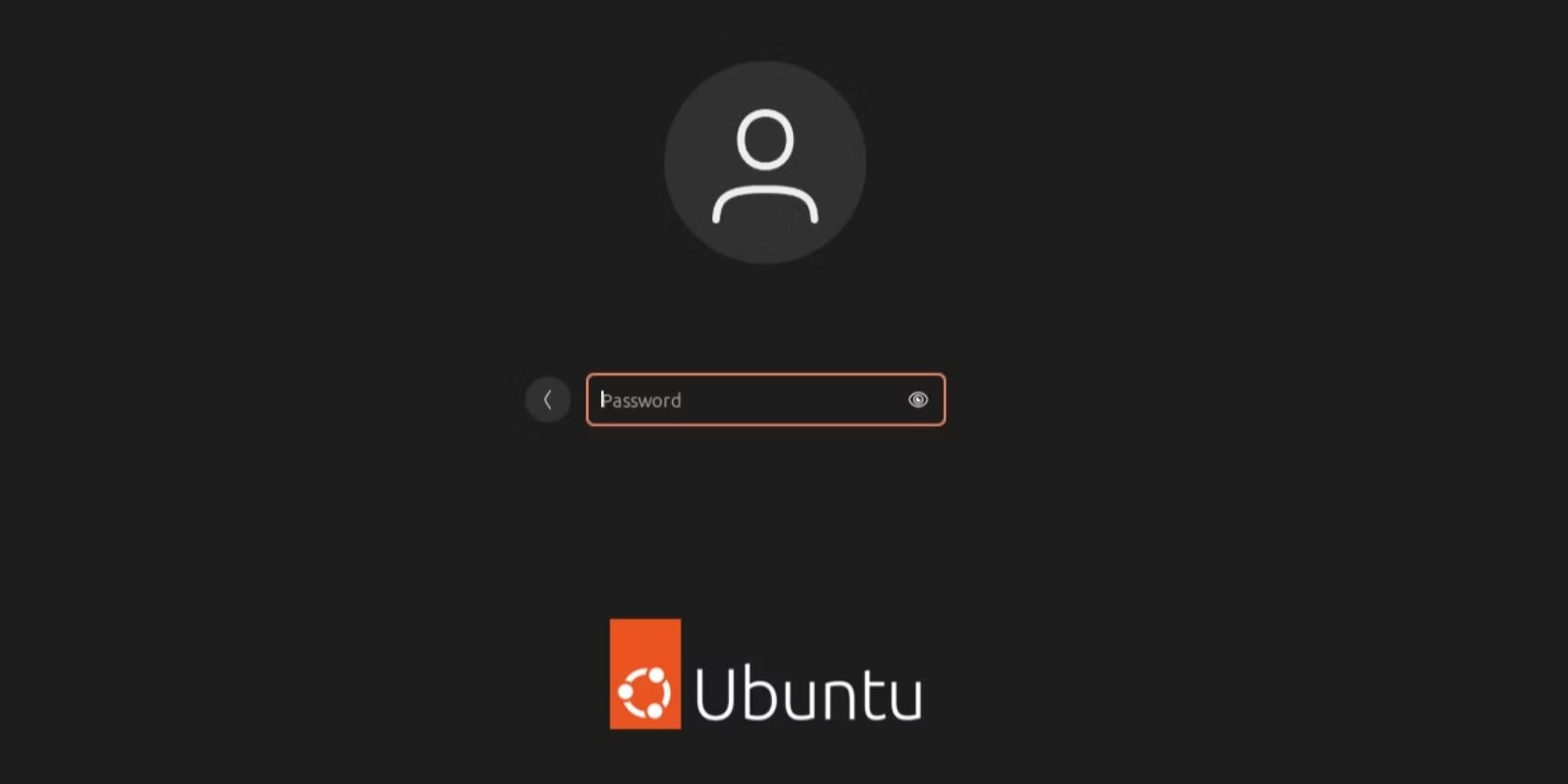
Если при установке Ubuntu 23.04 в VMware вы попадаете сразу на экран входа и никакие учётные данные не принимаются, причина в автоматическом режиме Easy Install и файле autoinst.iso. Простое решение — отключить автозапуск Easy Install и загрузиться в меню GRUB, выбрав пункт Попробовать или Установить Ubuntu. Ниже пошаговые инструкции для VMware Workstation и VMware Player, диагностические правила и альтернативы.
Кратко о проблеме
Ubuntu 23.04, выпущенная в апреле 2023 года с поддержкой до апреля 2024 года, привлекла внимание обновлённым GUI на GNOME 44, драйверами Mesa 23 для GPU и ядром Linux 6.2. При установке в виртуальной машине многие пользователи столкнулись с тем, что система загружается прямо на экран входа, который не принимает ни ранее заданные логин и пароль, ни новые учётные данные. Основная причина — автоматический режим Easy Install в VMware, который генерирует файл autoinst.iso и пропускает обычный установочный процесс.
Важно: если вы тестируете систему без сохранённых данных, проще выполнить чистую установку, чем пытаться восстанавливать пароли на уже повреждённой конфигурации виртуальной машины.
Почему появляется ошибка входа
Ключевой момент — Easy Install. Эта функция VMware автоматизирует установку гостевой ОС, подставляя заранее заданные параметры и создавая образ autoinst.iso. Когда Easy Install применяется, установщик Ubuntu не запускает привычный меню выбора Try or Install Ubuntu в GRUB. Вместо этого происходит быстрая конфигурация, которая по ошибке приводит к экрану входа без возможности аутентификации.
Коротко о фактах
- Выпуск Ubuntu 23.04: апрель 2023
- Официальная поддержка: до апреля 2024
- Основные изменения: GNOME 44, Mesa 23, ядро Linux 6.2
Обход Easy Install в VMware Workstation — метод 1
Этот способ работает, если вы создаёте виртуальную машину через мастер и хотите удалить autoinst.iso до первой загрузки.
- Запустите мастер создания виртуальной машины: Создать новую виртуальную машину > Типичная рекомендованная конфигурация.
- На шаге установки гостевой системы выберите ISO-образ Ubuntu 23.04. VMware обнаружит образ как Ubuntu 64-bit 23.04 и сообщит, что будет использовать Easy Install. Нажмите Далее.
- Настройте аппаратное обеспечение по необходимости, затем обязательно снимите галочку Power on this virtual machine after creation чтобы виртуальная машина не запустилась автоматически.
- Нажмите Finish. В списке виртуальных машин выберите только что созданную ВМ, откройте Edit virtual machine settings > CD/DVD (SATA). Там удалите autoinst.iso через Remove и подтвердите OK.
- Запустите виртуальную машину. На экране загрузчика GRUB выберите Попробовать или Установить Ubuntu. Установщик на базе Flutter должен загрузиться и позволить пройти стандартную установку.
Обход Easy Install в VMware Player и Workstation — метод 2
Если вы используете VMware Player или хотите альтернативный путь, выполните следующие шаги:
- Откройте VMware Player и выберите Create a New Virtual Machine.
- Поставьте галочку Will install the operating system later и нажмите Next.
- Выберите Linux > Ubuntu 64-bit.
- Нажмите Customize Hardware > New CD/DVD (SATA) > Use ISO image file и добавьте ваш ISO-образ Ubuntu 23.04. Подтвердите добавление.
- Запустите ВМ и в меню GRUB выберите Попробовать или Установить Ubuntu. Это загрузит Flutter-установщик, минуя проблемный экран входа.
Что делать, если проблема осталась
Если после удаления autoinst.iso вы всё ещё видите экран входа или установщик ведёт себя нестандартно, проверьте следующие пункты:
- Целостность ISO-образа. Проверьте контрольную сумму SHA256 образа Ubuntu на официальном сайте и сверяйте с вашей копией.
- Настройки прошивки виртуальной машины. Для современных образов используйте UEFI, но можно попробовать переключиться на BIOS, если установка зависает.
- Параметры виртуального диска и контроллера CD/DVD. Убедитесь, что ISO примонтирован корректно и выбран контроллер SATA.
- Драйверы гостевой системы. В некоторых конфигурациях стоит отключить 3D-ускорение графики, чтобы установщик корректно отображал интерфейс.
- Попробуйте загрузиться в режим восстановления и сбросить пароль, если у вас уже есть корень доступа. Если данных на ВМ нет, проще переустановить систему, удалив проблемную ВМ.
Краткая команда для проверки SHA256 образа в Linux-подобной системе
sha256sum ubuntu-23.04-desktop-amd64.isoАльтернативные способы тестирования Ubuntu 23.04
Если вы хотите обойти потенциальные проблемы с VMware вовсе:
- VirtualBox. Бесплатная альтернатива с поддержкой снимков состояния и широкой совместимостью гостевых ОС.
- Загрузочная USB-флешка. Удобно для теста на реальном железе или для портативного использования.
- Использование облачных образов или контейнеров для частичного тестирования новых пакетов и окружения.
Мини-методология: пошаговая проверочная карта
- Скачайте официальную ISO и проверьте SHA256.
- Создайте ВМ, но отметьте опцию установки позже или снимите автозапуск.
- Удалите autoinst.iso из CD/DVD до первой загрузки.
- Загрузитесь в GRUB и выберите Попробовать или Установить Ubuntu.
- Если возникла ошибка — проверьте логи установщика и конфигурацию оборудования ВМ.
Проверочный список по ролям
Администратор виртуализации
- Проверил целостность ISO
- Удалил autoinst.iso перед первой загрузкой
- Настроил тип контроллера CD/DVD и виртуальный дисковый интерфейс
Разработчик
- Отключил 3D-ускорение при проблемах с графикой
- Проверил логи ядра и установщика
- Подготовил альтернативный образ или контейнер для теста
Тестировщик
- Попробовал загрузку в Live-режиме
- Зафиксировал поведение установщика в видео или логах
- Протестировал установку на VirtualBox и/или на USB
Когда обход не подходит или стоит выбирать другой путь
- Если вам нужно сохранить данные на проблемной ВМ, сначала делайте бэкап диска или снимок состояния.
- Если в инфраструктуре используется централизованная автоматизация установок, отключение Easy Install может нарушить воспроизводимость. В таких случаях лучше настроить корректный ответный файл установки вместо удаления autoinst.iso.
Диаграмма принятия решения
flowchart TD
  A[Создать ВМ с ISO Ubuntu] --> B{Используется Easy Install}
  B -- Да --> C[Отключить автозапуск и удалить autoinst.iso]
  B -- Нет --> D[Загрузиться в GRUB]
  C --> D
  D --> E{В меню GRUB выбрать Попробовать или Установить Ubuntu}
  E -- Да --> F[Установщик Flutter загружается, продолжить установку]
  E -- Нет --> G[Использовать USB или VirtualBox]
Итог
Если виртуальная машина сразу попадает на экран входа при установке Ubuntu 23.04, причина почти всегда в автоматическом режиме Easy Install VMware и создаваемом им файле autoinst.iso. Самый простой и безопасный способ — удалить autoinst.iso до первой загрузки или создать ВМ с опцией установки позже, примонтировать ISO вручную и выбрать в GRUB Попробовать или Установить Ubuntu. Если после этого остаются проблемы, проверьте целостность образа, настройки контроллеров CD/DVD и параметры виртуального железа.
Ключевые рекомендации
- Удалите autoinst.iso до первой загрузки
- Загружайтесь в GRUB и выбирайте Попробовать или Установить Ubuntu
- Используйте VirtualBox или USB, если проблема повторяется
Спасибо за внимание. Если нужно, могу прислать краткий чеклист в формате таблицы для печати или помочь с командой проверки контрольной суммы для вашей ОС.

Похожие материалы

Несколько аккаунтов Skype: Multi Skype Launcher

Журнал для работы: повысить продуктивность

Персональные звуки уведомлений на Android

Скачивание шоу Hulu для офлайн‑просмотра

Microsoft Start: персонализированная новостная лента
