
Решение проблемы входа в Ubuntu 23.04 при установке на VMware
Ubuntu 23.04 была выпущена в общественный доступ в апреле 2023 года с поддержкой до апреля 2024 года. Хотя это промежуточный релиз, в нём появились заметные обновления: улучшённый графический интерфейс на GNOME 44, поддержка GPU через Mesa 23 и повышенная скорость благодаря ядру Linux 6.2. Многие тестировали релиз как виртуальную машину.
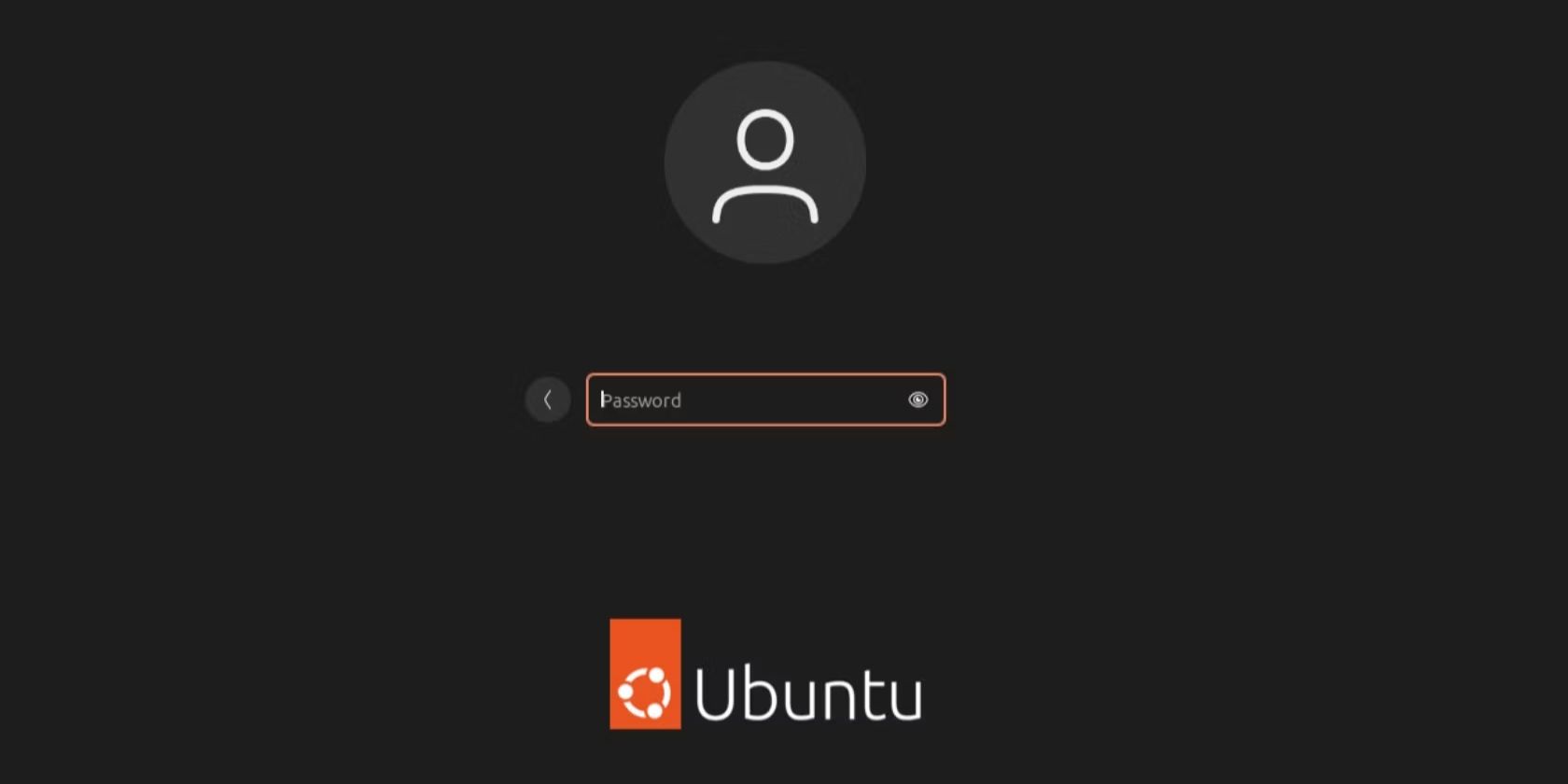
Тем не менее при установке Ubuntu 23.04 в VMware вы можете столкнуться с проблемой: система грузится сразу на экран входа и не принимает данные учётной записи, даже если вы их вводили при создании виртуальной машины.
Почему появляется проблема входа

Причина в том, что VMware автоматически использует функцию Easy Install для упрощения установки операционной системы. Easy Install создаёт вспомогательный ISO (autoinst.iso) и выполняет «автоматическую» установку без показа меню установки.
Проблема: когда Easy Install поддерживается ОС, VMware применяет её по умолчанию и виртуальная машина может загрузиться прямо в экран входа, минуя интерактивный установщик. В результате вы видите экран входа, который не принимает ваши учётные данные.
В некоторых случаях можно попытаться сбросить пароль, но обычно проще и надёжнее выполнить чистую установку, обходящую Easy Install — тем более если на виртуальной машине ещё нет важных данных.
Ключевая идея: вручную запустить опцию «Попробовать или установить Ubuntu» в меню GRUB. Для этого нужно предотвратить использование autoinst.iso.
Как обойти Easy Install в VMware Workstation
Ниже — проверенный пошаговый метод для VMware Workstation.
- Запустите процесс создания виртуальной машины: выберите Создать новую виртуальную машину → Типичная (рекомендуется).
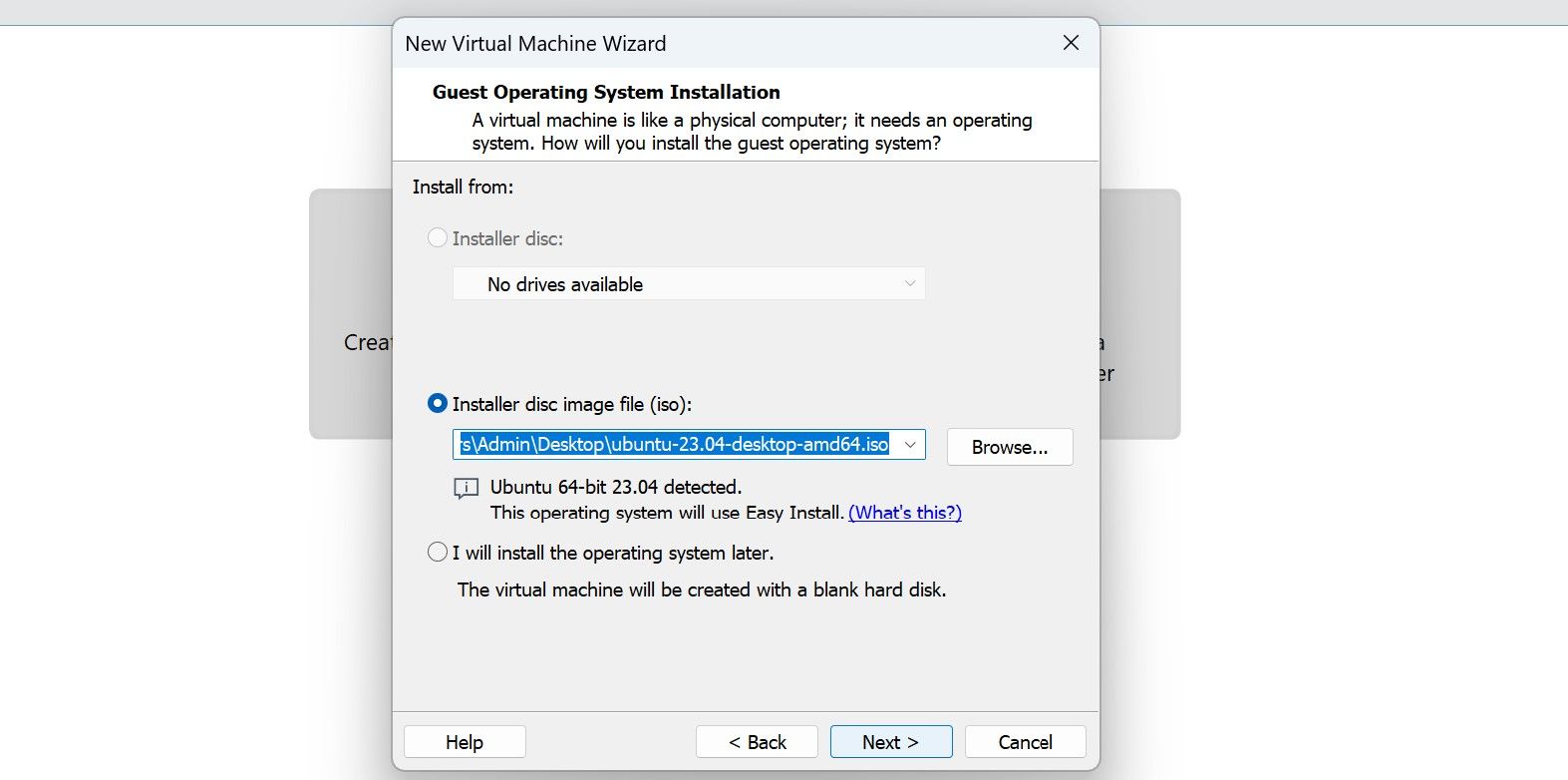
- При выборе образа Ubuntu 23.04 VMware обнаружит ISO и сообщит, что будет использован Easy Install (создаст autoinst.iso). Нажмите Далее и продолжайте.
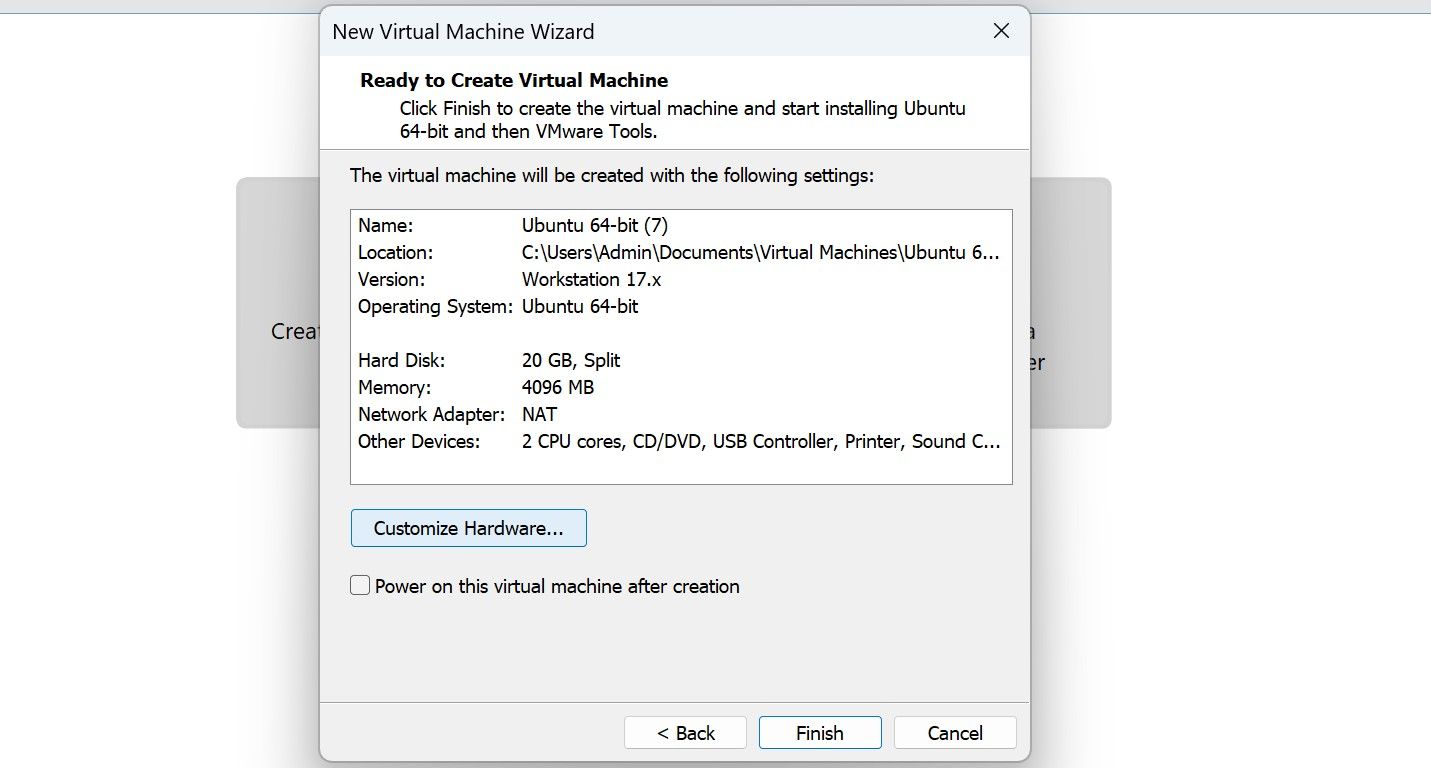
- После настройки аппаратных параметров не забудьте снять флажок Включать питание виртуальной машины после создания (Power on this virtual machine after creation). Это важно — VM не должна автоматически стартовать.
- Нажмите Готово (Finish). В списке виртуальных машин выберите созданную VM и откройте Изменить настройки виртуальной машины (Edit virtual machine settings).
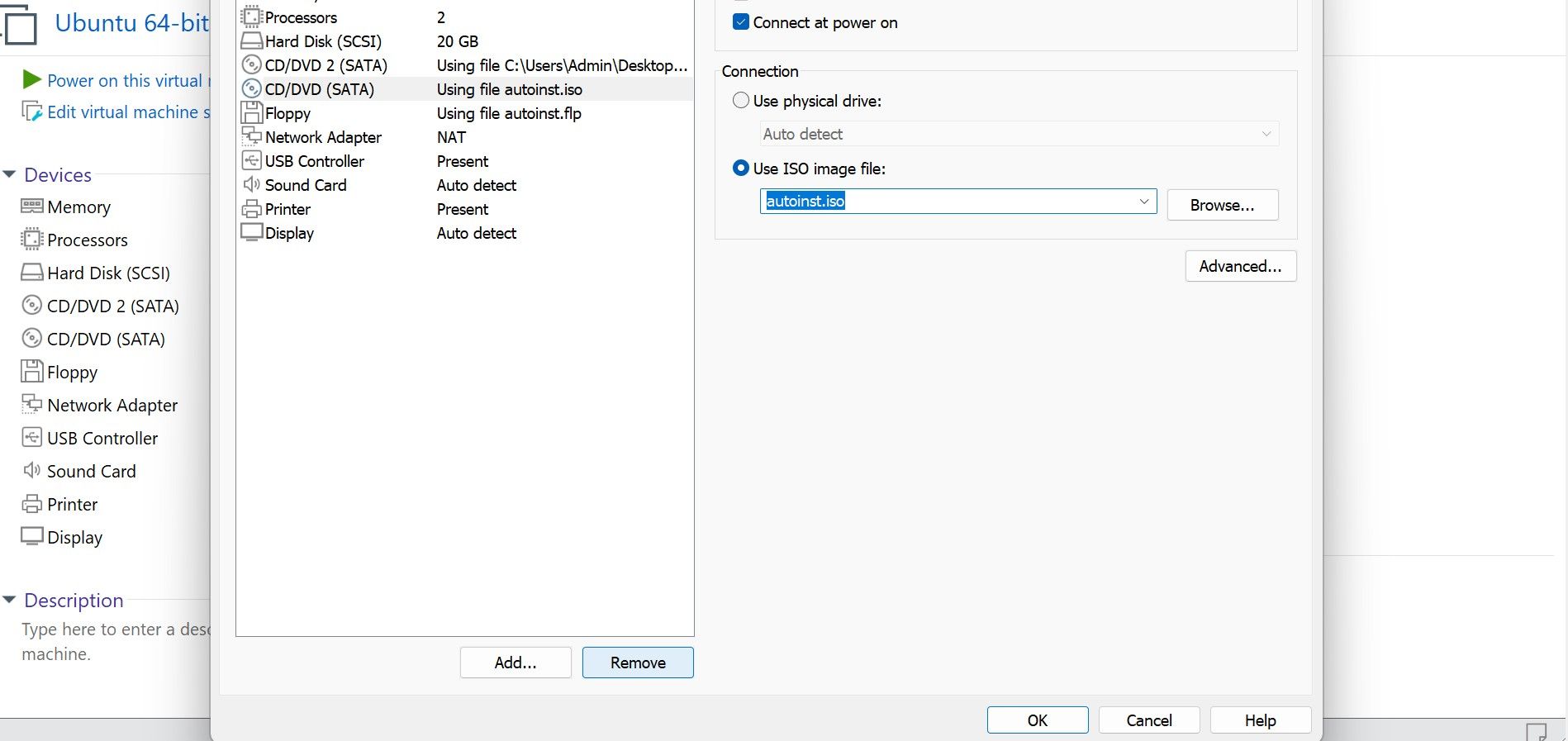
- Выберите устройство CD/DVD (SATA). Вы увидите подключённый файл autoinst.iso. Нажмите Удалить (Remove) и подтвердите ОК.
- Запустите виртуальную машину. В меню загрузки GRUB выберите Попробовать или установить Ubuntu (Try or Install Ubuntu).
- Должен загрузиться новый инсталлятор на базе Flutter, который позволит вам пройти интерактивную установку.
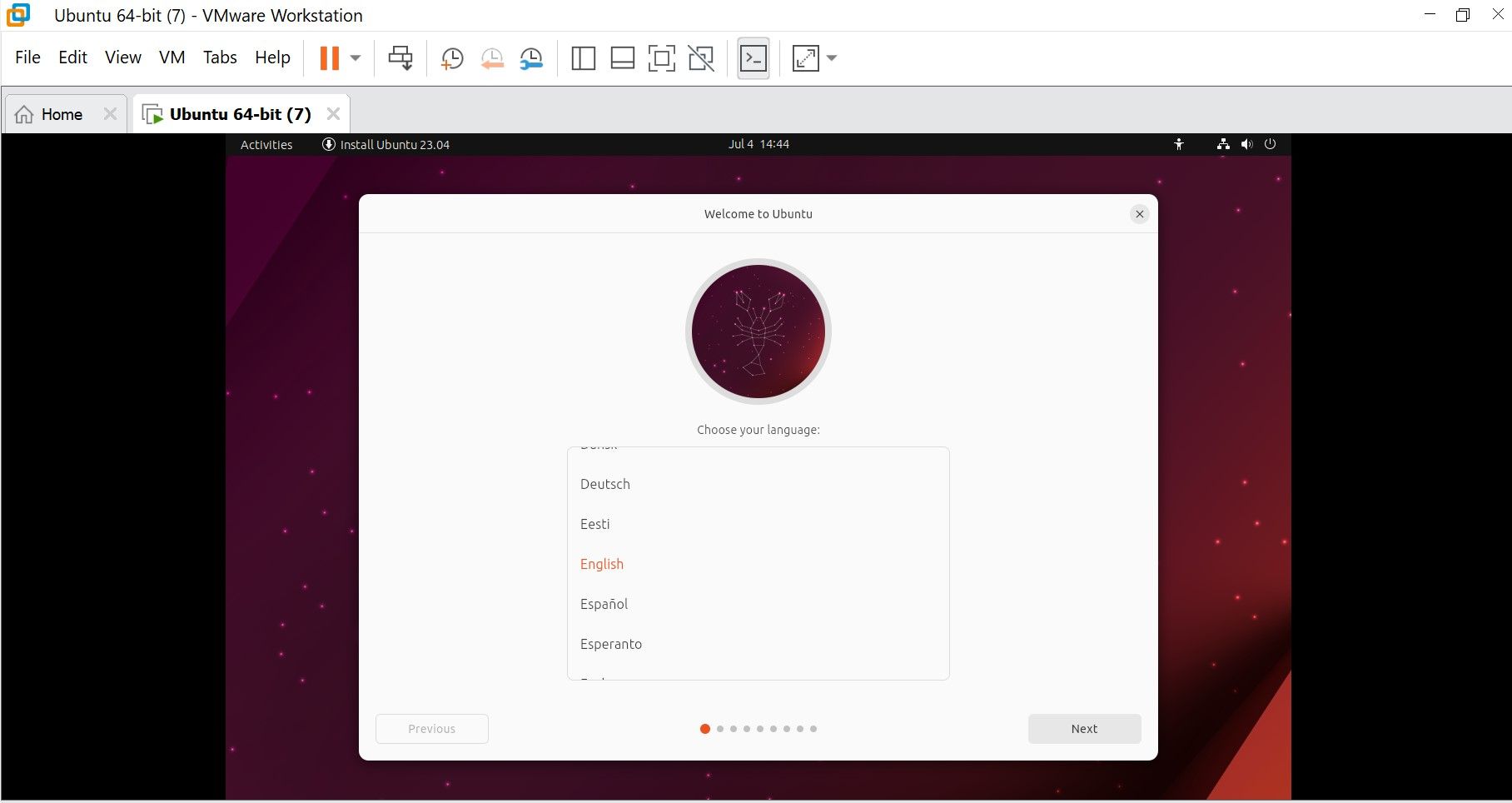
Важно: этот метод безопасен, если виртуальная машина не содержит важных данных. Вы фактически переводите установку из автоматизированного режима в интерактивный.
Как обойти Easy Install в VMware Player и Workstation — альтернативный метод
Этот способ работает в VMware Player и также применим в Workstation.
- В VMware Player выберите Создать новую виртуальную машину.
- Отметьте опцию Установлю операционную систему позже (Will install the operating system later) и нажмите Далее.
- Выберите тип ОС — Linux и вариант Ubuntu 64-bit.
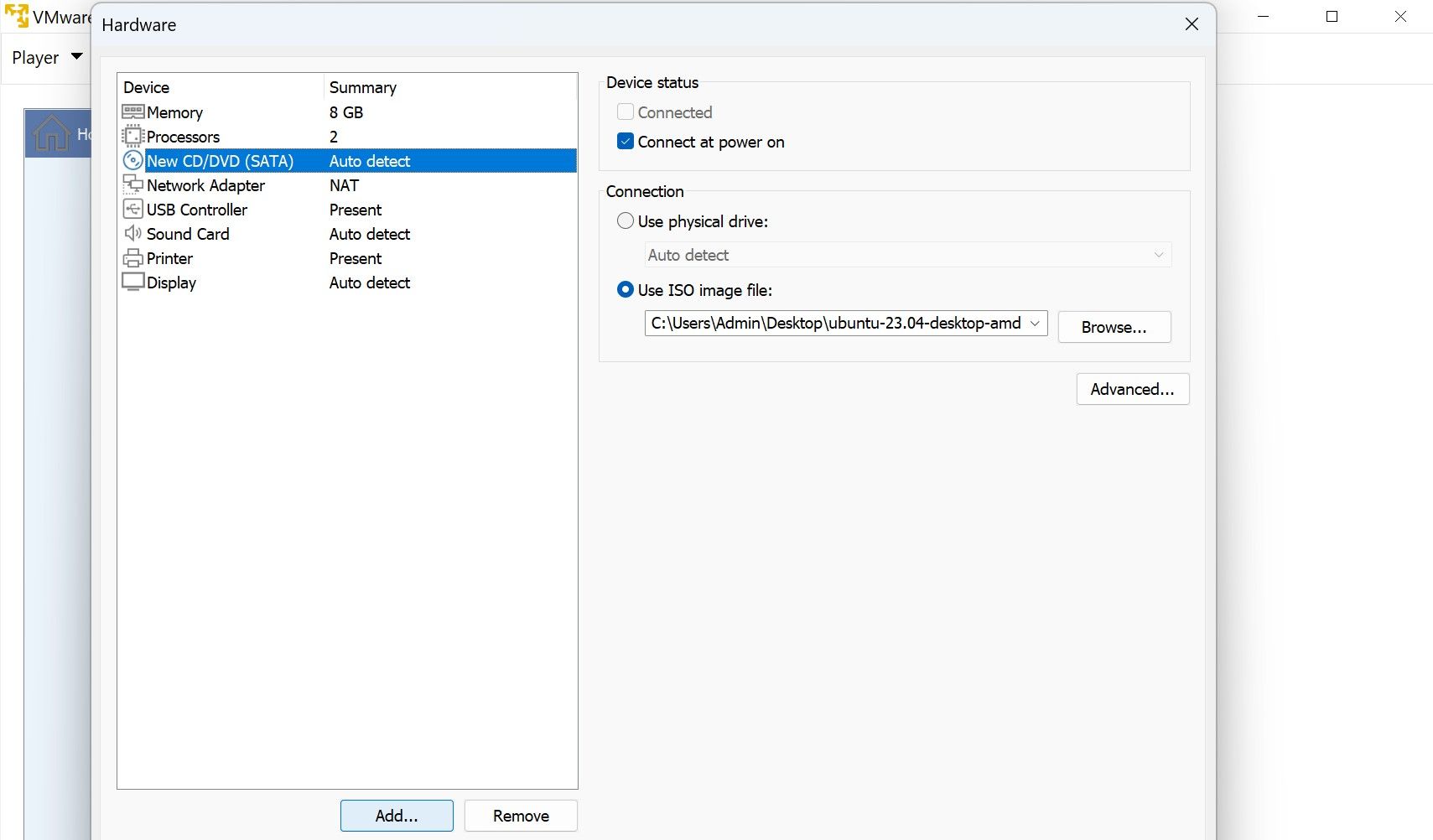
- Нажмите Настроить оборудование (Customize Hardware) → Новый CD/DVD (SATA).
- Выберите Использовать файл образа ISO (Use ISO image file) и укажите ваш ISO Ubuntu 23.04, затем нажмите Добавить (Add).
- Запустите VM и в окне загрузчика выберите Попробовать или установить Ubuntu.
Так вы вручную подключите ISO и не создадите autoinst.iso.
Проверочный чеклист перед установкой (быстрый)
- Убедитесь, что у вас оригинальный ISO Ubuntu 23.04, скачанный с официального сайта.
- Выбрали архитектуру Ubuntu 64-bit в настройках VM.
- На этапе создания VM сняли галочку автозапуска после создания.
- Проверили раздел CD/DVD: нет файла autoinst.iso.
- Если всё ещё видно экран входа — перезапустите VM и нажмите Esc/Shift при старте, чтобы попасть в меню GRUB.
Расширенное устранение неполадок
Если после удаления autoinst.iso вы всё ещё попадаете на экран входа:
- Зайдите в настройки VM → Boot options → включите отображение меню BIOS/Boot и увеличьте Timeout, чтобы иметь время выбрать пункт GRUB.
- При загрузке нажмите и удерживайте Shift (BIOS) или Esc (UEFI), чтобы показать меню GRUB и явно выбрать «Попробовать или установить Ubuntu».
- Если система просит логин при запуске live-среды — убедитесь, что вы действительно загрузились в live-режим, а не в частично установленную систему.
Критерии приёмки
- После применения инструкции вы видите экран установщика Flutter с интерактивными шагами.
- Экран входа больше не появляется до завершения установки.
Альтернативные способы тестирования Ubuntu 23.04
- VirtualBox: бесплатная альтернатива; поддерживает снимки (Snapshots) и обычно не использует автоматические инсталляторы, мешающие выбору GRUB.
- Загрузка с USB: создайте загрузочную флешку и тестируйте Ubuntu напрямую на оборудовании или на другом хосте. Это экономит место на диске виртуальной машины и удобно для переносимости.
Когда описанные методы не работают (контрпримеры)
- Если ISO повреждён или модифицирован, autoinst.iso может содержать некорректные параметры — скачайте образ заново.
- Если в настройках VM выбран режим очистки/клонов, который автоматически применяет заранее настроенное autoinst, потребуется удалить шаблон или изменить профиль развертывания.
- В корпоративных окружениях с централизованной политикой развертывания VMware Easy Install может контролироваться из административных шаблонов — обратитесь к администратору.
Мини‑методология: быстрый план действий (SOP)
- Создать VM: Типичная конфигурация, Ubuntu 64-bit.
- Снять опцию автозапуска после создания.
- Открыть настройки VM → CD/DVD (SATA) → Удалить autoinst.iso.
- Запустить VM → в GRUB выбрать «Попробовать или установить Ubuntu».
- Произвести интерактивную установку через Flutter-инсталлятор.
- После установки установить VMware Tools / Open VM Tools для лучшей интеграции.
Роль‑ориентированный чеклист
- Для разработчика:
- Проверить версию ядра и драйверов (Linux 6.2, Mesa 23).
- Активировать общий буфер обмена и папки хоста после установки.
- Для системного администратора:
- Проверить шаблоны развертывания (если есть) на наличие autoinst.
- Обновить документацию по образам VM.
- Для тестировщика:
- Сделать снимок (snapshot) перед установкой и после успешной установки.
Таблица совместимости и советы по миграции
- VMware Workstation / Player: методы удаления autoinst подходят для обоих продуктов.
- VirtualBox: не использует Easy Install в таком виде, установка обычно интерактивна.
- Физический USB: самый близкий к реальному железу сценарий — используйте balenaEtcher или Rufus для создания загрузочной флешки.
Галерея крайних случаев и советы по их предотвращению
- Сценарий: VM автоматически перезапускается и снова применяет autoinst — проверьте, не создаётся ли autoinst при каждом подключении ISO (иногда файл лежит в том же каталоге и восстанавливается).
- Сценарий: сеть не поднимается в live‑режиме — включите сетевой адаптер и выберите тип NAT или Bridge по необходимости.
Краткий глоссарий (1 строка каждая)
- Easy Install — автоматизированный механизм установки VMware, создающий autoinst.iso.
- autoinst.iso — вспомогательный файл ISO, который запускает автоматическую установку.
- GRUB — загрузчик, позволяющий выбрать «Попробовать или установить Ubuntu».
- Flutter‑инсталлятор — новый графический установщик Ubuntu на базе Flutter.
Диаграмма принятия решения (Mermaid)
flowchart TD
  A[Появился экран входа в Ubuntu 23.04 в VM] --> B{Есть autoinst.iso?
  'CD/DVD в настройках'}
  B -- Да --> C[Удалить autoinst.iso в настройках VM]
  B -- Нет --> D{VM создан с опцией автозапуска?}
  D -- Да --> E[Снять опцию автозапуска и перезапустить VM]
  D -- Нет --> F[Нажать Shift/Esc при загрузке, выбрать Try or Install]
  C --> F
  E --> F
  F --> G[Должен запуститься Flutter-инсталлятор]
  G --> H[Установить Ubuntu интерактивно]
Риски и рекомендации по безопасности
- Всегда проверяйте контрольные суммы ISO для исключения подмены образа.
- Не вводите пароли и секреты в тестовые VM без шифрования диска, если VM будет доступна в общей среде.
Социальные превью (рекомендации)
- OG title: Решение проблемы входа Ubuntu 23.04 в VMware
- OG description: Как обойти Easy Install и попасть в интерактивный Flutter‑инсталлятор Ubuntu 23.04 в VMware.
Итог: простейший и надёжный способ — при создании VM отключить автозапуск, удалить autoinst.iso и вручную выбрать «Попробовать или установить Ubuntu» в GRUB. Это даёт полный контроль над установкой и устраняет проблему с неподдающимся экраном входа.

Похожие материалы

Несколько аккаунтов Skype: Multi Skype Launcher

Журнал для работы: повысить продуктивность

Персональные звуки уведомлений на Android

Скачивание шоу Hulu для офлайн‑просмотра

Microsoft Start: персонализированная новостная лента
