
Как исправить ошибку TTM_FATAL_ERROR (0x0000019B) в Windows 11

Что означает ошибка TTM_FATAL_ERROR
TTM_FATAL_ERROR — код BSoD (0x0000019B). Коротко: Terminal Topology Manager (TTM) столкнулся с критической ошибкой при управлении графическими ресурсами. Причины обычно связаны с:
- повреждённым или несовместимым графическим драйвером;
- аппаратной проблемой GPU (перегрев, сбой карты, питание);
- конфликтом в конфигурации дисплея или нестабильностью системного ПО.
Определение: Terminal Topology Manager — системный компонент Windows, отвечающий за управление топологией вывода графики и координацию ресурсов между драйверами и подсистемами дисплея.
Быстрый чеклист перед началом
- Установите все обновления Windows и драйверов.
- Проверьте температуру CPU/GPU и работу вентиляторов.
- Если есть дискретная видеокарта — протестируйте её в другом ПК или временно используйте встроенную графику.
- Сделайте резервную копию важных данных.
Пошаговые способы устранения
1. Обновите или переустановите графический драйвер
- Нажмите Windows + R, чтобы открыть окно Выполнить.
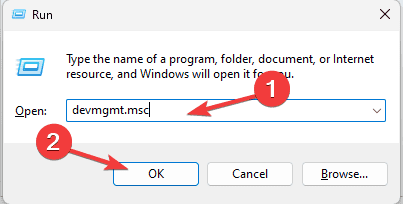
- Введите devmgmt.msc и нажмите OK — откроется Диспетчер устройств.
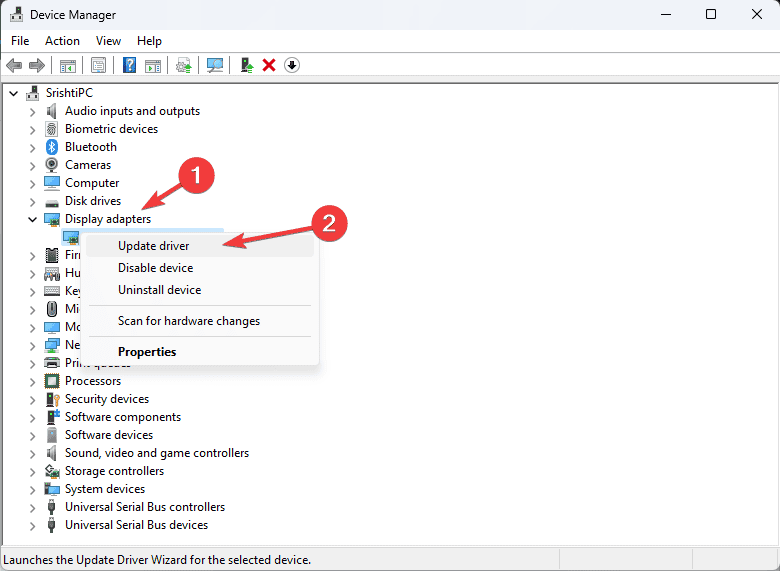
- Разверните раздел «Display adapters» (Видеоадаптеры).
- Правой кнопкой по графическому адаптеру → Update driver (Обновить драйвер).
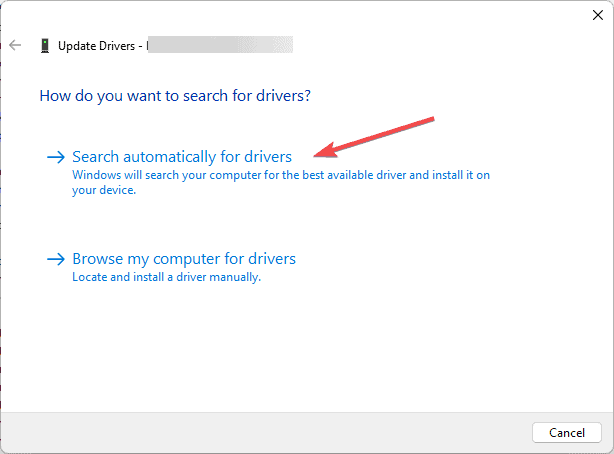
- Выберите «Search automatically for drivers» (Искать драйверы автоматически) и следуйте инструкциям.
- Перезагрузите ПК.
Если Windows не находит нужный драйвер, скачайте последнюю версию с сайта производителя (NVIDIA, AMD, Intel). При сомнениях — используйте DDU (Display Driver Uninstaller) в безопасном режиме для полного удаления старых драйверов, затем установите свежую версию.
Чтобы полностью переустановить драйвер через Диспетчер устройств:
- Откройте Диспетчер устройств, правой кнопкой по адаптеру → Uninstall device (Удалить устройство).
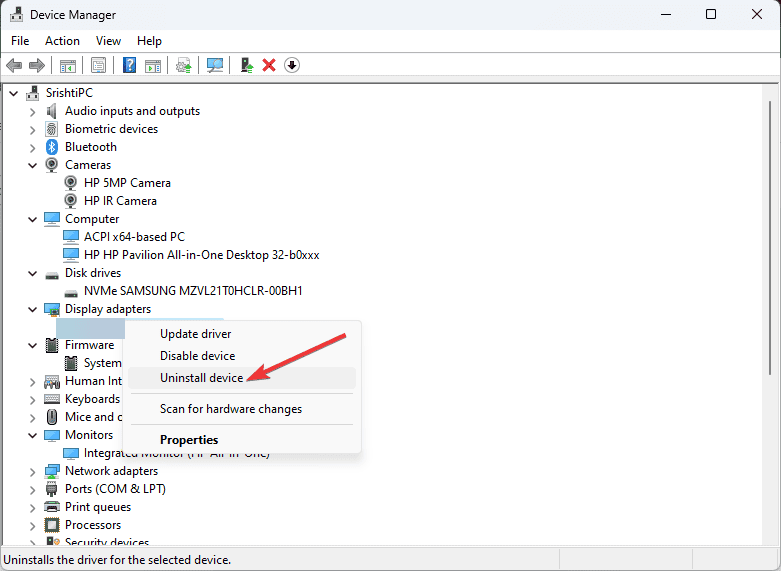
- В меню Action выберите Scan for hardware changes — система обнаружит видеокарту и установит базовый драйвер.
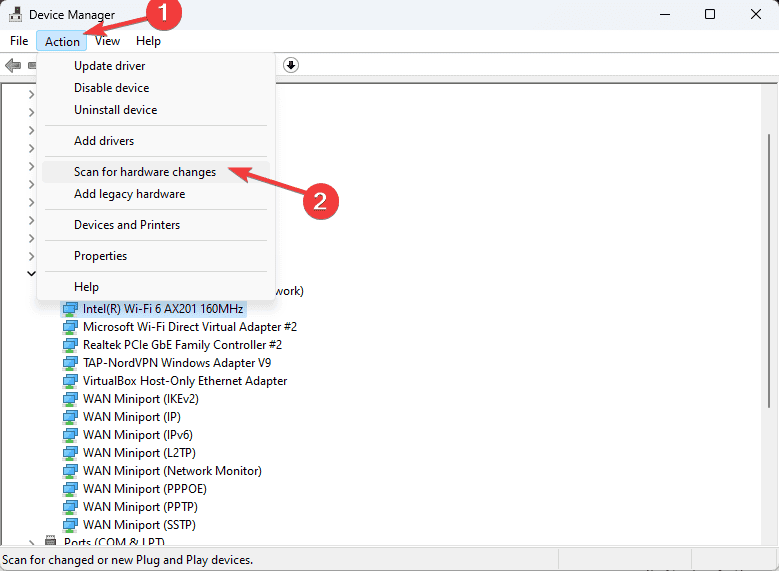
2. Выполните SFC и DISM для восстановления системных файлов
- Откройте Командную строку от имени администратора (поиск → cmd → Run as administrator).
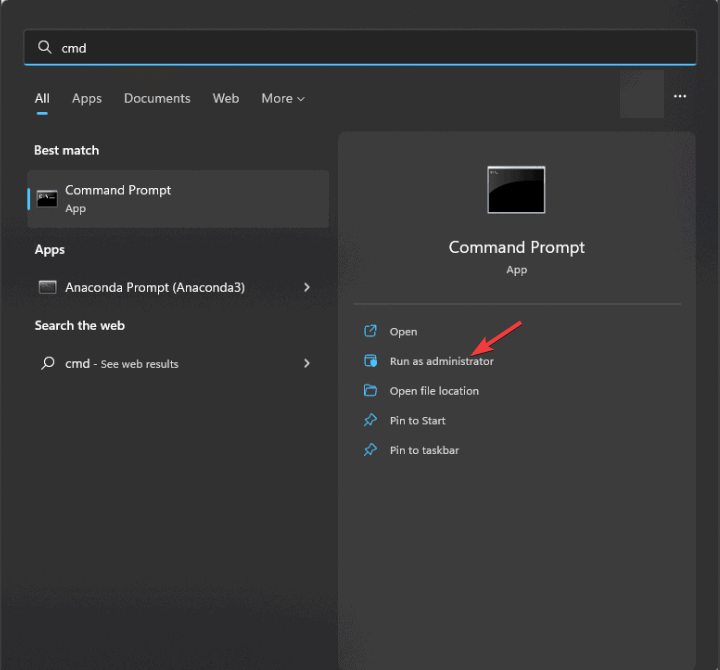
- Запустите проверку системных файлов:
sfc /scannow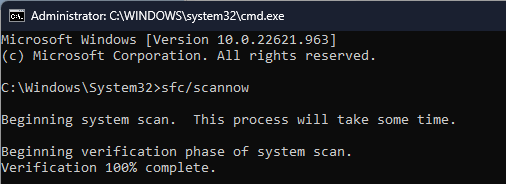
- После завершения SFC выполните восстановление образа Windows:
Dism /Online /Cleanup-Image /RestoreHealth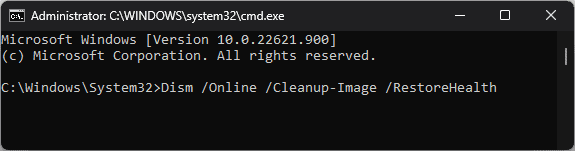
- По окончании перезагрузите систему.
Важно: DISM при необходимости загрузит компоненты из Windows Update. Убедитесь, что интернет-соединение активно.
3. Отключите быстрый запуск
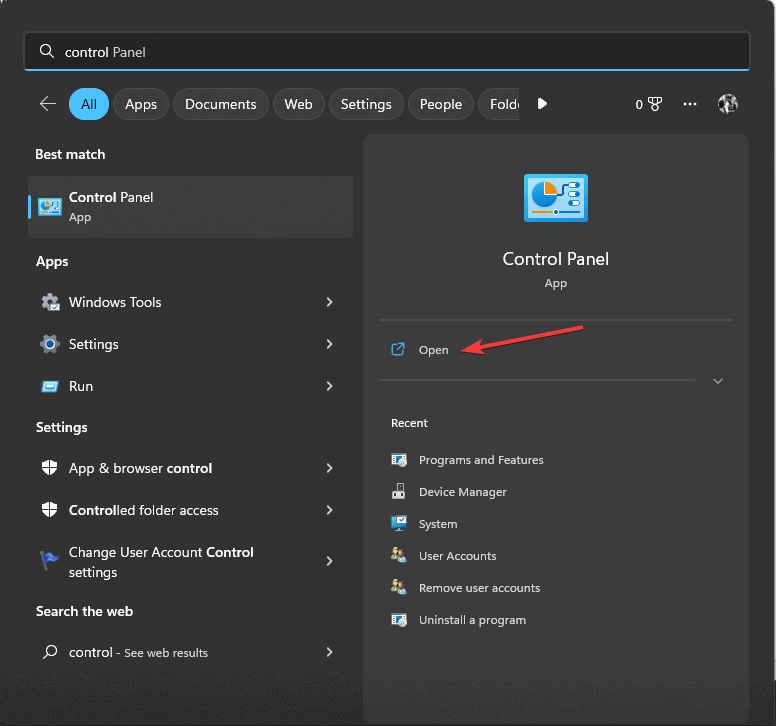
- Откройте Панель управления (поиск → control panel).
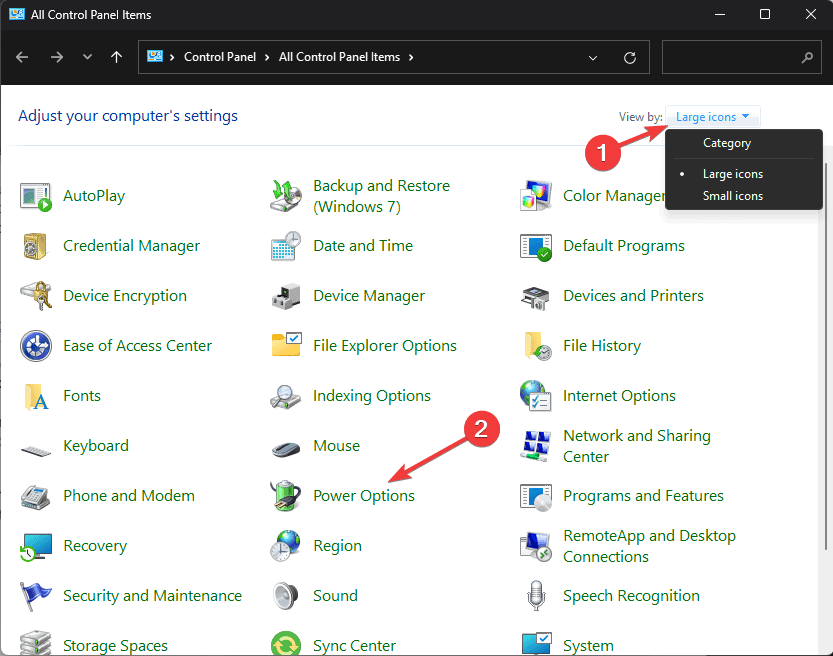
- Вид: Category → откройте «Power Options» (Параметры электропитания).
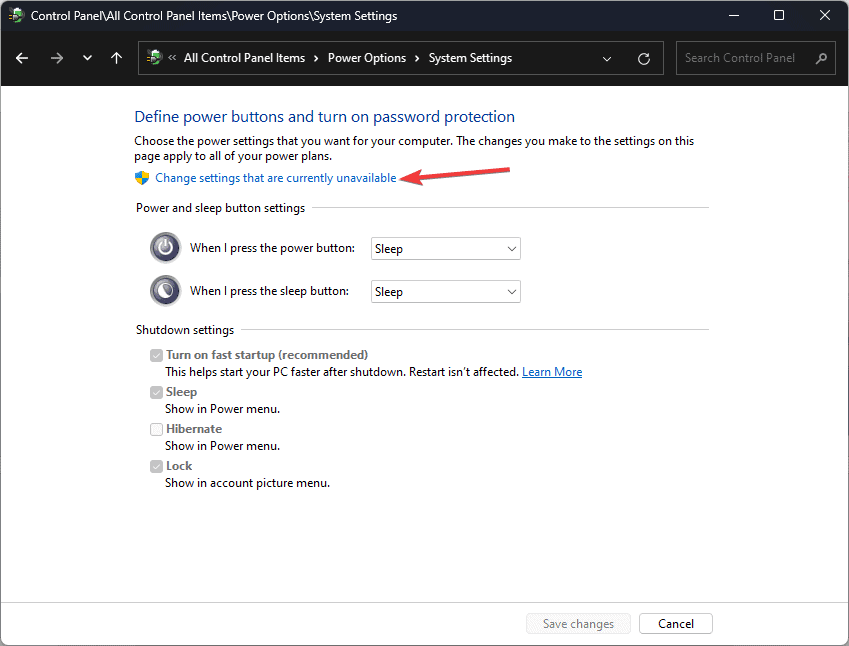
- Слева — «Choose what the power buttons do» (Выбор действий кнопок питания).

- Нажмите «Change settings that are currently unavailable».
- Снимите галочку с «Turn on fast startup (recommended)».
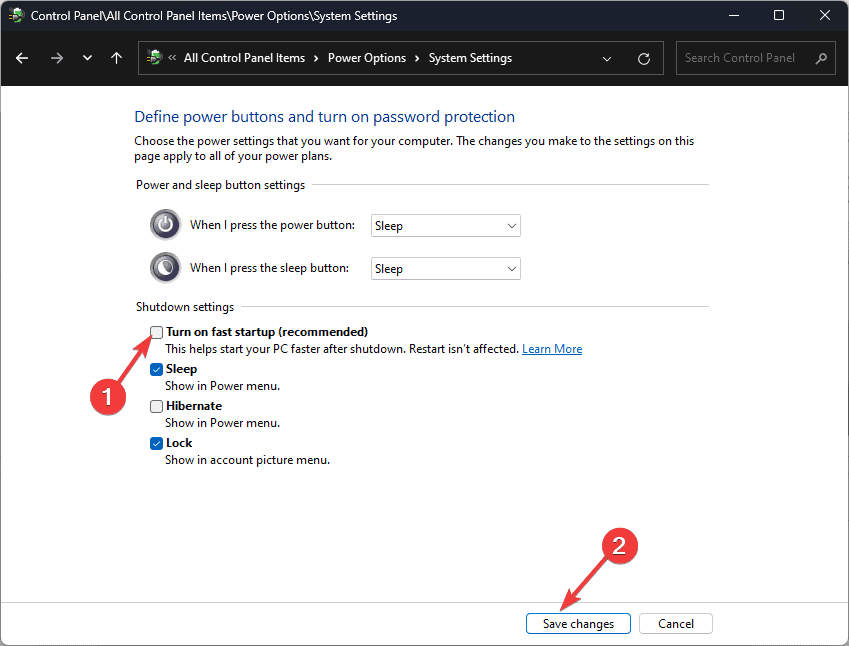
- Сохраните изменения и перезагрузите ПК.
4. Настройте параметры питания
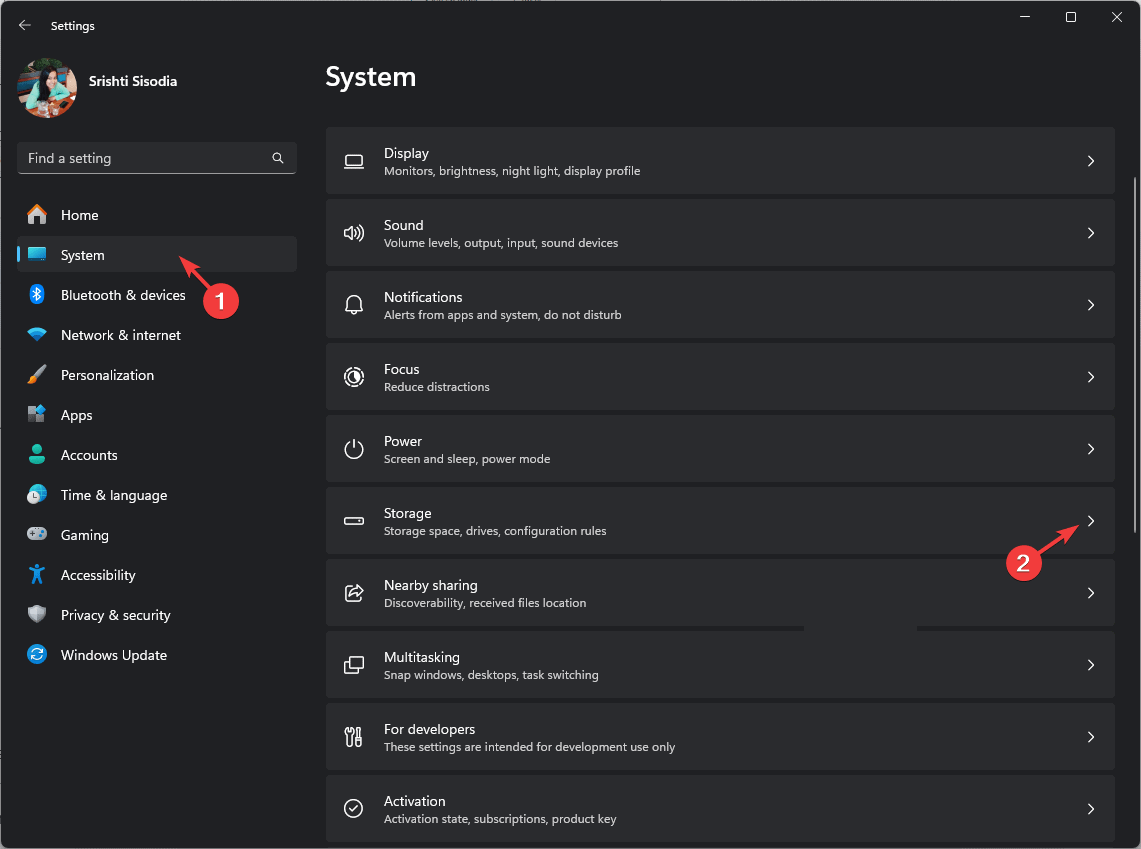
- Нажмите Windows + I → откройте «Settings» (Параметры).
- Система → «Power & battery» на ноутбуке или «Power» на настольном ПК.
- В разделе «Power» выберите «Power mode» и установите «Best performance» как для питания от сети, так и для батареи (если применимо).
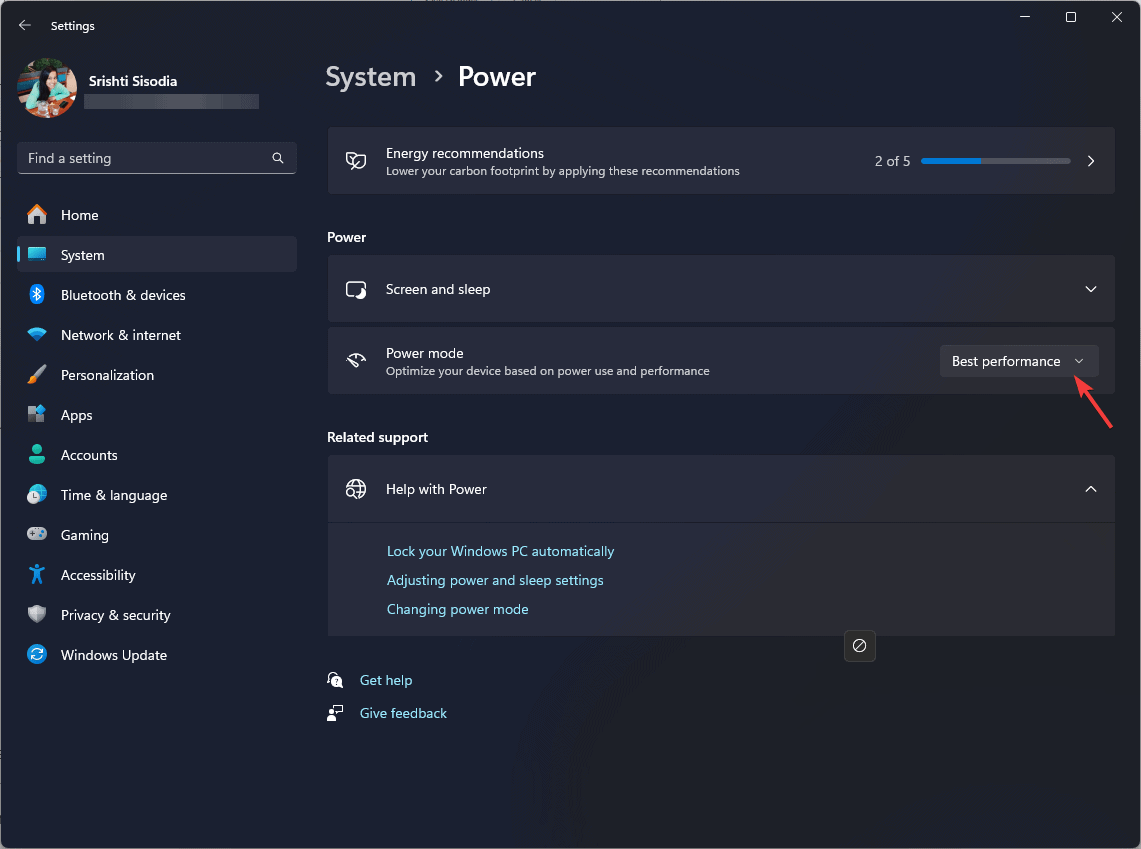
Это исключит агрессивные энергосберегающие профили, которые могут привести к нестабильности графики.
5. Перезапустите в среде чистой загрузки
Чистая загрузка помогает выявить конфликтующее стороннее ПО.
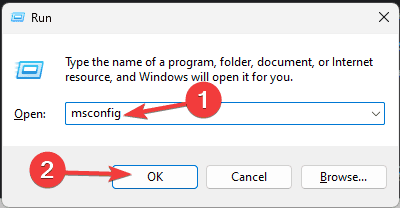
- Windows + R → msconfig → OK.
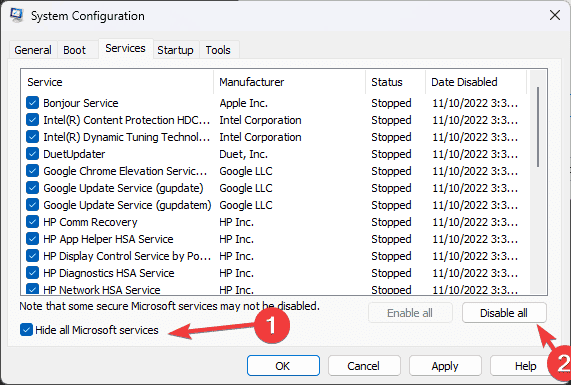
- Вкладка «Services» → отметьте «Hide all Microsoft services» → нажмите Disable all.
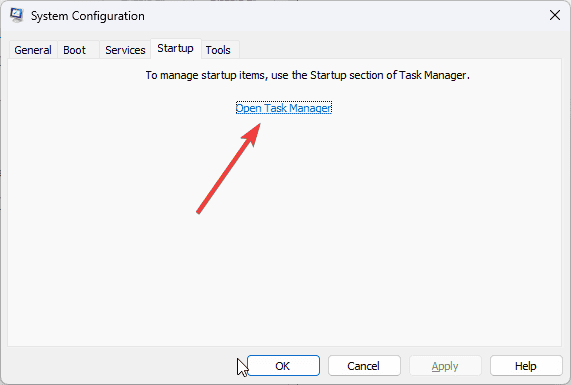
- Перейдите на вкладку «Startup» → «Open the Task Manager».
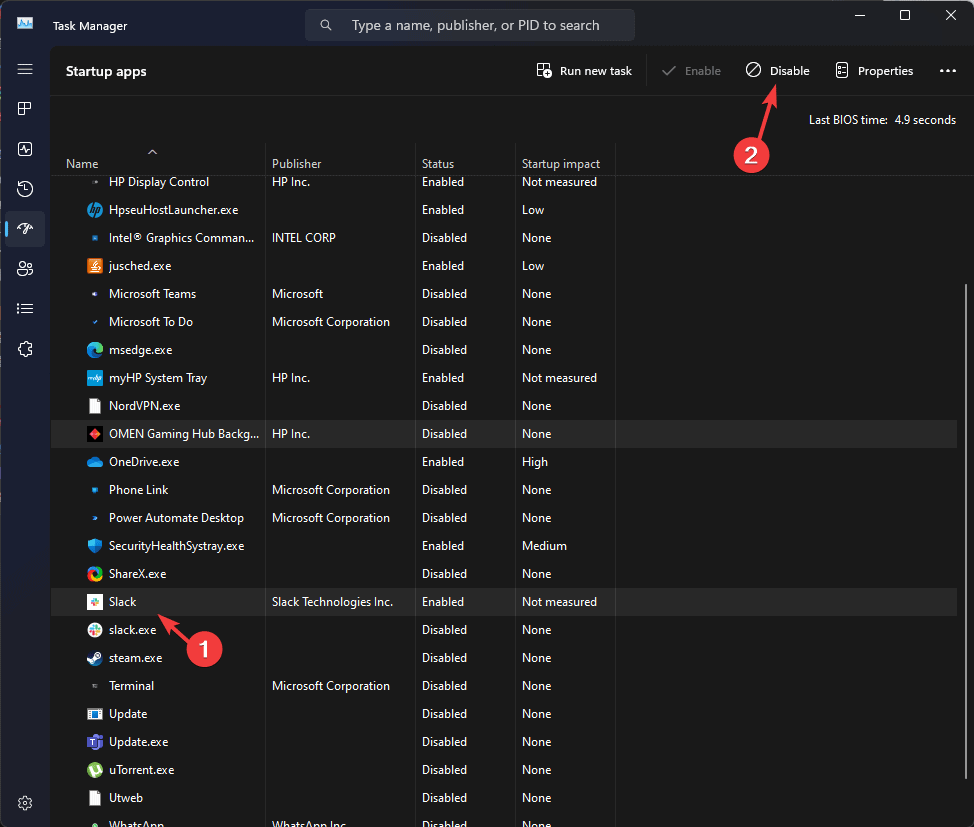
- В Диспетчере задач отключите все сторонние элементы автозагрузки.
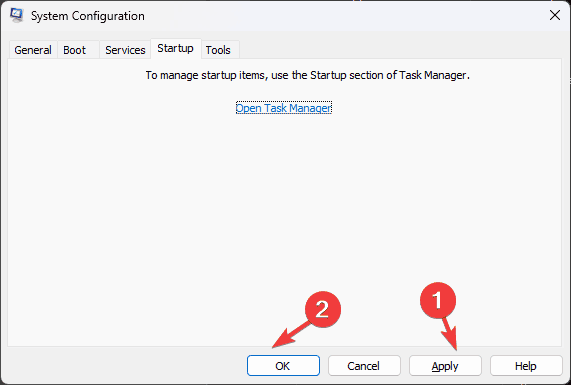
- В окне конфигурации нажмите Apply, затем OK и перезагрузите систему.
После этого включайте службы и автозагрузку по одной, чтобы найти проблемный компонент.
6. Восстановите систему к предыдущему состоянию или сбросьте Windows
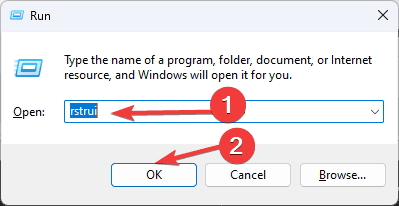
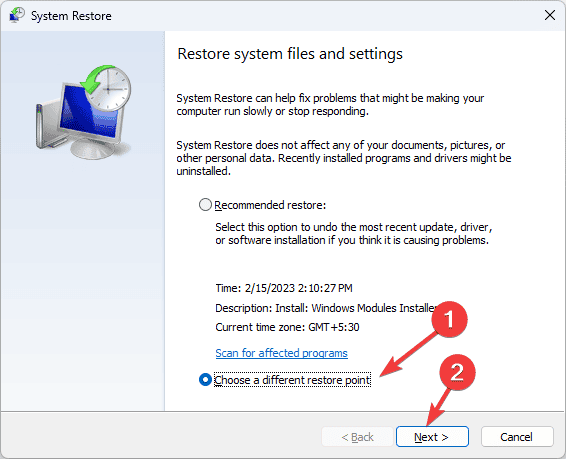
- Windows + R → введите rstrui → OK.
- Выберите «Choose a different restore point» → Next.
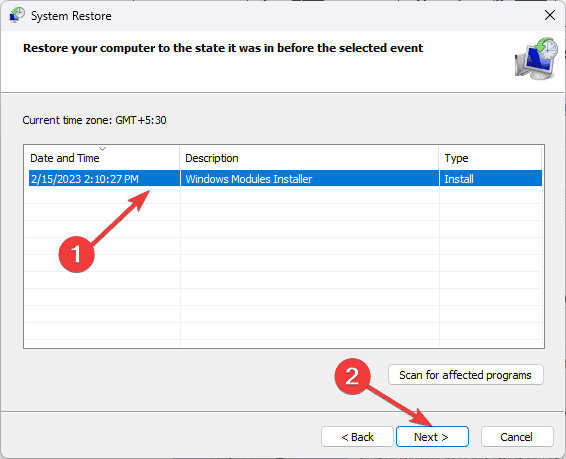
- Выберите точку восстановления, созданную до появления ошибки, и запустите процесс.
- По завершении система перезагрузится.
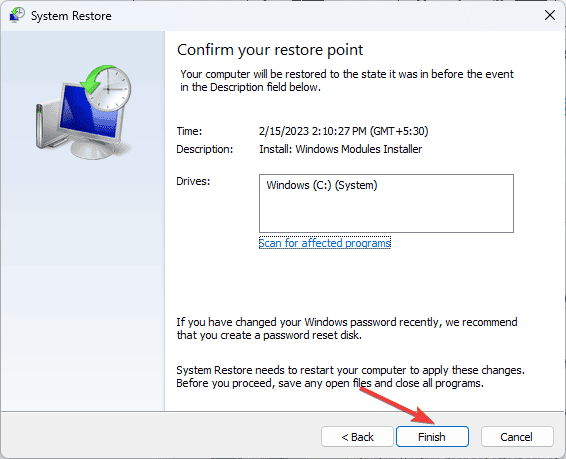
Если точек восстановления нет, рассмотрите «Reset this PC» с сохранением данных или полным сбросом — предварительно сделайте резервную копию.
Когда эти методы не помогают
- Если BSoD повторяется сразу после установки драйвера: попробуйте откатить драйвер к предыдущей стабильной версии.
- Если ошибка возникает только при нагрузке GPU (игры, рендеринг): вероятна аппаратная неисправность — тестируйте карту в другом ПК, проверьте VRAM и напряжение питания.
- Если система нестабильна после обновления BIOS/UEFI: верните предыдущую версию прошивки или проверьте параметры BIOS, связанные с графикой (iGPU/PEG, PCIe версии).
Альтернативные и дополнительные меры
- Проверьте кабели питания GPU и разъёмы PCIe; при необходимости переподключите карту.
- Отключите разгон (CPU/GPU/RAM) и верните настройки по умолчанию в BIOS.
- Обновите BIOS/UEFI — только если известно, что в версии есть исправления по стабильности графики.
- Запустите тесты стабильности GPU (FurMark, Unigine) и мониторьте температуры (HWMonitor, GPU-Z).
- Проверьте журнал событий Windows (Event Viewer) на ошибки, связанные с nvlddmkm, amdkmdag, i915 или другими драйверами.
Мини-методика диагностики (быстрый алгоритм)
- Обновить Windows и драйверы → перезагрузить.
- Если BSoD остался — откатить/переустановить драйвер.
- Выполнить SFC → DISM.
- Тестировать GPU в стресс-тесте и/или в другом ПК.
- Чистая загрузка для поиска конфликтов ПО.
- Восстановление системы или сброс Windows.
Mermaid диаграмма процесса диагностики:
flowchart TD
  A[Начало: появление TTM_FATAL_ERROR] --> B{Обновления установлены?}
  B -- Нет --> C[Установить обновления Windows и драйверы]
  B -- Да --> D[SFC /scannow и DISM]
  D --> E{Ошибка после нагрузки?}
  E -- Да --> F[Тестировать GPU / проверить питание]
  E -- Нет --> G[Чистая загрузка и отключение автозагрузки]
  F --> H[Если аппаратно: заменить/тестировать карту в другом ПК]
  G --> I[Найти конфликтующее ПО]
  H --> J[Если не помогло: восстановление системы или сброс]
  I --> J
  C --> D
Чек-листы по ролям
Чек-лист для пользователя (домашний ПК):
- Сделать резервную копию важных файлов.
- Установить последние обновления Windows.
- Обновить драйвер GPU с сайта производителя.
- Отключить Быстрый запуск.
- Запустить sfc /scannow и Dism /RestoreHealth.
- Проверить температуру и вентиляторы.
Чек-лист для IT-специалиста:
- Собрать дамп памяти BSoD и проанализировать через WinDbg.
- Проверить Event Viewer на ошибки драйверов и устройства.
- Проверить версии драйверов и совместимость с версией Windows.
- Выполнить тесты GPU на стабильность и проверить блок питания.
- При необходимости выполнить DDU и полную переустановку драйвера.
Критерии приёмки
- Система не выдает TTM_FATAL_ERROR в течение 24–72 часов при стандартной рабочей нагрузке.
- Стресс-тесты GPU проходят без падений/артефактов в течение 1–2 часов.
- В Event Viewer отсутствуют повторяющиеся критические ошибки, связанные с графикой.
Тестовые сценарии / приёмочные тесты
- Базовая загрузка: загрузка рабочего стола, открытие 10 вкладок в браузере — без BSoD.
- Нагрузка GPU: запуск игры или бенчмарка в течение 30+ минут — стабильность.
- Чистая загрузка: включение системы с отключёнными сторонними службами — отсутствие ошибки.
- Повторная инсталляция драйвера: установка официального драйвера + перезагрузка — отсутствие BSoD.
Матрица рисков и меры
- Риск: потеря данных при сбросе Windows. Мера: обязательное резервное копирование и экспорт важных профилей.
- Риск: неправильная прошивка BIOS. Мера: следовать официальной инструкции производителя, иметь стабильный источник питания.
- Риск: аппаратная поломка GPU. Мера: тестирование в другом ПК, проверка блока питания и температур.
Короткая шпаргалка команд
# Проверка целостности системных файлов
sfc /scannow

# Восстановление образа Windows через DISM
Dism /Online /Cleanup-Image /RestoreHealth

# Открыть Диспетчер устройств
devmgmt.msc

# Конфигурация системы (чистая загрузка)
msconfig

# Окно восстановления системы
rstrui
Полезные заметки
- Видеодрайверы от производителей (NVIDIA/AMD/Intel) часто решают специфические ошибки; скачивайте только с официальных сайтов.
- DDU безопасно использовать в безопасном режиме для полного удаления старых драйверов перед установкой новых.
- Если компьютер используется в корпоративной сети, обратитесь к IT-администратору перед изменением политики питания или групповыми политиками.
Резюме
TTM_FATAL_ERROR обычно указывает на проблемы с драйвером или аппаратурой графики. Последовательный подход — обновление/переустановка драйвера, проверка системных файлов через SFC/DISM, тестирование аппаратной части и использование чистой загрузки — в большинстве случаев устраняет проблему. Если все шаги не помогли — рассмотрите восстановление системы или аппаратную замену GPU.
Если вы нашли другое рабочее решение, опишите шаги и условия его применения — это поможет другим пользователям быстро устранить ошибку.

Похожие материалы

Несколько аккаунтов Skype: Multi Skype Launcher

Журнал для работы: повысить продуктивность

Персональные звуки уведомлений на Android

Скачивание шоу Hulu для офлайн‑просмотра

Microsoft Start: персонализированная новостная лента
