
Как снять блокировку Steam «too many login failures from your network»
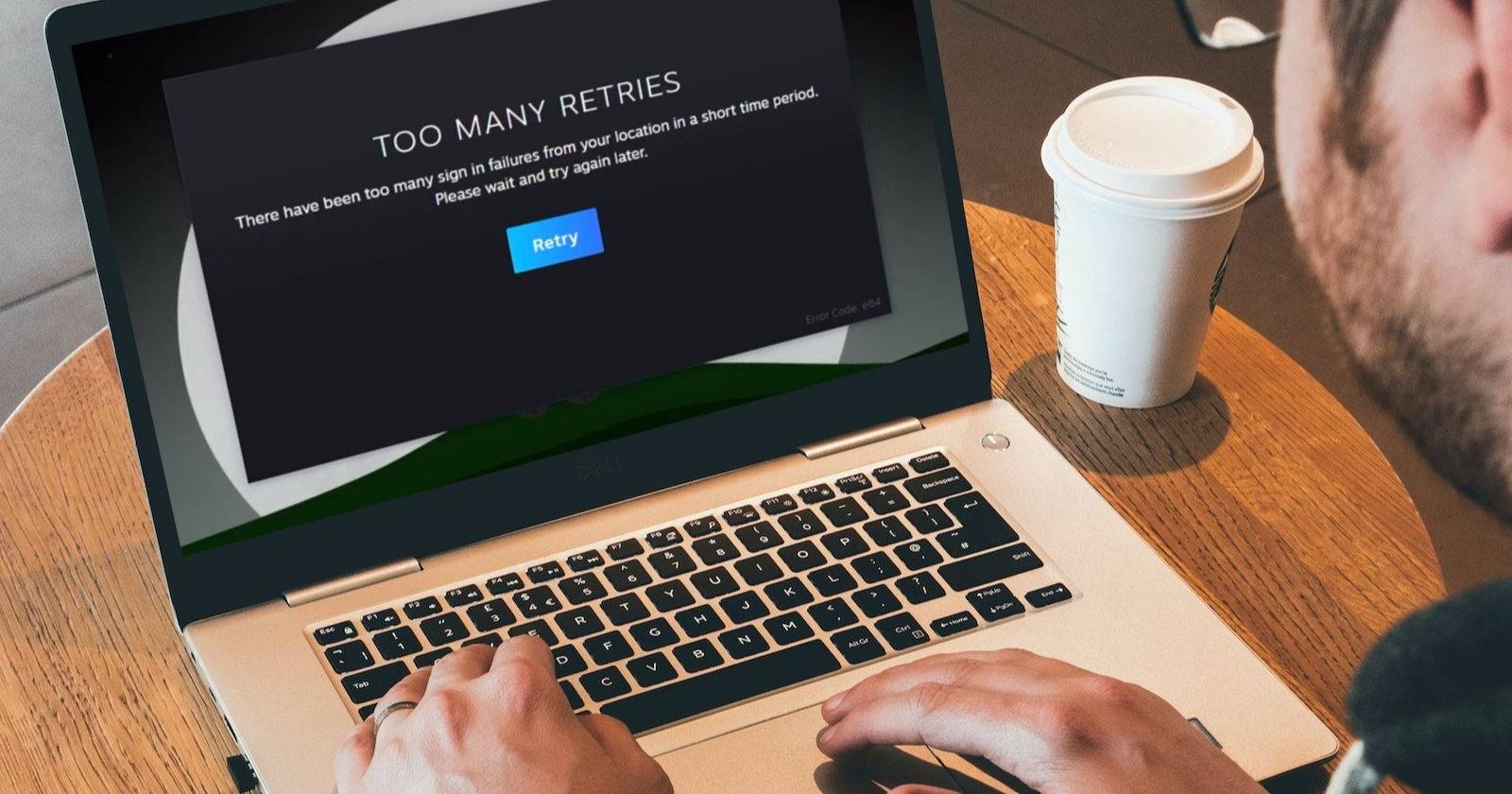

Что означает эта ошибка
Steam блокирует дальнейшие попытки входа, если фиксирует слишком много неудачных попыток с одного IP-адреса или региона. Это защитная мера от брутфорса и неавторизованного доступа. Ошибка может выглядеть как «too many login failures from your network» или «too many sign in failures from your location».
Краткое определение: Steam временно запрещает попытки входа с конкретного источника (IP/подключение/регион) после превышения лимита неудачных попыток.
Важно: если вы видите ошибку уже при первой попытке входа, это повышает вероятность, что кто-то пытается подключиться к вашему аккаунту с той же сети или IP. В этом случае сначала позаботьтесь о безопасности аккаунта.
Первичные меры безопасности
- Смените пароль аккаунта Steam на надёжный. Используйте уникальную фразу, минимум 12 символов, сочетание букв, цифр и символов.
- Включите Steam Guard (двухфакторную аутентификацию). Это основной и быстрый способ защитить аккаунт.
- Проверьте привязанный e‑mail и телефон. Убедитесь, что у вас есть доступ к ним.
Совет: если вы не уверены, как включить 2FA, откройте настройки Steam → Аккаунт → Управление Steam Guard и следуйте инструкциям.
Пошаговые исправления
Ниже — упорядоченный список действий. Выполняйте их по порядку: сначала самые простые, затем более сложные.
1. Принудительно закройте клиент Steam и перезапустите систему
Иногда причина в локальном глюке клиента. Закройте Steam полностью.
На Windows откройте Диспетчер задач, найдите процесс Steam и нажмите Завершить задачу.
На macOS откройте Мониторинг системы, выберите процесс Steam и нажмите кнопку «Завершить процесс» → «Заставить выйти».
После этого перезапустите компьютер и пробуйте войти снова.
2. Подключитесь к другой сети
Если блокировка привязана к вашему IP или сети, смена подключения часто решает проблему.
- Отключитесь от домашней сети и попробуйте подключиться через мобильный интернет (точка доступа).
- Попробуйте публичную сеть (например, у друга) или другую домашнюю сеть.
Если вход проходит после смены сети — причина в вашем провайдере или роутере. Перезагрузите роутер, сбросьте соединение и проверьте настройки NAT/фильтрации.
3. Включите VPN
Если блокировка по локализации, VPN присвоит вам новый IP и регион. Это поможет обойти ограничение.
- Для клиента Steam установите VPN‑приложение и подключитесь к серверу другой страны.
- Для входа через браузер используйте расширение VPN или системное приложение.
Примечание: некоторые VPN сами блокируются Steam или вызывают дополнительные проверки. В таком случае попробуйте другой сервер или провайдера.
4. Проверьте браузер и очистите кеш
Если вы работаете через веб‑версию Steam, проблема может быть в браузере.
- Попробуйте другой браузер.
- Очистите кеш и куки.
- Отключите расширения, которые могут вмешиваться в сетевые запросы (блокировщики рекламы, прокси‑расширения, менеджеры автозаполнения).
- При необходимости сбросьте настройки браузера или переустановите его.
5. Сбросьте пароль Steam
В сообществах пользователи отмечают, что сброс пароля иногда снимает блокировку. Это также безопасный шаг при подозрении на взлом.
Перейдите на сайт Steam и нажмите «Войти».
На экране входа выберите «Помощь, я не могу войти».
Нажмите «Я забыл имя или пароль аккаунта Steam».
Введите привязанный e‑mail или номер телефона и нажмите «Поиск».
Следуйте инструкции из письма или SMS: используйте ссылку или код для сброса пароля и задайте новый надёжный пароль.
6. Подождите сброса лимита попыток входа
Если предыдущие шаги не помогли, остаётся ждать. Steam не публикует точного времени сброса. По наблюдениям пользователей:
- Часто лимит снимается в пределах 30–60 минут.
- В редких случаях требуется до 24 часов.
Если ошибка сохраняется более суток — переходите к обращению в поддержку.
7. Отправьте тикет в поддержку Steam
Если вы не можете войти ни через клиент, ни через сайт, обратитесь в поддержку.
Если у вас есть доступ к веб‑версии аккаунта — войдите и отправьте обращение через раздел Поддержка.
Разделы поддержки: Мой аккаунт → Данные, связанные с аккаунтом → Связаться со службой поддержки.
Прокрутите до кнопки «Связаться со службой поддержки» и отправьте подробное сообщение.
Объясните проблему, укажите последние действия и приложите скриншоты, если возможно.
Учтите, что поддержка получает много обращений. Ответ может занять время.
Когда ошибка появляется сразу при первой попытке
Если вы видите сообщение об ограничении уже при первой попытке входа, это может означать:
- Кто‑то другой в вашей локальной сети или в той же подсети пытается взломать аккаунт.
- Ваш IP уже занесён в «серый список» из‑за активности провайдера.
- Проблемы с внешними прокси/межсетевыми средствами безопасности.
Действия в такой ситуации:
- Немедленно смените пароль.
- Включите Steam Guard.
- Проверьте устройства в локальной сети на вредоносное ПО.
- Свяжитесь с провайдером, если подозреваете, что IP «плохой».
Что делать, если вы администратор сети
Если вы администратор домашней или корпоративной сети и видите такую ошибку у пользователей:
- Проверьте NAT и правила брандмауэра. Частые NAT‑пересоединения и массовые переадресации могут выглядеть подозрительно.
- Убедитесь, что нет автоматизированных скриптов, выполняющих входы.
- Ограничьте одновременные попытки от одного внешнего IP к сервисам Steam.
Альтернативные подходы и когда они не работают
- Изменение DNS (на Google/Cloudflare) иногда помогает, но в большинстве случаев это не решает блокировку по IP/региону.
- Использование публичного прокси часто неэффективно: многие прокси уже заблокированы Steam.
- Переустановка клиента редко нужна, но может помочь при повреждённых файлах.
Когда решения не сработают: если блокировка — серверная и привязана к аккаунту, а не к IP, внешние изменения сети не помогут. В этом случае остаётся поддержка Steam.
Ментальные модели и эвристики
- Разделяйте проблему на «безопасность аккаунта» и «сеть/локализация». Сначала обеспечьте безопасность, затем решайте вопрос с сетью.
- Всегда проверяйте простые вещи в первую очередь: перезагрузка клиента и смена сети чаще всего решают проблему быстрее, чем долгие исследования.
- Подход «исключения»: попробуйте самый простой обход (мобильный интернет) — если заработало, проблема с вашей сетью.
Чек‑лист по ролям
Пользователь:
- Сменить пароль.
- Включить Steam Guard.
- Попробовать мобильный интернет.
- Попытаться зайти через другой браузер.
Сетевой администратор:
- Проверить NAT и правила брандмауэра.
- Отключить подозрительные автоматизированные задания.
- Прописать белые правила для обновлений Steam при необходимости.
Родитель/опекун:
- Проверить, не пытается ли ребёнок вводить неверные пароли.
- Включить семейный контроль и объяснить правила безопасности.
Факт‑бокс
- Причина: превышение числа неудачных попыток входа с одного IP/локации.
- Временной диапазон восстановления: обычно 30–60 минут, иногда до 24 часов.
- Ключевая защита: двухфакторная аутентификация (Steam Guard).
Критерии приёмки
Чтобы считать проблему решённой, выполните следующие проверки:
- Удалось войти в клиент Steam без ошибки.
- После входа в систему вы видите своё библиотечное содержимое и профиль.
- Steam не запрашивает дополнительной проверки каждые несколько минут.
- Вход возможен с вашей основной сети после перезагрузки роутера.
Мини‑методология диагностики (шаги для быстрого анализа)
- Проверка безопасности аккаунта (пароль, 2FA).
- Принудительный перезапуск клиента.
- Смена сети (мобильная точка доступа).
- VPN‑попытка.
- Сброс пароля.
- Ожидание 1–24 часа.
- Обращение в поддержку.
Примеры отказа и альтернативы
- Если VPN даёт бесконечную проверку: выключите VPN и попробуйте другой сервер.
- Если сброс пароля не помогает: убедитесь, что вы действительно назначили новый пароль и вошли с ним.
- Если поддержка отвечает долго: создайте подробный тикет и подготовьте копии документов, подтверждающих право на аккаунт (если потребуется).
Безопасность и приватность
- Никогда не делитесь паролем и кодами Steam Guard.
- Не вводите данные Steam в неизвестных приложениях и расширениях.
- Если аккаунт содержит ценности (товары, игры), включите все доступные меры защиты и храните резервный e‑mail.
Decision tree для быстрого выбора действий
flowchart TD
  A[Появилась ошибка входа] --> B{Появилась при первой попытке?}
  B -- Да --> C[Сменить пароль и включить Steam Guard]
  B -- Нет --> D[Попробовать перезапуск клиента]
  D --> E{Сработало?}
  E -- Да --> Z[Готово]
  E -- Нет --> F[Сменить сеть или включить точку доступа]
  F --> G{Сработало?}
  G -- Да --> Z
  G -- Нет --> H[Включить VPN]
  H --> I{Сработало?}
  I -- Да --> Z
  I -- Нет --> J[Сбросить пароль через сайт Steam]
  J --> K[Подождать 1–24 часа]
  K --> L{Сработало?}
  L -- Да --> Z
  L -- Нет --> M[Отправить тикет в поддержку Steam]
  M --> Z
  Z[Проблема решена или передана в поддержку]
Часто задаваемые вопросы
Q: Сколько времени ждать снятия блока?
A: Обычно 30–60 минут, иногда до 24 часов.
Q: Поможет ли переустановка Steam?
A: Редко, но возможно при повреждённых файлах клиента.
Q: Могу ли я использовать бесплатный VPN?
A: Можно попробовать, но многие бесплатные VPN и прокси уже блокируются Steam.
Заключение
Ошибка «too many login failures from your network» — обычно временная мера защиты. Начните с простых действий: перезапуск клиента, смена сети или VPN, очистка кеша браузера и сброс пароля. Если ошибка появляется уже при первой попытке, приоритет — безопасность аккаунта: смените пароль и включите Steam Guard. Если все методы не сработали в течение суток, подайте обращение в поддержку Steam и подготовьте подтверждающие данные.
Важно: действуйте последовательно и документируйте шаги — это ускорит диагностику и поможет поддержке быстрее понять ситуацию.
Краткое резюме: смените пароль, включите 2FA, попробуйте другую сеть или VPN, перезапустите клиент и очистите браузер. При неудаче подайте тикет в поддержку Steam.

Похожие материалы

Несколько аккаунтов Skype: Multi Skype Launcher

Журнал для работы: повысить продуктивность

Персональные звуки уведомлений на Android

Скачивание шоу Hulu для офлайн‑просмотра

Microsoft Start: персонализированная новостная лента
