
Исправить ошибку This PC can't run Windows 11
Microsoft выпустила Windows 11 с определёнными минимальными требованиями к железу. Для быстрой проверки совместимости есть утилита PC Health Check. Однако при запуске многие пользователи видят сообщение «This PC can’t run Windows 11». В этом руководстве мы подробно разберём причины ошибки, безопасные способы её устранения и альтернативы для тех, у кого нет поддержки TPM или UEFI.
Что означает сообщение об ошибке
Полный текст обычно такой:
“This PC can’t run Windows 11 — While this PC doesn’t meet the system requirements to run Windows 11, you’ll keep getting Windows 10 updates”
Также приложение может указывать детальнее:
- This PC must support TPM 1.2/2.0
- This PC must support Secure Boot
Это значит, что утилита не обнаружила необходимые компоненты или они отключены в BIOS/UEFI. Частая ситуация: железо поддерживает TPM и Secure Boot, но эти функции выключены. В таком случае достаточно включить их в прошивке.
Минимальные требования для установки Windows 11
Кратко, чтобы система была совместима с Windows 11, она должна соответствовать следующим требованиям:
- 64‑битный процессор с тактовой частотой ≥ 1 ГГц и 2 и более ядрами
- 4 ГБ оперативной памяти
- 64 ГБ свободного места на диске
- Прошивка системы с поддержкой UEFI и возможностью Secure Boot
- Модуль TPM версии 1.2 или 2.0 (рекомендуется 2.0)
Если аппаратные требования соблюдены, но PC Health Check всё равно выдаёт ошибку, скорее всего нужно изменить настройки прошивки (BIOS/UEFI) или, при необходимости, обойти проверку.
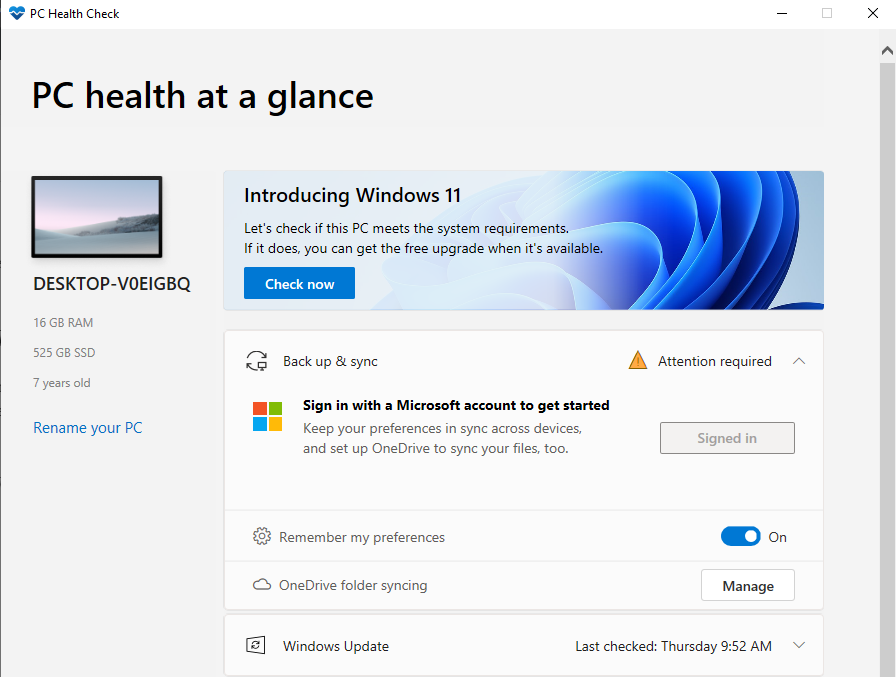
Вариант ошибки может также появиться при установке с загрузочной флешки или из смонтированного ISO — например, если флешка создана для Legacy/MBR, а система настроена на UEFI, или наоборот.
Коротко о UEFI и почему это важно
UEFI (Unified Extensible Firmware Interface) — современная прошивка, пришедшая на смену традиционному BIOS. UEFI поддерживает Secure Boot, более гибкую работу с GPT-разделами и быстрее загружает систему. Windows 11 требует UEFI с включённым Secure Boot для обеспечения базовой цепочки доверия на этапе загрузки.
Если Windows 10 была установлена в Legacy (BIOS + MBR) режиме, установщик Windows 11 не увидит поддержку Secure Boot и TPM и покажет ошибку. Решение — либо конвертировать диск в GPT и переключить режим загрузки на UEFI, либо выполнить обходную установку.
Что вызывает ошибку и кто в зоне риска
Основные причины ошибки:
- Система установлена в Legacy/MBR режиме (нет UEFI Secure Boot)
- В BIOS/UEFI отключён Secure Boot
- Модуль TPM выключен или не настроен
- Процессор старой модели, не поддерживаемый Microsoft (список CPU — официальная страница Microsoft)
- Загрузочная флешка создана с неподходящими параметрами
Кто в зоне риска:
- Владельцы старых ноутбуков/ПК с BIOS и без TPM
- Сборные/кастомные системы со старой прошивкой
- Пользователи, которые устанавливали Windows 10 в Legacy режиме
План действий — общий порядок
- Проверить в PC Health Check, какие именно пункты не пройдены.
- Войти в BIOS/UEFI — проверить режим загрузки (Boot Mode), Secure Boot и TPM.
- Если система в Legacy/MBR режиме и вы хотите сохранить установку — конвертировать диск MBR → GPT (MBR2GPT).
- После перехода в UEFI включить Secure Boot и модуль TPM.
- Если аппаратно нет TPM или CPU не поддерживается — рассмотреть обход регистрации (реестр) или чистую установку с изменением установочных файлов.
1. Как включить Secure Boot и переключиться на UEFI
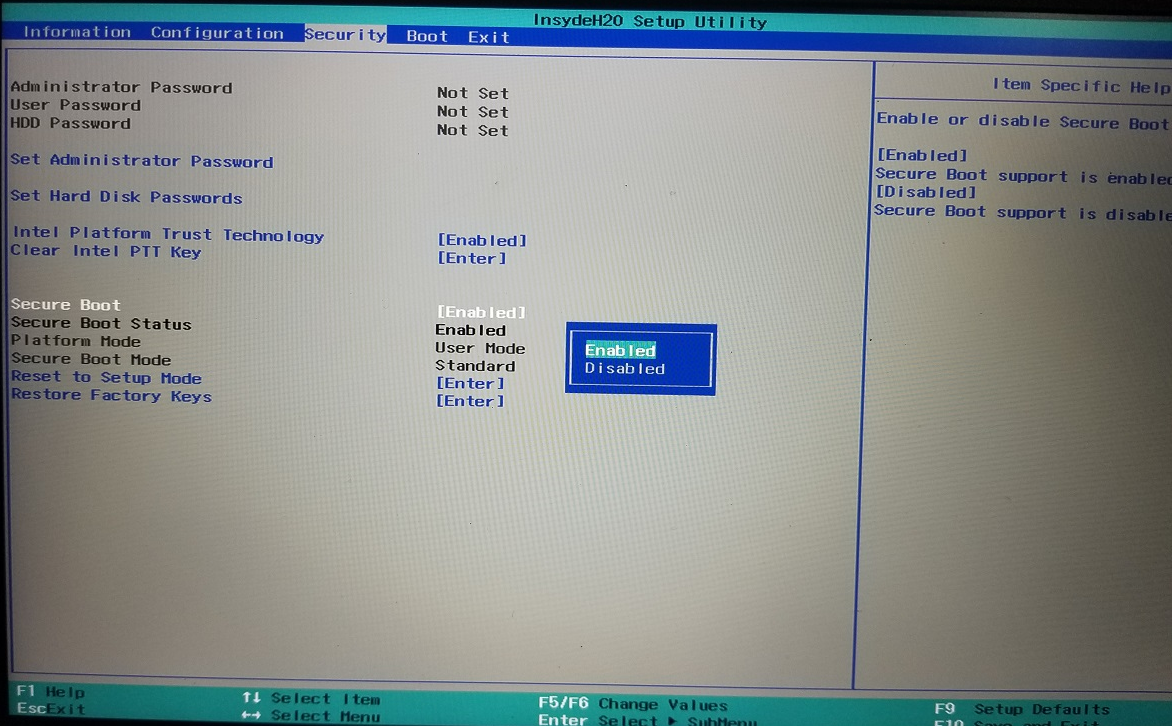
Шаги примерно одинаковы для большинства производителей, но названия вкладок могут отличаться.
- Сохраните работу и полностью выключите компьютер.
- Включите ПК и нажимайте клавишу входа в BIOS/UEFI (F2, F10, F12, Esc или Del в зависимости от производителя).
- Найдите вкладку Boot или System Configuration и проверьте значение Boot Mode / Boot Priority — если стоит Legacy (или CSM), смените на UEFI.
- Перейдите на вкладку Security (или Authentication) и найдите Secure Boot. Установите значение Enabled.
- Сохраните изменения (обычно F10) и перезагрузите.
Примечания по производителям:
- На Lenovo: часто вкладка Security → Secure Boot
- На HP: System Configuration → Boot Options → Secure Boot
- На Dell: Secure Boot Configuration на вкладке Boot
После включения UEFI+Secure Boot проверьте PC Health Check ещё раз.
2. Как включить TPM (Trusted Platform Module)
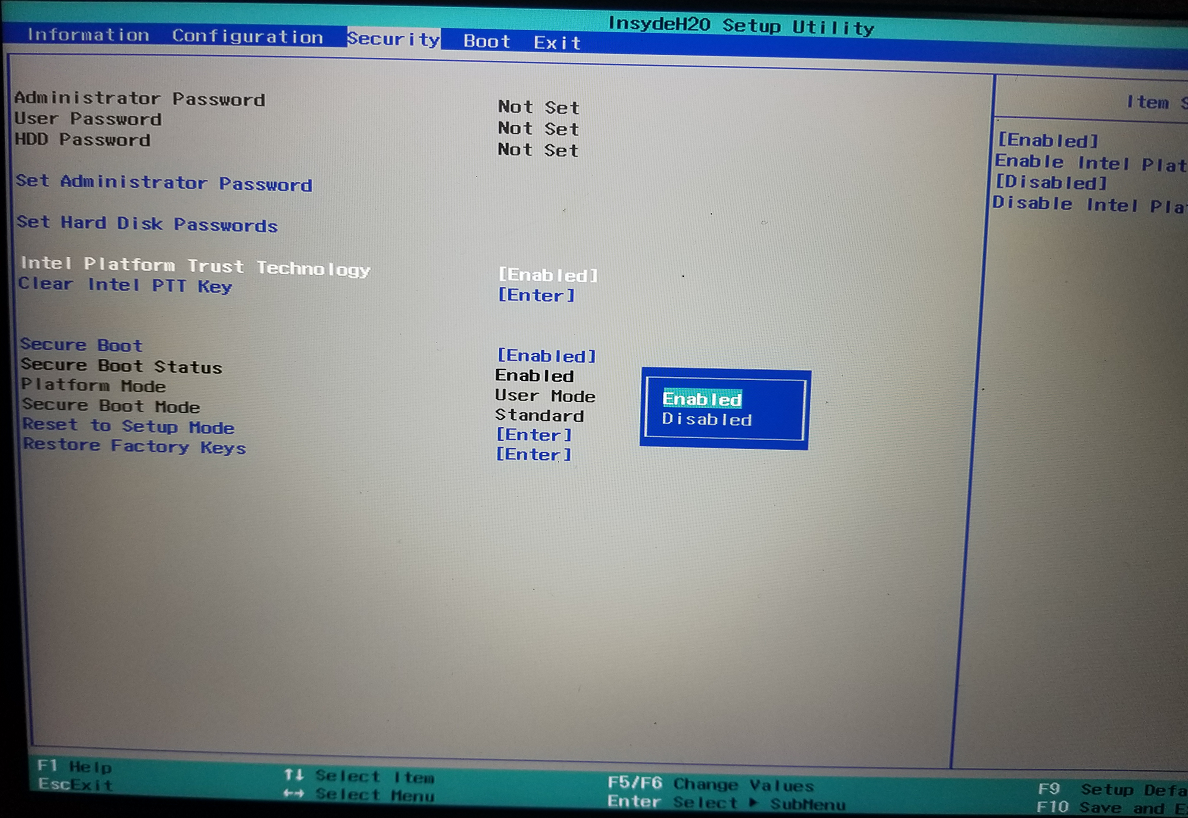
TPM может называться по-разному в BIOS:
- TPM, TPM Device, TPM Security
- PTT (Intel Platform Trust Technology)
- fTPM (AMD firmware TPM)
Шаги:
- В BIOS/UEFI откройте вкладку Security.
- Найдите опцию, связанную с Trusted Platform Module, PTT или fTPM.
- Установите значение Enabled.
- Сохраните изменения и перезагрузите систему.
После этого в Windows можно проверить состояние TPM через Windows Security → Device Security → Security processor или через команду tpm.msc.
3. Обход требования TPM/Secure Boot через реестр (рискованный, но рабочий метод)
Если аппаратно TPM 2.0 отсутствует, но система поддерживает хотя бы TPM 1.2 или вы готовы рискнуть, можно временно разрешить обновление через изменение реестра. Перед изменением реестра обязательно создайте точку восстановления или резервные копии важных данных.
- Нажмите Win + R, введите regedit и нажмите Enter.
- Перейдите по пути:
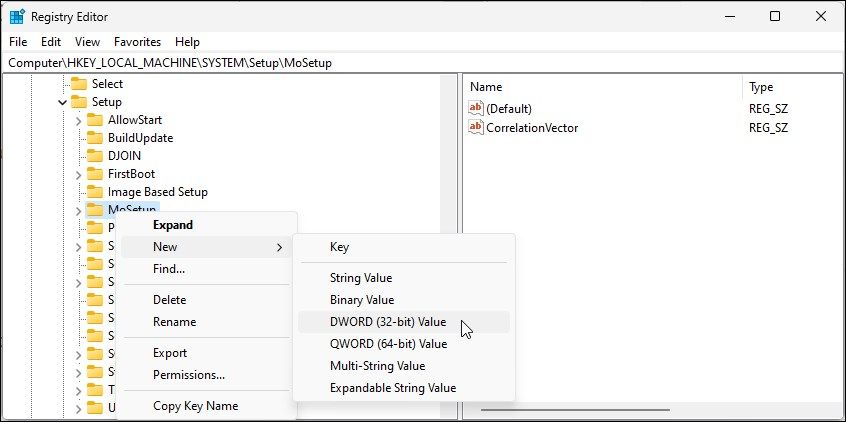
Computer\HKEY_LOCAL_MACHINE\SYSTEM\Setup\MoSetup- Если раздела MoSetup нет, создайте его в ветке Setup.
- Внутри MoSetup щёлкните правой кнопкой мыши → New → DWORD (32-bit) Value.
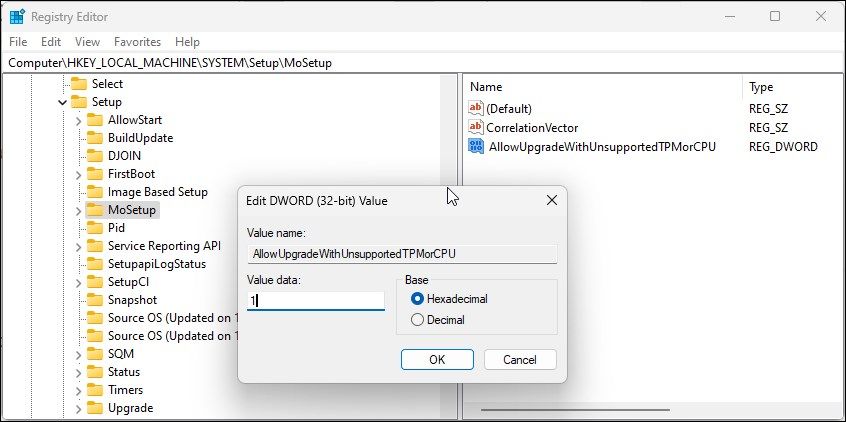
- Назовите его AllowUpgradeWithUnsupportedTPMorCPU.
- Дважды щёлкните и в поле Value data установите 1.
- Закройте редактор реестра и запустите установщик Windows 11 (Media Creation Tool или ISO).
Риски и ограничения:
- Это обходит только проверку установщика; некоторые функции безопасности Windows 11 могут работать ограниченно.
- Обновление через реестр не изменит аппаратную поддержку Secure Boot и TPM на уровне прошивки.
- Используйте этот метод только если понимаете последствия безопасности.
4. Нет загрузочного устройства после переключения Legacy → UEFI (No Boot Device Found)
Если вы переводите существующую Windows 10 с Legacy (MBR) на UEFI (GPT), при изменении режима загрузки может появиться ошибка No Boot Device Found. Это происходит потому, что MBR не совместим с UEFI/GPT.
Решение — конвертировать диск в GPT без потери данных с помощью встроенного инструмента MBR2GPT.
Пошагово (из работающей Windows 10):
- Откройте командную строку от имени администратора.
- Выполните проверку (если основной системный диск — 0):
mbr2gpt /validate /disk:0 /allowFullOS- Если проверка прошла успешно, выполните конвертацию:
mbr2gpt /convert /disk:0 /allowFullOS- После конвертации перезапустите ПК, войдите в BIOS и поменяйте Boot Mode на UEFI.
Примечания:
- MBR2GPT доступен в Windows 10 версии 1703 и выше.
- Всегда делайте резервные копии перед операциями с разделами.
Как правильно создать загрузочную флешку для UEFI
Если флешка не отображается в Boot Manager после включения Secure Boot, убедитесь, что она создана для UEFI:
- В Rufus: Partition scheme — GPT, Target system — UEFI (non CSM)
- Файловая система — FAT32 (NTFS может не пройти Secure Boot при UEFI на некоторых платформах)
Если флешка была создана под Legacy/MBR, создайте её заново с параметрами для UEFI/GPT.
Когда исправления не помогут: ограничения и альтернативы
Counterexamples — случаи, когда ничего не поможет:
- Процессор отсутствует в поддерживаемом списке Microsoft — тогда официальное обновление может быть заблокировано вне зависимости от TPM/UEFI.
- Отсутствие физического TPM и отсутствие возможности включить PTT/fTPM в прошивке.
Альтернативные подходы:
- Чистая установка: если аппарат поддерживает UEFI и GPT, выполните чистую установку Windows 11 (после конвертации диска или при новом диске).
- Оставаться на Windows 10: Microsoft продолжит поддержку Windows 10 до указанного срока (проверяйте официальные даты поддержки).
- Использовать обходы и модифицированные ISO — нежелательно с точки зрения безопасности и совместимости.
Руководство по быстрым проверкам (чеклист)
Для конечного пользователя:
- Запустил PC Health Check — увидел, какие пункты не пройдены
- Перезагрузил и вошёл в BIOS/UEFI
- Установил Boot Mode = UEFI
- Включил Secure Boot
- Включил TPM / PTT / fTPM
- Перезапустил и снова проверил через PC Health Check
Для системного администратора перед массовым обновлением:
- Проверить список поддерживаемых процессоров
- Автоматизировать проверку TPM/UEFI через утилиты управления (SCCM/Intune)
- Подготовить образ для UEFI/GPT
- Тестировать обновление на контрольной группе машин
Пошаговое руководство (SOP) для безопасного перехода на UEFI/TPM
- Резервное копирование: создать образ системы или резервную копию важных данных.
- Проверка совместимости процессора и прошивки.
- Если диск MBR — выполнить MBR2GPT (validate → convert).
- В BIOS/UEFI переключить Boot Mode → UEFI.
- Включить TPM и Secure Boot.
- Перезагрузить и проверить через PC Health Check.
- Запустить установку Windows 11.
Критерии приёмки:
- PC Health Check показывает «This PC can run Windows 11» (или отсутствуют ошибки Secure Boot/TPM).
- Система загружается в UEFI режиме без ошибок.
- После установки все базовые драйверы и функции работают корректно.
Потенциальные проблемы и как их решать
Проблема: Блокировка Secure Boot мешает загрузке старых драйверов.
Решение: Временно отключите Secure Boot, установите необходимые драйверы/обновления от производителя, затем снова включите Secure Boot.
Проблема: MBR2GPT завершилась с ошибкой.
Решение: Проверьте наличие специальных разделов (образы восстановления), свободное место на диске, целостность файловой системы и запустите chkdsk перед конвертацией.
Проблема: После включения TPM Windows показывает, что модуль не готов.
Решение: В BIOS/UEFI убедитесь, что TPM инициализирован (инициализация может требовать дополнительных действий на разных платформах, например, включения PTT или подтверждения очистки TPM). В Windows можно запустить tpm.msc для диагностики.
Ментальные модели и рекомендации
- «Прошивка → Раздел → OS»: сначала проверьте прошивку (UEFI/Legacy), затем таблицу разделов (GPT/MBR), и только потом — саму операционную систему.
- Если обновление — делайте сохранённую копию системы.
- Безопасность важнее совместимости: обходы снижают уровень защиты, учитывайте риск перед применением.
Короткий словарь терминов
- UEFI — современная прошивка, замена BIOS.
- Secure Boot — механизм проверки подписи загрузочных компонентов.
- TPM — модуль аппаратной безопасности (Trusted Platform Module).
- MBR / GPT — схемы разметки диска.
- MBR2GPT — инструмент Windows для конвертации MBR → GPT без потери данных.
Частые вопросы (FAQ)
Можно ли установить Windows 11 без TPM 2.0?
Да, есть обходные пути (редактирование реестра, модификация ISO), но они снижают безопасность и поддерживаемость системы. Лучше включить fTPM/PTT в прошивке, если это возможно.
Что лучше — чистая установка или обновление?
Чистая установка даёт более чистую систему и меньше проблем при переходе от Legacy к UEFI, но потребует переустановить приложения и восстановить данные. Обновление сохраняет настройки, но требует соблюдения всех требований.
Безопасно ли менять Boot Mode и конвертировать диск?
Если действовать по инструкции и иметь резервную копию, это достаточно безопасно. Всегда сначала выполняйте mbr2gpt /validate и создавайте резервные копии.
Примеры команд и сценариев
Проверка и конвертация диска (в командной строке с правами администратора):
# Проверка диска 0 на возможность конвертации
mbr2gpt /validate /disk:0 /allowFullOS

# Конвертация MBR -> GPT
mbr2gpt /convert /disk:0 /allowFullOS
Проверить состояние TPM в Windows:
# Открывает оснастку управления TPM
tpm.msc
Диагностическая блок-схема принятия решения
flowchart TD
  A[PC Health Check показал ошибку] --> B{Какие пункты не пройдены?}
  B -->|Secure Boot| C[Войти в BIOS/UEFI → включить Secure Boot]
  B -->|TPM| D[Войти в BIOS/UEFI → включить TPM/PTT/fTPM]
  B -->|Legacy/MBR| E[Запустить MBR2GPT → конвертация → переключиться на UEFI]
  B -->|CPU not supported| F[Оставаться на Windows 10 или заменить CPU/ПК]
  C --> G[Перезапустить и проверить]
  D --> G
  E --> G
  G --> H{PC Health Check успешен?}
  H -->|Да| I[Установить или обновить до Windows 11]
  H -->|Нет| J[Рассмотреть обход через реестр или чистую установку]
Заключение
Ошибка “This PC can’t run Windows 11” чаще всего связана с набором конфигураций прошивки и разметки диска: UEFI, Secure Boot и TPM. Большинство проблем решаются включением Secure Boot и TPM в BIOS/UEFI или конвертацией диска в GPT перед переключением в режим UEFI. Обходные пути через реестр существуют, но они несут риски безопасности и совместимости. Всегда делайте резервные копии и проверяйте совместимость процессора перед массовыми обновлениями.
Короткий план действий: проверить PC Health Check → включить UEFI + Secure Boot → включить TPM → при необходимости конвертировать MBR → GPT → установить Windows 11.
Важно: если у вас возникнут специфичные ошибки на этапе BIOS/UEFI (например, непонятные опции или потеря загрузки), обратитесь к официальной документации производителя материнской платы или к службе поддержки, чтобы избежать потери данных.

Похожие материалы

Несколько аккаунтов Skype: Multi Skype Launcher

Журнал для работы: повысить продуктивность

Персональные звуки уведомлений на Android

Скачивание шоу Hulu для офлайн‑просмотра

Microsoft Start: персонализированная новостная лента
