
Ошибка «This file does not have an app associated with it» в Windows — пошаговое руководство
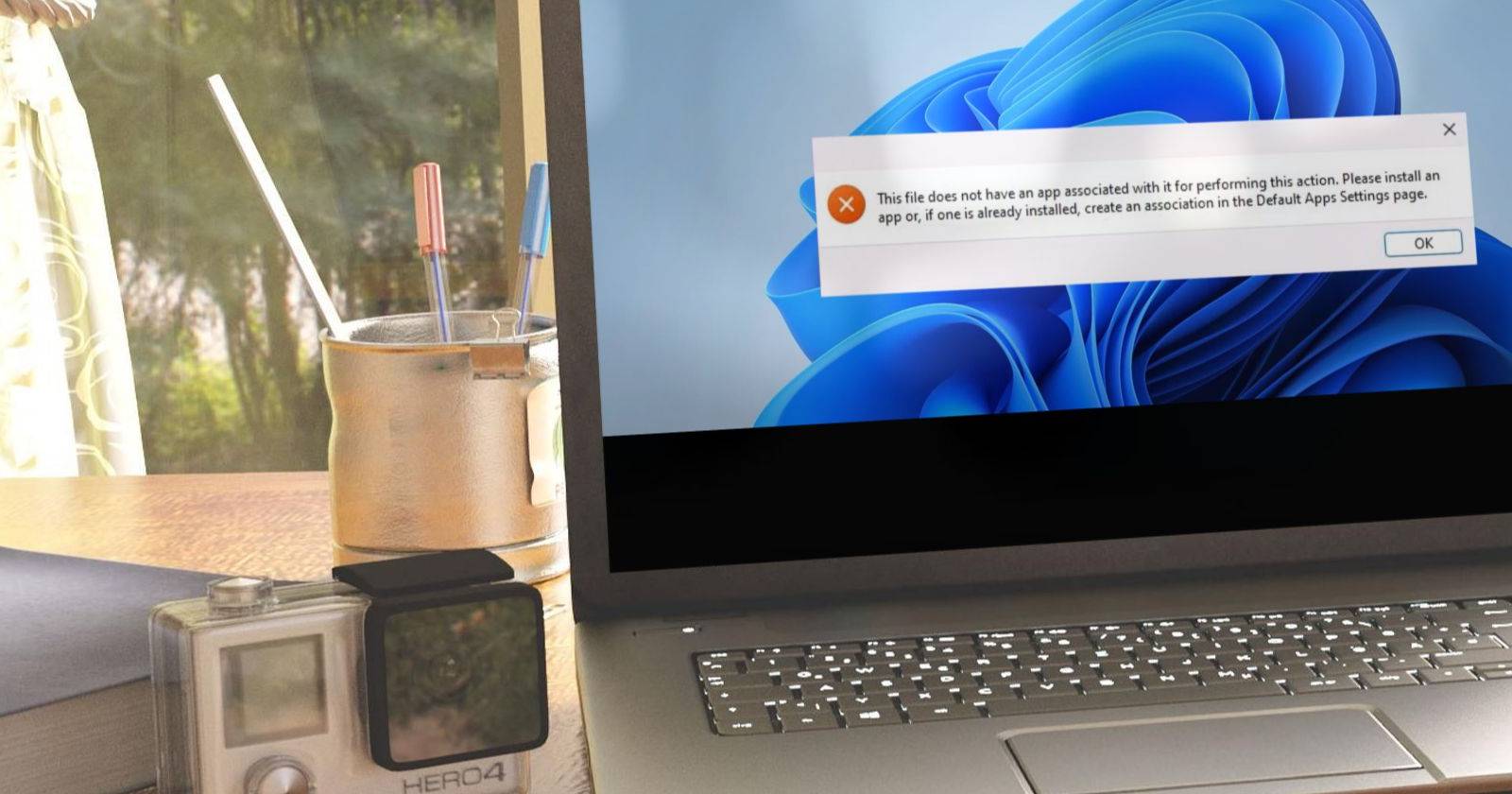

Ошибка «This file does not have an app associated with it» возникает, когда Windows не может найти совместимое приложение для открытия файла определённого формата. Причины обычно одна из трёх:
- отсутствует нужная программа;
- приложение не назначено по умолчанию для данного типа файлов;
- повреждён сам файл или системная конфигурация (например, реестр).
В этой статье вы найдёте подробные шаги для анализа и устранения проблемы для файлов, папок и запуска приложений/игр на Windows, а также наборы проверок, методики тестирования и план отката.
Кому подходит это руководство
Это руководство рассчитано на рядовых пользователей, системных администраторов и техподдержку. Если вы — системный администратор, смотрите разделы «Контрольные списки для роли» и «Инцидентный план и откат». Новичкам подойдёт пошаговая секция «Базовые проверки».
1. Базовая проверка: установлено ли приложение для открытия такого файла
Windows обычно выдаёт эту ошибку, когда не может найти программу для открытия файла. Сделайте простые проверки:
- Откройте Проводник и найдите проблемный файл.
- Щёлкните по файлу правой кнопкой и выберите «Свойства».
- На вкладке «Общие» найдите строку «Тип файла» — это расширение формата.
Если тип файла — распространённый (PDF, JPG, PNG, DOCX и т.д.), проверьте, что у вас установлено приложение, которое обычно открывает такие файлы. Если это необычное расширение — найдите приложение, которое его поддерживает.
Как назначить приложение вручную:
- Правый клик по файлу → «Открыть с помощью» → «Выбрать другое приложение».
Если система предлагает приложение — выберите его и поставьте галочку «Всегда использовать это приложение для открытия .xxx». Если подходящих приложений нет, скачайте официальную программу, которая поддерживает этот формат.
Важно: скачивайте приложения только с официальных сайтов или доверенных источников.
2. Назначение приложения по умолчанию через «Параметры» (рекомендуемый способ)
Windows позволяет менять ассоциации файлов несколькими способами. Самый надёжный — через приложение «Параметры» → «Приложения» → «Приложения по умолчанию». Преимущества этого способа:
- можно искать конкретное расширение;
- видно текущие ассоциации;
- можно массово изменять обработчики.
Шаги:
- Откройте «Параметры» (Windows + I).
- Перейдите «Приложения» → «Приложения по умолчанию».
- В поле поиска введите расширение, например “.pdf” или “.png”.
- Нажмите и выберите приложение, которое должно открывать этот тип файлов.
Если после смены приложения проблема исчезла — задача решена.
3. Приложение назначено, но ошибка остаётся: ремонт, сброс и переустановка
Если нужное приложение уже назначено по умолчанию, но ошибка не исчезла, возможно само приложение повреждено.
Последовательность действий:
- Запустите средство устранения неполадок приложений Microsoft (App troubleshooter), если оно доступно.
- Обновите приложение через Microsoft Store (или официальный инсталлятор разработчика).
- Сброс кеша/настроек приложения: для UWP-приложений в «Параметры» → «Приложения» → выберите приложение → «Дополнительные параметры» → «Сбросить».
- Если доступно — используйте кнопку «Восстановить» (сначала попытка восстановления без удаления данных).
- Если ничего не помогает — полностью удалите приложение и установите снова.
Проверка: после каждого шага пробуйте открыть файл заново.
4. Проверка самого файла и источника
Файл может быть повреждён. Проверьте:
- Попробуйте открыть другой файл того же расширения. Если он открывается — проблема в конкретном файле.
- Если файлы того же расширения не открываются — проблема системная или с ассоциацией.
- Если файл пришёл из сети/через USB — попробуйте получить файл заново из оригинального источника.
Инструменты для проверки и восстановления:
- Встроенные средства Windows: chkdsk, sfc /scannow (для системных файлов), DISM (для образов системы).
- Специализированные утилиты для восстановления форматов (в зависимости от типа файла — восстановление документов, изображений и т.д.).
Совет: всегда сначала создайте копию повреждённого файла, прежде чем пробовать ремонт.
5. Работа с реестром — последний шаг, только с резервной копией
Некорректные ключи реестра могут ломать ассоциации и ярлыки. Перед изменением реестра обязательно создайте резервную копию.
Как создать бэкап реестра:
- Откройте «regedit» (введите regedit в Поиск и запустите Редактор реестра).
- В меню «Файл» → «Экспорт» выберите «Весь реестр» и сохраните .reg-файл в надёжное место.
Инструкция по редактированию ключа для проблемы с ярлыками (np. lnkfile):
- Запустите regedit.
- Перейдите по пути:
Computer\HKEY_CLASSES_ROOT\lnkfile- В правой панели найдите строковое значение IsShortcut.
- Если значение отсутствует — создайте “New > String Value” и назовите IsShortcut.
- Если значение есть, но поведение нарушено — удалите значение, затем создайте заново и перезагрузите систему.
ВАЖНО: Неправильные правки реестра могут сделать систему нестабильной или не загрузиться. Если вы не уверены — обратитесь к специалисту.
Ошибка при открытии папок: дополнительные проверки
Если сообщение появляется при открытии папок, выполните дополнительные шаги:
- Перезапустите Проводник (Explorer). Откройте Диспетчер задач → найдите «Проводник» → Перезапустить.
- Если вы открываете через поиск Windows или Быстрый доступ, попробуйте открыть папку напрямую из Проводника.
- Проверьте права доступа к папке и целостность профиля пользователя.
Ошибка при запуске приложений или игр
Если ошибка появляется при запуске приложения или игры:
- Если вы используете ярлык — попробуйте запустить исполняемый файл напрямую из папки установки.
- Если игра запускается через клиент (Steam, Epic, Xbox), откройте её через клиент и убедитесь, что вы вошли в аккаунт.
- Проверьте целостность файлов игры (в Steam: Правый клик → Свойства → Локальные файлы → Проверить целостность файлов).
- Обновите драйверы видеокарты и компоненты, от которых зависит игра (DirectX, Microsoft Visual C++ Redistributable).
Пошаговая методика диагностики (чеклист)
Чеклист для быстрого теста (пользователь):
- Определить расширение файла.
- Открыть «Открыть с помощью» и выбрать программу.
- Назначить программу по умолчанию через «Параметры».
- Попробовать другое приложение для проверки.
- Открыть другой файл того же типа.
- Перезагрузить компьютер.
- Если не помогает — следовать разделу «Ремонт/Сброс/Переустановка».
Чеклист для техподдержки:
- Подтвердить, когда и как появилась ошибка (после апдейта, установки приложения, переноса файлов).
- Проверить журнал событий Windows (Event Viewer) на ошибки приложений и системные ошибки.
- Провести проверку SFC и DISM.
- Проверить права NTFS и сеть (если файл на сетевом ресурсе).
- Выполнить тесты с другим профилем пользователя.
- Если задействованы политики групп (GPO), проверить политику ассоциаций файлов.
Инструментальные тесты и критерии приёмки
Критерии приёмки (после исправления):
- Файл открывается двойным кликом обычного пользователя;
- Приложение корректно запускается через ярлык и через исполняемый файл;
- Ошибка не воспроизводится после перезагрузки системы;
- Журнал событий не содержит критических ошибок, связанных с ассоциациями.
Тестовые случаи (минимум):
- Открыть три разных файла с тем же расширением — все должны открываться.
- Запустить приложение через ярлык и через exe-файл — оба запуска должны пройти.
- Проверить поведение под вторым локальным учётным записями.
- Протестировать изменение ассоциации и откат к предыдущей — должно работать.
Инцидентный план и откат
Если изменения привели к ухудшению:
- Откатите реестр из экспортированного .reg-файла (двойной клик по файлу → Да).
- Переустановите назад удалённое приложение.
- Восстановите файл из бэкапа, если он был затронут.
- Если система не загружается — используйте среду восстановления Windows.
Модель принятия решения (Mermaid)
flowchart TD
  A[Появилась ошибка] --> B{Что открываете?}
  B --> |Файл| C[Проверить расширение]
  B --> |Папка| D[Перезапустить Проводник]
  B --> |Приложение/Игра| E[Запустить из папки установки]
  C --> F{Есть приложение?}
  F --> |Да| G[Назначить по умолчанию]
  F --> |Нет| H[Установить приложение]
  G --> I{Работает?}
  I --> |Да| Z[Готово]
  I --> |Нет| J[Восстановить/Переустановить приложение]
  J --> K{Работает?}
  K --> |Да| Z
  K --> |Нет| L[Проверить файл на повреждение]
  L --> M{Файл повреждён?}
  M --> |Да| N[Восстановить/заменить файл]
  M --> |Нет| O[Рассмотреть правки реестра]
  O --> P[Создать бэкап реестра]
  P --> Q[Внести изменения]
  Q --> R[Перезагрузить и проверить]
  R --> S[Если не помогает — обратиться в техподдержку]
Матрица рисков и рекомендации по смягчению
- Неправильное редактирование реестра — высокий риск. Смягчение: всегда экспотрируйте реестр и создавайте точку восстановления.
- Скачивание приложений из ненадёжных источников — высокий риск. Смягчение: использовать официальные сайты и антивирусную проверку.
- Повреждение пользовательских файлов при автоматическом ремонте — средний риск. Смягчение: делать резервные копии.
Советы для администраторов: развёртывание исправлений в организации
- Используйте групповые политики (GPO) для централизованной установки и назначения приложений по умолчанию.
- Автоматизируйте проверку целостности систем с помощью SCOM/Monitoring.
- Подготовьте пакет отката (скрипты, образы) перед массовым развёртыванием.
Короткая инструкция для пользователей (100–200 слов)
Если Windows сообщает «This file does not have an app associated with it», сначала определите расширение файла и убедитесь, что на компьютере установлено приложение, которое поддерживает этот формат. Правой кнопкой → «Открыть с помощью» → выберите подходящую программу и установите её по умолчанию через «Параметры» → «Приложения» → «Приложения по умолчанию». Если приложение установлено, но файл не открывается, попробуйте восстановить или переустановить программу. Проверьте сам файл на повреждение, открыв другой файл того же формата. В крайнем случае создайте бэкап реестра и выполните проверенные изменения в ключах, касающихся ярлыков и ассоциаций. Если не уверены в действиях — обратитесь в техподдержку.
Часто задаваемые вопросы
Что делать, если я не могу найти подходящее приложение для редкого расширения?
Ищите официальный сайт разработчика формата или универсальные просмотровщики/редакторы (например, для документов или медиаконтента). Проверяйте отзывы и источник загрузки.
Безопасно ли удалять значение IsShortcut в реестре?
Это безопасно только если вы разбираетесь в реестре и у вас есть резервная копия. Удаление/изменение может повлиять на работу ярлыков.
Поможет ли восстановление системы?
Да, если проблема возникла после недавней установки или обновления, откат системы до точки восстановления может вернуть работоспособность.
Краткое резюме
- Проверьте расширение и наличие подходящего приложения;
- Назначьте приложение по умолчанию через «Параметры»;
- Восстановите/сбросьте/переустановите приложение при необходимости;
- Проверьте целостность конкретного файла и системных файлов;
- Изменяйте реестр только после создания резервной копии;
- Для организаций используйте GPO и централизованные инструменты управления.
1‑строчный глоссарий
- Ассоциация файла — связь расширения файла с программой, которая его открывает.
- UWP — универсальная платформа приложений Windows.
- SFC/DISM — встроенные утилиты для ремонта системных файлов Windows.

Похожие материалы

Несколько аккаунтов Skype: Multi Skype Launcher

Журнал для работы: повысить продуктивность

Персональные звуки уведомлений на Android

Скачивание шоу Hulu для офлайн‑просмотра

Microsoft Start: персонализированная новостная лента
