
Исправить ошибку «файл не связан с приложением» в Windows
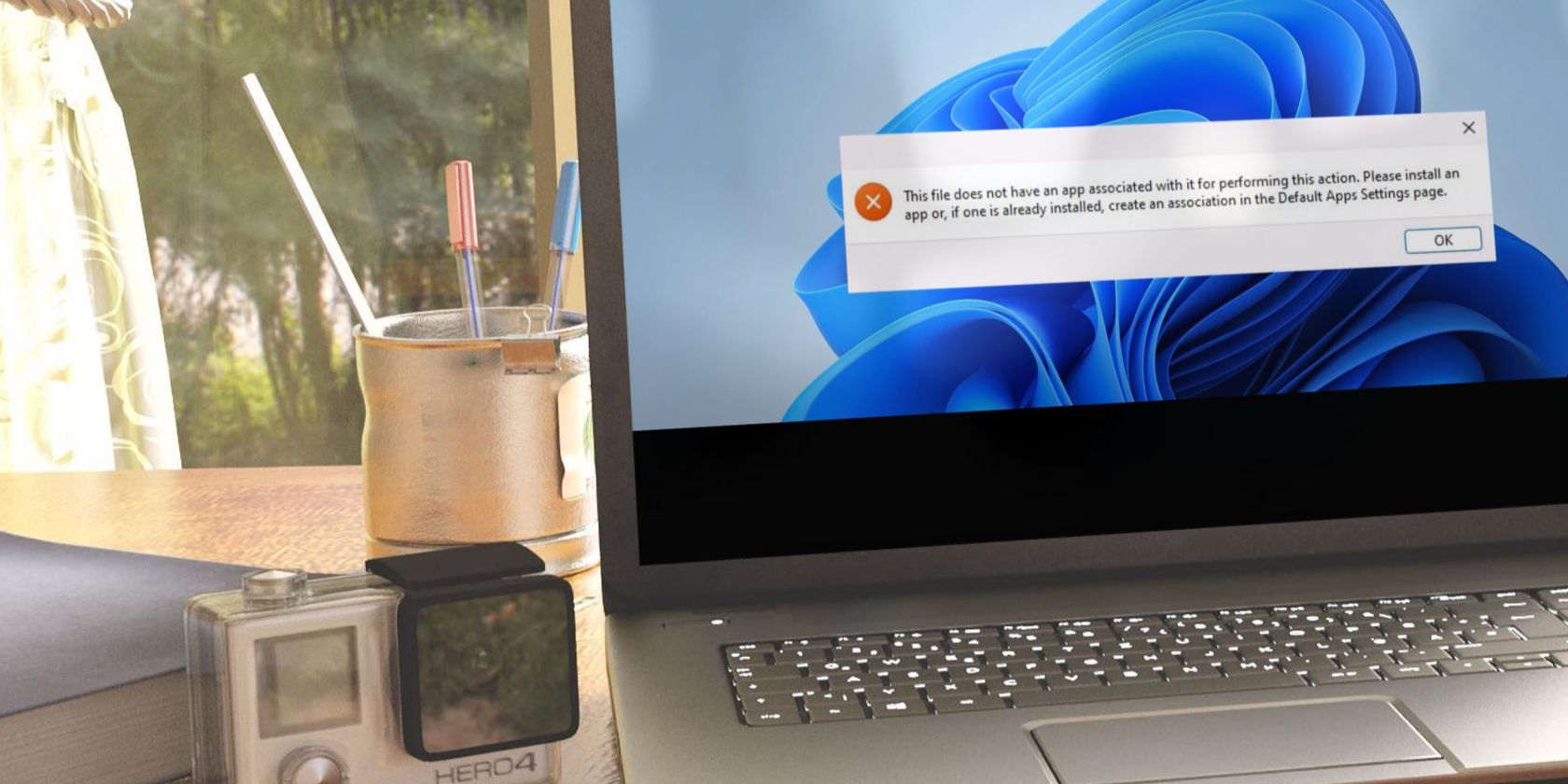
Ошибка «this file does not have an app associated with it» обычно возникает, когда Windows не может найти совместимое приложение для открытия данного типа файла. Если у вас установлено подходящее приложение, оно могло быть не назначено по умолчанию, само приложение или файл могли повредиться.
Ошибка также может появляться при открытии папок (особенно из поиска Windows), а иногда — при запуске приложений и игр. Ниже — подробная инструкция по диагностике и исправлению проблемы в любых сценариях.
Что значит эта ошибка и как её мыслить
Коротко: Windows ищет связь между расширением файла (или типом объекта) и программой, которая должна его открыть. Если связь отсутствует, сломана или у программы нет доступа, вы увидите сообщение об ошибке. Это может быть либо простая настройка (нужна ассоциация), либо признак повреждённого приложения/файла/реестра.
Термины в одну строку:
- Ассоциация файла — правило Windows, которое связывает расширение (например, .pdf) с приложением.
- Реестр — база настроек Windows, где хранятся ассоциации и поведение оболочки.
- Кэш приложений — временные данные, которые приложение использует для быстрой работы; его можно сбросить.
1. Убедитесь, что у вас установлено приложение, которое может открыть этот файл
- Найдите файл, при открытии которого появляется ошибка.
- Щёлкните по файлу правой кнопкой мыши и выберите «Свойства».
- На вкладке Общие посмотрите значение рядом с «Тип файла».
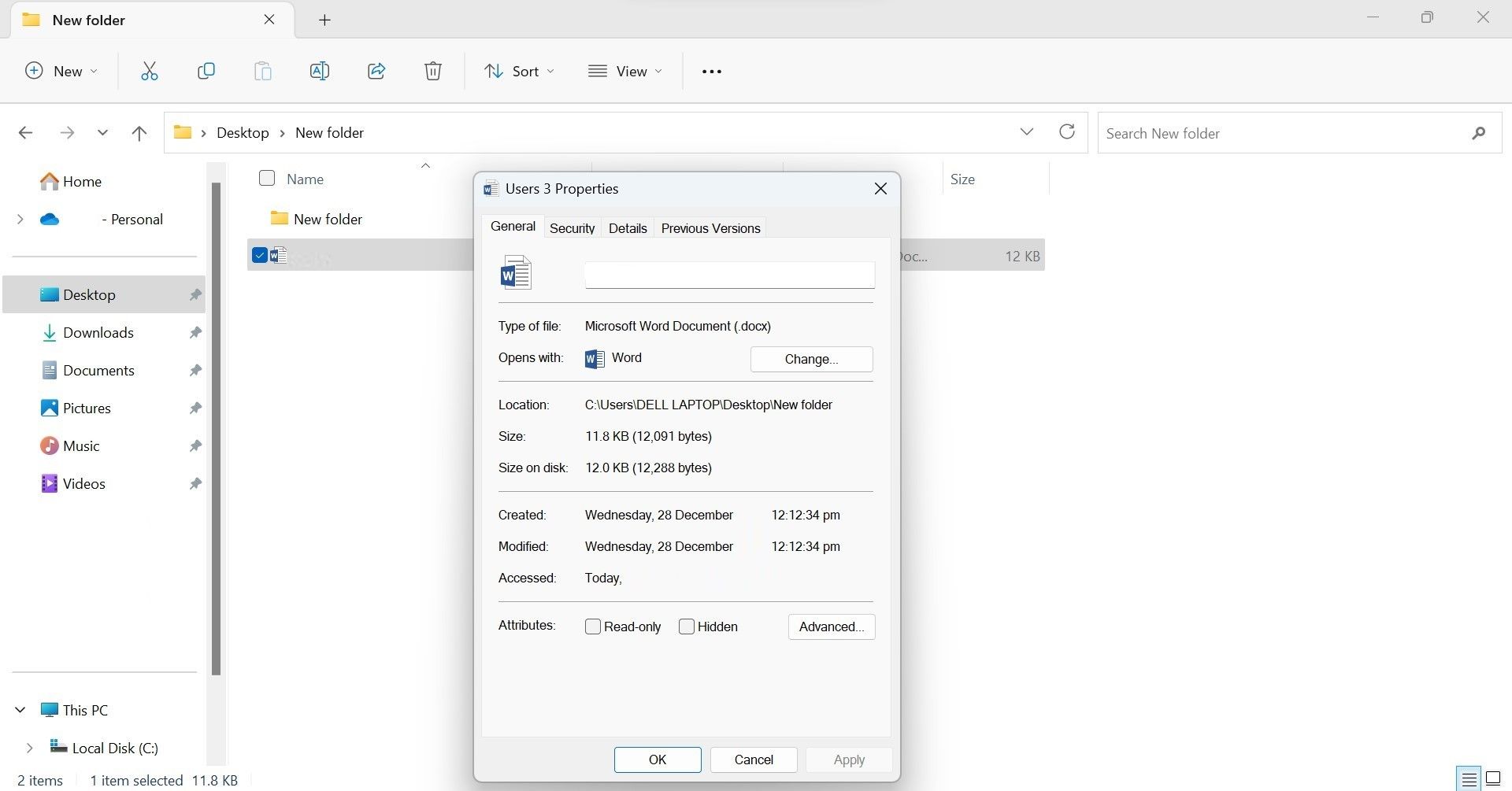
Если формат распространённый (PDF, JPG, PNG, DOCX и т.д.), убедитесь, что соответствующее приложение установлено. Если формат необычный — найдите приложение, которое поддерживает этот формат, и установите его.
Если вы не уверены, правой кнопкой по файлу выберите Открыть с помощью > Выбрать другое приложение.
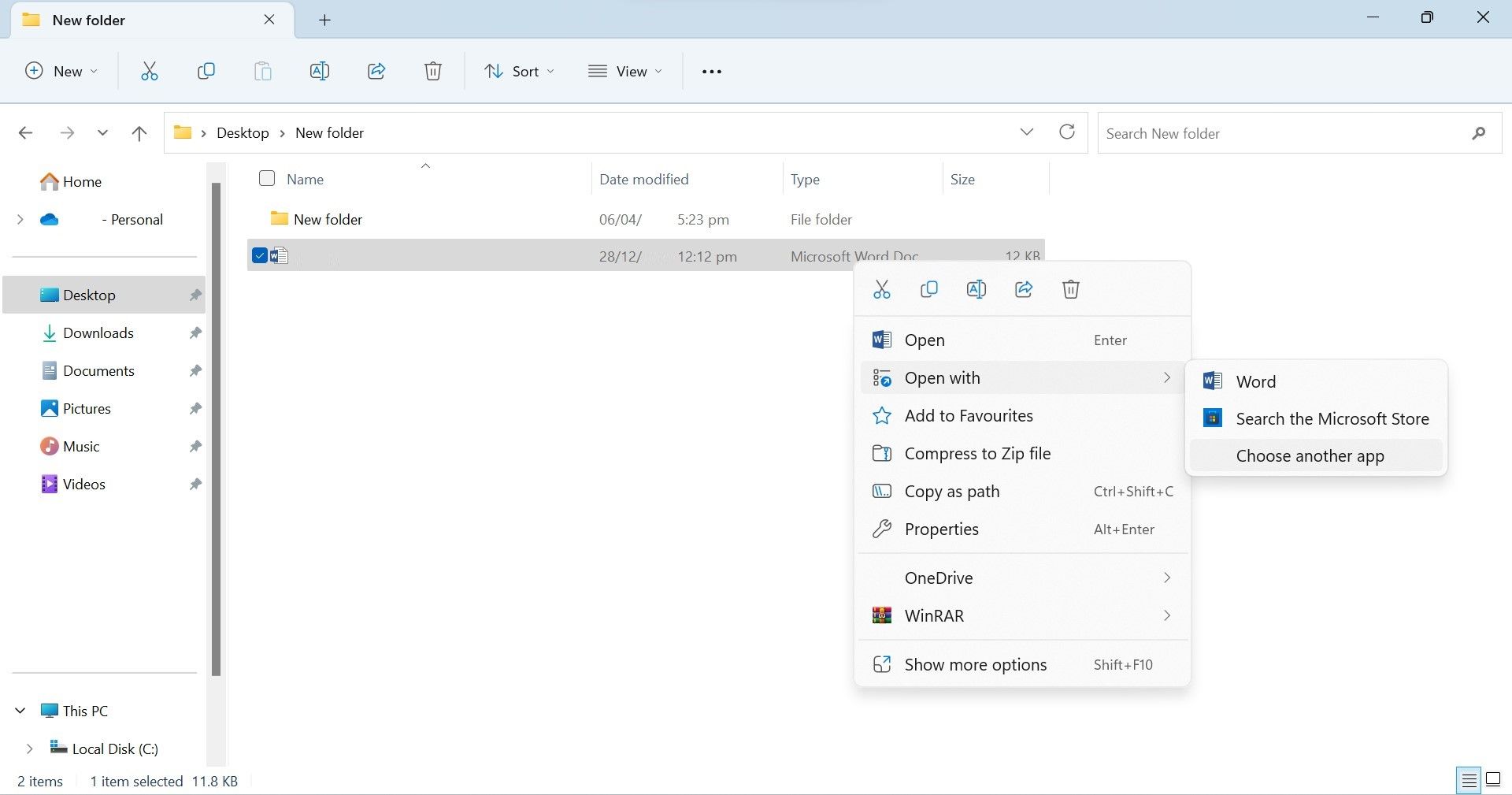
Если Windows предлагает приложение — выберите его или выполните поиск в Microsoft Store/вебе. Если список пуст, скачайте программу, которая поддерживает этот формат, с официального сайта.
Советы:
- Проверьте расширение файла (часть после точки). Иногда файл может иметь некорректное расширение.
- Если файл пришёл по почте или с интернета, убедитесь в его безопасности перед установкой новых программ.
2. Назначьте приложение по умолчанию для этого типа файлов
Когда у вас есть совместимая программа, назначьте её как приложение по умолчанию для соответствующего расширения:
- Откройте Параметры → Приложения → Приложения по умолчанию.
- В поле поиска введите расширение (например, .pdf) или название программы.
- Выберите приложение и укажите его как приложение по умолчанию для нужного формата.
Этот способ надёжен, потому что Параметры позволяют искать конкретные расширения и видеть текущее сопоставление.
Сценарии, когда это не помогает:
- Приложение по умолчанию уже назначено, но открытие файла всё равно даёт ошибку — перейдите к следующему разделу.
3. Если приложение уже назначено, отремонтируйте, сбросьте или переустановите его
Если приложение выбрано как приложение по умолчанию, но ошибка сохраняется, вероятно, само приложение повреждено.
Что сделать:
- Запустите средство устранения неполадок приложений Windows (Параметры → Система → Устранение неполадок → Другие средства устранения неполадок).
- Обновите приложение через Microsoft Store или официальный сайт.
- Сбросьте приложение: Параметры → Приложения → Приложения и возможности → выберите приложение → Дополнительные параметры → Сброс.
- Если нет эффекта — удалите и заново установите приложение.
Важно: для классических настольных приложений (Win32) сброс через параметры может быть недоступен — используйте удаление и повторную установку.
4. Проверьте сам файл: возможно, он повреждён
Если другие файлы с таким же расширением открываются нормально, но только один файл даёт ошибку — вероятно, он повреждён.
Проверочные шаги:
- Попробуйте открыть другой файл с тем же расширением.
- Скопируйте проблемный файл на другой ПК с тем же приложением и попробуйте открыть там.
- Если файл важный, используйте утилиты восстановления для конкретного формата (например, восстановление документов Office, восстановление изображений).
Если файл повреждён, восстановление зависит от формата; посмотрите руководство по восстановлению для конкретных типов файлов.
Важно: перед следующими действиями сделайте резервную копию реестра и системных данных.
5. Безопасная правка реестра (только при крайней необходимости)
Несо́блюдение инструкций реестра может привести к нестабильности системы; создайте точку восстановления и экспортируйте ветку реестра перед изменениями.
Пошагово:
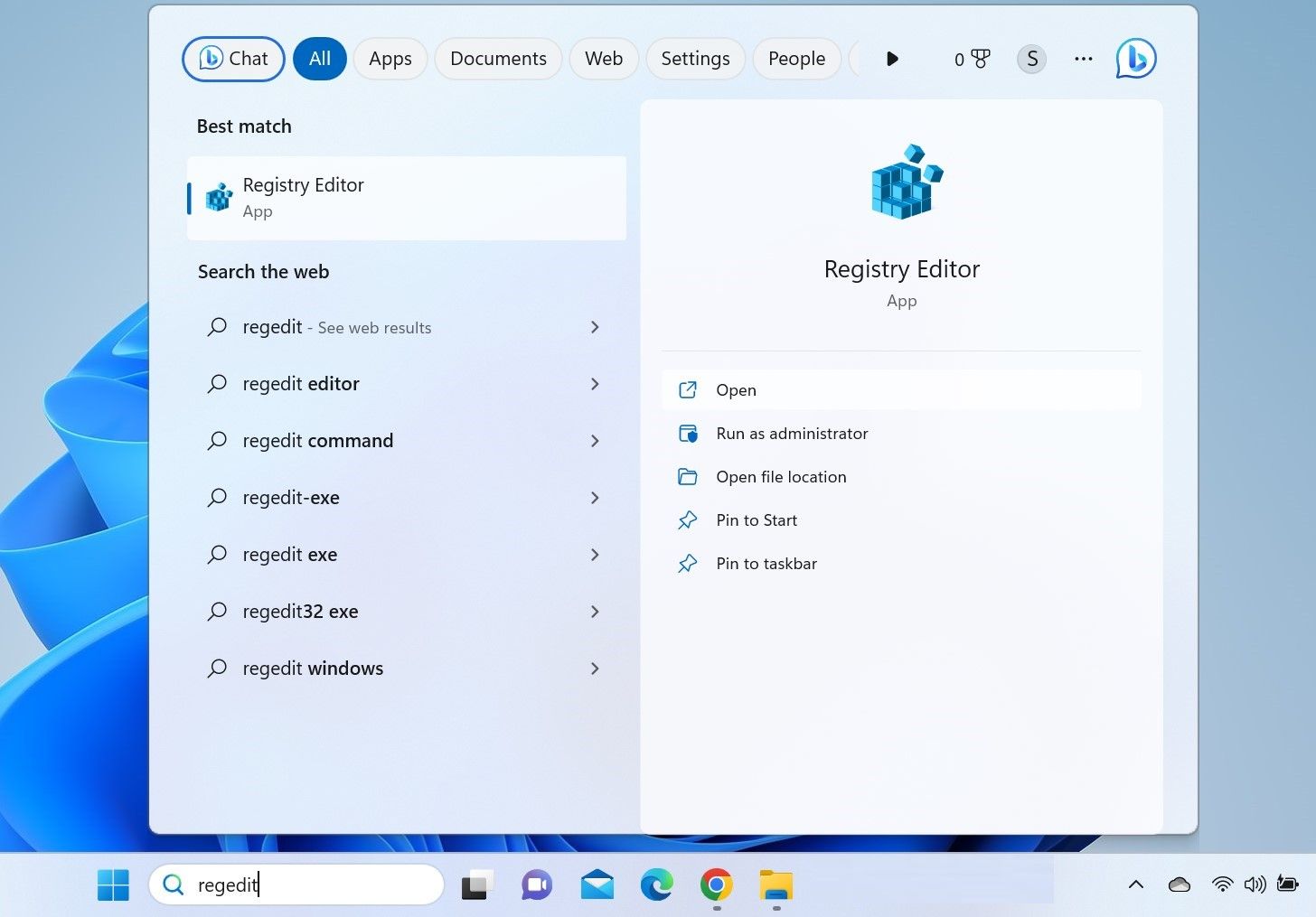
- В строке поиска Windows введите regedit и откройте Редактор реестра.
- Вставьте путь в адресную строку редактора:
Computer\HKEY_CLASSES_ROOT\lnkfile- Выберите ключ lnkfile. В правой панели найдите строковое значение IsShortcut.
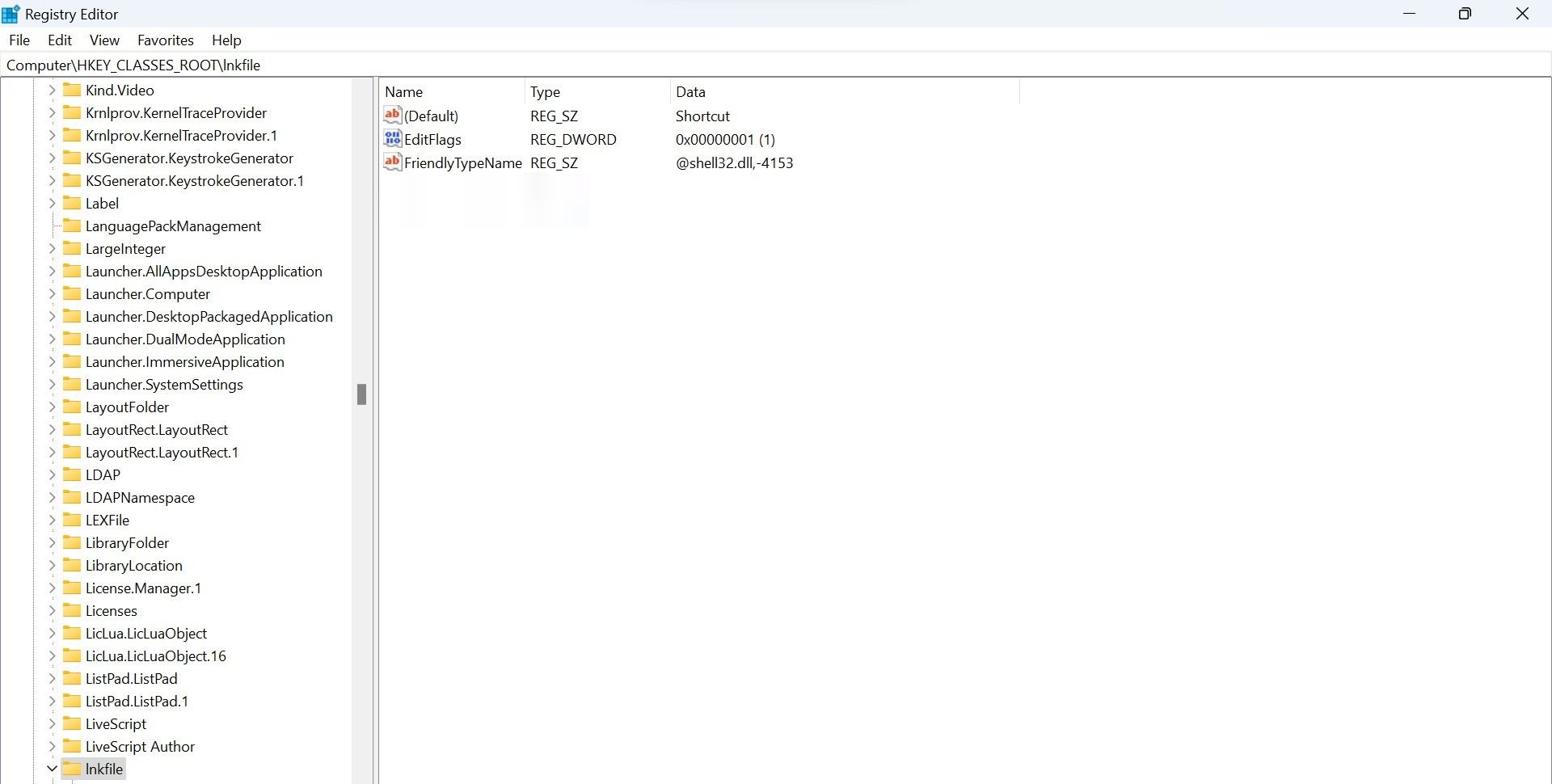
- Если значения нет, правой кнопкой в правой панели — Новый → Строковое значение. Назовите его IsShortcut.
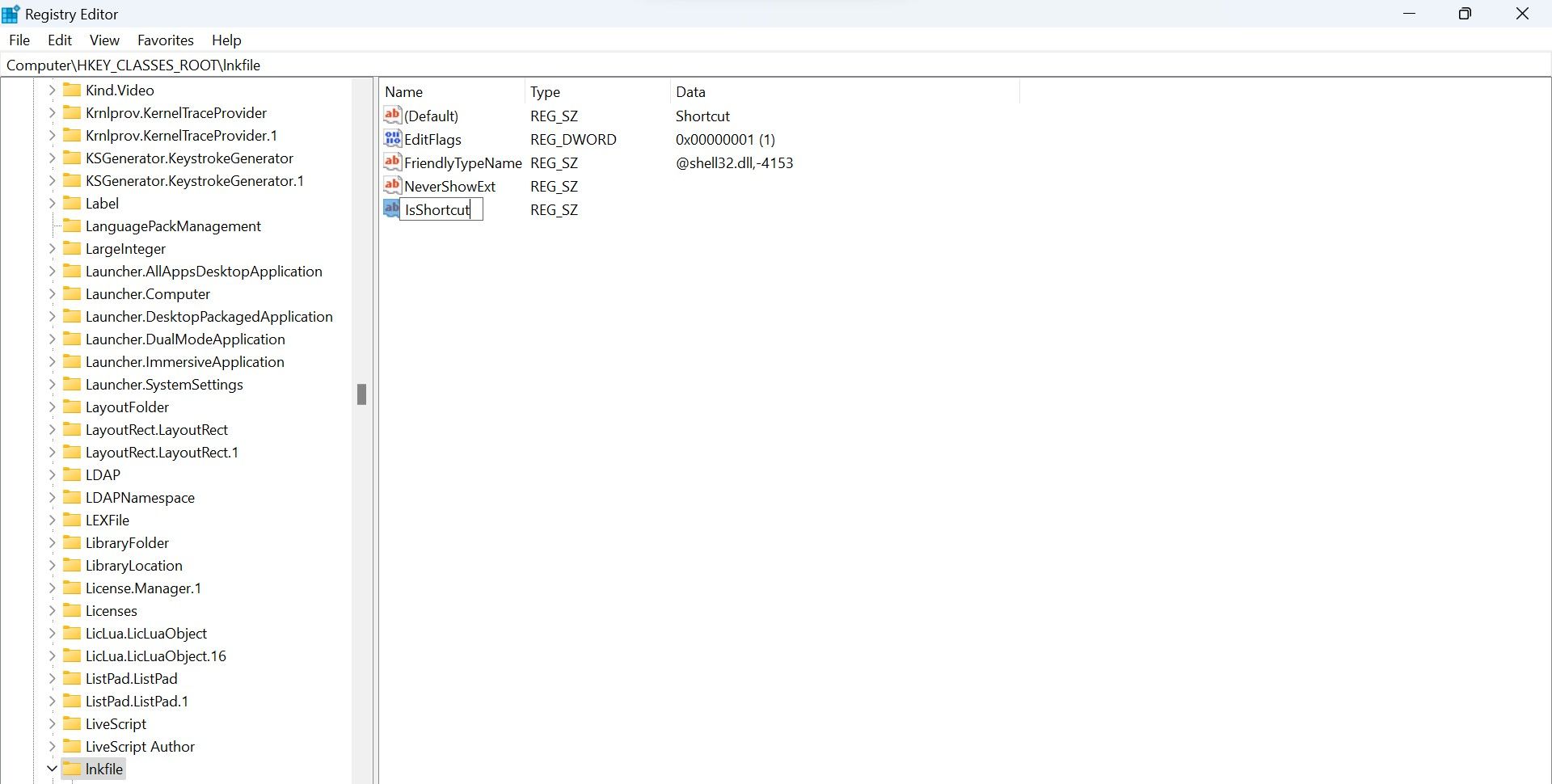
- Если значение есть, удалите его и затем создайте заново — иногда это восстанавливает правильное поведение ярлыков и ассоциаций.
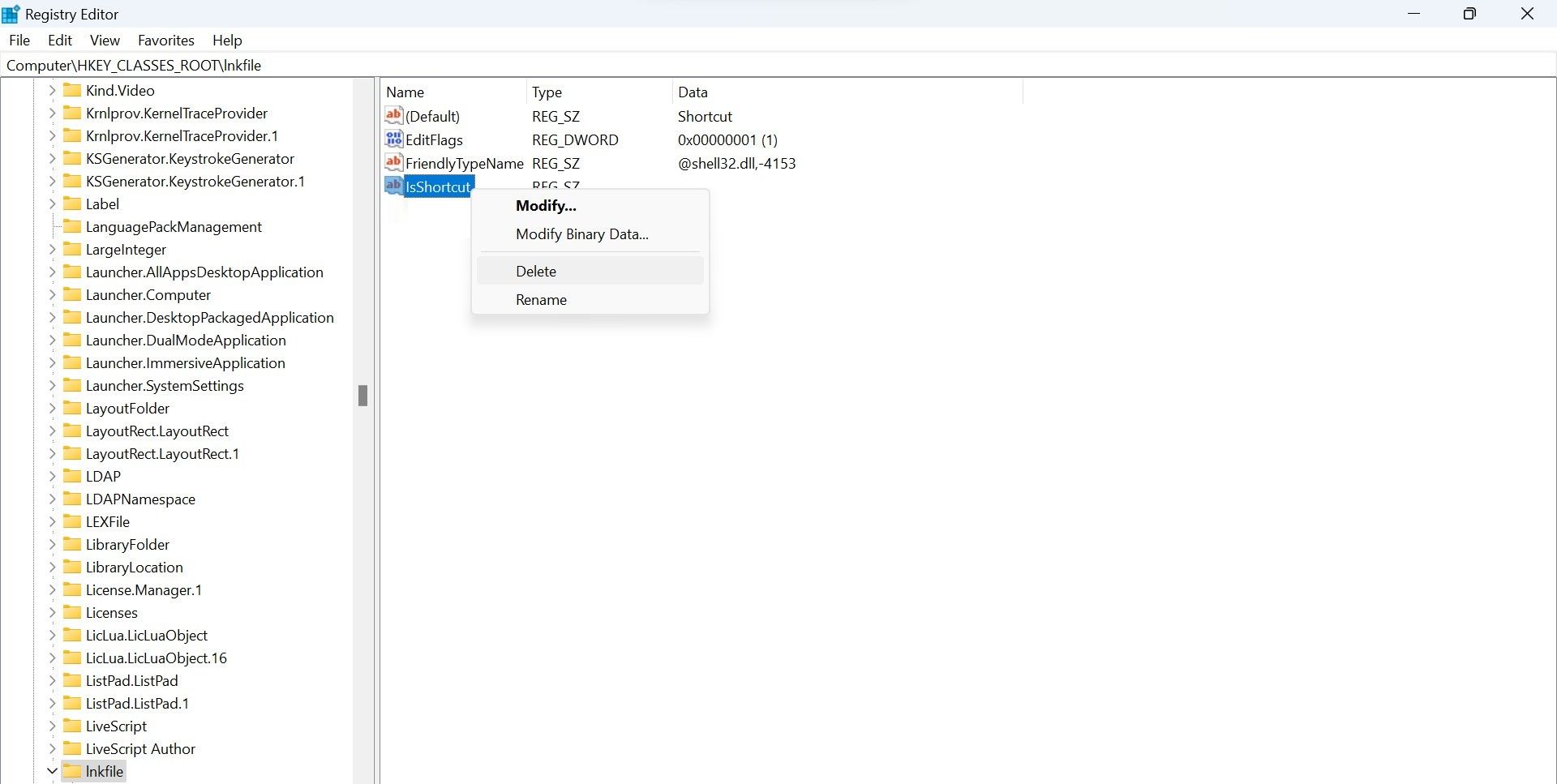
- Перезагрузите компьютер и проверьте.
Примечание: в некоторых случаях проблема связана не с lnkfile, а с другими ключами ассоциаций; вмешательство в реестр требует осторожности.
Ошибка при открытии папок: отдельные советы
Если сообщение появляется при попытке открыть папку:
- Перезапустите Проводник Windows: Диспетчер задач → найдите Проводник → Перезапустить.
- Откройте папку напрямую из Проводника вместо поиска в Windows Search или Quick Access.
- Очистите быстрый доступ: Проводник → Просмотр → Параметры → Очистить историю проводника.
Ошибка при запуске приложений и игр: советы для игроков и пользователей приложений
Если ошибка возникает при запуске приложения или игры:
- Если вы запускаете через ярлык, попробуйте запустить исполняемый файл напрямую из каталога установки.
- Для игр через лаунчер (Steam, Epic, Origin): запустите игру через клиент, убедитесь, что вы вошли в учётную запись лаунчера.
- Проверьте целостность файлов игры (например, в Steam — Свойства игры → Локальные файлы → Проверить целостность).
- Переустановите лаунчер/игру, если проблема локализована.
Условные альтернативы и случаи, когда эти шаги не помогут
- Если операционная система сильно повреждена (много ошибок в реестре, сбои запуска) — рассмотрите восстановление системы к контрольной точке или чистую переустановку Windows.
- Если проблема проявляется только после обновления Windows — проверьте последние обновления и откатите обновления, если нужно.
- Если организация использует политики групп (GPO), проверьте, не принудительно ли отключены некоторые ассоциации администраторами.
Мини‑методология диагностики (быстрая последовательность)
- Проверить расширение файла и наличие подходящей программы.
- Открыть «Открыть с помощью» и временно выбрать программу.
- Назначить приложение по умолчанию через Параметры.
- Сброс/обновление/переустановка приложения.
- Проверить другие файлы с тем же расширением.
- Восстановление файла или откат системы.
- Правка реестра как крайняя мера.
Чек‑лист для пользователя (короткий)
- Проверил расширение файла.
- Открыл «Открыть с помощью» и выбрал программу.
- Назначил приложение по умолчанию через Параметры.
- Сбросил/переустановил приложение при необходимости.
- Попробовал открыть файл на другом ПК.
- Создал резервные копии и точку восстановления перед правкой реестра.
Чек‑лист для системного администратора
- Проверить политики групп на предмет запрета ассоциаций.
- Проверить журналы ошибок Event Viewer на связанные записи.
- Провести проверку целостности системных файлов (sfc /scannow, DISM).
- Проверить права доступа и антивирус/защиту, блокирующую исполнение.
- Если массовая проблема — автоматизировать восстановление ассоциаций через скрипт или GPO.
SOP: пошаговое стандартное действие для техподдержки
- Спросить точное сообщение об ошибке и сценарий (файл/папка/приложение).
- Попросить отправить скриншот с ошибкой и пример файла.
- Выполнить чек‑лист пользователя.
- Если не решено — выполнить средние шаги: сброс приложения, проверка целостности, проверка других файлов.
- Перед правкой реестра создать точку восстановления и экспорт ветки реестра.
- Прописать изменения и запросить подтверждение клиента.
- Протестировать и закрыть тикет, записав шаги в базу знаний.
Критерии приёмки:
- Пользователь открывает файл без ошибки.
- Изменения обратимы (есть резервная копия реестра или точка восстановления).
Тесты и критерии приёмки
Тестовые сценарии:
- Файл формата .pdf открывается двойным щелчком в установленном PDF‑ридере.
- Файл с повреждённым расширением не открывается — подтверждён диагноз.
- После правки реестра ярлыки и ассоциации работают корректно на тестовой учётной записи.
Критерии приёмки:
- Открытие файлов соответствует назначенным приложениям.
- Нет ошибок в Event Viewer, связанных с приложениями/ассоциациями после исправления.
Дерево решений (шаблон для быстрого выбора действия)
flowchart TD
  A[Ошибка: файл не связан с приложением] --> B{Файл\nили папка\nили приложение?}
  B -->|Файл| C[Проверить расширение]
  C --> D{Есть приложение?}
  D -->|Нет| E[Установить подходящее приложение]
  D -->|Да| F[Назначить приложение по умолчанию]
  F --> G{Ошибка исчезла?}
  G -->|Да| H[Готово]
  G -->|Нет| I[Сброс/обновление/переустановка приложения]
  I --> J{Ошибка исчезла?}
  J -->|Да| H
  J -->|Нет| K[Проверить сам файл 'повреждён?' ]
  K --> L{Повреждён?}
  L -->|Да| M[Восстановление файла/зеркало/резервная копия]
  L -->|Нет| N[Правка реестра 'последняя мера']
  N --> O[Создать точку восстановления и экспорт реестра]
  O --> P[Применить изменения и перезагрузить]
  P --> Q{Проблема решена?}
  Q -->|Да| H
  Q -->|Нет| R[Эскалация к администратору]
Рекомендации по безопасности и приватности
- Никогда не скачивайте программы из непроверенных источников, даже если они «восстанавливают» файлы.
- Перед правкой реестра создайте экспорт ветки и точку восстановления.
- Убедитесь, что антивирус не блокирует приложение или файл по ложному срабатыванию.
Краткая сводка и порядок действий в экстренной ситуации
Если нужна быстрая эвакуация:
- Попробуйте открыть файл правой кнопкой → Открыть с помощью и вручную укажите программу.
- Если это папка — откройте напрямую через Проводник.
- Если приложение не запускается — переустановите или откатите обновления.
- Если всё ещё не работает и файл критичен — восстановите из резервной копии.
Словарь в одну строку
- Ассоциация: правило, которое связывает тип файла с приложением.
- Реестр: иерархическая база настроек Windows.
- Сброс приложения: удаление его локальных данных без удаления самой программы.
Заключение
Ошибка «this file does not have an app associated with it» обычно решается подбором и назначением нужного приложения, а при необходимости — восстановлением или переустановкой приложения, проверкой целостности файла или аккуратной правкой реестра. Следуйте чек‑листам и SOP: это ускорит диагностику и снизит риск побочных ошибок.

Похожие материалы

Несколько аккаунтов Skype: Multi Skype Launcher

Журнал для работы: повысить продуктивность

Персональные звуки уведомлений на Android

Скачивание шоу Hulu для офлайн‑просмотра

Microsoft Start: персонализированная новостная лента
