
Как исправить ошибку «Это устройство отключено (Код 22)» в Windows
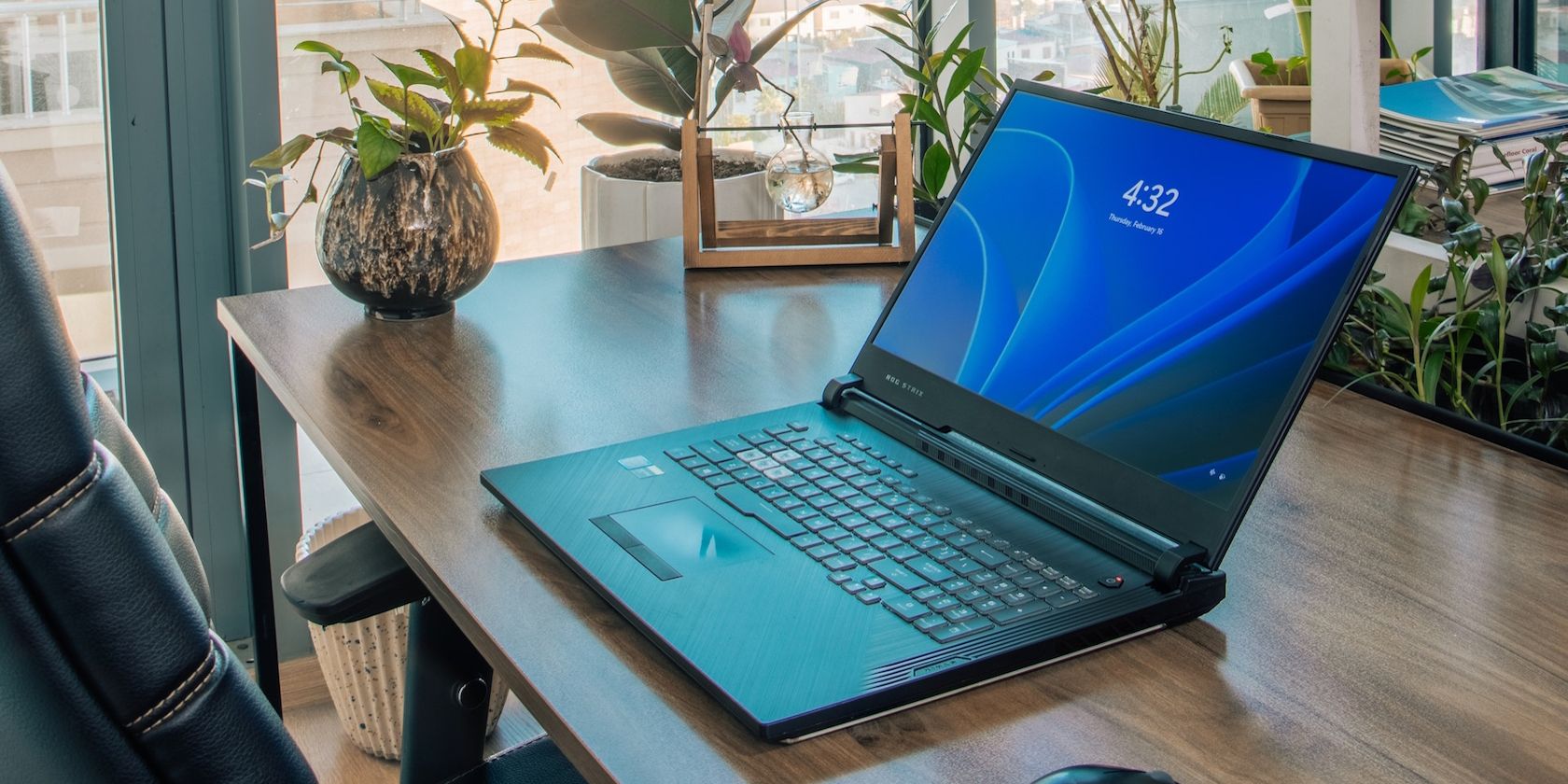
Важно: прежде чем снимать корпус или снимать батарею CMOS, отключите питание и ознакомьтесь с гарантийными условиями и инструкцией к материнской плате.
Что значит ошибка «Это устройство отключено (Код 22)» в Windows
Когда вы впервые подключаете внешнее устройство, Windows устанавливает совместимый драйвер. Этот драйвер связывает устройство с системой и позволяет Windows распознавать и использовать периферию. Ошибка с кодом 22 возникает, когда драйвер отключён вручную, повреждён или по каким‑то причинам система не может корректно взаимодействовать с устройством.
Коротко: Код 22 сообщает, что Windows знает о существовании устройства, но оно отключено или не работает из‑за проблем с драйвером или аппаратной частью.
Частые причины ошибки
- Отключённый или повреждённый драйвер устройства.
- Несовместимость устройства с вашей версией Windows.
- Физическая поломка или повреждение разъёма/кабеля.
- Конфликт с другим оборудованием или программным обеспечением (служба, антивирус, драйвер).
- Неправильные параметры BIOS/UEFI или устарёная версия BIOS.
Быстрая проверка перед началом
- Отключите и снова подключите устройство.
- Попробуйте другой порт и/или другой кабель.
- Подключите устройство к другому компьютеру, чтобы исключить аппаратную неисправность.
1. Включите устройство в Диспетчере устройств
Откройте Диспетчер устройств. Найдите устройство с жёлтым восклицательным знаком или с пометкой «Отключено».
- Щёлкните правой кнопкой мыши по устройству и выберите «Свойства».
- Нажмите кнопку «Включить устройство», если она доступна.
После включения подождите, пока система обновит состояние. Если ошибка остаётся — переходите к следующему шагу.
2. Проверьте устройство на предмет физического повреждения
Осмотрите разъёмы, контакты, кабели и корпус устройства.
- Ищите трещины, вмятины, погнутость контактов.
- Проверьте следы коррозии или потёков жидкости.
- Если используете адаптер или переходник, убедитесь, что он исправен.
Если вы обнаружили явную механическую или жидкостную поломку, наиболее надёжное решение — замена устройства или обращение в сервис.
3. Обновите драйвер устройства
Устаревший или повреждённый драйвер — частая причина кода 22. Обновление драйвера часто решает проблему.
- Откройте «Параметры» → «Центр обновления Windows».
- Нажмите «Проверить наличие обновлений» и установите все рекомендованные обновления.
Дополнительно:
- В Диспетчере устройств щёлкните правой кнопкой по устройству → «Обновить драйвер» → «Автоматический поиск драйверов».
- Если драйвер на сайте производителя свежее, скачайте его вручную и установите.
Примечание: не загружайте драйверы с ненадёжных сайтов — используйте сайт производителя оборудования или официальный центр загрузок вашего ПК.
4. Запустите средство устранения неполадок «Устройства и оборудование»
Windows включает мастера для диагностики аппаратных проблем. Он не даёт гарантии, но часто находит и исправляет распространённые ошибки.
- Нажмите Win + R, чтобы открыть окно «Выполнить».
- Введите следующую команду и нажмите Enter:
msdt.exe -id DeviceDiagnostic- Отметьте «Применять исправления автоматически» и нажмите «Далее», следуйте шагам мастера.
По завершении мастер покажет обнаруженные проблемы и рекомендации по их исправлению.
5. Очистите CMOS (сброс настроек BIOS)
Если недавно вы меняли настройки BIOS/UEFI и после этого возникла проблема, сброс CMOS может вернуть параметры, корректные для платы и подключённых устройств.
Шаги (общие рекомендации):
- Отключите все внешние устройства от ПК и выключите питание.
- Отключите компьютер от сети и снимите крышку корпуса.
- Найдите батарейку CMOS на материнской плате и аккуратно извлеките её.
- Подождите 1–5 минут и вставьте батарею обратно.
- Соберите ПК и включите.
Важно: порядок действий и расположение батареи зависят от модели материнской платы. Перед разбором ознакомьтесь с руководством и гарантийными условиями.
6. Обновите BIOS/UEFI
Устаревший BIOS может не поддерживать новое оборудование или приводить к конфликтам. Если другие шаги не помогли, проверьте на сайте производителя материнской платы или ноутбука наличие обновлений BIOS и следуйте официальной инструкции по обновлению.
Примечания:
- Обновление BIOS — операция с риском: при прерывании питания ПК может стать непригодным.
- Выполняйте обновление только с проверенными инструкциями от производителя.
7. Выполните чистую загрузку Windows
Чистая загрузка запускает систему с минимальным набором драйверов и программ, что помогает выявить сторонние компоненты, вызывающие конфликт.
- Нажмите Win + R, введите msconfig и нажмите Enter.
- На вкладке «Службы» отметьте «Не отображать службы Microsoft», затем отключите все оставшиеся.
- На вкладке «Автозагрузка» откройте «Диспетчер задач» и отключите автозапуск приложений.
- Перезагрузите компьютер и проверьте устройство.
Если после чистой загрузки устройство работает, включайте службы и автозагрузку по одной, пока не найдёте виновника. Затем обновите или удалите проблемное ПО.
8. Выполните восстановление системы
Если проблема появилась недавно и вы не уверены, что именно её вызвало, используйте Точки восстановления Windows.
- Откройте «Панель управления» → «Восстановление» → «Запуск восстановления системы» и выберите точку восстановления до момента появления ошибки.
Внимание: восстановление откатит системные файлы и настройки, но обычно не затрагивает ваши личные данные.
Дополнительные методы и альтернативы
- Удалите устройство в Диспетчере устройств и перезагрузите ПК — Windows попытается переустановить драйвер автоматически.
- Используйте средства отката драйвера, если после обновления он стал причиной проблемы.
- Временно отключите антивирус или контролирующее ПО (например, средства виртуализации), чтобы проверить, не оно ли блокирует устройство.
- Подключите устройство через рабочую док‑станцию или внешний контроллер (если речь об интерфейсах USB/Thunderbolt) — иногда контроллеры портов дают другие результаты.
Когда описанные шаги не помогут
- Устройство физически повреждено (коррозия, перелом платы, выгоревшие компоненты).
- Устройства старой архитектуры не поддерживаются текущей версией Windows.
- Проблема связана с несовместимостью на уровне аппаратной платформы (редкие случаи с нестандартными контроллерами).
В таких ситуациях рекомендуют заменить устройство или обратиться в сервисный центр.
Методика пошаговой диагностики (минималистичная)
- Подключение → другой кабель/порт → другой ПК.
- Диспетчер устройств → включить / удалить / обновить драйвер.
- Средство устранения неполадок → чистая загрузка.
- BIOS/UEFI — сброс и проверка версии.
- Аппаратная проверка / замена устройства.
Эта последовательность даёт логичный путь от простого к сложному и помогает избежать ненужных рисков.
Дерево решений для быстрого выбора шага
flowchart TD
  A[Появилась ошибка Код 22] --> B{Устройство физически цело?}
  B -- Да --> C{Пробовали другой порт/кабель?}
  C -- Нет --> D[Попробуйте другой порт/кабель]
  C -- Да --> E[Включите в Диспетчере устройств]
  E --> F{Работает?}
  F -- Да --> Z[Готово]
  F -- Нет --> G[Обновите драйвер / удалите и переустановите]
  G --> H{Работает?}
  H -- Да --> Z
  H -- Нет --> I[Запустите msdt.exe -id DeviceDiagnostic]
  I --> J{Работает?}
  J -- Да --> Z
  J -- Нет --> K[Очистка CMOS / Обновление BIOS]
  K --> L{Работает?}
  L -- Да --> Z
  L -- Нет --> M[Чистая загрузка / Восстановление системы]
  M --> N{Работает?}
  N -- Да --> Z
  N -- Нет --> O[Скорее всего аппаратная неисправность — заменить или в сервис]
Ролевые контрольные списки
Для рядового пользователя:
- Отключите/повторно подключите устройство.
- Попробуйте другой кабель/порт.
- Включите устройство в Диспетчере устройств.
- Обновите Windows и драйверы.
- Запустите устранение неполадок.
Для администратора/техспециалиста:
- Соберите логи из Журнала событий Windows (Event Viewer) по моменту подключения/ошибки.
- Проверьте конфликты IRQ/ресурсов (при необходимости старые ПК).
- Обновите или откатите драйвер, тестируйте в чистой загрузке.
- Проведите тесты оборудования на другом стенде, проверьте версию BIOS/UEFI.
Критерии приёмки
- Устройство отображается в Диспетчере устройств без ошибок и доступно для использования.
- В журнале событий Windows нет записей об ошибках драйвера для этого устройства за период проверки.
- Если ранее устройство не работало на конкретном порте, после ремонта/замены — тест в течение 24 часов показывает стабильную работу.
Краткое глоссарий (1 строка)
- Драйвер: программный компонент, который позволяет ОС управлять аппаратным устройством.
- BIOS/UEFI: низкоуровневое ПО материнской платы, управляющее аппаратной инициализацией.
- CMOS: энергонезависимая память с настройками BIOS (часто питается батарейкой).
Частые ошибки при диагностике
- Немедленная замена устройства без проверки драйверов и портов.
- Обновление BIOS без резервного плана и без ознакомления с инструкцией производителя.
- Установка драйверов из ненадёжных источников.
Итог и рекомендации
Ошибка «Это устройство отключено (Код 22)» часто устраняется простыми действиями: включением устройства, обновлением драйвера или заменой кабеля. Если базовые шаги не решают проблему, переходите к аппаратной диагностике, сбросу настроек BIOS и обновлению прошивки. Всегда выполняйте критические операции (разбор корпуса, обновление BIOS) с осторожностью и опираясь на документацию производителя.
Сводные шаги:
- Начните с простого: порт, кабель, включение в Диспетчере устройств.
- Обновите драйверы и Windows.
- Запустите средство устранения неполадок.
- Проверьте аппаратную целостность и при необходимости замените устройство.
Спасибо за чтение. Если нужно, могу подготовить чеклист в формате печатной таблицы или пошаговый SOP под конкретную модель ПК или устройство.

Похожие материалы

Несколько аккаунтов Skype: Multi Skype Launcher

Журнал для работы: повысить продуктивность

Персональные звуки уведомлений на Android

Скачивание шоу Hulu для офлайн‑просмотра

Microsoft Start: персонализированная новостная лента
