
Исправление ошибки «This build of Windows will expire soon» в Windows 10 Insider
Что это за ошибка

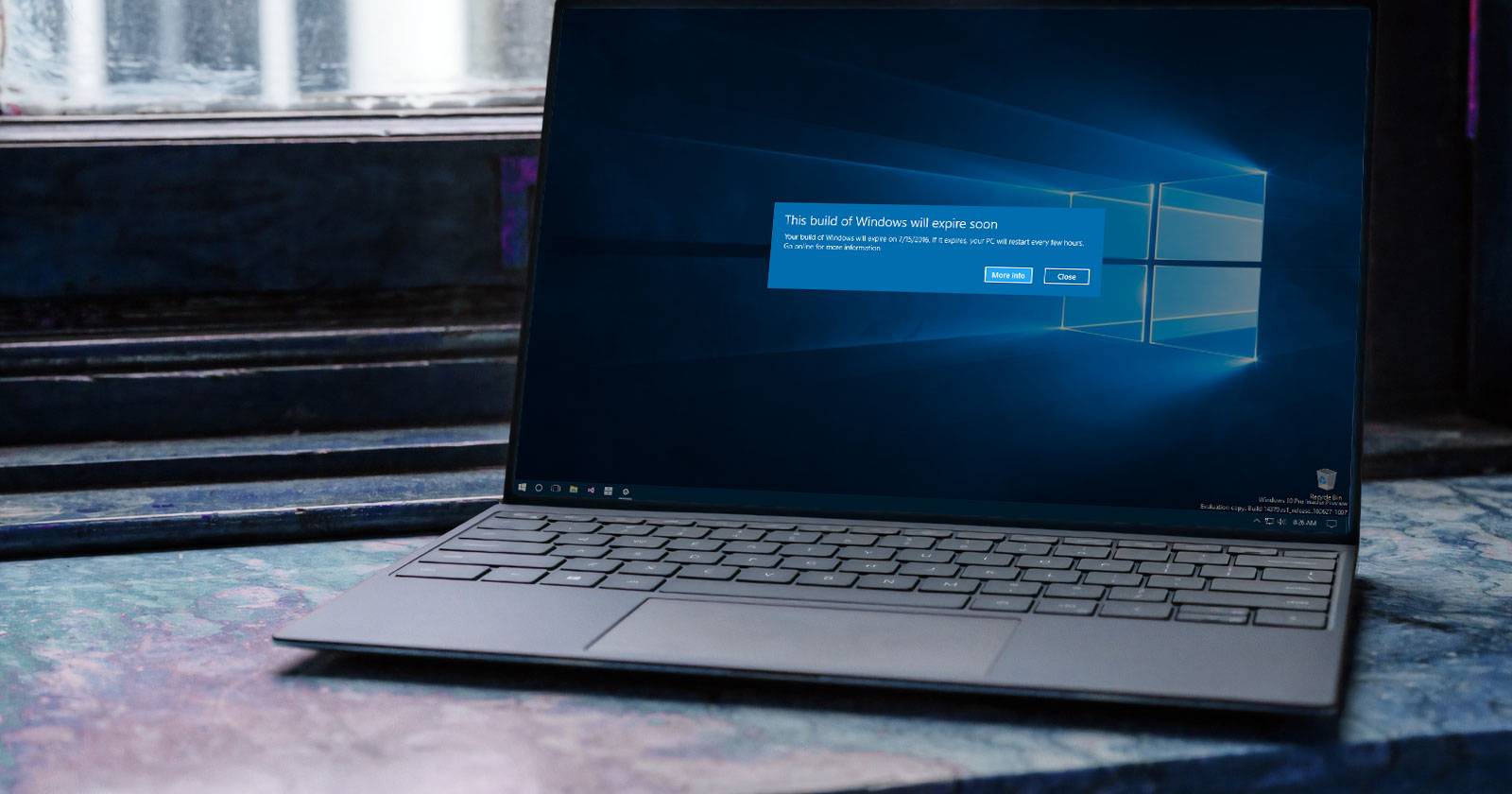
Программа Windows Insider Preview позволяет опробовать ранние сборки Windows 10 до их официального релиза, давать обратную связь и находить баги. Каждая инсайдерская сборка имеет ограниченный период поддержки: когда этот период заканчивается, система показывает уведомление “This build of Windows will expire soon” (эта сборка Windows вскоре истечёт).
Причины появления ошибки:
- Вы добровольно вышли или отключились от программы Insider (отключили получение сборок).
- Вы переключились с Dev Channel на более стабильный Beta/Release Preview, а на вашем устройстве осталась более ранняя несоответствующая сборка.
- Устройство было долго отключено от интернета или выключено, и система не успела обновиться.
Важно: текст уведомления — это строка интерфейса, её не нужно переводить для поиска решения: система действительно сообщает, что текущая сборка больше не поддерживается.
Обзор способов исправления
Есть три основных подхода:
- Переключить путь получения сборок (Insider Preview path) и получить более новую сборку.
- Переустановить Windows с ISO из нужного канала (обычно Beta или Release Preview) с опцией обновления на месте.
- Выполнить чистую установку стабильной Windows 10 (вернуться на релизную версию).
Выберите метод в зависимости от желания оставаться в программе Insider, уровня терпимости к багам и наличия резервной копии.
1. Переключение пути Insider (быстрый метод, часто работает)
Этот способ подходит, если вы хотите остаться участником программы Insider и готовы временно перейти на менее стабильный канал (Dev) ради получения поддерживаемой сборки.
Что делает этот метод: вы указываете системе получить сборки из канала Dev, скачиваете и устанавливаете новую сборку — это обновляет файлы ОС и убирает уведомление об истечении срока.
Пошаговая инструкция:
- Нажмите клавишу Windows + I, чтобы открыть Параметры.
- Выберите «Обновление и безопасность» → «Программа предварительной оценки Windows» (Windows Insider Program).
- Нажмите на раздел под заголовком «Выберите параметры участника» (Pick your insider settings) и переключитесь с Beta Channel на Dev Channel.
- Вернитесь в Параметры → «Центр обновления Windows» и нажмите «Проверить наличие обновлений». Дождитесь загрузки и установки сборки из Dev.
- Перезагрузите устройство и убедитесь, что уведомление исчезло.
Плюсы:
- Обычно самый быстрый путь, не требует скачивания ISO.
- Сохраняются настройки и установленные приложения.
Минусы и когда не подходит:
- Вы временно перейдёте на более неустойчивую сборку (Dev).
- Если устройство слишком старое или несовместимо с Dev-сборкой, установка может завершиться ошибкой.
Ключевые проверки (Критерии приёмки):
- После обновления уведомление об истечении срока не появляется.
- Система успешно запускается и основные приложения работают.
- В журнале обновлений видно недавно установленную сборку Dev.
Советы и отладка:
- Если обновление не стартует — проверьте свободное место на системном разделе (обычно C:), временно отключите антивирус и перезапустите службу Windows Update: откройте PowerShell от имени администратора и выполните команды остановки/запуска служб (при необходимости попросите IT-администратора).
- Если вы хотите вернуться на Beta — дождитесь, пока новая сборка не появится в Beta, или выполните чистую переустановку из Beta ISO.
2. Переустановка с ISO соответствующего канала (Beta/Release Preview) — безопасный переход
Когда использовать: если вы хотите остаться в Beta/Release Preview и не хотите принимать нестабильность Dev, лучше скачать ISO последнего билда нужного канала и выполнить обновление на месте (in-place upgrade).
Преимущества:
- Вы остаетесь на желаемом канале (Beta/Release Preview).
- Можно выбрать опцию «Сохранить личные файлы и приложения», чтобы минимизировать потерю данных.
Риски и подготовка:
- Всегда делайте резервную копию данных перед началом. Это обязательный шаг: резервная копия предотвратит потерю файлов в случае ошибки установки.
Краткая инструкция:
- Создайте резервную копию важных данных (см. раздел «Резервное копирование» ниже).
- Откройте страницу загрузки Windows Insider Preview (официальная страница Microsoft для участников Insider).
- Скачайте ISO последней сборки Beta или Release Preview в нужном языке и архитектуре (32‑ или 64‑бит).
- Дважды кликните на ISO; Windows смонтирует образ как виртуальный диск. Запустите Setup.exe.
- На экране «Выберите, что сохранить» выберите «Сохранить личные файлы и приложения» (Keep personal files and apps).
- Нажмите «Установить» и дождитесь завершения. Система перезагрузится несколько раз.
Критерии приёмки:
- Система загружается без ошибки об истечении сборки.
- Ваши личные файлы и приложения на месте (если вы выбрали сохранение).
- Сборка соответствует ожидаемому каналу (проверьте в Параметры → Программа предварительной оценки Windows).
Когда этот метод может не сработать:
- Если ISO не совпадает по языку с текущей установкой — возможна ошибка или изменение языка интерфейса.
- Если текущая установленная сборка слишком старая — иногда нужно сначала обновить через Dev или выполнить чистую установку.
3. Чистая установка стабильной Windows 10 (возврат к релизной версии)
Когда это уместно: вы больше не хотите участвовать в программе Insider или устали от сбоев и хотите максимально стабильную систему.
Основные шаги:
- Обязательно сделайте полную резервную копию (файлы, настройки, лицензии приложений).
- Скачайте Media Creation Tool с сайта Microsoft и создайте установочную флешку или ISO.
- Запустите Media Creation Tool и выберите «Обновить этот компьютер сейчас» или создайте установочный носитель для установки на другом устройстве.
- При установке выберите «Ничего» (Nothing) в опции «Что сохранить», если вы хотите полностью чистую установку. Если хотите сохранить файлы, выберите «Сохранить личные файлы и приложения».
Последствия чистой установки:
- Все программы и локальные данные будут удалены, если вы выберете чистую установку.
- Потребуется восстановление данных из резервной копии и повторная установка приложений.
Рекомендации после установки:
- Первым делом выполните Windows Update и обновите драйверы.
- Включите защиту и создайте точку восстановления.
Дополнительные рекомендации и альтернативные подходы
Альтернативы и когда их использовать:
- Откат к предыдущей точке восстановления: подходит, если проблема возникла недавно и у вас есть рабочая точка восстановления.
- Использовать внутренние средства отката в течение 10 дней после крупного обновления (если не прошло 10 дней с установки проблемной сборки).
- Связаться со службой техподдержки Microsoft или сообществом Insider, если сообщение об ошибке сопровождается другими симптомами (BSOD, циклическая перезагрузка).
Мини‑методология: как выбирать путь
- Оцените важность стабильности: критично — чистая установка; терпимо — переустановка через ISO; хотите тестировать — переключение на Dev.
- Всегда делайте резервную копию.
- Проверьте свободное место и целостность носителей установки.
- Выполните установку в неподключённое время (окно техобслуживания).
Факторы риска и меры снижения:
- Потеря данных: резервное копирование на внешний диск или облако.
- Проблемы совместимости драйверов: заранее сохраните драйверы и ознакомьтесь с требованиями сборки.
- Проблемы активации: убедитесь, что у вас есть ключ Windows или учётная запись Microsoft, связанная с лицензией.
Пошаговая инструкция — чеклист (Playbook)
Общий чеклист перед любым вмешательством:
- Сделать резервную копию важных данных
- Проверить свободное место на диске C (рекомендовано ≥ 20 ГБ)
- Зарядить ноутбук или подключить питание
- Отключить ненужные внешние устройства
- Записать текущую сборку и канал (Параметры → Обновление и безопасность → Программа предварительной оценки Windows)
Чеклист для переключения на Dev и обновления:
- Переключиться на Dev Channel
- Проверить обновления и дождаться установки
- Перезагрузить и проверить отсутствие сообщения
Чеклист для обновления через ISO (in‑place):
- Скачать ISO для нужного канала и языка
- Убедиться в наличии резервной копии
- Запустить Setup.exe, выбрать «Сохранить файлы и приложения»
- Проверить, что после установки система активна и персональные данные целы
Чеклист для чистой установки:
- Создать установочную флешку через Media Creation Tool
- Полностью сохранить резервную копию
- Выполнить чистую установку, следуя инструкциям
- Установить обновления и драйверы
Дерево решений (быстрый выбор метода)
flowchart TD
  A[Появилось сообщение об истечении сборки] --> B{Хотите оставаться в Insider?}
  B -- Да --> C{Готовы рисковать ради новейших фич?}
  C -- Да --> D[Переключиться на Dev и обновить]
  C -- Нет --> E[Скачать ISO Beta/Release Preview и выполнить in-place]
  B -- Нет --> F[Сделать резервную копию и выполнить чистую установку стабильной Windows]
  D --> G[Проверить: сообщение исчезло?]
  E --> G
  F --> G
  G -- Да --> H[Завершено]
  G -- Нет --> I[Обратиться в поддержку / восстановить из резервной копии]
Роли и обязанности (краткие указания)
Для обычного пользователя:
- Выполните резервное копирование личных файлов.
- Попробуйте сначала переключиться на Dev или обновление через ISO в режиме «сохранить файлы».
- Если не уверены — обратитесь к IT‑специалисту.
Для IT‑администратора:
- Проверьте совместимость корпоративного ПО с Dev/Beta сборками.
- Подготовьте стандартные образы и политику отката.
- Настройте централизованный бэкап и создание точек восстановления.
Для технического специалиста/разработчика:
- Соберите логи (Event Viewer, C:\Windows\Panther) перед и после обновления.
- При необходимости создайте чистый образ для тестирования.
Риски и матрица мер предосторожности
- Риск: потеря данных — Мера: полный бэкап на внешний диск или облако.
- Риск: несовместимость драйверов — Мера: собрать драйверы заранее, проверить сайт производителя.
- Риск: активация Windows — Мера: убедиться в наличии связки учётной записи Microsoft и лицензии.
Резервное копирование — краткое руководство
- Выберите метод: внешний HDD/SSD, сетевое хранилище или облако (OneDrive, Google Drive).
- Скопируйте папки «Документы», «Изображения», «Рабочий стол», экспортируйте профили почты и настройки браузера.
- Проверьте целостность резервной копии, открыв несколько файлов.
- При наличии времени создайте образ системы (образ диска) для полного восстановления.
Частые проблемы и решения
Проблема: Обновление не устанавливается, ошибка загрузки. Решение: Проверить подключение к интернету, освободить место на диске, временно отключить антивирус, запустить средство устранения неполадок Центра обновления Windows.
Проблема: После обновления появляются ошибки приложений. Решение: Откат на предыдущую точку восстановления или выполнить чистую установку; проверить обновления приложений/драйверов.
Проблема: Не получается скачать ISO на официальной странице. Решение: Используйте другой браузер или другой компьютер; проверьте региональные ограничения и соответствие языка.
FAQ
Можно ли исправить ошибку без переустановки Windows?
Да. Часто достаточно переключиться на другой канал Insider и загрузить свежую сборку или выполнить in‑place обновление через ISO.
Сохранит ли обновление через ISO мои программы и файлы?
Если вы выберете опцию «Сохранить личные файлы и приложения», да — большинство ваших данных и программ останутся на месте. Тем не менее рекомендуем делать резервную копию.
Что будет, если я выйду из программы Insider и ничего не сделаю?
Через некоторое время система может перестать загружаться нормально или показывать постоянное уведомление об истечении срока. В этом случае потребуется обновление сборки или чистая установка.
Как узнать, какая у меня архитектура (32‑ или 64‑бит)?
Откройте Параметры → Система → О программе (Settings → System → About) и посмотрите «Тип системы» (System type).
Заключение
Ошибка “This build of Windows will expire soon” — сигнал о том, что используемая инсайдерская сборка больше не поддерживается. Правильное решение зависит от ваших целей: быстрое переключение на Dev, обновление через ISO для сохранения желаемого канала или чистая установка для максимальной стабильности. Всегда начинайте с резервного копирования и предварительной проверки совместимости. Если после попыток проблема остаётся — сохраните логи и обратитесь в поддержку.
Краткое резюме шагов:
- Сделайте резервную копию
- Решите, хотите ли вы оставаться в Insider
- Переключитесь на Dev (быстро) или выполните in‑place обновление через ISO (без перехода в Dev)
- При необходимости выполните чистую установку стабильной Windows 10
Важное: если вы работаете в корпоративной среде, согласуйте действия с IT‑отделом перед сменой канала или чистой установкой.

Похожие материалы

Несколько аккаунтов Skype: Multi Skype Launcher

Журнал для работы: повысить продуктивность

Персональные звуки уведомлений на Android

Скачивание шоу Hulu для офлайн‑просмотра

Microsoft Start: персонализированная новостная лента
