
Устраняем ошибку «this app can’t be activated when UAC is disabled» в Windows

Что такое User Account Control в Windows?
User Account Control (UAC) — встроенный механизм безопасности Windows, который контролирует запросы на повышение привилегий и изменения системных настроек. Коротко: UAC предотвращает несанкционированные изменения, требуя подтверждения администратора для задач с повышенными правами.
Определение в одной строке: UAC — фильтр контроля прав, который требует согласия администратора для операций с повышенными привилегиями.
Важно: если вы используете чужой компьютер, отключённый UAC может быть умышленно настроен владельцем для ограничения действий — сначала согласуйте изменения с владельцем.
Почему появляется ошибка «this app can’t be activated when UAC is disabled»?
Причины появления ошибки:
- UAC полностью отключён (слайдер в положении «Никогда не уведомлять» или соответствующие ключи реестра/политики установлены в отключённое состояние).
- Политики локальной группы изменены так, что разрешения администратора работают в нестандартном режиме.
- Изменён параметр EnableLUA в реестре, отвечающий за включение механизмов повышения привилегий.
- Сторонние утилиты безопасности или настройки групповой политики блокируют активацию приложений.
Контрпример: ошибка не связана с UAC, если приложение требует несовместимой версии Windows или отсутствуют нужные компоненты — в этом случае сообщения о UAC будут совпадать с другими симптомами.
Перед началом
Выполните базовые проверки:
- Убедитесь, что у вас есть права администратора на устройстве.
- Если PC принадлежит организации, согласуйте изменения с IT-администратором.
- Сделайте резервную копию важных данных.
- Перед изменением реестра экспортируйте ключи (см. раздел реестра).
Важное: изменения политик и реестра влияют на безопасность. Восстановите исходные значения, если после правок возникают проблемы.
1. Как настроить UAC через диалог «Выполнить»
Диалог «Выполнить» — самый быстрый способ открыть настройки UAC:
- Нажмите Win + R, чтобы открыть окно «Выполнить».
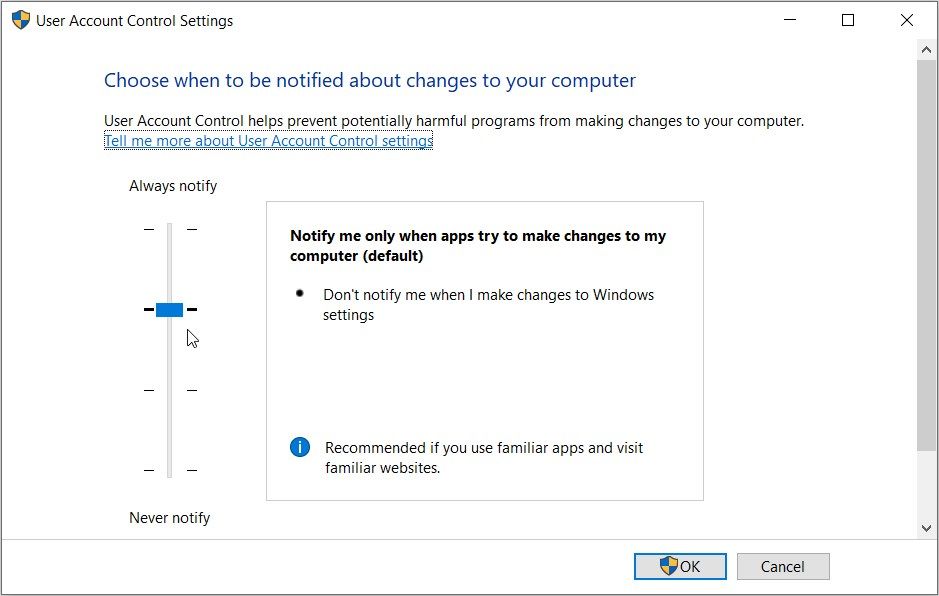
- Введите useraccountcontrolsettings и нажмите Enter — откроется окно настроек UAC и слайдер.
Если ползунок установлен внизу на «Никогда не уведомлять», UAC отключён. Передвигайте ползунок вверх к «Всегда уведомлять», нажмите OK и затем перезагрузите компьютер.
Примечание: положение «По умолчанию» обычно обеспечивает баланс между безопасностью и удобством.
2. Как настроить UAC через Панель управления
Если доступ к диалогу «Выполнить» затруднён, откройте настройки через Панель управления:
- Нажмите Пуск и введите Панель управления, выберите лучший совпадающий элемент.
- Поменяйте режим просмотра на «Крупные значки».
- Выберите пункт «Учетные записи пользователей».
- Нажмите «Изменение параметров контроля учетных записей» — появится тот же слайдер.
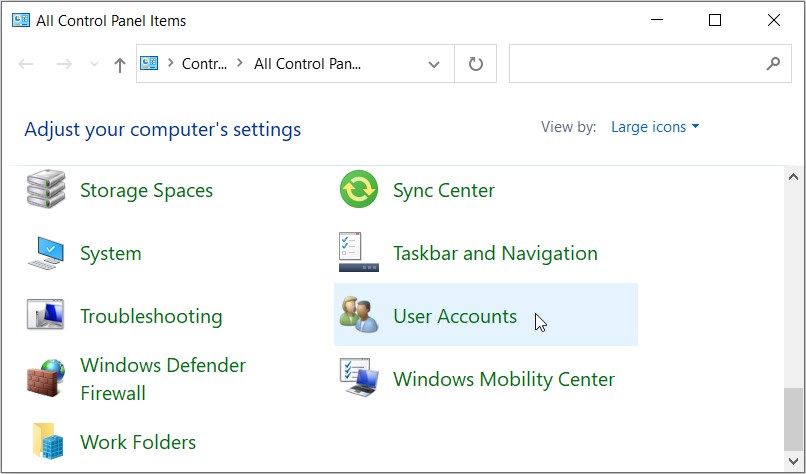
Переместите ползунок до «Всегда уведомлять», нажмите OK и перезагрузите. Эта процедура полезна, если у вас ограничен доступ к поиску Windows.
3. Настройка через Редактор локальной групповой политики
Редактор локальной групповой политики доступен в Windows Pro, Enterprise и Education. В Windows Home этот инструмент отсутствует по умолчанию.
Шаги:
- Откройте Пуск, введите Редактор локальной групповой политики и выберите лучший совпадающий элемент.
- Перейдите в Конфигурация компьютера > Параметры Windows > Параметры безопасности > Локальные политики > Параметры безопасности.
- Найдите пункт User Account Control: Admin Approval Mode for the Built-in Administrator account и дважды кликните.
- Установите значение Enabled, нажмите Применить и OK.
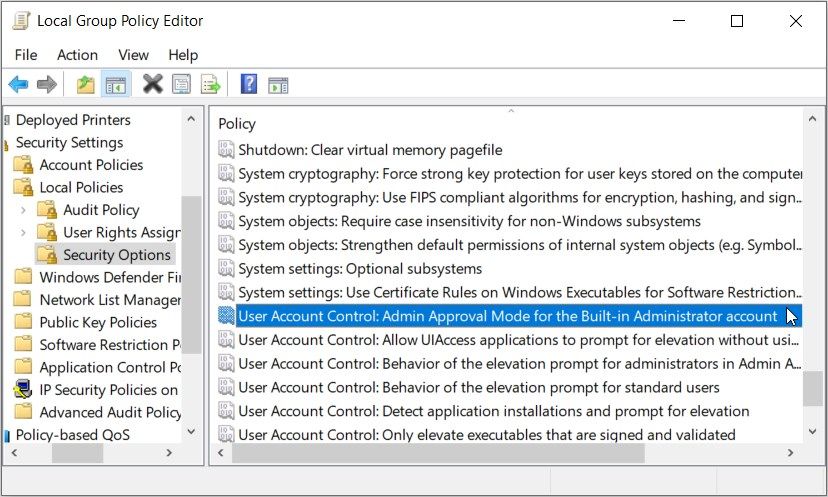
Также откройте и установите в Enabled параметр User Account Control: Behavior of the elevation prompt for administrators in Admin Approval Mode. После правок перезагрузите устройство.
Если ошибка не исчезла:
- Откройте раздел Параметры безопасности и включите все записи, содержащие «User Account Control:». Это гарантирует согласованность настроек.
Ограничение: если вы на Windows Home, см. раздел альтернатив ниже.
4. Настройка в Редакторе реестра
Изменения в системном реестре могут решить проблему, но требуют аккуратности. Перед правкой сделайте экспорт ветки реестра.
Как экспортировать ключ перед правкой:
- Откройте Редактор реестра (в Пуск введите regedit).
- Перейдите к нужному ключу (см. ниже), щёлкните правой кнопкой по ветке System и выберите Экспорт.
- Сохраните файл .reg в безопасное место — это позволит вернуть прежние значения при необходимости.
Перейдите в ветку:
HKEY_LOCAL_MACHINE\Software\Microsoft\Windows\CurrentVersion\Policies\SystemВ правой части найдите значение EnableLUA. Дважды щёлкните и установите Value data = 1, затем нажмите OK. Закройте Редактор реестра и перезагрузите компьютер.
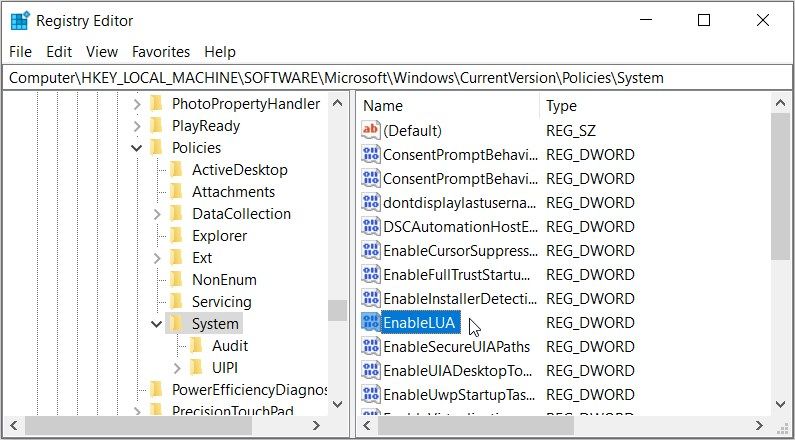
Если EnableLUA равен 0, UAC отключён. Изменение на 1 включает механизмы повышения привилегий.
Предупреждение: Неправильные изменения реестра могут сделать систему нестабильной. Всегда экспортируйте ключи перед правкой и создавайте точку восстановления.
5. Установка последних обновлений Windows
Иногда проблема исправляется обновлениями, в которых Microsoft решает баги с повышением привилегий и совместимостью приложений.
Шаги для проверки обновлений:
- Откройте Пуск и введите Параметры, выберите лучший совпадающий результат.
- Перейдите в Обновление и безопасность.
- Выберите Windows Update и нажмите Проверить наличие обновлений.
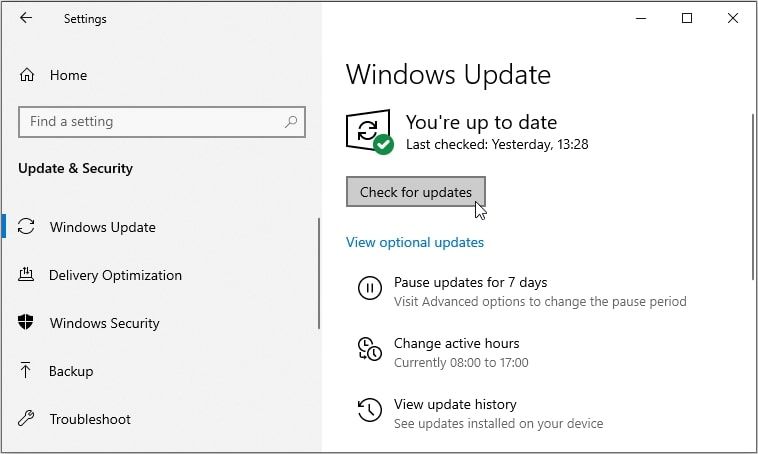
Установите все доступные обновления и перезагрузите устройство.
Если проблема не решается
Пошаговый чеклист для устранения неполадок:
- Шаг 1. Проверить, включён ли UAC через useraccountcontrolsettings.
- Шаг 2. Проверить ключи реестра EnableLUA и другие параметры в \Policies\System.
- Шаг 3. Проверить параметры локальной политики и включить все User Account Control записи.
- Шаг 4. Установить последние обновления Windows и драйверы, особенно для системного ПО.
- Шаг 5. Временно отключить сторонние средства безопасности, чтобы исключить их влияние.
- Шаг 6. Восстановить систему к точке до возникновения проблемы или выполнить сброс системы, если ничего не помогает.
Альтернативные подходы:
- Для Windows Home: можно временно активировать Редактор групповой политики через безопасные инструкции или использовать готовые скрипты, но это повышает риск; предпочтительнее — изменить реестр напрямую с экспортом ключей.
- Если проблема возникает только с конкретным приложением, проверьте совместимость приложения с вашей версией Windows и запустите средство устранения проблем совместимости.
Примеры, когда советы не помогут:
- Апплеты, требующие аппаратной совместимости или специфических драйверов — в этом случае UAC не влияют на активацию.
- Коррупция системных файлов — тогда поможет проверка sfc /scannow и восстановление образа DISM.
Быстрая схема принятия решения
flowchart TD
  A[Появилась ошибка активации приложения] --> B{UAC отключён?}
  B -- Да --> C[Включить UAC через useraccountcontrolsettings]
  B -- Нет --> D{Ошибка для всех приложений?}
  D -- Да --> E[Проверить реестр и политики]
  D -- Нет --> F[Проверить совместимость конкретного приложения]
  E --> G[Перезагрузить и проверить]
  C --> G
  F --> G
  G --> H{Проблема решена?}
  H -- Да --> I[Готово]
  H -- Нет --> J[Проверить обновления, сторонние ПО, восстановление системы]
Роль‑ориентированные чеклисты
Для пользователя:
- Убедиться, что вы вошли в систему под учётной записью с правами администратора.
- Попробовать включить UAC через Панель управления.
- Перезагрузить компьютер.
Для администратора (локального/сетевого):
- Проверить и синхронизировать параметры локальной политики.
- Проверить реестр на наличие EnableLUA и других ключей UAC.
- Обновить групповые политики и задокументировать изменения.
Для IT‑поддержки:
- Проверить логи приложения и событий Windows (Просмотр событий) на ошибки, связанные с безопасностью и активацией.
- Провести проверку системных файлов: sfc /scannow и DISM.
- При необходимости откатить к контрольной точке или выполнить восстановление системы.
Мини‑методология для быстрого восстановления
- Проверка параметров UAC (useraccountcontrolsettings).
- Проверка реестра и локальной политики.
- Установка обновлений и перезагрузка.
Если после этого проблема остаётся — выполнить углублённую диагностику: логи, sfc/DISM, восстановление системы.
Критерии приёмки
- Приложения запускаются без сообщения «this app can’t be activated when UAC is disabled».
- UAC включён и находится в рекомендованном положении (не «Никогда не уведомлять»).
- Изменения документированы, экспорт реестра и точка восстановления созданы для отката.
Частые ошибки и как их избежать
- Ошибка: изменение EnableLUA без создания точки восстановления. Как избежать: всегда экспортируйте ключ и создавайте точку восстановления.
- Ошибка: изменение политик на рабочих станциях без тестирования в контролируемой среде. Как избежать: сначала протестируйте изменения на одной машине.
- Ошибка: отключение стороннего антивируса без понимания зависимостей. Как избежать: временно приостанавливайте сервисы и проверяйте поведение пошагово.
Сводка
Если вы видите сообщение «this app can’t be activated when UAC is disabled», вероятнее всего UAC отключён или нарушены связанные политики. Начните с обычных настроек UAC через «Выполнить» или Панель управления, затем проверьте локальные политики и реестр. Обязательно создавайте резервные копии реестра и точки восстановления перед правками. Если ни один из способов не помогает — проверьте системные логи, обновления и при необходимости выполните восстановление системы.
Короткие рекомендации: включите UAC, проверьте EnableLUA, синхронизируйте политики, установите обновления и перезагрузите.
Важно: если устройство не ваше, согласуйте действия с владельцем или администратором.

Похожие материалы

Несколько аккаунтов Skype: Multi Skype Launcher

Журнал для работы: повысить продуктивность

Персональные звуки уведомлений на Android

Скачивание шоу Hulu для офлайн‑просмотра

Microsoft Start: персонализированная новостная лента
