
Как исправить ошибку «Невозможно прочитать свойства» при добавлении MP4 в Microsoft Photos
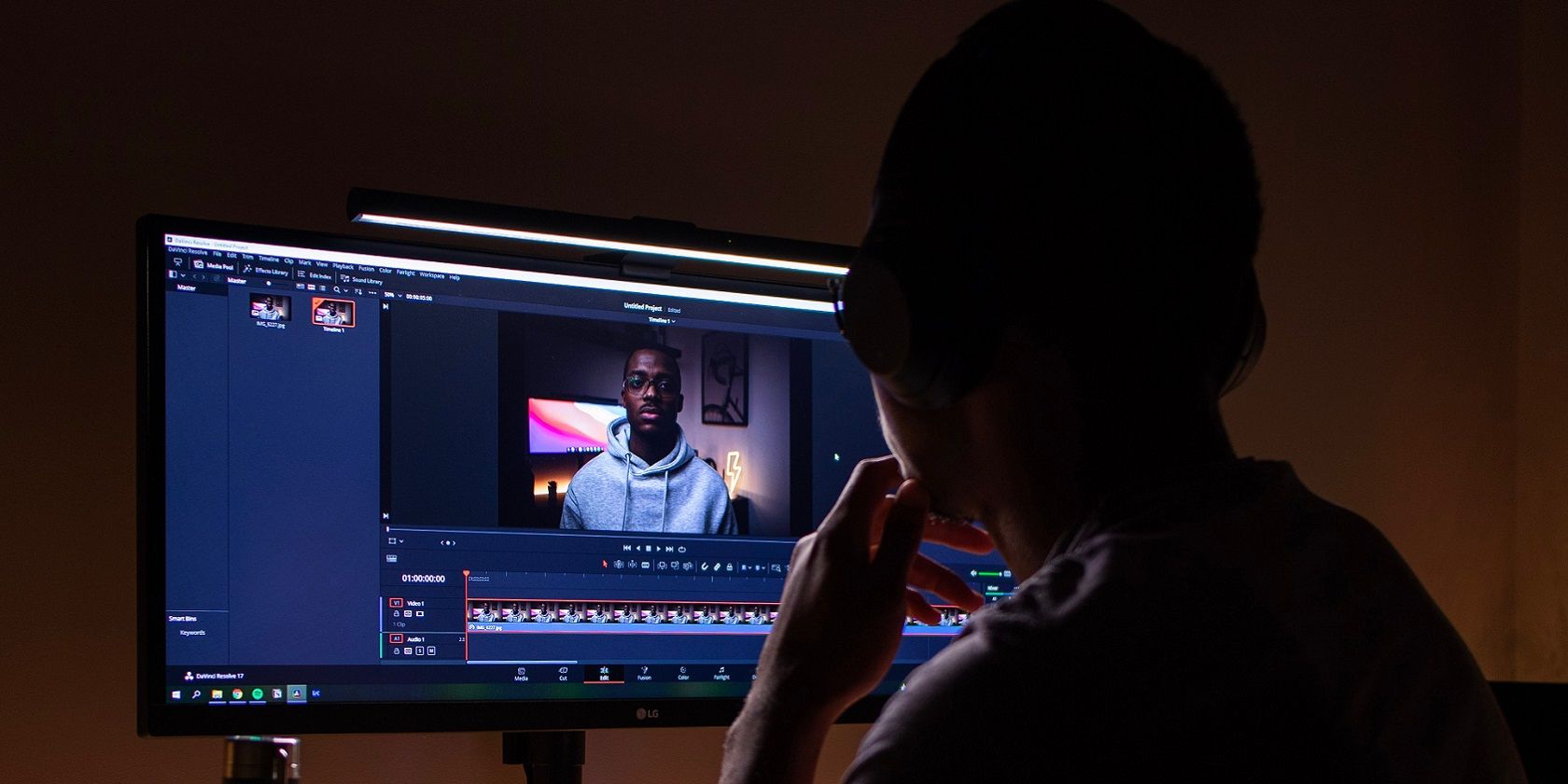
Microsoft Photos (в Windows 11 приложение называется Photos Legacy) — это просмотрщик изображений с встроенным редактором видео. Иногда при добавлении MP4 в редактор вы видите сообщение «These files have properties that can’t be read» (в переводе: «Свойства этих файлов не могут быть прочитаны»). В результате вы не можете импортировать клипы в проект.
Этот материал подробно описывает рабочие способы устранения ошибки на Windows 10 и 11: от быстрых исправлений до отката системы и проверки самих MP4.
Почему возникает ошибка кратко
Коротко: ошибка обычно связана с одной из причин:
- повреждённые метаданные или контейнер MP4;
- конфликт данных старых проектов редактора Photos;
- сбой регистрации приложения в системе;
- проблемы с правами доступа или местоположением файлов (сетевые диски, внешние накопители);
- редкие несовместимые кодеки внутри MP4.
Понимание причины помогает выбрать правильную стратегию восстановления.
Что вы получите из этой инструкции
- Пошаговые варианты от простого к сложному.
- Проверенные обходные пути и альтернативы.
- Контрольный список и критерии приёмки для проверки результата.
- Короткая схема принятия решения (диаграмма).
1. Восстановление и сброс приложения Photos
Иногда достаточно запустить встроенные средства восстановления приложений. Они не удаляют ваши медиафайлы, но могут вернуть корректную работу приложения.
- Откройте Параметры → Приложения → Приложения и возможности.
- Найдите Microsoft Photos (в Windows 11 — Photos Legacy) и откройте меню (три точки) → Дополнительные параметры. В Windows 10 нажмите Microsoft Photos → Изменить.
- Нажмите кнопку Восстановить (Repair). Попробуйте импортировать MP4 снова.
- Если эффекта нет — нажмите Сбросить (Reset) и подтвердите действие.
Важно: Сброс вернёт настройки приложения к исходным. Ваши видео в файловой системе останутся, но локальные проекты и кэш приложения могут быть удалены.
2. Удаление предыдущих видео-проектов
Повреждённые проекты редактора могут блокировать импорт новых клипов. Удалите старые проекты и кэш проекта:
- Откройте Microsoft Photos / Photos Legacy.
- Перейдите на вкладку Редактор видео (Video Editor).
- Отметьте все проекты флажками.
- Нажмите кнопку Удалить (корзина) и подтвердите.
- Закройте Photos и перезагрузите компьютер.
- При создании нового проекта добавляйте MP4 по одному, а не все сразу — это помогает выявить проблемный файл.
Совет: если у вас много проектов и часть важна — сначала экспортируйте важные проекты или их источники в отдельную папку.
3. Вручную добавьте папку с исходными видео
Иногда Photos не видит клипы из-за того, что они находятся вне индексируемых библиотек. Добавьте папку в коллекцию Photos:
- Создайте отдельную папку и поместите в неё все нужные MP4.
- Откройте Photos.
- Нажмите кнопку «Ещё» → Настройки.
- В разделе импорта нажмите Добавить папку.
- Выберите папку с MP4 и подтвердите — «Добавить эту папку в Изображения».
- Перейдите в Редактор видео → Новый проект видео → Добавить → Из моей коллекции и выберите импортированные клипы.
Примечание: Если папка находится на сетевом или съёмном диске, сначала скопируйте файлы на локальный диск (C:) и повторите тест.
4. Повторная регистрация приложения Photos через PowerShell
Если приложение было частично удалено или его регистрация в системе повреждена, переустановка регистрации может помочь.
- Нажмите Win + S и введите PowerShell.
- Запустите Windows PowerShell от имени администратора.
- Выполните команду для повторной регистрации Photos (универсальный вариант):
Get-AppxPackage -allusers Microsoft.Windows.Photos | Foreach {Add-AppxPackage -DisableDevelopmentMode -Register "$($_.InstallLocation)\AppXManifest.xml"}- Закройте PowerShell и перезагрузите ПК.
Для Windows 11 с Photos Legacy используйте ту же команду, заменив имя пакета на фактическое имя Photos Legacy, например:
Get-AppxPackage -allusers Microsoft.PhotosLegacy_2022.31100.20005.0_x64__8wekyb3d8bbwe | Foreach {Add-AppxPackage -DisableDevelopmentMode -Register "$($_.InstallLocation)\AppXManifest.xml"}Важно: имя пакета может отличаться в зависимости от версии. Можно получить актуальное имя через Get-AppxPackage | where {$_.Name -like “Photos“}.
5. Полная переустановка Photos
Если регистрировать не помогает, удалите и установите приложение заново.
Для Windows 10 (PowerShell):
- Запустите PowerShell от администратора.
- Удалите Photos командой:
get-appxpackage *photos* | remove-appxpackage- Установите заново все стандартные приложения:
Get-AppXPackage -allusers | Foreach {Add-AppxPackage -DisableDevelopmentMode -Register "$($_.InstallLocation)\AppXManifest.xml"}- Перезагрузите ПК.
Для Windows 11 (Photos Legacy) можно удалить приложение через Настройки → Приложения → Приложения и возможности → Photos Legacy → Удалить. Затем откройте Microsoft Store, найдите Photos Legacy и нажмите «Получить» → Установить.
Примечание: переустановка может восстановить отсутствующие системные зависимости.
6. Проверка и восстановление повреждённых MP4
Если приложение работает, но некоторые конкретные MP4 по‑прежнему не импортируются — возможно, файлы повреждены.
Шаги для диагностики и восстановления:
- Попробуйте открыть эти MP4 в другом плеере (VLC, MPC-HC). Если плеер не воспроизводит — файл вероятно повреждён.
- Попробуйте перекодировать файл с помощью FFmpeg:
ffmpeg -i problem.mp4 -c copy repaired.mp4Команда пытается пересобрать контейнер без повторной перекодировки. Если контейнер повреждён серьёзно, используйте перекодировку:
ffmpeg -i problem.mp4 -c:v libx264 -c:a aac repaired_reencoded.mp4- Если вы не знакомы с FFmpeg, можно воспользоваться онлайн-сервисом Fix.video:
- Откройте https://fix.video
- Нажмите «Upload your broken video», загрузите файл и дождитесь обработки.
- Скачайте исправленную копию.
- После восстановления попробуйте импортировать отремонтированный файл в Photos.
Важно: онлайн-сервисы полезны для разовых задач, но при обработке конфиденциального контента учитывайте политику приватности сервиса.
7. Откат системы через Восстановление системы
Если проблема возникла после обновления Windows или установки ПО, то откат к точке восстановления до появления ошибки может вернуть рабочее состояние.
- Наберите «Восстановление системы» в Поиске Windows и откройте инструмент.
- Выберите точку восстановления, которая предшествует появлению ошибки.
- Запустите процесс и перезагрузите компьютер.
Примечание: процесс отката изменяет приложения и системные файлы, но не влияет на личные данные. Всё же заранее сделайте резервную копию важных файлов.
Альтернативы и обходные пути
Если вам нужно срочно продолжить работу с видео, используйте сторонние редакторы:
- Бесплатные: Shotcut, DaVinci Resolve (есть бесплатная версия), OpenShot.
- Платные: Adobe Premiere Pro, CyberLink PowerDirector.
Эти редакторы обычно более устойчивы к повреждённым метаданным и поддерживают множество кодеков.
Диаграмма принятия решения (быстрая схема)
flowchart TD
  A[Появилась ошибка при добавлении MP4] --> B{Файлы не открываются
в других плеерах?}
  B -- Да --> C[Попробовать FFmpeg или сервисы
для восстановления]
  B -- Нет --> D{Ошибка во всех MP4 или
только в некоторых?}
  D -- Только в некоторых --> C
  D -- Во всех --> E[Сброс/восстановление
Photos через Настройки]
  E --> F[Если не помогло — рeregister через PowerShell]
  F --> G[Если не помогло — переустановка Photos]
  G --> H[Откат системы как крайняя мера]
  C --> I[После восстановления — импорт в Photos]
Критерии приёмки
Чтобы считать проблему решённой, выполните проверки:
- MP4 импортируются в новый проект Photos (по одному и группой).
- Импортированные клипы воспроизводятся в редакторе без ошибок.
- Возможность экспортировать проект в видеофайл успешна.
- Проблема воспроизводится на другом ПК — если нет, проблема локальна.
Чеклисты по ролям
Чеклист для рядового пользователя:
- Перезагрузил ПК.
- Попробовал Repair → Reset.
- Удалил старые проекты и кэш редактора.
- Добавил папку с MP4 в коллекцию Photos.
- Тестировал импорт по одному файлу.
- Попробовал другой плеер (VLC).
Чеклист для системного администратора:
- Проверил права доступа и пути хранения (сетевые диски).
- Выполнил PowerShell re-register и перезагрузку.
- Проверил версии пакетов Get-AppxPackage.
- При необходимости удалил и восстановил приложение корпоративным образом.
- При подозрении на повреждение — взял образ проблемного MP4 для анализа.
Мини‑методология для системного восстановления
- Диагностика: локализуйте проблему — все файлы или только некоторые.
- Быстрые исправления: Repair → Reset, удалить проекты, добавить папку.
- Средний уровень: reregister, переустановка Photos.
- Глубокий уровень: восстановление MP4 (FFmpeg/сервис), откат системы.
- Альтернативы: временно перейти на стабильный редактор.
Краткая таблица совместимости и советы по кодекам
- Контейнер MP4 обычно поддерживается.
- Проблемы чаще вызывают редкие кодеки (HEVC, AV1) при отсутствии соответствующих пакетов.
- Для HEVC в Windows может потребоваться установка кодека из Microsoft Store.
Если клипы используют HEVC и у вас нет кодека — Windows Photos может не прочитать метаданные.
Безопасность и конфиденциальность
- При загрузке видео на онлайн‑сервисы для ремонта учитывайте конфиденциальность контента.
- Для чувствительных материалов лучше использовать локальные инструменты (FFmpeg, профессиональные платные утилиты).
Частые ошибки и когда решения не помогут
- Если файл физически повреждён (часто при ошибках записи накопителя) — восстановление может не вернуть весь материал.
- Если MP4 содержит нестандартный кодек, который не поддерживается в вашей сборке Photos, единственный путь — перекодировать видео или использовать другой редактор.
- На сетевых дисках и облаках иногда случаются проблемы с метаданными — сначала скопируйте файл локально.
Короткий глоссарий
- MP4 — контейнер для видео и аудио.
- Кодек — алгоритм сжатия/декодирования видео или аудио.
- FFmpeg — мощный инструмент командной строки для обработки мультимедиа.
Заключение — что делать в первую очередь
- Перезагрузите ПК. 2. Попробуйте Repair → Reset в настройках приложения. 3. Удалите старые проекты и добавьте папку с видео. 4. Если не помогло — reregister или переустановка через PowerShell. 5. Если проблема только с отдельными файлами — восстановите или перекодируйте их.
Если всё перечисленное не помогло, переход на альтернативный редактор часто решает задачу без долгих манипуляций.
Короткое резюме: начните с простых шагов (восстановление, удаление проектов, добавление папки). Если проблема сложнее — проверьте целостность MP4 и используйте PowerShell для переустановки/регистрации Photos. Для срочной работы используйте стабильные сторонние редакторы.

Похожие материалы

Несколько аккаунтов Skype: Multi Skype Launcher

Журнал для работы: повысить продуктивность

Персональные звуки уведомлений на Android

Скачивание шоу Hulu для офлайн‑просмотра

Microsoft Start: персонализированная новостная лента
