
Как исправить ошибку LogiLDA.dll в Windows
Важно: перед правкой реестра или удалением драйверов создайте точку восстановления системы и сохраните резервные копии важных данных.
О чём эта инструкция
Эта статья пошагово объясняет, как диагностировать и устранить ошибку, которая обычно отображается как:
“There was a problem starting C:\Windows\System32\LogiLDA.dll The specified module could not be found”
Здесь вы найдёте быстрые проверки, подробные инструкции, альтернативные методы, критерии приёмки и чеклисты для разных ролей: обычного пользователя, системного администратора и техника.
Коротко о причине
LogiLDA.dll — компонент, связанный с утилитой Logitech Download Assistant. Ошибка возникает, когда Windows пытается запустить программу при старте, а соответствующий файл отсутствует или повреждён. Причины могут быть разные:
- удаление/повреждение файлов Logitech при обновлениях Windows;
- удаление драйверов или компонентов антивирусом;
- неправильно работающие обновления Logitech;
- некорректные записи в реестре автозагрузки.
Определение точной причины по одному сообщению сложно, поэтому последовательные шаги помогут быстро локализовать и устранить проблему.
Быстрая проверка перед началом
- Перезагрузите компьютер — часто это временно устраняет проблему.
- Запишите точный текст ошибки (скриншот помогает при обращении в поддержку).
- Проверьте автозагрузку на наличие “Logitech Download Assistant”.
- Убедитесь, что у вас есть права администратора для изменений в системе.

1. Перезагрузите Windows
Простой, но эффективный шаг. Перезагрузка очищает временные проблемы с памятью и освобождает заблокированные ресурсы — часто достаточно одного перезапуска, чтобы исчезли сообщения об ошибке.
Почему это работает:
- Очищает утечки памяти, которые накапливаются при длительной работе.
- Перезапускает службы автозагрузки и драйверы.
Когда перезагрузка не помогает — переходите к следующему шагу.
2. Обновите Windows
Обновления Windows часто содержат исправления совместимости и безопасности. Выполните следующие действия:
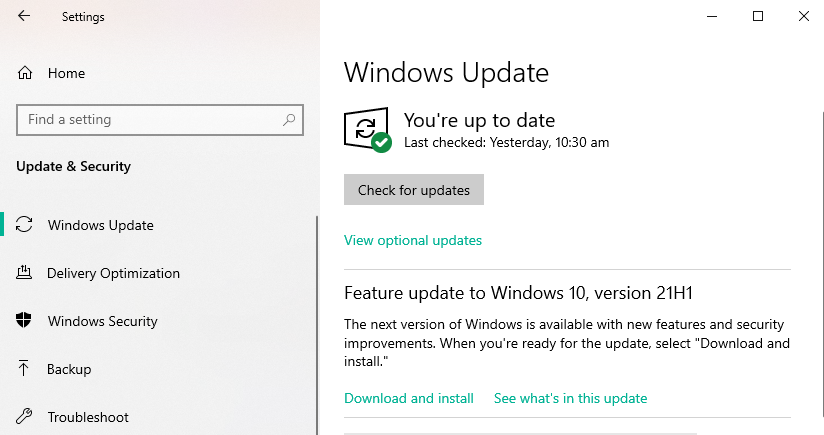
- Откройте Параметры Windows (Win + I).
- Перейдите в «Обновление и безопасность» → «Центр обновления Windows».
- Нажмите «Проверить наличие обновлений» и примените найденные.
- Перезагрузите компьютер после установки.
Примечание: иногда критический компонент Logitech восстанавливается после обновления Windows, и ошибка исчезает сама.
3. Отключите Logitech Download Assistant в автозагрузке
Logitech Download Assistant может запускаться при старте Windows и вызывать ошибку, если файл отсутствует. Его безопасно отключить, если вы не используете автоматическое обновление от Logitech.
Как отключить вручную:
- Откройте Диспетчер задач (Ctrl + Shift + Esc) или нажмите Ctrl + Alt + Delete и выберите Диспетчер задач.
- Перейдите на вкладку «Автозагрузка».
- Найдите «Logitech Download Assistant», правый клик — «Отключить».
- Перезагрузите компьютер и проверьте, исчезла ли ошибка.
Когда отключение недостаточно — продолжите к удалению записи в реестре.
4. Удалите запись LogiLDA.dll из реестра (с резервной копией)
Перед работой с реестром обязательно создайте резервную копию или точку восстановления.
Как создать точку восстановления:
- Нажмите Win, введите “Создать точку восстановления” и откройте соответствующий инструмент.
- На вкладке «Защита системы» нажмите «Создать» и следуйте инструкциям.
Как экспортировать ветку реестра (резервная копия):
reg export "HKEY_LOCAL_MACHINE\Software\Microsoft\Windows\CurrentVersion\Run" C:\backup\run-reg-backup.regИнструкция удаления записи:
- Нажмите Win, введите regedit и откройте Редактор реестра (Запуск от имени администратора).
- Перейдите по адресу:
HKEY_LOCAL_MACHINE\Software\Microsoft\Windows\CurrentVersion\Run- В правой части найдите запись «Logitech Download Assistant» или похожую и удалите её: правый клик → Удалить.
- Закройте редактор и перезагрузите систему.
Если вы не уверены, используйте утилиту для очистки автозагрузки (например, CCleaner), чтобы безопасно удалить запись через графический интерфейс.
Важно: удаляйте только те ключи, в которых вы уверены. Неправильное редактирование реестра может сделать систему нестабильной.
5. Переустановите драйверы Logitech
Если проблема связана с повреждёнными драйверами, полная переустановка устройства решит проблему:
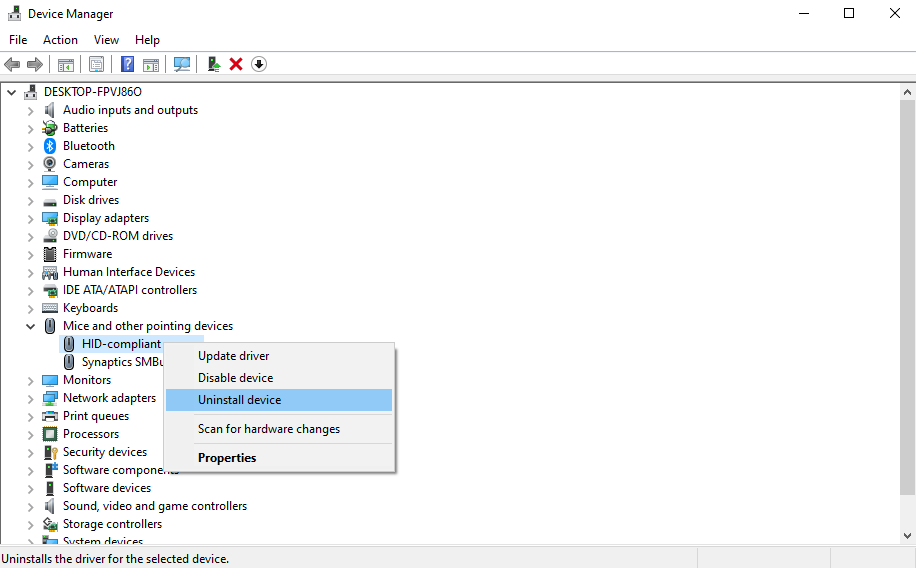
- Откройте «Диспетчер устройств» (введите “Диспетчер устройств” в меню Пуск).
- Найдите устройство Logitech (мышь, клавиатура или веб‑камера) в соответствующей группе.
- Правый клик → «Удалить устройство» (Uninstall device). Отметьте «Удалить драйверы для этого устройства», если доступно.
- Отключите устройство от компьютера, подождите 10–20 секунд и подключите снова — Windows установит драйвер заново.
Альтернатива: загрузите свежие драйверы с официального сайта Logitech и установите вручную.
Дополнительные шаги, если ошибка сохраняется
Если предыдущие шаги не помогли:
- Проверьте антивирус/защитник Windows: временно отключите сторонний антивирус и посмотрите, исчезнет ли ошибка.
- Восстановление системы: откатитесь к точке восстановления до появления ошибки.
- Factory Reset: крайняя мера — полный сброс системы (удаляет все данные). Сначала сделайте резервные копии.
- Обратитесь в службу поддержки Logitech или в локальную мастерскую.
Методология поиска и исправления (короткая)
- Воспроизведите ошибку и зафиксируйте сообщение.
- От простого к сложному: перезагрузка → обновление Windows → отключение автозапуска → правка реестра → переустановка драйверов.
- Если на каждом шаге нет результата — перейдите к следующему; после каждого шага перезагружайте систему.
- Документируйте изменения и создавайте резервные копии до операций с реестром и драйверами.
Чеклист по ролям
Чеклист для обычного пользователя:
- Перезагрузил компьютер
- Проверил обновления Windows
- Отключил Logitech Download Assistant в автозагрузке
- Перезапустил и проверил наличие ошибки
Чеклист для IT‑администратора:
- Создал точку восстановления
- Экспортировал ветку реестра
- Удалил запись LogiLDA из Run
- Переустановил драйверы и проверил логи событий Windows
Чеклист для технического мастера:
- Проверил целостность файлов системы (sfc /scannow)
- Просканировал систему на наличие вредоносного ПО
- Обновил прошивку периферии, если доступно
- Провёл апгрейд/переустановку ПО Logitech при необходимости
sfc и DISM — проверка целостности системных файлов
Иногда LogiLDA.dll не найдена потому, что файл системы повреждён. Запустите следующие команды в командной строке от имени администратора:
sfc /scannowЕсли sfc не устранил проблему, выполните:
DISM /Online /Cleanup-Image /RestoreHealthПосле выполнения перезагрузите компьютер.
Риск‑матрица (качественная)
- Низкий риск: отключение автозагрузки, проверка обновлений, перезагрузка.
- Средний риск: удаление записи в реестре (если не сделана резервная копия).
- Высокий риск: ручное редактирование системных ключей без бэкапа, сброс системы.
Митигаторы: резервные копии, точки восстановления, использование официального ПО Logitech.
Критерии приёмки
Считается, что ошибка исправлена, если выполняются все три условия:
- Сообщение об ошибке “LogiLDA.dll” больше не появляется при старте Windows.
- Соответствующие устройства Logitech работают корректно (мышь/клавиатура/веб‑камера).
- В журнале событий Windows отсутствуют связанные ошибки автозагрузки с пометкой LogiLDA или Logitech Download Assistant.
Мини‑playbook для экстренного устранения (SOP)
- Перезагрузка → проверка, повторяется ли ошибка.
- Отключить Logitech Download Assistant в автозагрузке → перезагрузка.
- Проверить обновления Windows → установить, перезагрузить.
- Если не помогло — создать точку восстановления, экспорт реестра, удалить запись Run.
- Переустановить драйверы и протестировать.
Когда методы не работают — альтернативы
- Временное решение: игнорировать сообщение, если оно не влияет на работу устройств.
- Использование сторонних инструментов обслуживания (CCleaner) — осторожно и только с проверенных источников.
- Полная переустановка Windows как крайняя мера.
Часто задаваемые вопросы
Что такое LogiLDA.dll?
Файл LogiLDA.dll связан с утилитой Logitech Download Assistant, которая проверяет обновления программного обеспечения и драйверов Logitech.
Можно ли безопасно удалить Logitech Download Assistant?
Да, если вы предпочитаете обновлять драйверы вручную или через Центр обновления Windows. Отключение автозапуска безопасно для большинства пользователей.
Повлияет ли удаление записи в реестре на работу устройства?
Удаление записи автозапуска уберёт автоматический запуск обновляющего агента. Драйвер устройства при этом обычно остаётся работоспособным. Для восстановления автозапуска можно заново установить ПО Logitech.
Что делать, если вы не уверены в изменениях реестра?
Используйте точку восстановления или инструменты с графическим интерфейсом (например, CCleaner) и обратитесь к специалисту.
Ресурсы и ссылки
- Официальный сайт Logitech — загрузка драйверов и утилит.
- Microsoft Support — инструкции по sfc и DISM, создание точек восстановления.
Резюме
- Перезагрузка и обновление Windows часто решают проблему.
- Отключение или удаление Logitech Download Assistant убирает ошибку, если файл LogiLDA.dll отсутствует.
- Перед правкой реестра создайте точку восстановления и экспортируйте ветку Run.
- Переустановка драйверов или полная переустановка ПО Logitech — финальные меры.
Если после всех шагов сообщение остаётся, обратитесь к службе поддержки Logitech или в сервисный центр для глубокого аппаратно‑программного анализа.
Краткая заметка: всегда сохраняйте резервные копии и документируйте изменения — это сократит время отката в случае непредвиденных последствий.

Похожие материалы

Несколько аккаунтов Skype: Multi Skype Launcher

Журнал для работы: повысить продуктивность

Персональные звуки уведомлений на Android

Скачивание шоу Hulu для офлайн‑просмотра

Microsoft Start: персонализированная новостная лента
