
Как исправить: «There are currently no power options available» в Windows

Если при нажатии на значок питания вы видите сообщение «There are currently no power options available», чаще всего это значит, что параметры питания скрыты политиками или в реестре. Проверьте локальную групповую политику или ключи реестра, запустите средство устранения неполадок “Power”, восстановите план питания или выполните восстановление/сброс системы по инструкции ниже. Если вы администратор, следуйте плейбуку в конце статьи.
Быстрые ссылки
- Использовать Редактор локальной групповой политики
- Изменить реестр Windows
- Восстановить план питания по умолчанию
- Запустить средство устранения неполадок “Power”
- Проверить и восстановить системные файлы
- Использовать Восстановление системы
- Сбросить ПК с сохранением файлов
Краткое содержание
- В большинстве случаев достаточно отключить ограничение в групповой политике или в реестре, чтобы вернуть пункты питания.
- Стандартный troubleshooter “Power” автоматически диагностирует и устраняет распространённые ошибки, связанные с меню питания.
- Если ничего не помогает — используйте Восстановление системы или сброс Windows как последний шаг.
Что означает сообщение и почему оно появляется
Сообщение «There are currently no power options available» появляется, когда элементы меню питания (Завершение работы, Перезагрузка, Сон, Гибернация) скрыты политиками, повреждены системные файлы или нарушены параметры планов питания. Возможные причины:
- Включена групповая политика, запрещающая доступ к командам питания.
- В реестре пользователя установлено значение, блокирующее команды закрытия сеанса.
- Повреждены системные файлы или профиль пользователя.
- Изменён/повреждён план питания.
Важно понимать, что решение зависит от вашей роли и версии Windows. Локальная групповая политика доступна только в Pro/Education/Enterprise; пользователи Home должны править реестр.
Использовать Редактор локальной групповой политики
Подходит для Windows 10/11 Pro, Education, Enterprise.
- Нажмите Windows key + R.
- Введите gpedit.msc и нажмите Enter.
- В левом окне перейдите: User Configuration > Administrative Templates > Start Menu and Taskbar.
- В правой части найдите политику «Remove and prevent access to the Shut Down, Restart, Sleep, and Hibernate commands» и дважды щёлкните её.
- Выберите опцию Disabled.
- Нажмите Apply и OK.
- Перезагрузите компьютер.
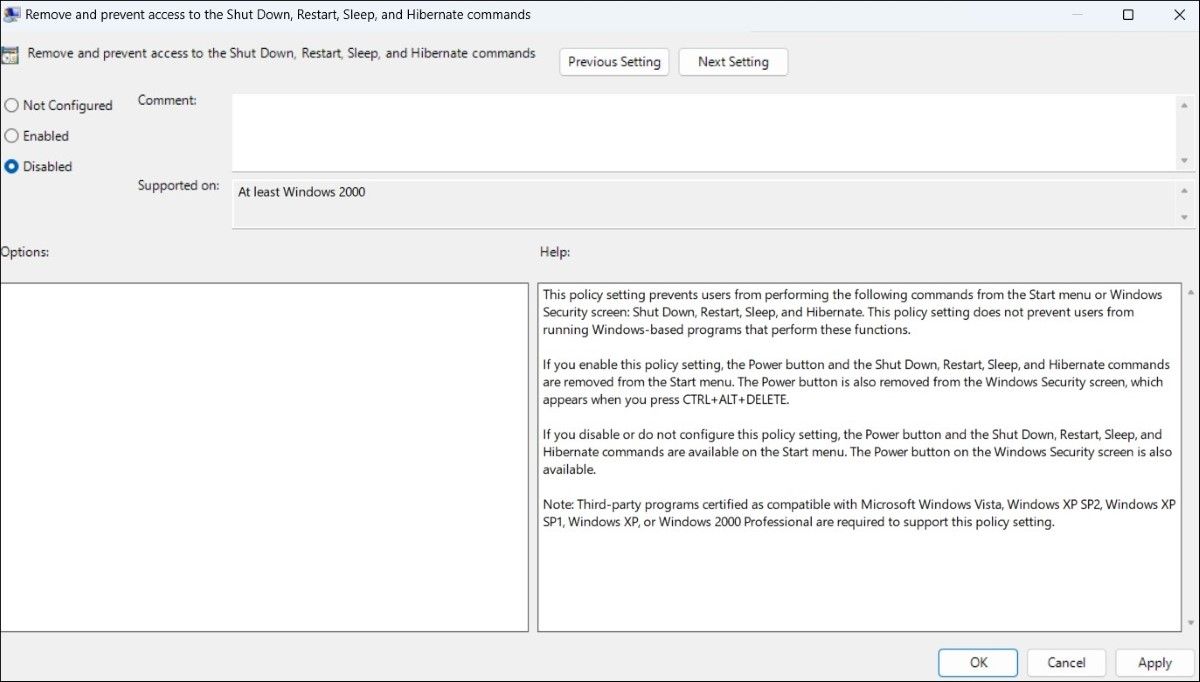
Примечание. После изменения политики пункты питания должны снова появиться. Если компьютер в домене, проверьте групповые политики домена через администратора AD.
Изменить реестр Windows
Подходит для Windows Home и всех версий, если нет доступа к gpedit.
- Нажмите Windows key + R.
- Введите regedit и нажмите Enter.
- В окне Редактора реестра перейдите по пути:
HKEY_CURRENT_USER\\Software\\Microsoft\\Windows\\CurrentVersion\\Policies\\Explorer- В правой части найдите параметр NoClose.
- Дважды щёлкните NoClose и установите его значение 0.
- Если параметр отсутствует, можно создать DWORD (32-bit) с именем NoClose и значением 0.
- Закройте редактор и перезагрузите ПК.
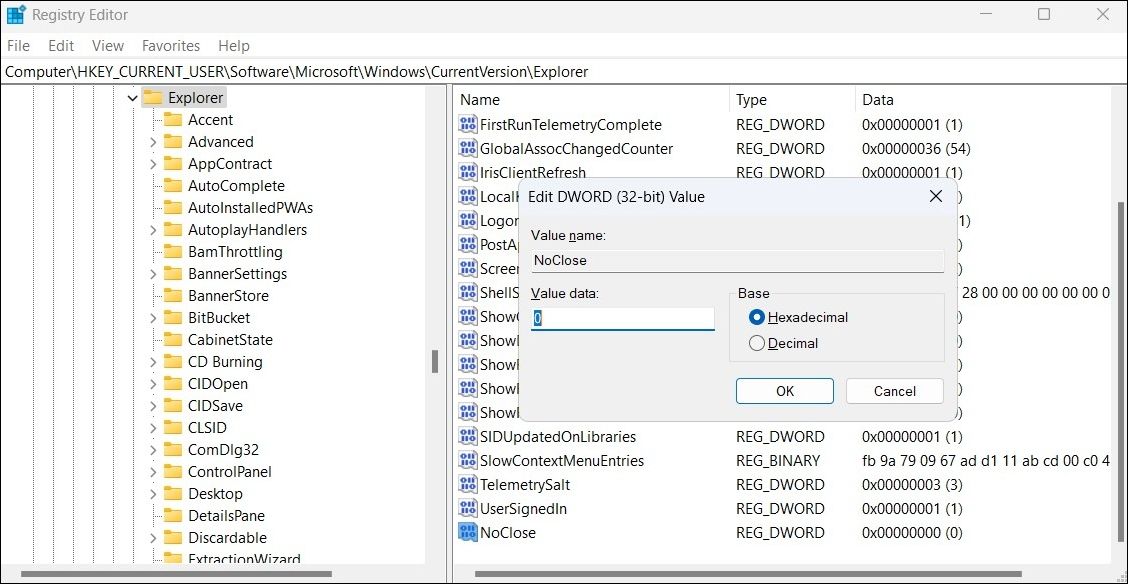
Важно. Изменение реестра влияет на текущий профиль пользователя. Для массового развёртывания используйте GPO или скрипты PowerShell, развёрнутые по групповой политике.
Восстановить план питания по умолчанию
Если меню питания скрыто из-за некорректного плана, восстановите схемы по умолчанию.
- Откройте меню «Пуск», найдите Command Prompt и выберите Run as administrator.
- Подтвердите UAC.
- Введите команду и нажмите Enter:
powercfg -restoredefaultschemes- Перезагрузите компьютер и проверьте меню питания.
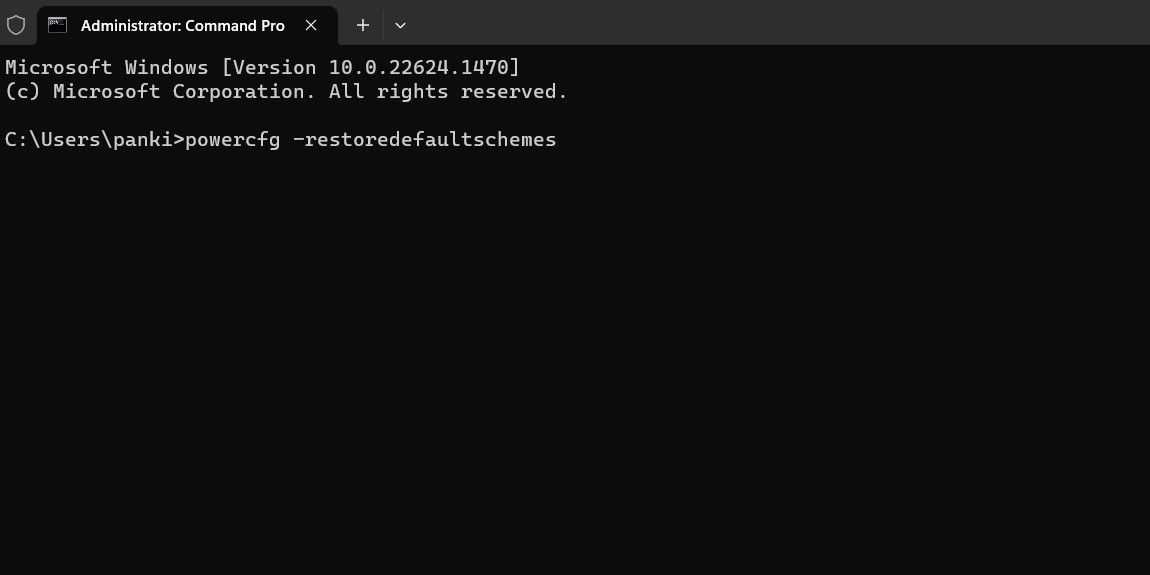
Эта команда удаляет пользовательские схемы питания и возвращает стандартные: Balanced, High performance и т. п.
Запустить средство устранения неполадок Power
Средство автоматически диагностирует ошибки, связанные с питанием.
- Нажмите Windows + I для открытия Параметров.
- Перейдите: System > Troubleshoot > Other troubleshooters. (В Windows 10: Update & Security > Troubleshoot > Additional troubleshooters.)
- Нажмите Run рядом с Power.
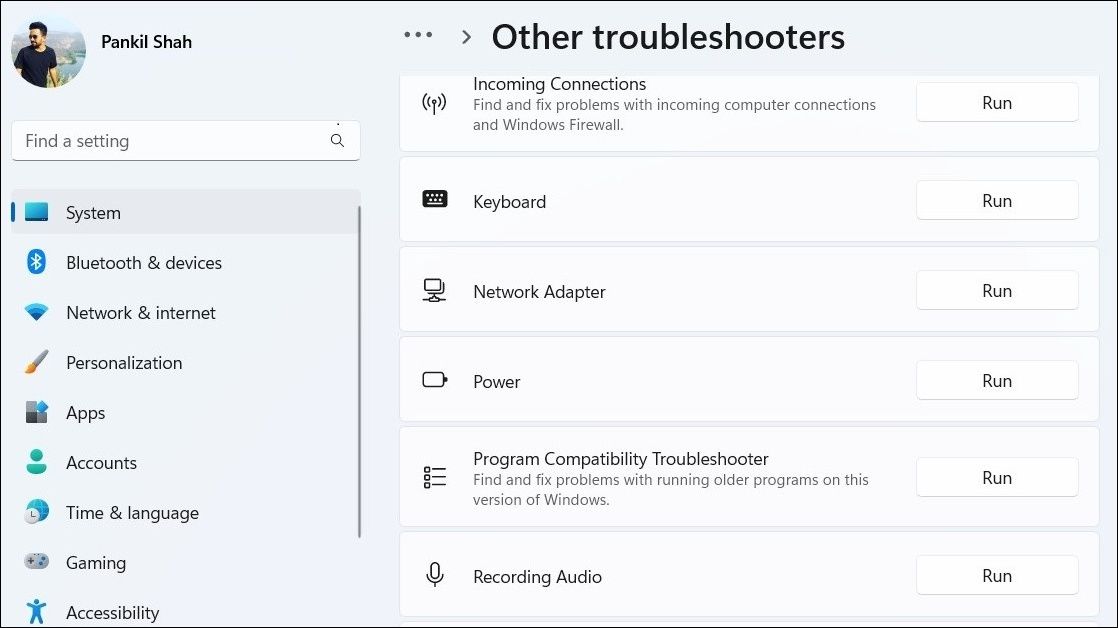
Подождите завершения — средство сообщит о найденных проблемах и действиях.
Проверить и восстановить повреждённые файлы
Повреждённые системные файлы могут блокировать доступ к компонентам системы.
- Откройте Command Prompt от имени администратора.
- Подтвердите UAC.
- Выполните:
sfc /scannow- Дождитесь завершения и следуйте подсказкам. Если SFC не справляется, используйте DISM:
DISM /Online /Cleanup-Image /RestoreHealth- После DISM снова выполните
sfc /scannow.
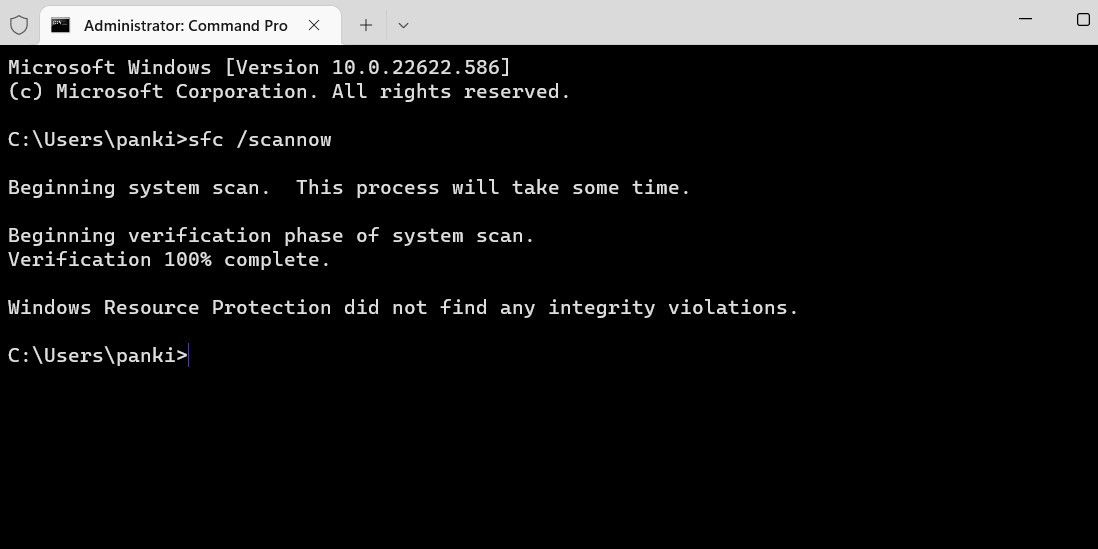
DISM использует служебные образы для восстановления целостности служб. Не используйте сторонние утилиты, если не уверены в их источнике.
Использовать Восстановление системы
Если проблема недавно появилась, можно откатиться до контрольной точки, когда меню питания работало.
- Откройте меню «Пуск», найдите Create a restore point и выберите результат.
- Нажмите System Restore.
- Нажимайте Next, выберите подходящую точку восстановления и снова Next.
- Подтвердите кнопкой Finish и дождитесь завершения.
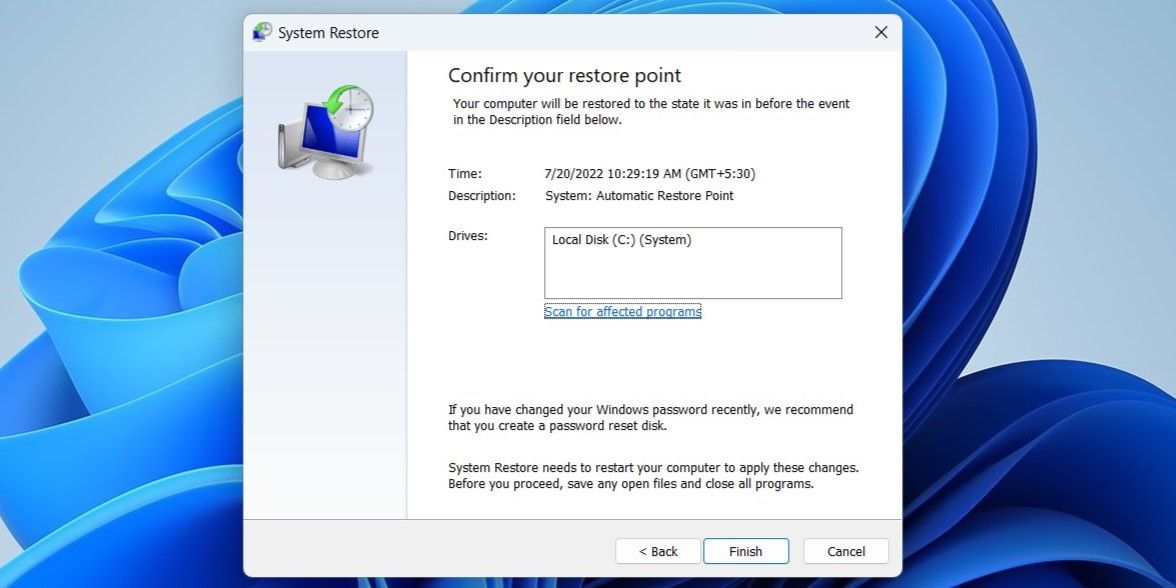
Восстановление системы не трогает личные файлы, но может удалить недавно установленные программы и драйверы.
Сброс Windows с сохранением файлов
Если ничего не помогает, сделайте сброс Windows с опцией сохранения ваших личных данных.
- Нажмите Windows + I.
- Перейдите System > Recovery.
- В разделе Recovery options нажмите Reset PC.
- Выберите Keep my files или Remove everything.
- Выберите Local reinstall или Cloud download.
- Следуйте мастеру для завершения.
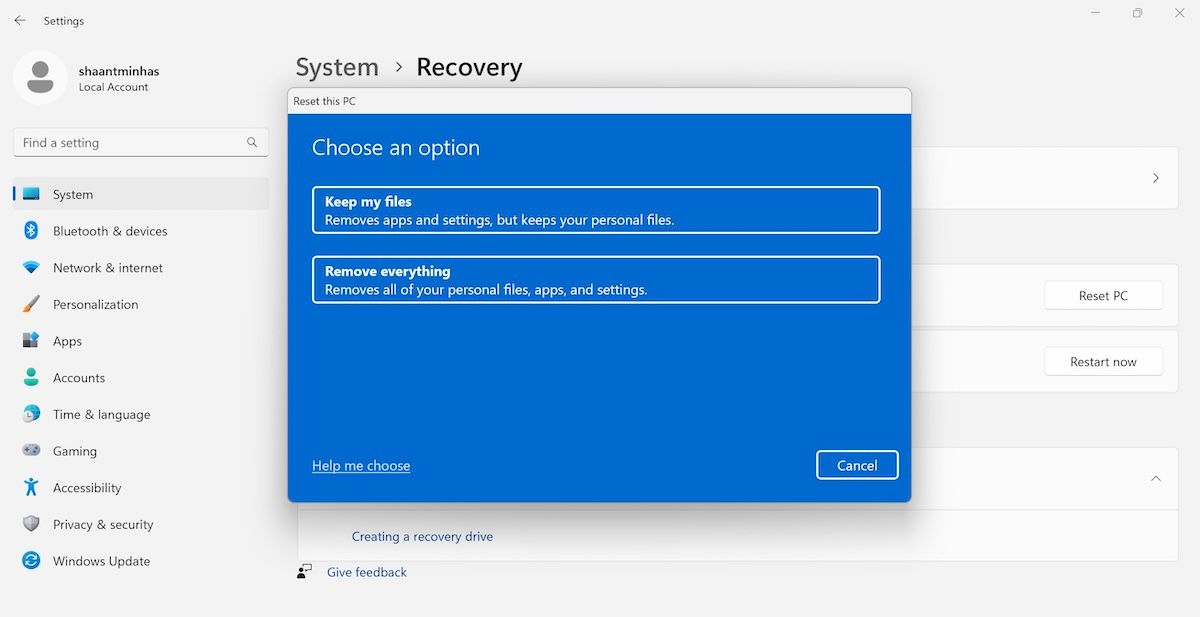
Сброс восстанавливает параметры и компоненты ОС, что часто решает редкие или устойчивые системные ошибки.
Когда описанные способы не помогли
Если после всех описанных действий пункты питания всё ещё отсутствуют, проверьте следующее:
- Профиль пользователя может быть повреждён — создайте новый локальный аккаунт и проверьте поведение.
- На устройстве могут действовать политики домена — обратитесь к администратору AD.
- Установлено ПО, блокирующее меню (например, корпоративные оболочки, утилиты для централизованного управления). Попробуйте временно удалить сторонние программы.
- Низкоуровневая проблема с образами Windows — рассмотреть чистую установку.
Плейбук: быстрый план действий для тех, кто поддерживает ПК
- Проверьте, сообщается ли ошибка у всех пользователей или только у конкретного аккаунта.
- Запустите средство устранения неполадок Power.
- Если Pro/Edu/Ent: проверьте GPEDIT. Если Home: проверьте реестр.
- Восстановите схемы питания через powercfg.
- Выполните SFC и DISM.
- Если нужно, сделайте откат по точке восстановления.
- В крайнем случае — сброс или чистая установка.
Чеклист для администратора и пользователя
Администратор:
- Проверить GPO локально и на уровне домена.
- Выполнить проверку Event Viewer на ошибки, связанные с Explorer или Shell.
- Проверить применённые политики через gpresult /h report.html.
- Протестировать поведение на контрольной машине с чистым профилем.
- Подготовить скрипт для массового исправления реестра, если потребуется.
Пользователь:
- Перезагрузить компьютер.
- Запустить средство устранения неполадок Power.
- Попробовать сброс схемы powercfg.
- Если есть права — проверить реестр по инструкции выше.
- Сохранить важные данные перед сбросом или восстановлением.
Схема принятия решения
flowchart TD
  A[Начало: отсутствуют опции питания] --> B{Падение у всех учётных записей?}
  B -- Да --> C{Устройство в домене?}
  B -- Нет --> D[Проверить профиль: создать новый аккаунт]
  C -- Да --> E[Проверить GPO домена и локальный gpedit]
  C -- Нет --> F[Проверить реестр HKEY_CURRENT_USER\\...\\Explorer]
  E --> G[Отключить политику и перезагрузить]
  F --> G
  D --> H[Если новый профиль работает — мигрировать данные]
  G --> I[Если не помогло — powercfg и SFC/DISM]
  I --> J[Если не помогло — Восстановление системы или Сброс]
  J --> K[Конец]
Матрица рисков и меры смягчения
- Риск: потеря данных при некорректном сбросе. Смягчение: всегда делать резервную копию перед сбросом.
- Риск: корпоративные политики будут переустановлены при обновлении. Смягчение: менять настройки через AD и GPO, а не локально, если машина в домене.
- Риск: изменение реестра приведёт к другим проблемам. Смягчение: экспортировать ветку реестра перед изменением.
Критерии приёмки
- Меню питания отображает: Завершение работы, Перезагрузка, Сон; если доступна — Гибернация.
- Команды выполняются корректно (команда завершения работы закрывает сессии и выключает ПК).
- Изменения задокументированы и, при необходимости, развёрнуты централизованно.
Глоссарий (в одну строку)
- GPO — Group Policy Object, механизм централизованного управления политиками Windows.
- GPEDIT — редактор локальной групповой политики.
- REGEDIT — редактор реестра Windows.
- SFC — System File Checker, утилита для проверки целостности системных файлов.
- DISM — инструмент обслуживания образов Windows.
Советы по безопасности и конфиденциальности
- Не скачивайте исполняемые файлы с непроверенных сайтов для “исправления” Windows.
- При работе с реестром экспортируйте ветку перед изменением.
- В корпоративной среде изменения нужно согласовывать с отделом безопасности и AD-администратором.
Совместимость и примечания по версиям
Инструкции применимы к Windows 10 и Windows 11. GPEDIT доступен только в Pro/Education/Enterprise. Команды powercfg, sfc и DISM работают в обеих версиях. Названия и расположение пунктов настроек в Параметрах могут незначительно отличаться между сборками и интерфейсными обновлениями.
Краткое объявление (готово к публикации, 100–200 слов)
Если при нажатии на значок питания в Windows появилось сообщение «There are currently no power options available», не паникуйте: чаще всего проблема решается простыми действиями. В статье собраны проверенные способы — от проверки локальной групповой политики и правок в реестре до восстановления планов питания и использования встроенных средств диагностики. Для большинства пользователей достаточно запустить средство устранения неполадок Power или сбросить схемы питания через powercfg. Администраторам доступны инструкции по GPO и чеклист для массового исправления. В крайнем случае описан порядок действий для восстановления системы или безопасного сброса Windows с сохранением файлов. Следуйте шагам последовательно и создавайте резервные копии перед серьёзными операциями.
Заключение
Проблема с отсутствием опций питания в большинстве случаев устраняется изменением групповой политики или правкой реестра. Если вы управляете корпоративной средой, проверьте доменные политики. Для конечных пользователей полезны встроенные средства диагностики, восстановление системных файлов и, при необходимости, восстановление системы. Последовательный плейбук и чеклисты в этой статье помогут минимизировать простой и риск потери данных.

Похожие материалы

Несколько аккаунтов Skype: Multi Skype Launcher

Журнал для работы: повысить продуктивность

Персональные звуки уведомлений на Android

Скачивание шоу Hulu для офлайн‑просмотра

Microsoft Start: персонализированная новостная лента
