
Как исправить ошибку «the requested value cannot be determined» при копировании файлов с телефона на Windows
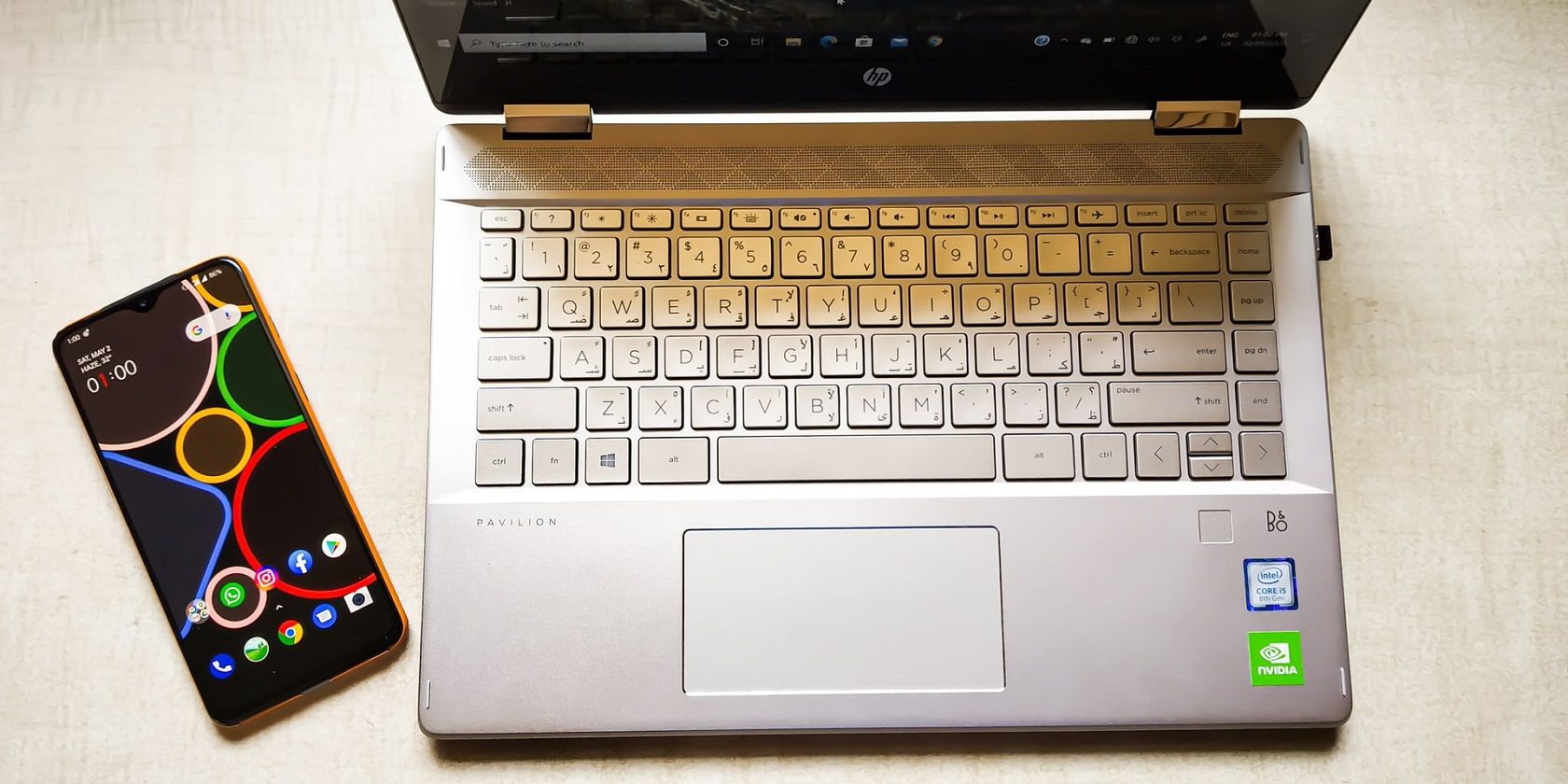
Это сообщение об ошибке не зависит от Android или iOS — оно появляется и в тех, и в других случаях. Ниже — упорядоченный набор проверок и решений, от простых к более продвинутым, плюс вспомогательные материалы для техподдержки и пользователей.
Почему возникает ошибка кратко
Коротко: система не может корректно определить или разрешить целевое значение (например, путь, права доступа или размер/формат файла), поэтому процесс копирования прерывается. Типичные причины:
- Неправильный USB-протокол (не MTP/PTP).
- Нет прав на запись в целевой каталог.
- Ограничение файловой системы (например, FAT32 не поддерживает файлы ≥4 ГБ).
- Сбой USB-порта, кабеля или драйвера.
- Большое количество файлов/подпапок за один раз перегружает проводник.
1. Перезагрузите телефон и повторно подключите его
Как и компьютер, телефон может «зависнуть» из‑за временных ошибок памяти или служб. Перед более сложной диагностикой:
- Отключите USB-кабель.
- Полностью перезагрузите телефон (не только блокировку/разблокировку).
- Подключите кабель заново и попробуйте копирование.
Важно: попробуйте другой USB-порт и другой кабель. Иногда проблема — в физическом порте или в нестабильном кабеле.
2. Копируйте меньшее количество файлов одновременно
Большое количество папок и вложенных файлов может «перегрузить» проводник Windows. Попробуйте:
- Скопировать один файл или одну папку — проверить, прерывается ли процесс.
- Разбить коллекцию фото по 50–200 штук и переносить партиями.
Примечание: если переносятся тысячи мелких файлов, рассматривайте упаковку их в архив (ZIP) на телефоне перед передачей.
3. Измените место назначения копирования
Ошибка может означать, что ваша учётная запись не имеет прав на запись в выбранную папку. Попробуйте:
- Скопировать на рабочий стол.
- Скопировать в «Документы» или в папку, созданную вашей учётной записью.
Если необходимо сохранять именно в определённую папку, используйте учётную запись с правами администратора или измените права этой папки (см. пункт 4).
4. Проверьте и измените права папки
Если вы сменили Microsoft‑аккаунт на локальную учётную запись или перенесли данные, у вас может не быть прав на запись.
- Щёлкните правой кнопкой по папке назначения.
- Выберите «Свойства».
- Откройте вкладку «Безопасность».
- В списке «Группы или пользователи» выберите свою учётную запись.
- Посмотрите права — нужны «Полный доступ» или «Изменение».
- Если прав нет — нажмите «Изменить» и отметьте «Полный доступ».
- Нажмите «Применить» и «ОК».
Важно: изменение прав папки затрагивает безопасность. Давайте права только проверенным учётным записям.
5. Выберите правильный протокол передачи USB
При подключении телефона Windows предложит варианты USB-конфигурации. Для файловой передачи обычно выбирают MTP (Media Transfer Protocol) или «File Transfer». Иногда PTP (Picture Transfer Protocol) работает лучше для фото. Порядок действий:
- Разблокируйте телефон и в уведомлениях USB выберите MTP / File Transfer.
- Если MTP не работает, попробуйте PTP.
- Если и это не помогает — проверьте драйверы MTP в Диспетчере устройств Windows.
Короткие определения: MTP — общий протокол для мультимедиа и произвольных файлов; PTP — заточен на перенос изображений.
6. Используйте альтернативные методы передачи
Если ни один из перечисленных способов не помогает, воспользуйтесь альтернативами:
- Облачные хранилища: Google Drive, OneDrive, iCloud Drive.
- Отправка через мессенджеры или почту (для небольших объёмов).
- Bluetooth (медленно, но работает для мелких файлов).
- Использование SD-карты: извлеките карту и используйте кардридер.
- Приложения для беспроводной передачи (например, выгрузка через Wi‑Fi Direct, FTP-сервер на телефоне, приложения типа AirDroid).
Если вы ожидаете системное исправление, следите за обновлениями Windows и прошивки телефона.
Дополнительные проверки и советы для техподдержки
Проверка файловой системы
- FAT32 не поддерживает файлы размером 4 ГБ и больше. Если карта или раздел целевой диска в FAT32 — либо разбейте файл, либо сконвертируйте раздел в NTFS или exFAT. exFAT совместим с большими файлами и большинством устройств.
Факт-бокс:
- FAT32: лимит файла 4 ГБ.
- NTFS: подходит для Windows, поддерживает большие файлы.
- exFAT: оптимально для обмена между устройствами, поддерживает большие файлы.
Драйверы и Диспетчер устройств
- Откройте Диспетчер устройств и найдите ваш телефон (обычно в разделе «Портативные устройства» или как неизвестное устройство).
- Попробуйте обновить драйвер или удалить устройство и переподключить кабель — Windows заново установит драйвер.
Логи и сообщения об ошибках
- Если ошибка повторяется, фиксируйте точный шаг, когда она возникает (при определённом файле, при копировании N‑й папки и т.д.). Это упростит диагностику.
Методология быстрого устранения (шаг за шагом)
- Перезагрузка телефона и повторное подключение.
- Смена кабеля/порта и выбор MTP.
- Копирование одного файла, затем небольшой партии.
- Копирование в другую папку (рабочий стол) или проверка прав доступа.
- Проверка файловой системы и размера файла (FAT32 vs exFAT/NTFS).
- Драйверы в Диспетчере устройств.
- Альтернативные методы (облако, SD-кардридер).
Когда эти решения не помогут
- Если проблема системная после обновления ОС — возможно, потребуется обновление Windows или откат обновления.
- Если телефон не определяется вовсе — проблема аппаратная (USB-контроллер телефона) или в разъёме.
- Если ошибка возникает только для конкретных файлов — возможно, файлы повреждены.
Критерии приёмки
- Файлы успешно копируются в целевую папку без ошибок.
- Файлы открываются и не повреждены после копирования.
- Процесс работает как для одного файла, так и для партий (в разумном объёме).
Чеклисты для ролей
Пользователь:
- Перезагрузить телефон.
- Попробовать другой кабель/порт.
- Перевести USB‑режим в MTP.
- Попробовать копирование по одному файлу.
- Если есть SD — использовать кардридер.
Специалист поддержки:
- Проверить права папки и применённые политики.
- Проверить драйверы в Диспетчере устройств.
- Проверить файловую систему диска/карты.
- Попросить лог и шаги воспроизведения ошибки.
Примерный поток решений (диаграмма)
flowchart TD
  A[Начало: ошибка при копировании] --> B{Телефон определяется в Windows?}
  B -- Нет --> C[Проверить кабель/порт/драйвер]
  C --> D{Определился?}
  D -- Нет --> E[Использовать другое устройство/SD‑карточку/облако]
  D -- Да --> F[Попытаться MTP/PTP]
  B -- Да --> F
  F --> G{Проблема только при больших файлах?}
  G -- Да --> H[Проверить файловую систему 'FAT32 лимит 4ГБ']
  G -- Нет --> I[Проверить права папки и копировать в Desktop]
  H --> J[Перевести в NTFS/exFAT или разбить файл]
  I --> K[Если не помогает — использовать альтернативы/обновления]
  J --> K
  K --> L[Устранено?]
  L -- Да --> M[Готово]
  L -- Нет --> E
Безопасность и приватность
При передаче фото и личных данных через облако или мессенджеры убедитесь, что используете надёжные сервисы и включено шифрование. Удаляйте временные файлы после успешной передачи.
Резюме
Ошибка «the requested value cannot be determined» обычно связана с правами, протоколом передачи или ограничениями файловой системы. Последовательно проверьте перезагрузку устройства, кабели, режим MTP, размер файлов и права папки. Если стандартные шаги не помогают — применяйте альтернативные методы передачи или обратитесь в поддержку с логами и шагами воспроизведения.
Важно: начните с простых шагов — они решают большинство случаев.

Похожие материалы

Несколько аккаунтов Skype: Multi Skype Launcher

Журнал для работы: повысить продуктивность

Персональные звуки уведомлений на Android

Скачивание шоу Hulu для офлайн‑просмотра

Microsoft Start: персонализированная новостная лента
