
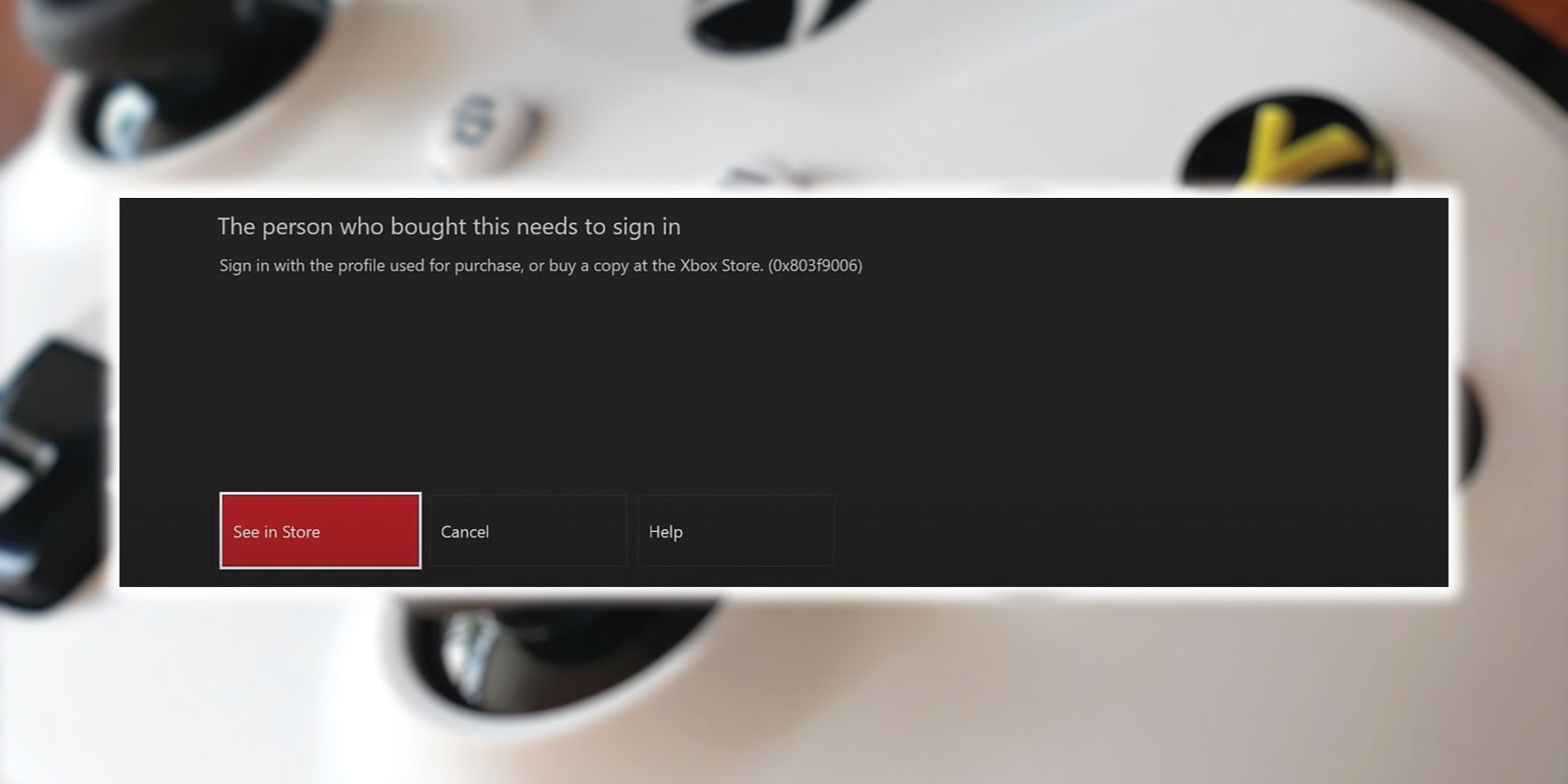
Как исправить ошибку «The person who bought this needs to sign in» на Xbox
TL;DR
Если при запуске игры или приложении на Xbox появляется сообщение «The person who bought this needs to sign in», сначала проверьте статус серверов Xbox Live, затем перезагрузите консоль и маршрутизатор. Убедитесь, что владелец покупки либо вошёл в систему, либо указал консоль как домашнюю. Если стандартные шаги не помогают, выполните удаление и повторное добавление аккаунта, используйте чек-лист поддержки и при необходимости свяжитесь со службой поддержки Microsoft.
Важно: эта ошибка часто не означает проблему с диском или самой игрой — обычно дело в привязке покупки к учётной записи и проверке прав в онлайне.
Почему появляется эта ошибка
Сообщение «The person who bought this needs to sign in» указывает, что Xbox не может подтвердить права на контент для текущего профиля. Причины обычно связаны с одной из трёх областей:
- контент привязан к другому аккаунту и консоль не распознаёт владельца;
- временные сбои на серверах Xbox Live или проблемы с сетью;
- локальные кеши или настройки консоли, мешающие проверке лицензии.
Ниже — пошаговая инструкция и набор расширенных инструментов для устранения проблемы, подходящих игрокам, родителям и администраторам.
1. Проверьте статус серверов Xbox Live
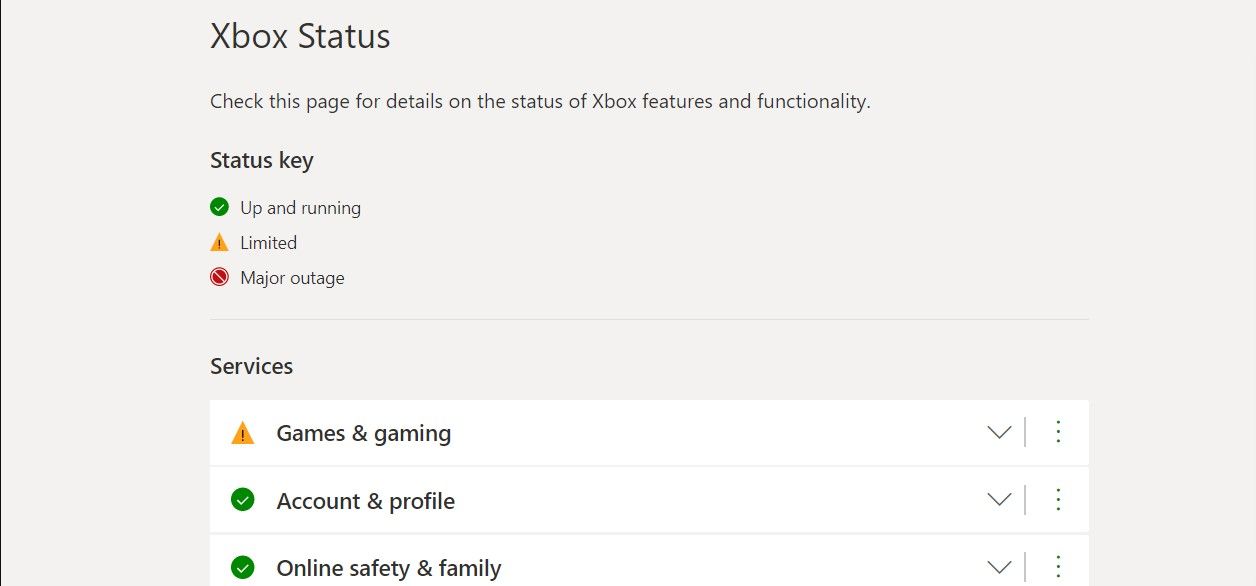
Перед диагностикой на вашей стороне убедитесь, что проблема не на стороне Microsoft. На странице статуса Xbox Live смотрите разделы Account & profile и Store & subscription. Если рядом с этими пунктами виден индикатор проблем, подождите, пока службы восстановятся.
Совет: при массовых сбоях пользователи часто одновременно сообщают о похожих ошибках в социальных сетях и на службах статуса — это дополнительная подсказка.
2. Перезагрузите консоль
Перезагрузка очищает временные файлы и кеш, часто восстанавливая корректную проверку прав доступа.
Шаги:
- Удерживайте кнопку Xbox на контроллере или на консоли до появления меню.
- Выберите Перезагрузить консоль.
Подождите полного завершения перезагрузки, затем попробуйте снова запустить контент.
3. Установите консоль как домашнюю для аккаунта покупателя
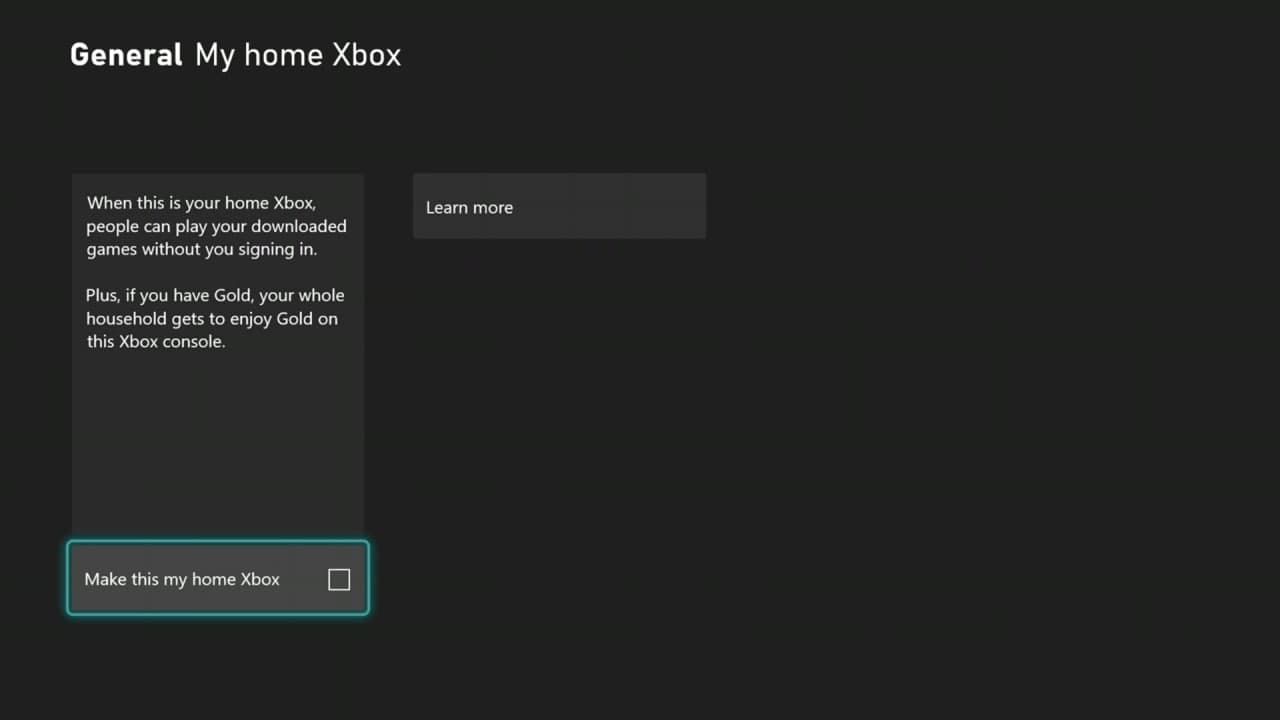
Если вы или человек, который покупал игру, пользуетесь несколькими консолями, важно отметить одну как «домашнюю». Контент, купленный на аккаунте, доступен всем другим профилям на этой домашней консоли.
Шаги:
- Войдите на консоль под аккаунтом, который совершал покупку.
- Откройте Настройки → Персонализация.
- Выберите Моя домашняя консоль.
- Нажмите Сделать эту консоль моей домашней.
Примечание: смена домашней консоли имеет ограничения по частоте — используйте разумно.
4. Держите аккаунт с контентом постоянно вошедшим
Если владелец покупки играет на другой учётной записи, убедитесь, что аккаунт с покупкой находится в активном состоянии на консоли и не вышел из системы. Часто ошибки возникают, когда профиль владельца был вынуждено выйти.
Как быстро переключиться:
- Нажмите кнопку Xbox.
- Перейдите на вкладку профиля и системы.
- Выберите Выбрать профиль и войдите под нужным аккаунтом.
- Не выходите из этого аккаунта, затем переключитесь на профиль, от имени которого хотите играть.
5. Убедитесь в подключении к интернету
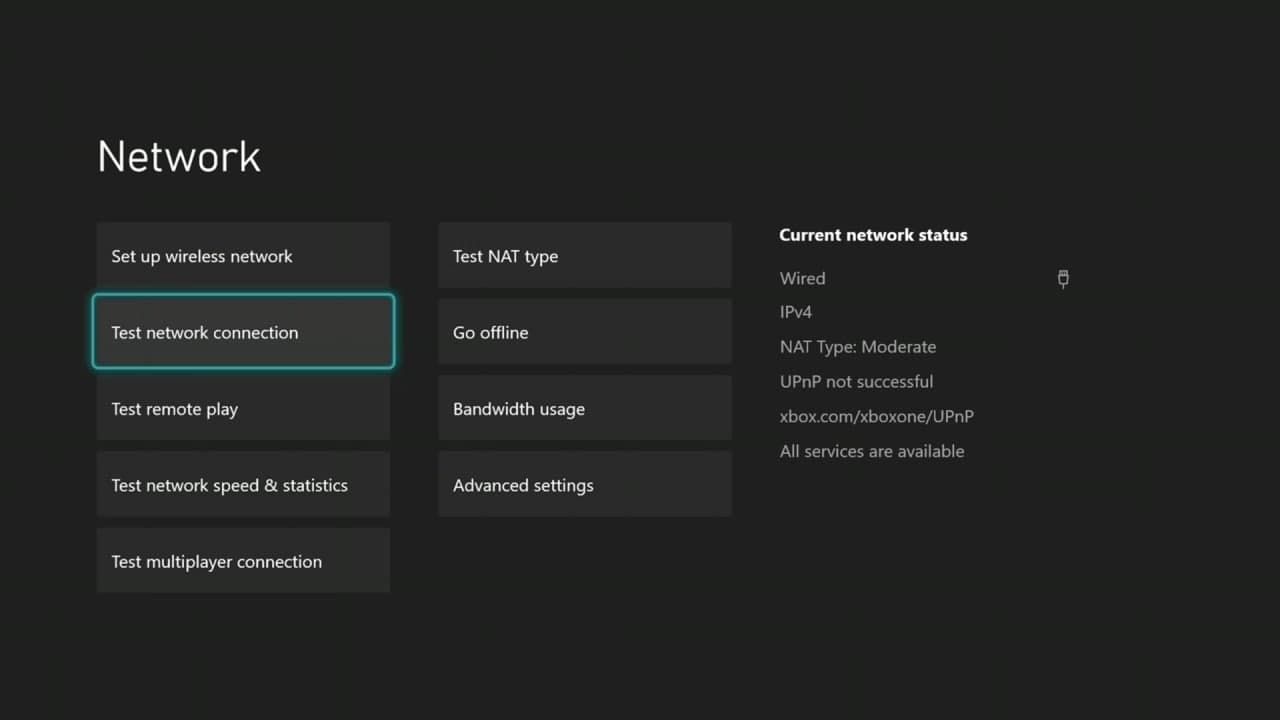
Для проверки:
- Откройте Настройки → Сеть.
- Выберите Настройки сети.
- Нажмите Проверить подключение к Интернету.
Если тест показывает проблемы, следуйте подсказкам по устранению неполадок или перезагрузите маршрутизатор. Для стабильности подключения по возможности используйте проводное Ethernet-соединение.
6. Перезапустите интернет-маршрутизатор
Маршрутизатор может выдавать проблемный динамический IP или залежавшиеся DNS-кеши. Примите простые меры:
- Полностью выключите питание маршрутизатора на 30 секунд.
- Включите его снова и дождитесь установления соединения.
Если используется статический IP или специфичные настройки DNS, временно переключите на автоматические настройки, чтобы проверить, исчезнет ли ошибка.
7. Повторно выполните вход в аккаунт на консоли
Выход и повторный вход освежают локальные данные профиля и заставляют консоль заново запросить лицензию в облаке.
Шаги:
- Нажмите кнопку Xbox и перейдите влево до аватара.
- Под именем профиля выберите Выйти.
- Нажмите кнопку Xbox, затем выберите профиль и выполните вход заново.
8. Удалите аккаунт с консоли и добавьте заново
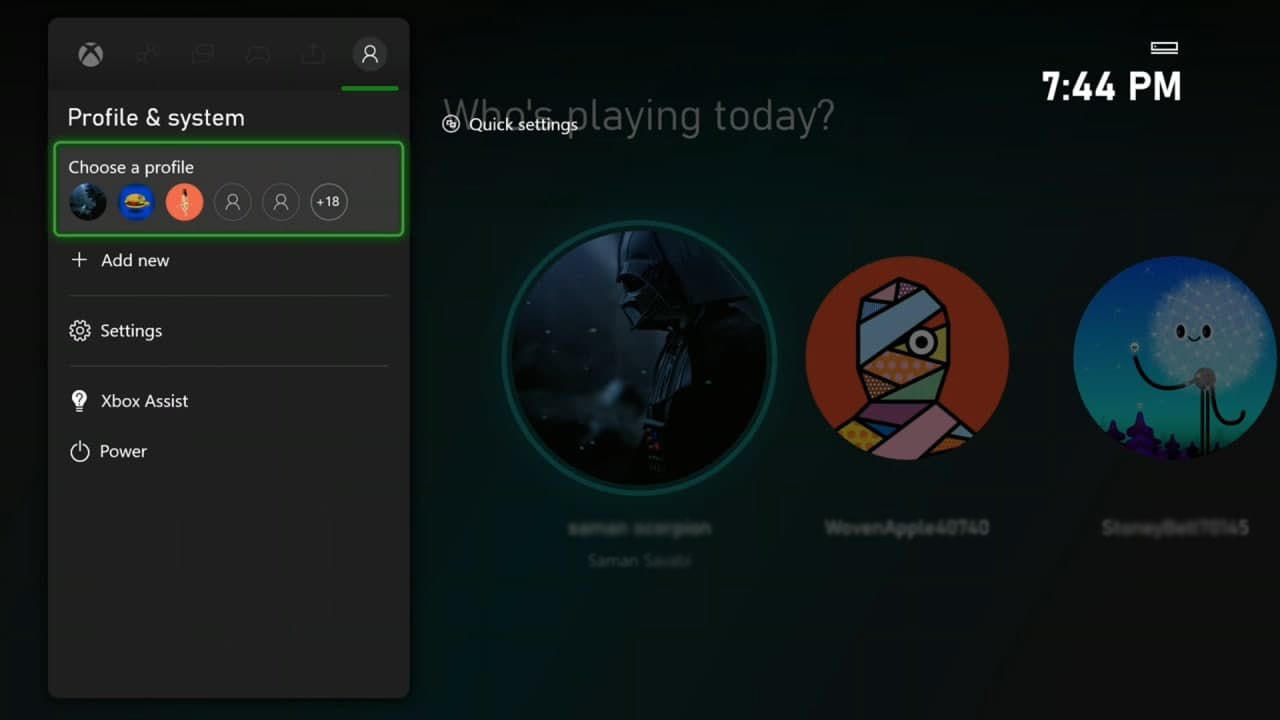
Если предыдущие шаги не помогли, удаление аккаунта полностью сбрасывает локальные данные и заставляет систему скачать свежие сведения о правах.
Удаление:
- Откройте Настройки → Аккаунт.
- Выберите Удалить аккаунты.
- Укажите проблемный аккаунт и нажмите Удалить.
Добавление:
- Нажмите кнопку Xbox.
- Перейдите на вкладку профилей и выберите Добавить новый.
- Введите учётные данные и войдите.
Что сделать, если ничего не помогает
Если вы выполнили все шаги, но ошибка сохраняется, выполните следующие дополнительные действия:
- Проверьте, не заблокирован ли аккаунт владельца покупок (например, по причине оплаты или безопасности).
- Убедитесь, что дата и время на консоли выставлены корректно и синхронизируются автоматически.
- Попробуйте временно переключить регион консоли на регион владельца покупки, если он отличается.
- Свяжитесь с поддержкой Microsoft, подготовьте информацию: gamertag владельца, время ошибки, скриншоты и последовательность шагов, которые вы уже выполнили.
Расширенные инструменты и чек-листы
Быстрый чек-лист игрока
- Проверил статус Xbox Live
- Перезагрузил консоль
- Установил домашнюю консоль для аккаунта покупателя
- Убедился, что владелец вошёл в систему
- Проверил подключение к интернету
- Перезапустил маршрутизатор
- Повторно вошёл в аккаунт
- Удалил и добавил аккаунт заново
Чек-лист для администратора сети или родителя
- Проверьте, нет ли сетевых ограничений по MAC или IP
- Убедитесь, что гостевой или детский профиль не блокирует покупки
- Проверьте историю платежей и статус подписок владельца
- Убедитесь, что на консоли установлены последние обновления системы
SOP для техподдержки (шаги, которые можно проговаривать пользователю)
- Уточнить точный текст ошибки и когда она появляется.
- Проверить статус Xbox Live совместно с пользователем.
- Попросить выполнить перезагрузку консоли и роутера.
- Попросить владельца покупки войти и установить консоль как домашнюю.
- Если нужно, привезти логин владельца и временно подключиться к консоли удалённо.
- При отсутствии результата создать тикет в Microsoft с указанием всех шагов и логов.
Диагностическое дерево принятия решений
flowchart TD
  A[Появилась ошибка] --> B{Статус Xbox Live в норме?}
  B -- Нет --> C[Ожидать восстановления сервисов]
  B -- Да --> D{Владелец покупки на консоли?}
  D -- Да --> E{Консоль отмечена как домашняя?}
  D -- Нет --> F[Попросить владельца войти]
  E -- Да --> G[Перезагрузить консоль]
  E -- Нет --> H[Отметить консоль как домашнюю и проверить]
  G --> I{Ошибка ушла?}
  H --> I
  F --> I
  I -- Да --> Z[Готово]
  I -- Нет --> J[Удалить аккаунт и добавить заново]
  J --> K{Ошибка ушла?}
  K -- Да --> Z
  K -- Нет --> L[Связаться с поддержкой Microsoft]
Критерии приёмки
- Пользователь может запустить контент без появления ошибки на том профиле, с которого планируется играть.
- Контент доступен для других профилей на домашней консоли, если она помечена как домашняя для владельца.
- Ошибка не появляется повторно после стандартной перезагрузки и проверки сети.
Тесты и критерии завершения
- Попытаться запустить игру под аккаунтом игрока без выхода аккаунта покупателя — ожидается успешный запуск.
- Войти под аккаунтом покупателя, пометить консоль как домашнюю, затем переключиться на аккаунт игрока — ожидать доступ к контенту.
- После удаления и добавления аккаунта — проверка, чтобы лицензионные данные были восстановлены и игра запускалась.
Примеры ситуаций, когда этот метод не сработает
- Покупка была отменена, возвращена или привязана к удалённому региону со строгими ограничениями.
- Аккаунт владельца заблокирован или находятся проблемы на уровне платёжной системы.
- Сбой на стороне Microsoft, требующий вмешательства службы поддержки.
Безопасность и приватность
При работе с аккаунтами избегайте передачи паролей третьим лицам. При обращении в поддержку используйте официальные каналы Microsoft и предоставляйте только ту информацию, которую требуют для проверки личности и прав на аккаунт.
Короткая методология для быстрого решения подобных ошибок
- Проверить статус сервисов.
- Перезагрузить консоль и сеть.
- Убедиться, что владелец вошёл и консоль помечена как домашняя.
- Удалить/добавить аккаунт при необходимости.
- Обратиться в поддержку, если проблема сохраняется.
Мини-глоссарий
- Лицензия: цифровое право на использование игры или приложения, связанное с аккаунтом.
- Домашняя консоль: консоль, отмеченная как основная для аккаунта, которой делятся права на контент.
- Gamertag: публичное имя пользователя на Xbox.
Быстрые советы перед обращением в поддержку
- Подготовьте gamertag владельца, примерное время возникновения ошибки и перечень шагов, которые вы уже выполнили.
- Приложите скриншоты или короткое видео, показывающее сообщение об ошибке и шаги, которые вы выполняли.
- Укажите, меняли ли вы регион, настройки DNS или использовали VPN — это важно для диагностики.
Краткое резюме
Если появляется сообщение «The person who bought this needs to sign in», это чаще всего вопрос подтверждения прав между аккаунтами и консолью, а не повреждение самой игры. Последовательность проверок от статуса серверов до удаления и повторного добавления аккаунта обычно решает проблему. При повторяющихся неполадках связывайтесь со службой поддержки Microsoft, предоставив полный список выполненных действий.
Спасибо — теперь вы подготовлены к диагностике и быстрому решению ошибки, чтобы вернуться к игровому процессу.

Похожие материалы

Несколько аккаунтов Skype: Multi Skype Launcher

Журнал для работы: повысить продуктивность

Персональные звуки уведомлений на Android

Скачивание шоу Hulu для офлайн‑просмотра

Microsoft Start: персонализированная новостная лента
