
Что делать, если macOS сообщает «Диск заполнен»
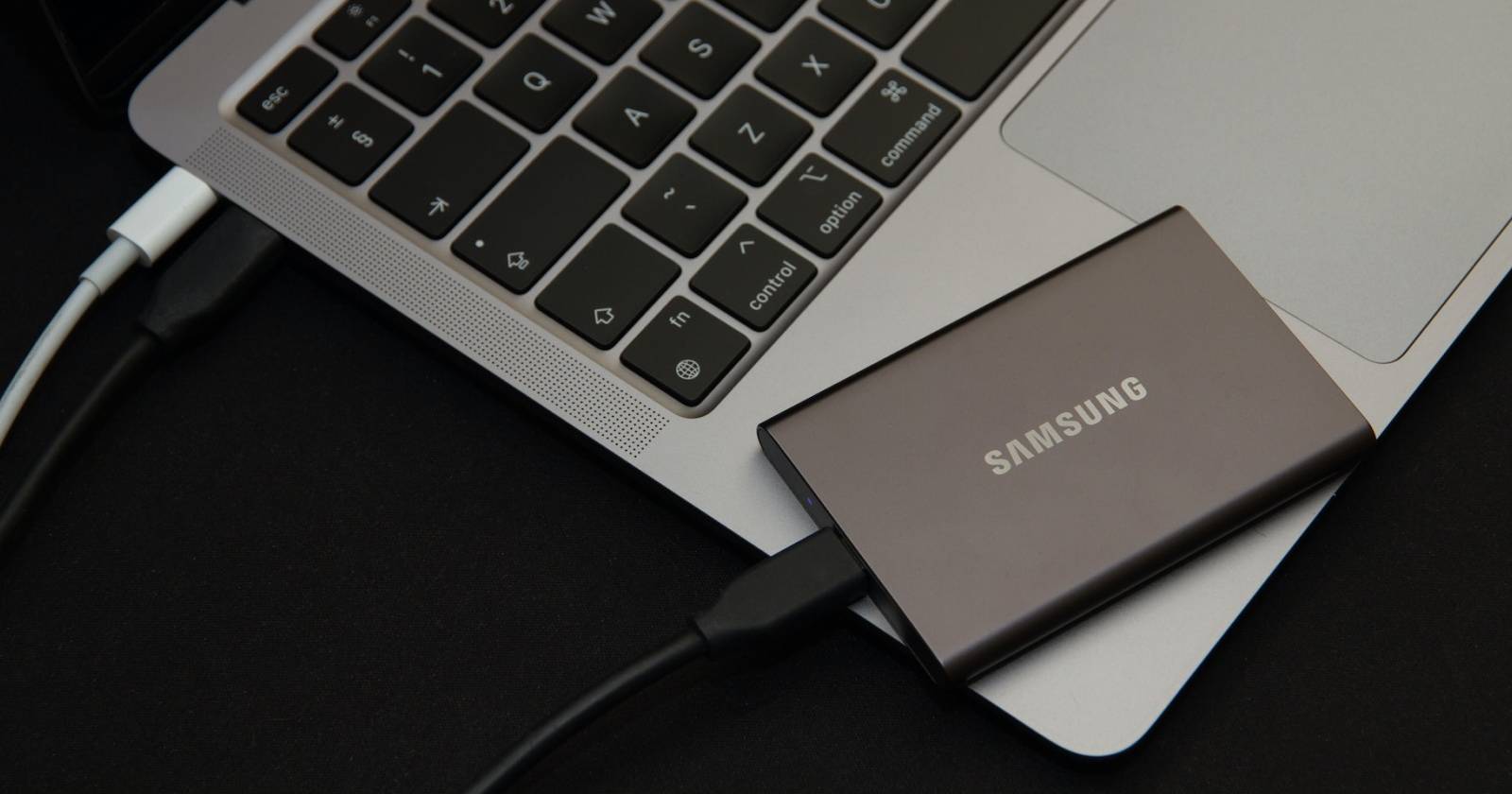

Компьютеры (включая Mac) сообщают пользователю о проблемах с помощью сообщений об ошибках. Сообщение «The operation can’t be completed because the disk is full» прямо подсказывает причину: вашему диску не хватает места, чтобы создать, сохранить или изменить файлы.
Основная идея проста: нужно высвободить место. Ниже — подробный пошаговый набор методов, начиная с самых простых и заканчивая глубокими системными приёмами. Каждый раздел содержит короткие инструкции, когда применять метод, и что проверять.
Что сначала: быстрая диагностика
- Откройте меню Apple → «Об этом Mac» → вкладка «Хранилище». macOS покажет разбивку по типам файлов.
- Нажмите «Управлять…» для вызова встроенных рекомендаций: «Хранить в iCloud», «Оптимизировать хранилище», «Автоматически очищать Корзину», «Сократить беспорядок».
- Если нужно больше деталей — откройте Finder и проверьте папки «Загрузки», «Документы», «Рабочий стол».
- Для тех, кто комфортно работает с терминалом: командой df -h можно посмотреть свободное место на разделах, а du -sh <папка> — размер конкретной папки.
Примеры команд (терминал):
df -h
# показать свободное место

du -sh ~/Downloads
# показать размер папки Загрузки
Важно: перед удалением больших файлов сделайте резервную копию, если не уверены.
1. Загрузка в безопасном режиме и удаление крупных файлов
Когда ошибка мешает обычным операциям, загрузка в безопасном режиме отключает сторонние расширения и многие фоновые службы, оставляя только базовую macOS. В безопасном режиме проще удалить крупные файлы и приложения.
Как войти в безопасный режим:
- На Apple Silicon (M1/M2 и новее): выключите Mac, затем нажмите и удерживайте кнопку питания, пока не появится экран загрузочных параметров. Выберите диск, удерживайте клавишу Shift и нажмите «Продолжить в безопасном режиме».
- На Intel: перезагрузите Mac и удерживайте клавишу Shift при запуске до появления окна входа.
Что удалить в безопасном режиме:
- Большие видеофайлы проектов, оконченные рендеры, экспортированные клипы.
- Архивы и ISO-файлы в папке Загрузки.
- Старые резервные копии и установщики приложений.
- Ненужные игры и тяжёлые приложения: откройте Папку «Программы» в Finder и перетащите приложение в Корзину.
Не забудьте опустошить Корзину (Control‑клик по иконке Корзины → «Опустошить Корзину»).
2. Перенос на внешний диск
Если вы не готовы удалять файлы, покупка внешнего диска (лучше SSD) — надёжный вариант. Обратите внимание на:
- Объём: выбирайте диск в 2–3 раза больше, чем текущая занятость проекта.
- Интерфейс: USB-C/Thunderbolt для быстрой передачи больших объёмов данных.
- Формат: APFS или exFAT (для совместимости с Windows используйте exFAT).
Процесс:
- Подключите диск — дождитесь появления иконки на Рабочем столе.
- В Finder перетащите большие папки/файлы на внешний диск.
- Дождитесь полного копирования, затем удалите исходные файлы и опустошите Корзину.
Совет: храните на внешнем диске оригиналы проектов и архивы, которые редко нужны.
3. Использование другого Mac для передачи данных
Если внешний диск недоступен, можно временно передать файлы на другой Mac:
- По кабелю: используйте Thunderbolt/USB‑C кабель и режим целевого диска или связанные диски в Finder.
- По сети: через AirDrop для небольших наборов файлов или по SMB/AFP для больших каталогов.
После копирования удалите локальные дубликаты и опустошите Корзину.
4. Очистка кэша и истории браузера
Кэш ускоряет работу приложений и браузеров, но он может занимать гигабайты. Различают системный кэш и интернет/браузерный кэш. Удалять системный кэш нужно осторожно; сначала очистите браузеры.
Как очистить браузерный кэш:
- Safari: меню Safari → «Настройки» → вкладка «Дополнения»/«Конфиденциальность» → «Управлять данным веб-сайтов» → «Удалить всё». Также в меню «История» можно очистить историю.
- Chrome: меню → «Настройки» → «Конфиденциальность и безопасность» → «Очистить данные просмотра».
Системные кэши (если вы уверены): в Finder нажмите Shift+Command+G и введите ~/Library/Caches, просмотрите папки и удалите только явно ненужные (например, кэши давно удалённых приложений).
Важно: после удаления кэшей некоторые приложения могут запускаться дольше при первом старте, пока кэш заново собирается.
5. Управление локальными снапшотами Time Machine
Пояснение: локальные снапшоты Time Machine — это копии, которые хранятся на вашем старом диске APFS и могут занимать место. Их можно просмотреть и удалить без потери удалённой резервной копии.
Показать локальные снапшоты:
sudo tmutil listlocalsnapshots /Удалить конкретный снапшот:
sudo tmutil deletelocalsnapshots 2023-08-01-123456Или попросить утилиту освободить место:
sudo tmutil thinlocalsnapshots / 10000000000 4Используйте эти команды с осторожностью. Если вы не уверены — сделайте резервную копию или обратитесь к специалисту.
6. Использование программ для очистки
Сторонние утилиты (например, инструменты для поиска больших и дублирующихся файлов) помогают найти «мусор» и старые элементы. Примеры задач, которые они решают:
- Поиск и удаление больших старых файлов.
- Удаление дубликатов.
- Очистка логов и временных файлов.
Важно: выбирайте проверенные приложения и читайте отзывы. Никогда не разрешайте автоматическое удаление важных файлов без подтверждения.
7. Встроенные возможности macOS: оптимизация хранилища
macOS предлагает рекомендации в разделе «Об этом Mac» → «Хранилище» → «Управлять…»:
- «Хранить в iCloud» — переносит фотографии и документы в iCloud с оставлением оптимизированных версий на Mac.
- «Оптимизировать хранилище» — удаляет просмотренные фильмы и вложения в Mail.
- «Автоматически очищать Корзину» — удаляет элементы старше 30 дней.
- «Сократить беспорядок» — показывает большие файлы и загрузки.
Эти опции безопасны и особенно полезны, если вы готовы использовать iCloud и синхронизацию.
8. Альтернативы и дополнительные приёмы
- Перенос в облако: iCloud Drive, Google Drive, Dropbox — для редко используемых данных.
- Оптимизация фото: включите «Оптимизация хранения» в Фото — оригиналы хранятся в iCloud, на Mac остаются уменьшенные копии.
- Почта: удалите большие вложения или настройте Mail на загрузку только заголовков.
- Для разработчиков: очистите папки сборки и кэши Xcode (DerivedData), удалите старые симуляторы.
Когда эти методы подойдут: когда вы хотите быстро освободить место без переустановки системы. Когда не подойдут: если диск физически повреждён или файловая система повреждена.
9. Когда простое не помогает — проверка диска и восстановление
Если после всех попыток проблема остаётся, возможно:
- файловая система повреждена;
- диск испытывает аппаратные проблемы;
- APFS-разделы неправильно распределены.
Действия:
- Перезагрузитесь в режим восстановления:
- Intel: удерживайте Command+R при старте.
- Apple Silicon: удерживайте кнопку питания → выберите «Параметры» → «Продолжить».
- Откройте Дисковую утилиту → выберите диск → «Первая помощь» (First Aid).
- Если «Первая помощь» не помогла, сохраните данные (через внешний диск или другой Mac) и рассмотрите переустановку macOS или замену диска.
Если диск шумит, греется или macOS регулярно предупреждает о проблемах SMART — обратитесь в сервис.
Решения по ролям: быстрый чеклист
Фотографы/видеооператоры:
- Перенесите сырьё на внешний SSD.
- Храните только проекты текущей работы на внутреннем диске.
- Включите «Оптимизация хранения» для Фото.
Разработчики:
- Очистите кэши сборки и DerivedData.
- Удалите старые контейнеры Docker и образы.
- Проверьте логи и временные файлы в /var и ~/Library/Logs.
Обычные пользователи:
- Проверьте папку «Загрузки» и рабочий стол.
- Удалите старые установщики и большие мультимедийные файлы.
- Используйте встроенные рекомендации «Управления хранилищем».
Порядок действий — быстрая методика (мини‑SOP)
- Посмотреть «Об этом Mac» → «Хранилище». Включить «Управлять…» и применить быстрые рекомендации.
- Очистить «Загрузки», удалить старые медиа, опустошить Корзину.
- Перенести редко используемые файлы на внешний диск или в облако.
- Удалить локальные снапшоты Time Machine (при необходимости).
- Запустить «Первая помощь» в Дисковой утилите.
- Если проблема остаётся — сделать резервную копию и обратиться в сервис.
Когда это не сработает: типичные причины и контрпримеры
- Диск физически повреждён: никакие удаления не помогут, пока не заменить носитель.
- Разделы APFS перепутались или корневая информация повреждена — может потребоваться восстановление из резервной копии.
- Если macOS неверно отображает занятость (ошибка индексации), поможет перезапуск и «Первая помощь», реже — пересоздание индекса Spotlight.
Визуальная схема принятия решения
flowchart TD
  A[Появилось сообщение: Диск заполнен] --> B{Доступна ли резервная копия?}
  B -- Да --> C[Скопировать критичные данные на резервную копию]
  B -- Нет --> D[Попробовать быстрые шаги]
  D --> E[Очистить Загрузки и Корзину]
  E --> F{Свободно места достаточно?}
  F -- Да --> G[Проблема решена]
  F -- Нет --> H[Перенести на внешний диск или в облако]
  H --> F
  D --> I[Удалить локальные снапшоты TM]
  I --> F
  G --> Z[Отключиться]
  F -- Нет --> J[Перезагрузиться в Recovery и запустить Первая помощь]
  J --> K{Первая помощь устранила ошибки?}
  K -- Да --> G
  K -- Нет --> L[Сделать резервную копию и обратиться в сервис]
Краткое глоссарное объяснение
- Локальные снапшоты Time Machine — автоматические точки восстановления, хранящиеся на диске и временно занимающие место.
- Кэш — временные файлы, ускоряющие повторный доступ к контенту.
- Оптимизированное хранение — функция macOS, которая убирает локальные копии и сохраняет данные в iCloud.
Итог и рекомендации
- Начните с простых шагов: очистка «Загрузок» и «Корзины», перенос больших файлов.
- Используйте внешние диски и облачные сервисы для архивации.
- Проверьте локальные снапшоты Time Machine и, при необходимости, удалите их.
- Если проблема сохраняется — запустите «Первая помощь» и создайте резервную копию перед серьёзными действиями.
Important: прежде чем удалять крупные файлы, убедитесь, что у вас есть копия. Если вы не уверены в своих действиях — сохраните данные и обратитесь к специалисту.
Краткое резюме:
- Освободить место можно удалением, переносом, очисткой кэшей и управлением снапшотами.
- Встроенные инструменты macOS часто решают задачу быстро.
- При аппаратных или файловых ошибках потребуется вмешательство через Recovery или сервис.

Похожие материалы

Несколько аккаунтов Skype: Multi Skype Launcher

Журнал для работы: повысить продуктивность

Персональные звуки уведомлений на Android

Скачивание шоу Hulu для офлайн‑просмотра

Microsoft Start: персонализированная новостная лента
