
Как исправить ошибку «The memory could not be written» в Windows
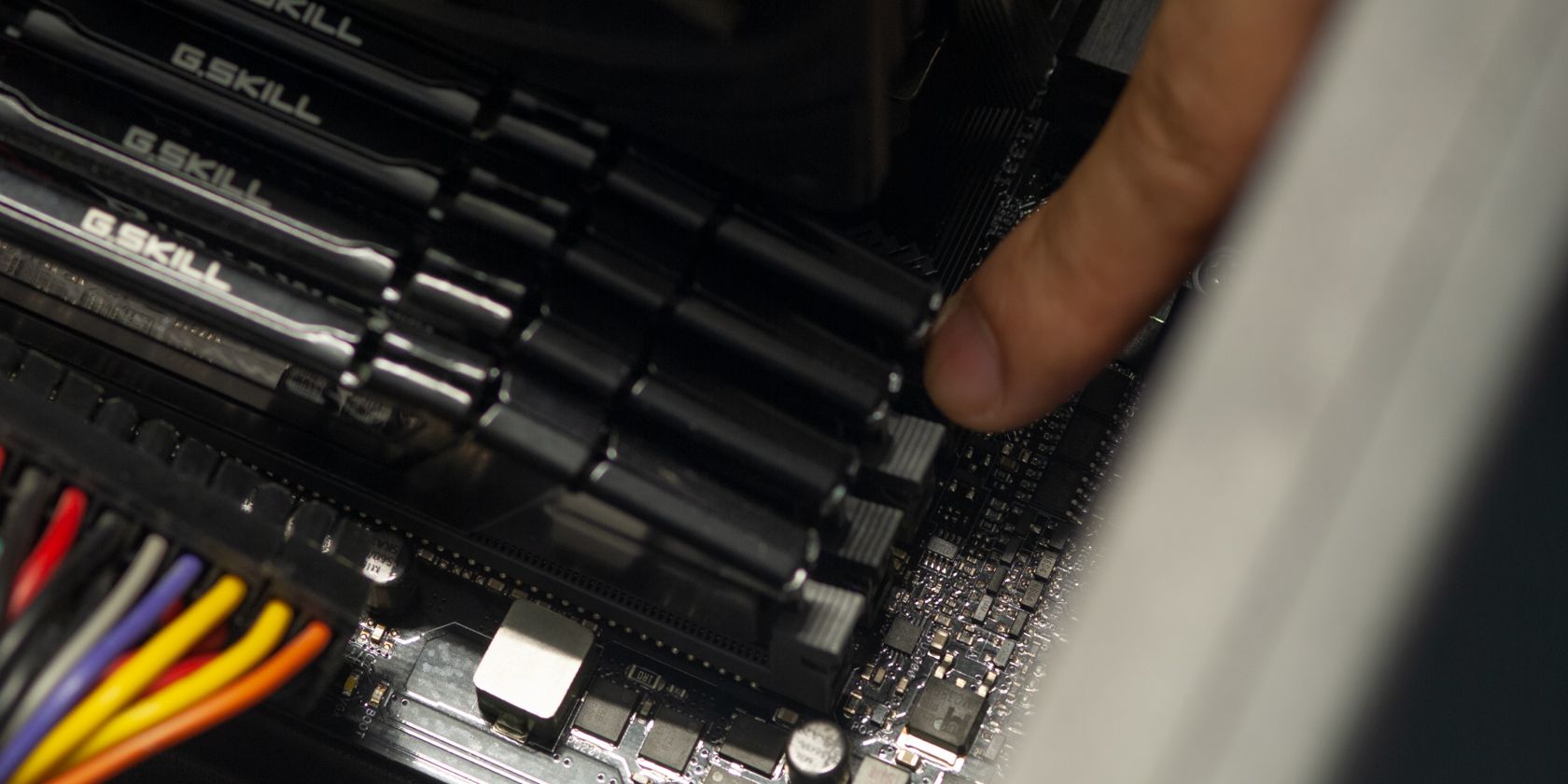
Важно: если диагностические тесты выявляют аппаратные неисправности памяти, остановите использование компьютера и обратитесь к технику — продолжение работы может повредить данные.
О чём эта статья
Это подробное руководство по диагностике и устранению ошибки «The memory could not be written» в Windows. Подходит для домашних пользователей, геймеров и IT-специалистов. Приведены команды, проверенные практики и рольовые чек-листы для быстрой работы.
Когда возникает ошибка и какие бывают причины
Ошибка может появиться при выключении ПК, запуске тяжёлого графического приложения, во время игры или при простой работе с браузером. Основные причины:
- нехватка оперативной памяти или проблемы с управлением памятью;
- повреждённые системные файлы Windows;
- устаревшие или конфликтующие видеодрайверы;
- повреждённые файлы конкретного приложения/игры;
- вмешательство сторонних служб или автозапускаемых процессов;
- аппаратные проблемы с модулями ОЗУ или материнской платой;
- некорректные настройки виртуальной памяти.
Избегайте спешки: сначала проверьте простые программные причины, затем переходите к аппаратным.
Быстрая проверка перед углублённой диагностикой
- Закройте все приложения и перезапустите компьютер. Часто ошибка вызвана временной нехваткой ресурсов.
- Если ошибка появилась при запуске конкретной программы — закройте её и переустановите.
- Запустите SFC (шаг 2 ниже) — это бесплатный и быстрый способ исправить многие проблемы.
1. Правильно закрывайте приложения перед выключением ПК
Если ошибка появляется при выключении, убедитесь, что все программы закрыты корректно. Неправильно завершённые процессы могут попытаться записать данные в память после начала завершения работы системы, что и вызовет сообщение об ошибке. Всегда дождитесь полного завершения задач в приложениях (сохраните документ, дождитесь завершения операций в играх и т.д.).
Если ошибка появляется случайно во время работы, перезагрузите систему. Если после перезагрузки ошибка больше не возникает — вероятно, это был кратковременный сбой.
2. Проверка и восстановление системных файлов (SFC и DISM)
SFC (System File Checker) проверяет целостность файлов Windows и пытается восстановить повреждённые.
Откройте Командную строку от имени администратора и выполните:
sfc /scannowЕсли SFC сообщает, что не удалось восстановить некоторые файлы, используйте DISM для восстановления образа Windows, а затем повторите SFC:
DISM /Online /Cleanup-Image /RestoreHealth
sfc /scannow
После успешного выполнения перезагрузите ПК и проверьте, повторяется ли ошибка.
Совет: сохраняйте результаты сканирования в файл, если планируете передать их специалисту.
3. Чистая загрузка для отключения сторонних служб
Чистая загрузка позволяет загрузить Windows с минимальным набором драйверов и служб — это помогает выявить, не вызывает ли проблему стороннее ПО.
Шаги (основная идея):
- Откройте «msconfig» (Конфигурация системы) — через Поиск/Win+R.
- На вкладке «Службы» включите «Не отображать службы Microsoft», затем отключите остальные службы.
- На вкладке «Автозагрузка» откройте Диспетчер задач и отключите элементы автозагрузки.
- Перезагрузите ПК и проверьте, исчезла ли ошибка.
Если после чистой загрузки проблема исчезла — включайте службы и автозапуск по одному блокам, чтобы найти виновника.
4. Прогоните тест памяти (Windows Memory Diagnostic и альтернативы)
Если есть подозрение на проблемы с ОЗУ, запустите встроенную утилиту Windows Memory Diagnostic или используйте стороннюю (memtest86) для подробной проверки.
Запуск Windows Memory Diagnostic:
- Нажмите Win+R, введите
mdsched.exeи нажмите Enter. - Выберите «Перезагрузить и выполнить проверку».
- Дождитесь завершения — тест может занять от нескольких минут до часа в зависимости от объёма ОЗУ.
Если тест выявил ошибки — замените проблемные модули или обратитесь в сервис. Аппаратные сбои со временем только ухудшаются.
Альтернатива для продвинутой диагностики: загрузочный memtest86 (проверка в несколько проходов, рекомендуется для глубокой проверки).
5. Увеличьте виртуальную память (файл подкачки)
Виртуальная память (файл подкачки) — это область на диске, которую Windows использует как дополнение к оперативной памяти. Увеличение файла подкачки может убрать ошибки при нагрузках.
Рекомендации:
- Значение по умолчанию обычно управляется системой и подходит для большинства задач.
- Для систем с небольшой ОЗУ (4–8 ГБ) можно попробовать установить максимум в диапазоне 1.5–3× объёма физической памяти.
- Для систем с большим объёмом ОЗУ (16+ ГБ) достаточно 1–1.5×.
Шаги в Windows:
- Параметры → Система → О системе → Дополнительные параметры системы → Быстродействие → Параметры → Дополнительно → Виртуальная память.
- Снимите галочку «Автоматически выбирать объём файла подкачки», задайте начальный и максимальный размеры и примените изменения.
- Перезагрузите компьютер.
Примечание: диск SSD обеспечивает лучшую производительность при использовании файла подкачки по сравнению с HDD.
6. Восстановление или переустановка проблемного приложения/игры
Если ошибка возникает только в одном приложении или игре, вероятно, её файлы повреждены.
Действия:
- Восстановите приложение (в Windows 10/11 — Параметры → Приложения → Выберите программу → Дополнительные параметры → Восстановить/Сбросить).
- Если восстановление не помогло — удалите и полностью переустановите приложение/игру.
- При проблемах с играми из магазинов (Steam, Epic, Microsoft Store) используйте встроенные средства проверки целостности файлов игры.
Если после переустановки проблема остаётся — рассмотрите замену приложения на альтернативу.
7. Восстановление системы к предыдущей точке
Если ошибка появилась недавно и другие методы не помогли, используйте Восстановление системы, чтобы вернуть настройки и файлы к рабочему состоянию.
Шаги:
- Откройте Восстановление системы (Панель управления → Восстановление).
- Выберите точку восстановления, созданную до появления ошибки.
- Запустите восстановление и перезагрузите компьютер.
Важно: восстановление доступно только при наличии созданных ранее точек восстановления.
8. Восстановление .NET Framework
Многие приложения зависят от .NET Framework. Повреждение компонентов .NET может вызвать ошибки памяти.
Действия:
- Выполните SFC/DISM (см. шаг 2).
- Включите или отключите компоненты Windows для .NET через Панель управления → Программы и компоненты → Включение или отключение компонентов Windows.
- При необходимости скачайте и установите последнюю поддерживаемую версию .NET с официального сайта Microsoft.
9. Настройка приложения на использование другой видеокарты
Если ошибка возникает в требовательной к графике программе (игра, видео-редактор), возможно, приложение использует встроенную графику (которая разделяет системную память).
Как принудительно задать дискретную GPU (Windows 10/11):
- Параметры → Система → Экран → Графические параметры.
- Добавьте приложение (.exe) и назначьте ему «Высокая производительность» (дискретная GPU) или «Энергосбережение» (встроенная).
Это снизит нагрузку на общую системную память и уменьшит вероятность ошибки при недостатке видеопамяти.
Диагностическое дерево — быстрая навигация
flowchart TD
  A[Появилась ошибка 'memory could not be written'] --> B{Возникает при одном приложении?}
  B -- Да --> C[Попробовать восстановить/переустановить приложение]
  C --> D{Ошибка сохранилась?}
  B -- Нет --> E[Перезагрузить ПК и закрыть все приложения]
  E --> F{Ошибка повторилась?}
  F -- Да --> G[Запустить SFC/DISM]
  G --> H[Выполнить чистую загрузку]
  H --> I{Ошибка исчезла?}
  I -- Да --> J[Найти конфликтующее ПО]
  I -- Нет --> K[Прогнать тест ОЗУ]
  K --> L{Ошибки в памяти?}
  L -- Да --> M[Заменить модули ОЗУ / обратиться в сервис]
  L -- Нет --> N[Увеличить виртуальную память / проверить драйверы GPU]
  N --> O{Решено?}
  O -- Да --> P[Готово]
  O -- Нет --> Q[Рассмотреть восстановление системы]
Рольные чек-листы
Домашний пользователь:
- Закрыть все приложения и перезагрузить.
- Выполнить SFC и DISM.
- Увеличить файл подкачки при малом объёме ОЗУ.
- Проверить, возникает ли ошибка в одной программе.
Геймер:
- Проверить целостность файлов игры (Steam/Epic).
- Задать игре использование дискретной GPU.
- Убедиться, что драйверы видеокарты актуальны.
- Прогнать тест ОЗУ при постоянных падениях.
IT-специалист / админ:
- Запустить SFC/DISM, собрать логи.
- Выполнить чистую загрузку и последовательную активацию служб.
- Прогнать memtest86 при подозрении на аппаратную ошибку.
- Подготовить рекомендации по замене модулей ОЗУ.
Критерии приёмки
- Ошибка больше не появляется при тех же действиях, при которых ранее возникала.
- SFC/DISM не обнаруживают повреждённых файлов или все они успешно восстановлены.
- Тесты памяти не показывают ошибок (или выявлен и заменён проблемный модуль).
- Приложения/игры работают стабильно в течение нескольких рабочих циклов.
Когда предложенные шаги не помогут — что делать
Если даже после всех проверок ошибка остаётся, вероятно, проблема аппаратная или глубоко системная. Дальнейшие варианты:
- полная переустановка Windows (предварительная резервная копия данных);
- проверка материнской платы и слотов ОЗУ на наличие повреждений или плохого контакта;
- обращение в сервисный центр для физической диагностики компонентов.
Краткая методология диагностики (mini-метод)
- Воспроизведите ошибку и зафиксируйте условия.
- Примените минимальные быстрые решения (перезагрузка, закрытие приложений).
- Произведите программную проверку (SFC/DISM, чистая загрузка).
- Диагностика оборудования (Windows Memory Diagnostic / memtest86).
- Локальные исправления (файл подкачки, драйверы, переустановка приложений).
- Если необходимо — восстановление системы или аппаратный ремонт.
Небольшой глоссарий
- ОЗУ: оперативная память (RAM).
- Файл подкачки: файл на диске, используемый как виртуальная память.
- SFC: System File Checker — утилита Windows для проверки системных файлов.
- DISM: инструмент для восстановления образа Windows.
Частые вопросы
Может ли вирус вызвать ошибку “memory could not be written”?
Да. Зловредное ПО может повреждать системные файлы или потреблять ресурсы. Выполните полную антивирусную проверку и при подозрениях используйте загрузочные сканеры.
Что безопаснее: увеличивать файл подкачки или покупать больше ОЗУ?
Покупка дополнительной ОЗУ даёт заметное улучшение производительности. Увеличение файла подкачки — временная программная мера, полезная при недостатке оперативной памяти, но медленнее и более изнашивающая SSD при интенсивном использовании.
Можно ли пренебречь сообщением и продолжать работать?
Нельзя игнорировать повторяющиеся ошибки памяти: они могут привести к потере данных и нестабильной работе. При обнаружении проблем с ОЗУ лучше ограничить работу и провести диагностику.
Резюме
- Начните с простых действий: закрыть приложения, перезагрузить систему, запустить SFC/DISM.
- Если проблема сохраняется — выполните чистую загрузку и проверьте память.
- Для игровых и графических приложений переназначьте дискретную GPU и проверьте целостность файлов.
- Аппаратные неисправности требуют замены модулей ОЗУ или обслуживания в сервисе.
Если вы выполнили все шаги и диагностика указывает на аппаратную проблему, обратитесь к специалисту — это быстрее и безопаснее, чем продолжать эксплуатацию с дефектным оборудованием.

Похожие материалы

Несколько аккаунтов Skype: Multi Skype Launcher

Журнал для работы: повысить продуктивность

Персональные звуки уведомлений на Android

Скачивание шоу Hulu для офлайн‑просмотра

Microsoft Start: персонализированная новостная лента
