
Как исправить ошибку «The instruction at 0x000... referenced memory at 0x0000000000000014. The memory could not be written» в Windows
Важно: перед серьёзными действиями (восстановление системы, замена памяти) сохраните важные данные и создайте точку восстановления.
Почему возникает эта ошибка
Сообщение об ошибке с текстом «The memory could not be written» означает, что процесс попытался записать данные по указанному адресу в памяти, но запись не удалась. Частые причины:
- Недостаток доступной оперативной памяти (RAM) или её фрагментация.
- Проблемы с видеодрайверами или графическими настройками, особенно при использовании встроенной графики.
- Повреждённые системные или прикладные файлы.
- Конфликты с программами третьих сторон или службами.
- Физические неисправности модулей RAM или материнской платы.
- Некорректно настроенная виртуальная память (файл подкачки).
Короткое определение: Оперативная память (RAM) — временное место хранения данных, с которым работают запущенные приложения.
Быстрая проверка перед глубоким ремонтом
- Закройте все программы и перезагрузите ПК. Если ошибка исчезла — возможен временный сбой.
- Запустите проблемное приложение снова и наблюдайте, повторяется ли ошибка.
- Если ошибка появляется при выключении — убедитесь, что все приложения корректно закрыты перед выключением.
1. Правильно завершайте приложения перед выключением компьютера
Если ошибка проявляется при выключении, проверьте, не остаются ли открытые приложения. Закройте все программы и затем выключайте систему. Это часто устраняет ошибки, связанные с попытками записать данные в занятые или освобождаемые области памяти.
Совет: используйте диспетчер задач (Ctrl+Shift+Esc) для быстрого завершения зависших процессов.

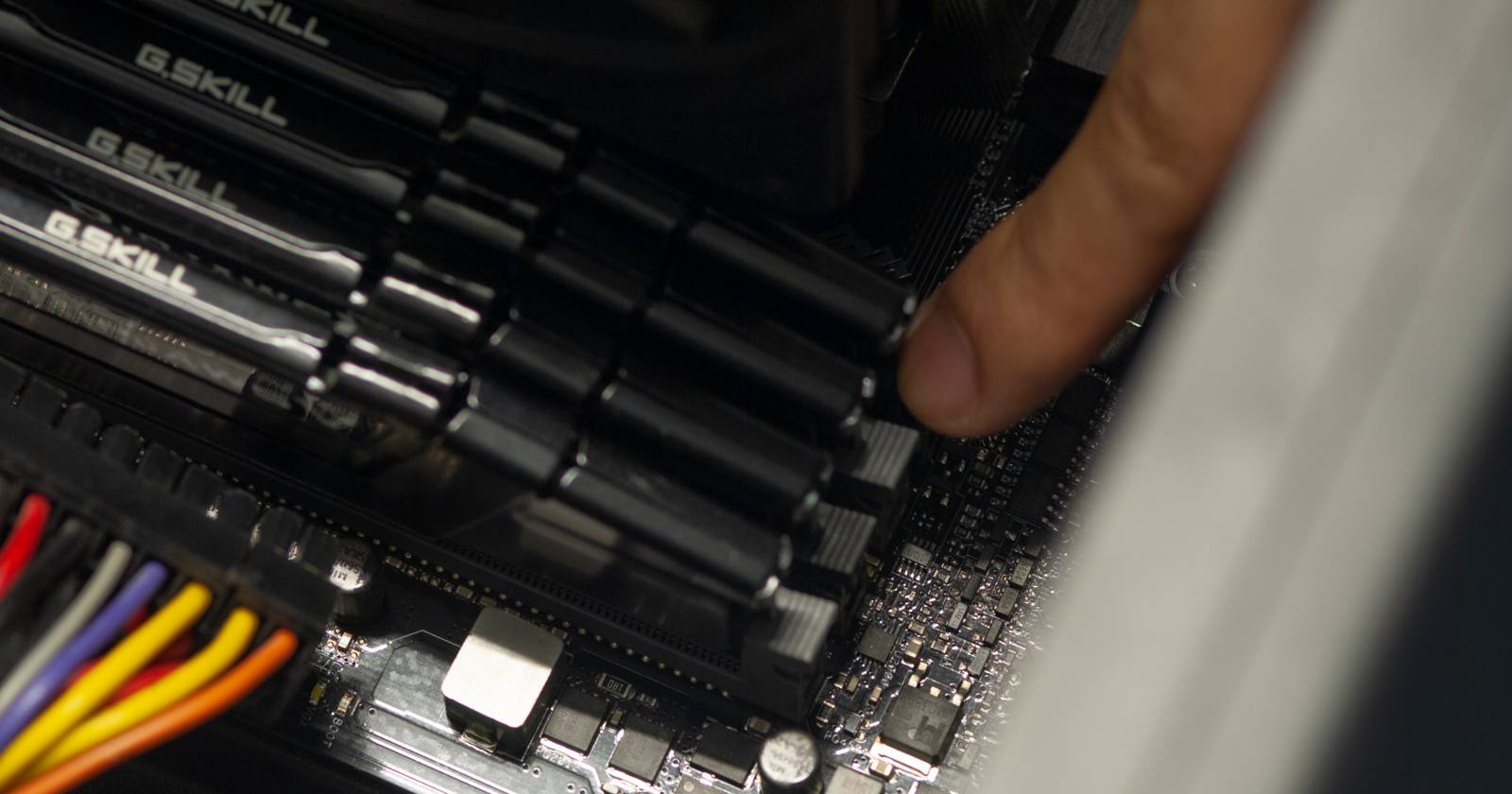
ALT: Слоты оперативной памяти на материнской плате с установленными планками RAM
2. Проверьте и восстановите системные файлы (SFC и DISM)
SFC (System File Checker) — встроенная утилита Windows, которая проверяет целостность системных файлов и пытается восстанавливать повреждённые.
Как запустить SFC:
- Откройте «Командную строку» от имени администратора или PowerShell от имени администратора.
- Введите команду:
sfc /scannow
- Дождитесь завершения. SFC сообщит о найденных и исправленных проблемах.
Если SFC не смог исправить некоторые файлы, выполните последовательность:
- DISM /Online /Cleanup-Image /CheckHealth
- DISM /Online /Cleanup-Image /ScanHealth
- DISM /Online /Cleanup-Image /RestoreHealth
- Затем снова sfc /scannow
ALT: Окно командной строки с результатами проверки SFC
Примечание: после DISM и SFC перезагрузите компьютер и проверьте, исчезла ли ошибка.
3. Выполните чистую загрузку для отключения сторонних сервисов
Чистая загрузка запускает Windows с минимальным набором драйверов и программ — это помогает выявить, вызывает ли проблема конфликт стороннего ПО.
Шаги:
- Откройте «Конфигурация системы» (msconfig).
- На вкладке «Службы» отметьте «Не отображать службы Microsoft», затем отключите все оставшиеся.
- На вкладке «Автозагрузка» отключите пункты автозапуска (в Windows 10/11 перенаправляется в Диспетчер задач).
- Перезагрузите систему и проверьте ситуацию.
Если ошибка исчезла — включайте службы и автозагрузку по одной порции, чтобы найти виновника.
ALT: Снимок экрана утилиты конфигурации системы с выключенными сторонними службами
4. Проверьте оперативную память — Windows Memory Diagnostic
Используйте встроенный тест памяти Windows или memtest86 для проверки модулей RAM.
Windows Memory Diagnostic:
- Нажмите Win и введите «Windows Memory Diagnostic», затем выберите «Перезагрузить и выполнить проверку».
- Система перезагрузится и выполнит проверки. По завершении результаты появятся в Центре уведомлений или журнале событий.
Если обнаружены ошибки — замените проблемный модуль RAM или обратитесь в сервисный центр.
ALT: Окно инструмента диагностики памяти Windows с предложением перезагрузить и проверить память
5. Увеличьте виртуальную память (файл подкачки)
Если физической памяти недостаточно, система использует файл подкачки на диске. Нехватка места в файле подкачки может привести к ошибкам записи в память.
Рекомендации:
- Откройте «Система» → «Дополнительные параметры системы» → «Быстродействие» → «Параметры» → вкладка «Дополнительно» → «Виртуальная память».
- Снимите галочку «Автоматически выбирать объём файла подкачки» и задайте собственные параметры: рекомендуется минимум 1×RAM в МБ и максимум 1,5–2×RAM.
- Перезагрузите и проверьте.
ALT: Настройки виртуальной памяти в Windows с полями для задания начального и максимального размера
Совет: для SSD можно задать меньший запас, но избегайте полного отключения файла подкачки.
6. Восстановите или переустановите проблемное приложение или игру
Если ошибка появляется только в конкретной программе или игре:
- Используйте встроенные функции магазина/платформы (Microsoft Store, Steam, Epic) для проверки целостности файлов игры.
- В Windows — «Приложения и возможности» → выберите приложение → «Дополнительные параметры» → «Восстановить» или «Сбросить».
- Если неисправность не устраняется — полностью удалите приложение и установите заново.
Крайний вариант: замените приложение альтернативным решением, если проблема остаётся специфичной для данного софта.
7. Выполните восстановление системы
Если все предыдущие способы не помогли и ошибка появилась недавно, восстановление системы до точки перед возникновением проблемы часто решает сложные конфигурационные ошибки.
Как:
- Откройте «Восстановление» → «Запуск восстановления системы».
- Выберите точку восстановления, созданную до появления ошибки.
- Следуйте инструкциям.
Важно: операция откатит изменения в системных настройках и установленных программах после точки восстановления, но не повлияет на личные файлы.
ALT: Диалог выбора точки восстановления системы в Windows
8. Почините .NET Framework
Многие программы зависят от .NET Framework. Если он повреждён, приложения могут выдавать ошибки памяти.
Рекомендации:
- Запустите SFC и DISM (см. раздел 2).
- Скачайте и запустите официальный инструмент восстановления .NET Framework от Microsoft.
- При необходимости удалите и переустановите нужные версии .NET через «Включение или отключение компонентов Windows».
9. Настройте приложение на использование другой видеокарты
Если проблема возникает в графически тяжёлом приложении и у вас есть дискретная видеокарта:
- Откройте «Параметры» → «Система» → «Дисплей» → «Графические параметры».
- Добавьте исполняемый файл приложения и назначьте «Высокая производительность» (дискретная видеокарта) вместо «Энергоэффективная» (интегрированная).
- Перезапустите приложение.
Это уменьшит нагрузку на интегрированную графику, которая использует часть системной RAM.
Диагностический чеклист ролей
Пользователь:
- Сохранить все документы и сделать точку восстановления перед сложными действиями.
- Перезагрузить ПК и проверить, воспроизводится ли ошибка.
- Запустить SFC, проверить виртуальную память и выполнить тест RAM.
Системный администратор / продвинутый пользователь:
- Выполнить DISM, проверить драйверы GPU, откатить/переустановить при необходимости.
- Выполнить чистую загрузку и пошагово включать службы для изоляции конфликта.
- Проверить журнал событий Windows на связанные записи (Event Viewer).
Техник/сервисный инженер:
- Запустить memtest86 и/или заменить модули RAM для контроля.
- Проверить питание и напряжения на материнской плате, слоты оперативной памяти.
- Проверить целостность системной платы и слотов PCIe (в случае графических ошибок).
Методология быстрого устранения (мини-процесс)
- Триаж (5–10 минут): перезагрузка, закрытие приложений, проверка автозагрузки.
- Базовая диагностика (15–30 минут): SFC, DISM, проверка виртуальной памяти.
- Изоляция (30–60 минут): чистая загрузка, проверка отдельного приложения.
- Аппаратные тесты (1–3 часа): тесты RAM, замена модулей, проверка диска.
- Восстановление (при необходимости): восстановление системы или полная переустановка ОС.
Критерии приёмки
- Ошибка больше не воспроизводится в течение 48 часов при обычном использовании.
- Тесты памяти показали отсутствие ошибок или модуль заменён на заведомо исправный.
- SFC и DISM не возвращают ошибок после выполнения.
- Проблемное приложение запускается и не вызывает записи ошибок в журнал событий.
Когда предложенные методы не помогут (контрпримеры)
- Если проблема вызвана аппаратным дефектом материнской платы или энергоснабжения — программные методы не помогут.
- Если ошибка возникает из-за редкой уязвимости драйвера или конкретной версии приложения — стандартные исправления могут не сработать до выхода патча.
Таблица совместимости и примечания по версиям
- Windows 7/8/10/11: все методы применимы, но интерфейсы настроек могут отличаться (например, «Графические параметры» есть не во всех версиях).
- Для старых систем с ограниченным объёмом RAM увеличение файла подкачки критично.
- Для ноутбуков с гибридной графикой (Intel + NVIDIA/AMD) убедитесь в правильной привязке приложений к GPU через панель управления драйвера.
Риск-матрица и рекомендации
- Низкий риск: перезагрузка, SFC, увеличение файла подкачки — минимальные побочные эффекты.
- Средний риск: отключение служб при чистой загрузке — может временно нарушить функциональность некоторых программ.
- Высокий риск: восстановление системы или замена модулей RAM — требует резервного копирования и навыков обслуживания.
Примеры тестов и приёмки
Тест 1: Повторяемость ошибки
- Шаги: запустить проблемное приложение, выполнить сценарий, который обычно вызывает ошибку, повторить 5 раз.
- Ожидаемый результат: ошибка не появляется.
Тест 2: Проверка памяти
- Шаги: запустить Windows Memory Diagnostic или memtest86 на полный прогон.
- Ожидаемый результат: нулевой или допустимый уровень ошибок.
Краткий глоссарий
- RAM — оперативная память компьютера.
- Файл подкачки — область на диске, используемая как виртуальная память.
- SFC — System File Checker, средство проверки системных файлов.
- DISM — инструмент обслуживания образов Windows.
Визуальная схема принятия решения
flowchart TD
  A[Появилась ошибка записи в память] --> B{Ошибка повторяется после перезагрузки?}
  B -- Нет --> C[Контролируйте; возможно временный сбой]
  B -- Да --> D[Запустить SFC и DISM]
  D --> E{SFC/DISM исправили ошибки?}
  E -- Да --> F[Проверить виртуальную память и перезапустить]
  E -- Нет --> G[Чистая загрузка и отключение сторонних служб]
  G --> H{Ошибка исчезла?}
  H -- Да --> I[Идентифицируйте конфликтующее приложение]
  H -- Нет --> J[Проверить RAM: Windows Memory Diagnostic / memtest86]
  J --> K{Найдены ошибки в RAM?}
  K -- Да --> L[Заменить модуль RAM / обратиться в сервис]
  K -- Нет --> M[Восстановление системы или переустановка проблемного ПО]
Резюме
Ошибка «The memory could not be written» — симптом, а не диагноз. Системный подход: сначала простые шаги (перезагрузка, закрытие приложений), затем программная проверка (SFC, DISM), изоляция проблем (чистая загрузка) и аппаратная проверка (RAM). Если после всех шагов проблема остаётся — обратитесь к специалисту для аппаратной диагностики.
Дополнительные рекомендации: держите драйверы и Windows в актуальном состоянии, регулярно проверяйте здоровье диска и памяти, создавайте точки восстановления перед крупными изменениями.

Похожие материалы

Несколько аккаунтов Skype: Multi Skype Launcher

Журнал для работы: повысить продуктивность

Персональные звуки уведомлений на Android

Скачивание шоу Hulu для офлайн‑просмотра

Microsoft Start: персонализированная новостная лента
