
Исправить «unrecoverable error» в Roblox на Windows
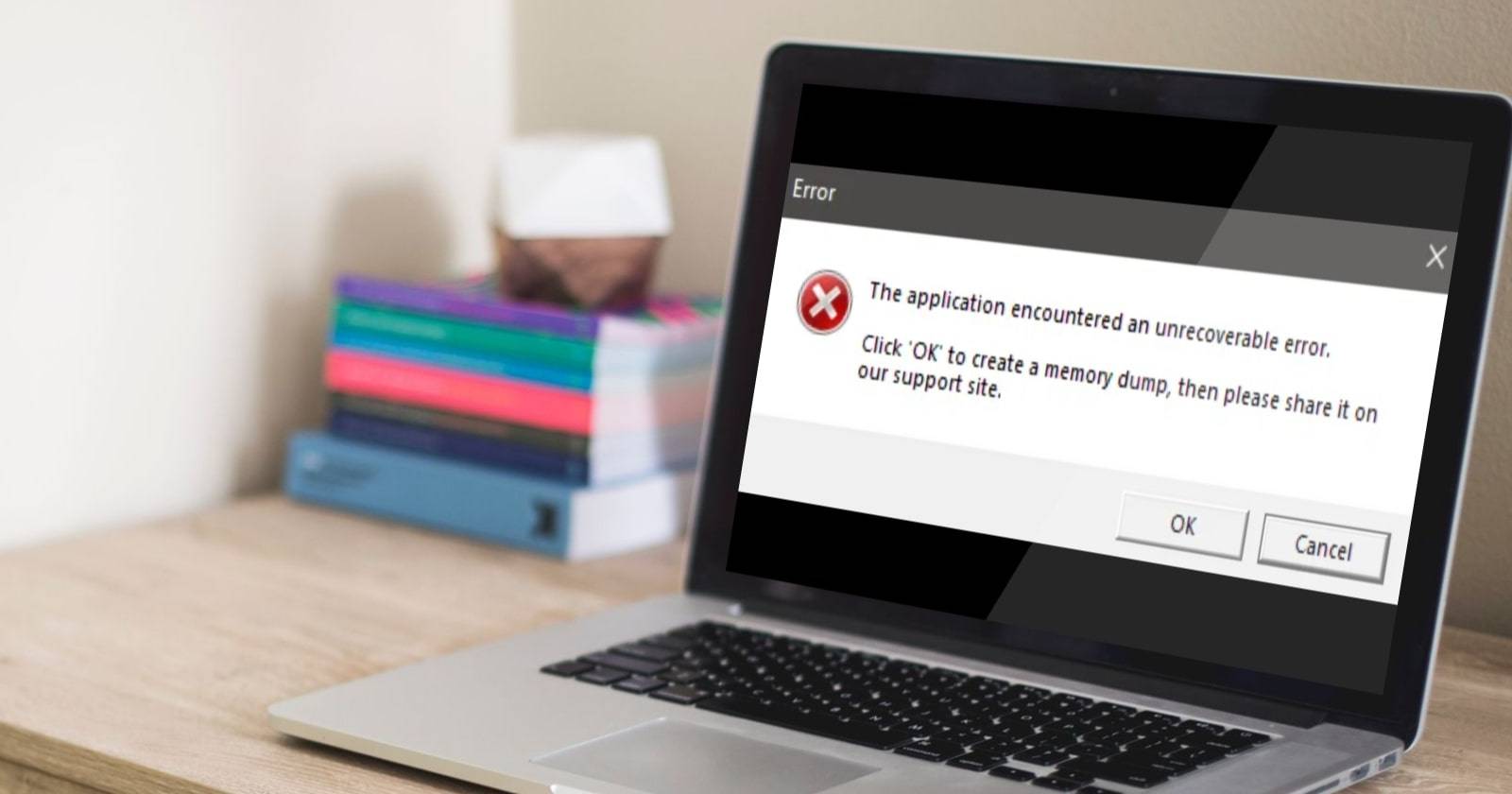
Если при попытке запустить Roblox в браузере вы видите ошибку «the application encountered an unrecoverable error» и клиент Roblox аварийно закрывается — сначала выполните базовые проверки: отключите антивирус/anti-cheat, запустите Roblox от имени администратора, очистите временные файлы и проверьте другой браузер. Если не поможет, используйте приложение из Microsoft Store, отключите виртуализацию в BIOS, удалите временные файлы Roblox, и при необходимости создайте дамп аварии и отправьте его в поддержку Roblox. Ниже — подробная пошаговая инструкция, проверочные списки и схема принятия решения.

Проблема: при попытке присоединиться к опыту Roblox через веб-браузер клиент Roblox аварийно завершает работу и показывает сообщение «the application encountered an unrecoverable error». Причины могут быть разные: вмешательство браузера/расширений, запуск в виртуальной машине, включённые функции виртуализации в BIOS, антивирусы, повреждённые временные файлы и пр. Сообщение предлагает отправить дамп сбоя в поддержку — это правильно, но 먼저 попробуйте шаги ниже.
В этом руководстве вы найдёте:
- Пошаговые проверки и исправления
- Как временно перейти на Microsoft Store‑версию Roblox
- Как выключить виртуализацию в BIOS (общие инструкции и примеры для популярных производителей)
- Как собрать дамп сбоя и отправить в поддержку
- Диагностическую схему (Mermaid), чеклисты по ролям и рекомендации для IT‑администраторов
Важно: не придумывайте и не скачивайте непроверенные версии клиента из сторонних источников — используйте официальный сайт или Microsoft Store.
Почему это происходит
Кратко: Roblox использует системные драйверы и механизмы защиты. Если браузер, расширение, сторонний антивирус или функции виртуализации модифицируют окружение, критический процесс Hyperion может аварийно завершиться. Также повреждение временных файлов клиента или неправильно настроенный BIOS могут приводить к срывам.
Определения в одну строку:
- Hyperion — внутренний процесс/компонент Roblox, отвечающий за запуск и защиту клиента.
- Виртуализация (VT) — аппаратная технология процессора, позволяющая запускать виртуальные машины.
1. Базовые исправления (быстрая проверка)
Начинайте отсюда — часто этих действий достаточно:
- В белый список Windows Defender добавьте папку Roblox или разрешите приложения через Защитник Windows. Временно отключите сторонние антивирусы и протестируйте запуск.
- Отключите любое ПО anti‑cheat, даже если оно не напрямую связано с Roblox.
- Закройте другие ресурсоёмкие приложения (браузеры с множеством вкладок, редакторы, виртуальные машины), чтобы избежать нехватки ОЗУ/ресурсов GPU.
- Запустите Roblox от имени администратора (правый клик → Запуск от имени администратора).
Проверка: если после этих шагов аварии прекратились — возвращайте по одному приложению и проверяйте, какое вызывает конфликт.
Важно
- Если вы используете корпоративный ноутбук — возможно, политики безопасности блокируют процессы; обратитесь к IT.
2. Временно используйте приложение Microsoft Store
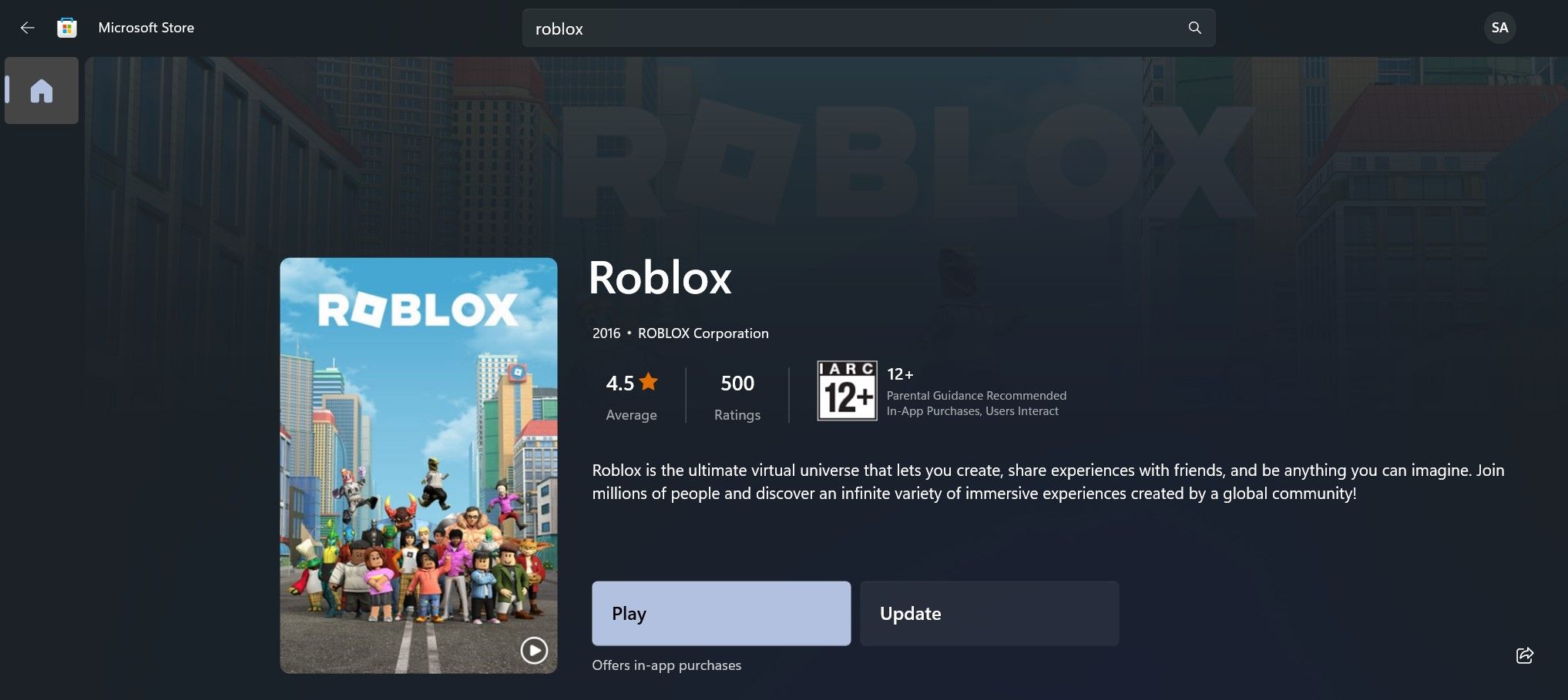
Пользователи сообщают, что краш возникает только при запуске через веб‑браузер, тогда как версия из Microsoft Store работает корректно. Рекомендуется:
- Скачайте Roblox из Microsoft Store и запустите опыт через приложение.
- Пока разработчики не устранят проблему, используйте Store‑версию как временное решение.
Плюс: Store‑версия обычно поставляется с минимальной интеграцией с браузером, что снижает вероятность конфликтов.
3. Не запускайте Roblox в виртуальной машине
Roblox официально не поддерживает запуск клиента в виртуальной машине. При попытке обратиться к опыту из VM внутренний процесс может аварийно завершиться. Если вы запускаете Roblox в виртуальной машине — прекратите и установите клиент на основной ОС.
Если вы не использовали VM, но всё равно получаете ошибку, проверьте, не включена ли аппаратная виртуализация в BIOS (см. раздел ниже).
4. Отключите виртуализацию в BIOS
Аппаратная виртуализация (Intel VT‑x/AMD‑V) может вызывать конфликты с клиентом Roblox на некоторых конфигурациях. Выключите её в BIOS/UEFI, если она включена.
Общие шаги (варианты зависят от производителя):
- Полностью выключите компьютер и снова включите.
- Нажимайте клавишу входа в BIOS/UEFI при загрузке (часто F2, Del, Esc, F10, F12 — зависит от производителя).
- Найдите раздел Advanced, System Configuration или Security, где есть опции виртуализации.
- Отключите Intel Virtualization Technology / Intel VT‑x / AMD‑V и связанные параметры (Intel VT for Direct I/O, AMD IOMMU и т. п.).
- Сохраните изменения и перезагрузитесь.
Пример для Dell (порядок упрощённый):
- Выключите ПК → включите → при появлении логотипа нажмите F2 → Advanced → Virtualization → отключите Intel Virtualization Technology и Intel VT for Direct I/O → сохраните и выйдите.
Если у вас другой производитель — найдите инструкцию на официальном сайте или в документации к устройству.
Совет для IT‑администраторов
- В массовом деплое можно использовать инструменты управления (MSI, SCCM, Intune) для проверки и изменения настроек BIOS/UEFI, если это поддерживается платформой.
5. Проверка воздействия браузера
Если виртуализация не при делах, проверьте браузер:
- Попробуйте запустить опыт в другом браузере (Chrome ↔ Edge ↔ Firefox).
- Очистите кэш и cookies.
- Отключите все расширения (особенно блокировщики рекламы, менеджеры паролей, защиту скриптов).
Если в альтернативном браузере ошибка не повторяется — причина в основном браузере. В этом случае поочерёдно включайте расширения, чтобы найти конфликтующее.
Полезная проверка
- Создайте новый профиль пользователя в браузере и попробуйте запустить Roblox оттуда — это быстро исключит конфликт профиля.
6. Удалите временные файлы Roblox
Коррупция временных/кэширующих файлов клиента может вызывать краши. Удалите временные данные:
- Нажмите Win + R.
- Введите “%localappdata%” и нажмите Enter.
- Откройте папку Temp.
- Найдите папку Roblox, щёлкните правой кнопкой и удалите её.
После удаления перезапустите систему и попробуйте снова.
Критерии приёмки
- Клиент запускается и позволяет войти в опыт без аварий в течение 10 минут игры.
- Логи не содержат повторяющихся ошибок Hyperion сразу после запуска.
7. Соберите дамп и отправьте в поддержку Roblox
Если ничего не помогает, соберите дамп аварии и отправьте его вместе с логами в службу поддержки Roblox — это поможет разработчикам диагностировать причину.
Шаги для создания дампа (как в исходном сообщении об ошибке):
- Закройте Roblox.
- Создайте JSON‑файл по пути:
%LOCALAPPDATA%\Roblox\Versions\ClientSettings\ClientAppSettings.json (если подпапок нет — создайте их).
- Откройте созданный файл и вставьте:
{"DFIntWriteFullDmpPercent": 100}- Сохраните файл.
- Запустите Roblox и воспроизведите краш — клиент должен создать дамп с полным содержимым.
- Перейдите на сайт поддержки Roblox и отправьте баг‑репорт, приложив дампы и логи.
Где искать логи и дампы:
%UserProfile%\AppData\Local\Roblox\logs
%UserProfile%\AppData\Local\Roblox\logs\crashes
Что прикладывать к отчёту:
- Дамп(ы) из папки crashes
- Все логи из папки logs
- Короткое описание: когда и как воспроизводится ошибка, какие исправления вы уже пробовали, модель устройства и версия ОС
Совет безопасности
- Не прикладывайте к отчёту личные файлы; прикладывайте только логи и дампы, которые понадобятся инженерам.
8. Переустановите клиент Roblox
Если установка клиента была повреждена, переустановка поможет.
- Удалите Roblox через Панель управления → Программы и компоненты или через Настройки → Приложения.
- Удалите остаточные папки: C:\Users\<ваш пользователь>\AppData\Local\Roblox
- Перезагрузите компьютер.
- Скачайте Roblox с официального сайта или установите через Microsoft Store и установите заново.
Важно
- Не используйте неофициальные сборки — они могут быть неподписанными и содержать вредоносный код.
Диагностическая схема принятия решения
flowchart TD
  A[Появляется ошибка «unrecoverable error»] --> B{Вы запускали через браузер?}
  B -- Да --> C[Попробуйте Microsoft Store‑версию]
  B -- Нет --> D[Переходим к диагностике]
  C --> E{Проблема ушла?}
  E -- Да --> End1[Используйте Store‑версию пока не исправят]
  E -- Нет --> D
  D --> F{Используете VM?}
  F -- Да --> G[Не запускать в VM; установить на хост ОС]
  F -- Нет --> H{Включена виртуализация в BIOS?}
  H -- Да --> I[Отключите VT в BIOS]
  H -- Нет --> J[Проверить браузер и расширения]
  J --> K[Очистить кэш и отключить расширения]
  K --> L[Удалить временные файлы Roblox]
  L --> M{Всё ещё краш?}
  M -- Да --> N[Собрать дамп и отправить в поддержку]
  M -- Нет --> End2[Проблема решена]
Чеклисты по ролям
Чеклист для игрока
- Запустить Roblox от имени администратора
- Отключить сторонний антивирус и anti‑cheat
- Попробовать Microsoft Store‑версию
- Удалить временные файлы и кэш браузера
- Если не помогает — собрать дамп и отправить в поддержку
Чеклист для IT‑администратора
- Проверить групповые политики безопасности и правила антивируса
- Проверить, не развёрнут ли клиент в VM-шаблонах
- При необходимости отключить VT на проблемных моделях устройств
- Собрать системные логи и дампы для отправки в поддержку
Чеклист для разработчика опытов Roblox
- Убедиться, что trải experience корректно работает локально
- Проверить зависимости, требующие приватных API/драйверов
- Совместимость с последними версиями клиента Roblox
Частые ситуации и альтернативные подходы
Когда эти инструкции не помогут:
- Если краши возникают только на узкой линейке устройств — вероятно, проблема в аппаратной совместимости или драйверах GPU.
- Если краши возникают после обновления Windows — попытайтесь откатить последнее обновление или обновить драйверы GPU/чипсета.
- Если вы используете корпоративный профиль — возможно, блокировка идёт на уровне MDM/политик безопасности.
Альтернативы и временные обходы:
- Использовать другой компьютер или гостью с чистой Windows для проверки воспроизводимости.
- Временно создать локальную учётную запись Windows и проверить запуск в ней.
Методология диагностики — кратко
- Снизьте число переменных: отключите всё ненужное (антивирус, расширения, фоновое ПО).
- Проверьте аппаратные функции (виртуализация, VM).
- Восстановите или переустановите клиент.
- Если проблема повторяется — соберите дамп и логи и отправьте разработчикам.
Факт‑бокс
- Часто причина — взаимодействие браузера и клиентской защиты Roblox.
- Временное решение: Microsoft Store‑версия.
- Если ничего не помогает — дампы помогают инженерам Roblox быстрее локализовать проблему.
Тестовые сценарии и критерии приёмки
Тестовые сценарии:
- Т1: Запуск опыта через веб‑браузер на чистой системе (нет расширений, отключён антивирус). Ожидается: клиент не вылетает 10+ минут.
- Т2: Запуск через Microsoft Store. Ожидается: стабильная работа.
- Т3: Включённая виртуализация в BIOS, запуск в браузере. Ожидается: воспроизводимость краша (если аппаратно конфликтует).
Критерии приёмки:
- Клиент стабилен при запуске в течение 10 минут.
- Логи не содержат критических аварий Hyperion сразу после входа.
Риски и меры смягчения
- Риск: удаление файлов в AppData может удалить настройки; мера: сделайте резервную копию папок перед удалением.
- Риск: изменение BIOS неправильными параметрами; мера: снимите фото текущих настроек перед изменением.
Заключение
Не паникуйте: большинство случаев с ошибкой «the application encountered an unrecoverable error» решаются последовательной диагностикой — отключением конфликтного ПО, проверкой виртуализации и очисткой временных файлов. Если ничего не помогает — соберите дамп и логи и отправьте их в службу поддержки Roblox. Они помогут с глубокой диагностикой.
Короткая памятка
- Сначала: отключение антивируса, запуск от администратора, очистка кэша.
- Если краш только из браузера: используйте Microsoft Store‑версию.
- Если вы в VM или включена VT: выключите виртуализацию или не используйте VM.
- Если ни один шаг не помог: создайте дамп, приложите логи и отправьте в поддержку.
Дополнительные ресурсы
- Официальная страница поддержки Roblox (поиск баг‑репортов и инструкции по отправке логов).

Похожие материалы

Несколько аккаунтов Skype: Multi Skype Launcher

Журнал для работы: повысить продуктивность

Персональные звуки уведомлений на Android

Скачивание шоу Hulu для офлайн‑просмотра

Microsoft Start: персонализированная новостная лента
