
Как исправить неработающий Диспетчер задач в Windows 11/10

Важно: прежде чем вносить изменения в реестр или сбрасывать систему, сделайте резервную копию важных файлов.
К чему предназначен этот материал
Этот подробный практический гид поможет восстановить работу Диспетчера задач (Task Manager) в Windows 11 и Windows 10. Он содержит проверенные шаги, альтернативы, сценарии отказа, чек-листы для пользователей и администраторов, а также критерии приёмки и тест-кейсы для проверки результата.
Ключевые варианты запросов, которые покрывает статья: восстановить Диспетчер задач, Task Manager не открывается, отключён Диспетчер задач, Task Manager не запускается, как вернуть Диспетчер задач.
Быстрая карта решений
- Запустите SFC и DISM для восстановления системных файлов.
- Проверьте и отключите политику «Удалить Диспетчер задач» в редакторе локальной групповой политики или реестре.
- Просканируйте систему антивирусом и удалите вредоносные программы.
- Попробуйте переустановить встроенные приложения через PowerShell.
- Проверьте работоспособность в новом пользователе.
- Откатите систему через Точку восстановления.
- Сбросьте Windows как крайняя мера.
1. Запустите проверку и восстановление системных файлов (SFC и DISM)
Почему это помогает: повреждённые системные файлы и образ Windows часто приводят к сбоям в системных утилитах. SFC восстанавливает целостность файлов, а DISM обслуживает образ Windows.
Шаги:
- Откройте меню «Пуск», введите «cmd» или «Командная строка». Нажмите правой кнопкой и выберите «Запуск от имени администратора». Если используете PowerShell — запуск от имени администратора также подойдёт.
- В командной строке выполните команду обслуживания образа Windows (DISM):
DISM /Online /Cleanup-Image /RestoreHealthПодождите завершения — операция может занять 5–20 минут в зависимости от размера образа и скорости интернета.
- После завершения DISM выполните проверку системных файлов:
sfc /scannow- Перезагрузите компьютер и проверьте Диспетчер задач.
Примечание: если DISM не может восстановить образ из-за отсутствия источника, используйте ISO-образ той же версии Windows как источник для восстановления (через параметр /Source). Для большинства пользователей стандартный режим /RestoreHealth с доступом в интернет работает.
2. Отключите политику «Удалить Диспетчер задач» (Group Policy)
Когда применимо: на компьютерах Windows Pro/Enterprise/Education доступен редактор локальной групповой политики. Политика «Удалить Диспетчер задач» препятствует запуску утилиты.
Шаги:
- Нажмите Win + R, введите
gpedit.mscи нажмите Enter, чтобы открыть Редактор локальной групповой политики. - Перейдите: Конфигурация пользователя > Административные шаблоны > Система > Параметры Ctrl+Alt+Del.
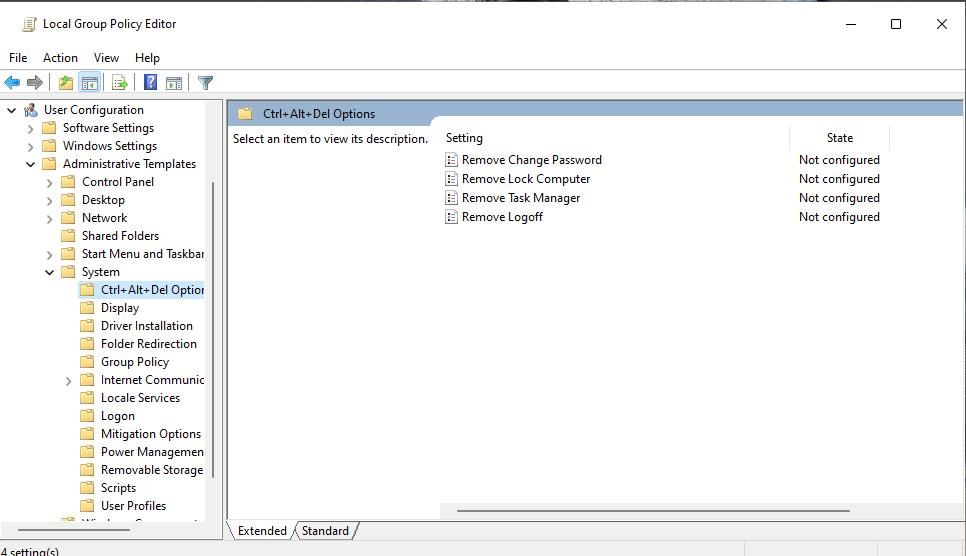
- Дважды щёлкните параметр Удалить Диспетчер задач.
- Установите значение Отключено или Не задано, затем нажмите «Применить» и «ОК».
Если политика уже отключена, попробуйте временно включить её, применить, затем снова отключить — это иногда снимает «залипшие» настройки.
Важно: редактор локальной групповой политики отсутствует в Windows Home. Для Home-сборок см. раздел про редактирование реестра ниже.
3. Просканируйте систему антивирусом
Почему это важно: некоторые типы вредоносного ПО целенаправленно отключают Диспетчер задач, чтобы скрыть свою активность.
Рекомендации:
- Выполните полное (глубокое) сканирование встроенным Windows Security (Защитник Windows) или используемым сторонним антивирусом.
- При подозрении на сложное заражение используйте загрузочный антивирусный сканер (результат предварительной загрузки) с USB.
- После очистки вредоносного ПО перезагрузите систему и проверьте политику реестра (ниже) — вирусы часто пишут ключи реестра, чтобы заблокировать Диспетчер задач.
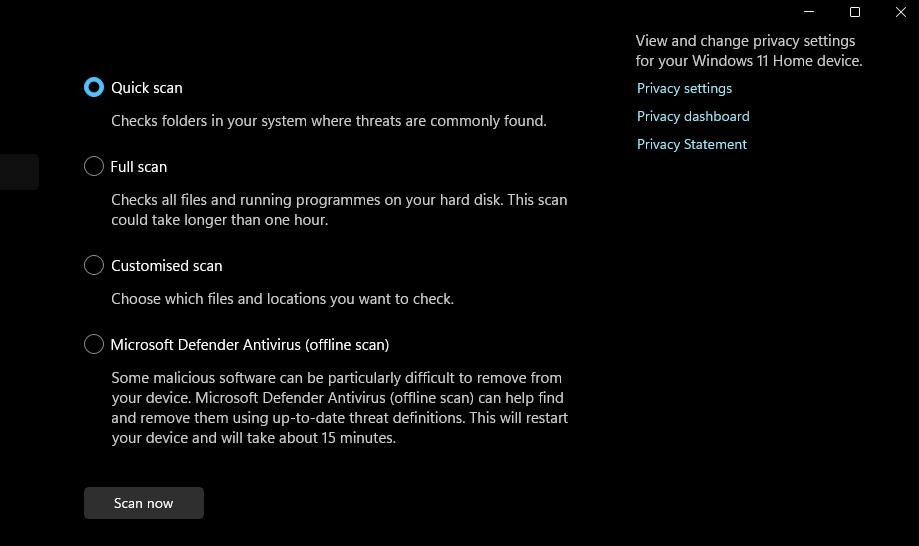
Примечание: даже если антивирус ничего не находит, вредоносная активность может быть временной. Повторите сканирование в безопасном режиме при необходимости.
4. Исправьте ключи реестра Policies
Когда применять: если Диспетчер задач отключён политикой, а редактор групповой политики недоступен (Windows Home) или политика не снялась.
Шаги:
- Откройте Редактор реестра: нажмите Win + S, введите
regeditи запустите от имени администратора. - Перейдите по адресу:
HKEY_CURRENT_USER\Software\Microsoft\Windows\CurrentVersion\Policies- Проверьте, есть ли подkey
System. Если нет — щёлкните правой кнопкой по Policies → «Создать» → «Раздел» (Key) и назовите егоSystem.
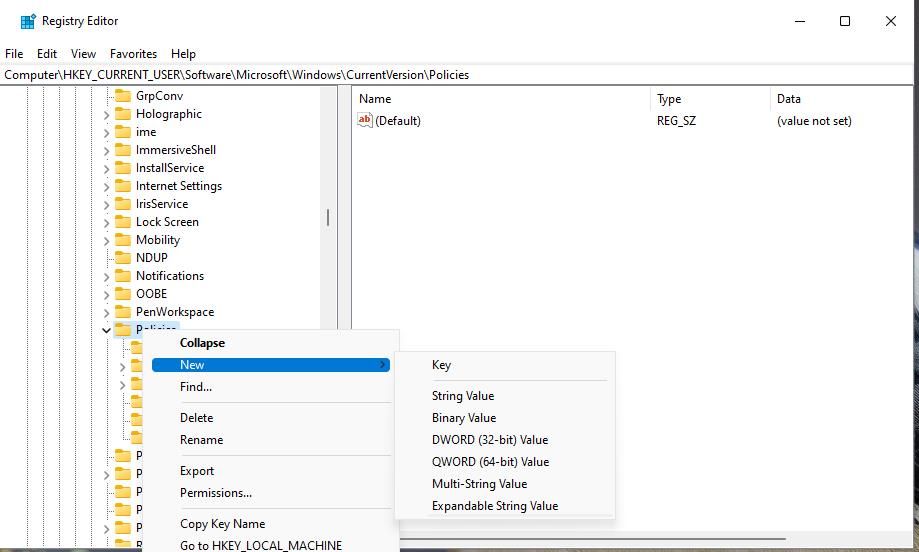
- Выделите ключ
System. В правой части создайте новый параметр DWORD (32-бит) с именемDisableTaskMgr. - Дважды щёлкните
DisableTaskMgrи установите значение0.
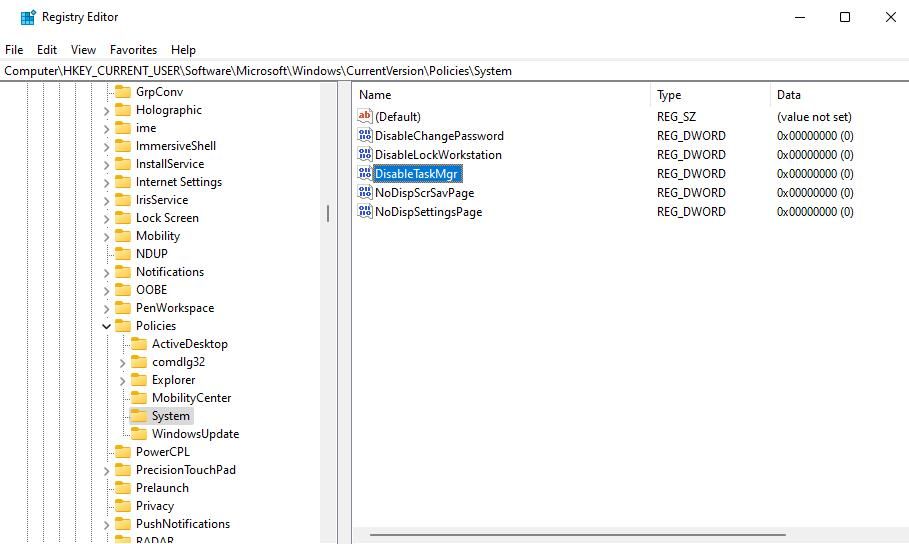
- Закройте редактор реестра и перезагрузите компьютер.
Если параметр уже есть и установлен в 1, изменение на 0 снимает блокировку. В нестандартных случаях удалите параметр вовсе.
Предупреждение: будьте осторожны при правке реестра — неверные изменения могут ухудшить работу системы. Создайте резервную копию ветки реестра перед изменениями.
5. Переустановите и зарегистрируйте встроенные приложения через PowerShell
Почему это может помочь: Dism/SFC и реестр решают многие случаи, но иногда проблема связана с повреждением оболочки Windows или учётных пакетов приложений. Команда ниже переустанавливает и заново регистрирует все встроенные UWP-приложения.
Шаги:
- Нажмите Win + S, введите «PowerShell». Кликните правой кнопкой по результату и выберите «Запуск от имени администратора».
- Введите команду и нажмите Enter:
Get-AppXPackage | Foreach {Add-AppxPackage -DisableDevelopmentMode -Register "$($_.InstallLocation)\AppXManifest.xml"}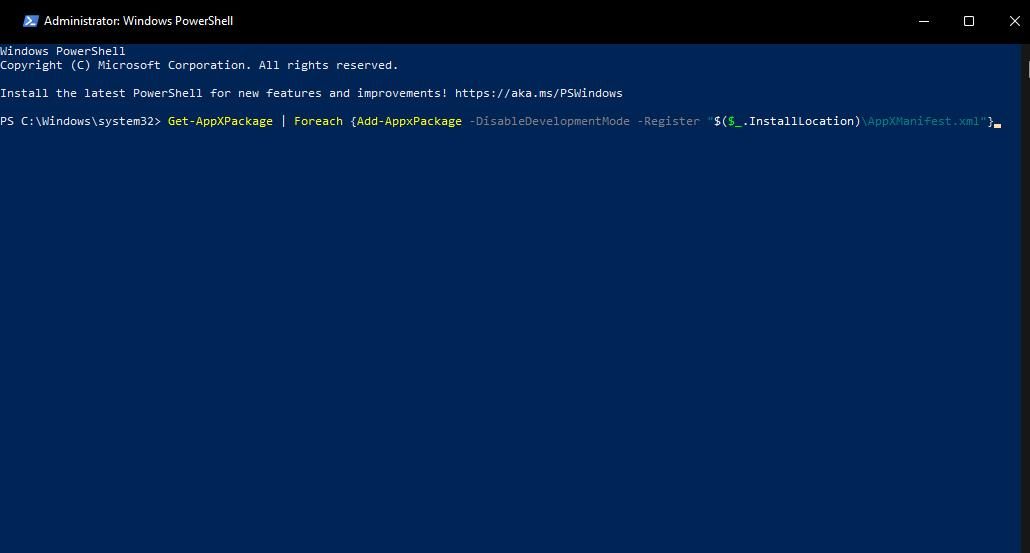
- Дождитесь завершения — процесс может выводить ошибки для некоторых пакетов, но это не всегда критично.
- Перезагрузите систему и проверьте Диспетчер задач.
Если команда выдаёт серьёзные ошибки, сохраните текст ошибок и выполните их анализ — иногда причины связаны с правами доступа или повреждённой учётной записью.
6. Проверьте, работает ли Диспетчер задач в другой учётной записи
Сценарий: профиль пользователя может быть повреждён — это частая причина странного поведения системных инструментов.
Шаги:
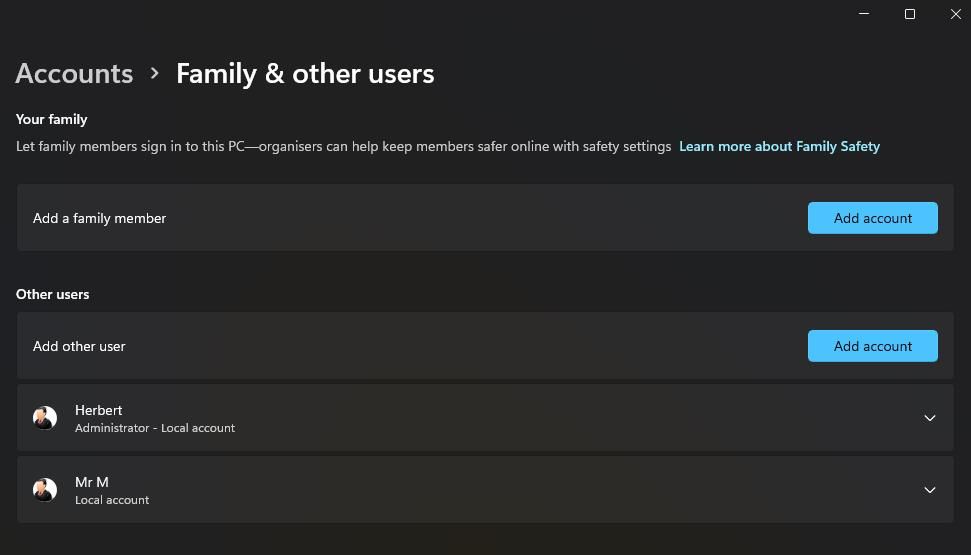
- Создайте новую локальную учётную запись: Параметры → Учетные записи → Семья и другие пользователи → «Добавить другого пользователя» или «Добавить учётную запись».
- Войдите в новую учётную запись и запустите Диспетчер задач (Ctrl+Shift+Esc). Если он работает, причина — в старом профиле.
- Перенесите пользовательские файлы и настройки в новый профиль, если новый профиль исправен.
Совет: перед переносом данных убедитесь, что в новом профиле настроены права и приложения.
7. Откат системы через Точку восстановления
Когда полезно: изменения в системе (обновления, установка ПО, внесение в реестр) могли вывести Диспетчер задач из строя — откат на дату до появления проблемы часто решает задачу.
Шаги кратко:
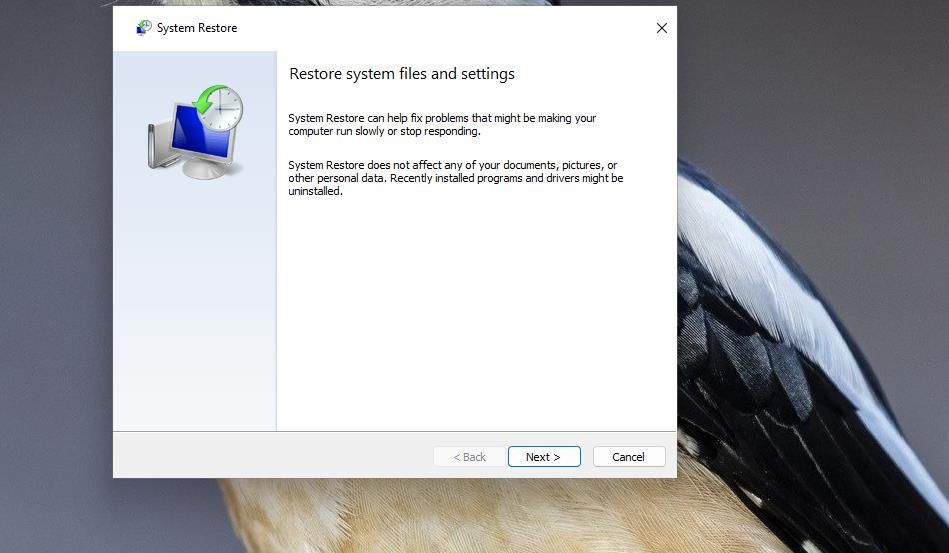
- Откройте Пуск → введите «Восстановление» → «Восстановление системы» → «Запуск восстановления системы».
- Выберите точку восстановления, дату которой вы уверены, и следуйте мастеру.
Примечание: восстановление отменит недавние установки приложений и драйверов, но сохранит ваши личные файлы при стандартном использовании точек восстановления.
8. Сброс Windows как крайняя мера
Когда применять: если ничего из перечисленного не помогло и система по-прежнему нестабильна. Сброс восстановит Windows к заводским настройкам, с возможностью сохранить личные файлы.
Шаги:
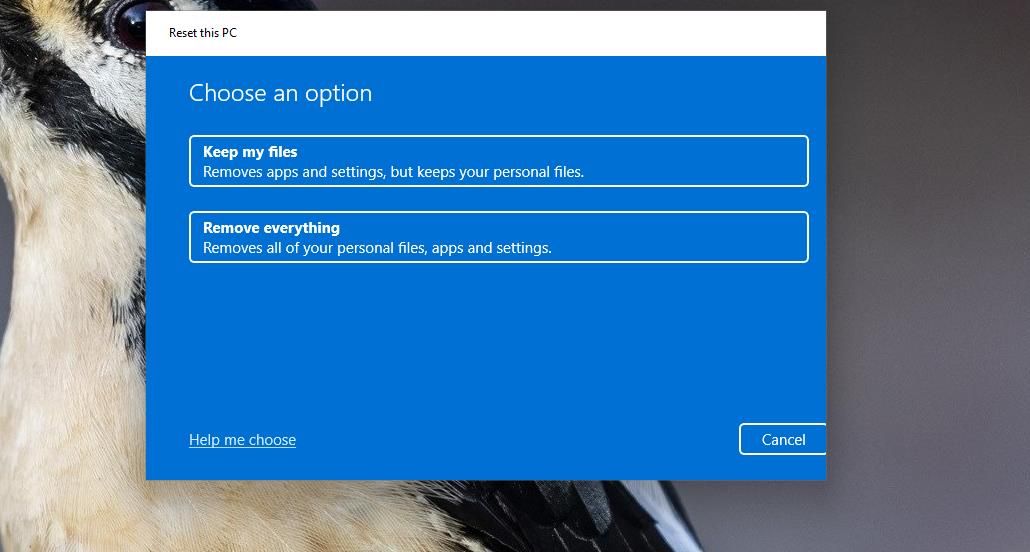
- Параметры → Обновление и безопасность → Восстановление → «Начать» в разделе «Вернуть компьютер в исходное состояние».
- Выберите «Сохранить мои файлы», если не хотите удалять личные данные, и отметьте «Переустановить предустановленные приложения», чтобы сохранить ПО, поставляемое с ПК.
Предупреждение: хотя опция «Сохранить мои файлы» сохраняет данные, всё установленное ПО будет удалено — подготовьте список установленных приложений и ключи.
Дополнительно: когда описанные методы не сработают
Контрпримеры и граничные случаи:
- Диспетчер задач не запускается из-за аппаратной проблемы (повреждённый диск) — диагностика диска и SMART может показать ошибки.
- Если проблема проявляется только после входа в доменную учётную запись, источник может быть групповая политика домена; обратитесь к системному администратору.
- В редких случаях повреждение профиля пользователя может быть настолько серьёзным, что восстановление возможно только переносом данных и созданием новой учётной записи.
Альтернативные подходы:
- Используйте сторонние системные мониторы (Process Explorer от Microsoft Sysinternals) как временную замену Диспетчеру задач.
- Временное решение: выполняйте завершение процессов через командную строку (taskkill) или PowerShell.
Практическая методология восстановления (мини‑SOP)
- Сделайте точную заметку о симптомах (ошибка/пустое окно/авто‑закрытие).
- Запустите DISM → SFC.
- Сканирование антивирусом в обычном и безопасном режиме.
- Проверка политики и реестра (
DisableTaskMgr). - PowerShell-регистрация приложений.
- Создание новой учётной записи.
- Точка восстановления → сброс Windows.
Эта последовательность идёт от наименее разрушительных к наиболее радикальным действиям.
Чек-лист до начала работ (коротко)
- Созданы резервные копии важных файлов.
- Понимаете разницу между локальными / групповыми и доменными политиками.
- Имеется доступ администратора к системе.
- Записаны точные симптомы и время возникновения проблемы.
Чек-лист для администратора
- Проверены групповые политики домена и локальные GPO.
- Проверены журналы событий Windows (Event Viewer) на ошибки, связанные с Task Manager.
- Проверено наличие вредоносного ПО и запущены инструментальные проверки.
- Выполнены SFC/DISM и проверена целостность образа.
Тесты и критерии приёмки
Критерии приёмки:
- Диспетчер задач открывается сочетанием клавиш Ctrl+Shift+Esc без ошибок.
- Вкладки Диспетчера задач отображают процессы и использование ресурсов.
- Утилита не закрывается самостоятельно в течение 10 минут тестовой нагрузки.
Простейшие тест‑кейсы:
- Открыть Диспетчер задач через Ctrl+Shift+Esc — ожидаемый результат: открытие.
- Завершить процесс с помощью Диспетчера задач — ожидаемый результат: процесс завершается и исчезает из списка.
- Смоделировать высокую загрузку процессора и проверить отображение графиков CPU/Memory.
Ментальные модели и правила принятия решений
- Правило «От простого к сложному»: сначала восстанавливайте файлы и настройки, затем меняйте политику/реестр, затем переустанавливайте или сбрасывайте систему.
- Правило «Минимального вмешательства»: пытайтесь не терять пользовательские данные и не удалять ПО, если достаточно исправить ключи.
- Если проблема присутствует только в одной учётной записи → профиль. Если во всех — системная или образа.
Риски и смягчения
Риски:
- Ошибки в реестре приведут к нестабильности системы — смягчение: экспорт ветки реестра перед изменением.
- Сброс Windows удалит ПО — смягчение: сделайте список установленного ПО и резервную копию настроек.
- Неполный антивирусный скан может пропустить руткиты — смягчение: использовать загрузочные сканеры.
Рекомендации по безопасности
- Никогда не запускайте подозрительные .exe или скрипты, которые предлагают «починить» Диспетчер задач без прозрачных инструкций.
- Используйте официальные инструменты Microsoft: SFC, DISM, PowerShell и Process Explorer от Sysinternals.
Советы для локальных пользователей в России
- Если вы на корпоративном ПК — проконсультируйтесь с IT‑отделом перед сбросом или изменением политик.
- Для домашних пользователей Windows Home: вместо gpedit используйте проверку реестра по ключу Policies, описанному выше.
Сводка и рекомендации
Если Диспетчер задач перестал работать, действуйте последовательно: проверьте целостность системы (DISM/SFC), исключите вредоносное ПО, проверьте политики и реестр, восстановите встроенные приложения и проверьте работу в новой учётной записи. Сброс Windows оставляйте как последнее средство. В большинстве случаев один из перечисленных шагов возвращает работоспособность Диспетчера задач.
Заметки:
- Если вы не уверены в своих действиях с реестром или политиками — обратитесь к знакомому специалисту или службе поддержки.
- Сохраняйте журнал выполненных действий — это поможет быстрее откатиться и проанализировать проблему.
Ключевые источники и полезные утилиты: SFC, DISM, PowerShell, Process Explorer (Sysinternals), Windows Security.
Критерии приёмки
- Диспетчер задач открывается и устойчиво отображает процессы.
- Пользователь может завершать процессы и просматривать вкладки «Процессы», «Производительность», «Подробности».
Конец руководства.

Похожие материалы

Несколько аккаунтов Skype: Multi Skype Launcher

Журнал для работы: повысить продуктивность

Персональные звуки уведомлений на Android

Скачивание шоу Hulu для офлайн‑просмотра

Microsoft Start: персонализированная новостная лента
