
Как исправить SYSTEM_SERVICE_EXCEPTION в Windows 10
Важно: следуйте шагам по порядку — от наименее инвазивных к более радикальным. Всегда делайте резервные копии важных данных перед серьёзными операциями, такими как сброс системы или замена оборудования.
Что такое ошибка System Service Exception
Ошибка SYSTEM_SERVICE_EXCEPTION — это синий экран смерти (BSOD), который возникает, когда код в режиме ядра Windows вызывает недопустимую операцию или получает некорректные данные от драйвера или системной компоненты. Коротко:
- Причина: конфликт драйверов, повреждённые системные файлы, ошибки графического стека или аппаратные проблемы.
- Проявление: внезапная перезагрузка или остановка с упоминанием SYSTEM_SERVICE_EXCEPTION и возможным дампом памяти.
- Что она не всегда означает: аппаратный сбой — иногда виноват только драйвер.
Краткое определение термина: BSOD — аварийная остановка системы, при которой Windows защищает данные и систему, выключая или перезагружая ПК.
Основные причины ошибки
- Неправильные или устаревшие драйверы, особенно для графики и сетевых адаптеров.
- Повреждённые системные файлы Windows.
- Проблемы с оперативной памятью (RAM).
- Конфликты стороннего программного обеспечения, например антивирусов или VPN.
- Неполадки на уровне файловой системы или диска.
Примечание: точная причина определяется по дампу памяти или по последовательности событий перед BSOD. В большинстве домашних сценариев достаточно выполнить пошаговую диагностику и обновления.
Быстрая проверка перед началом работ
- Зафиксируйте текст ошибки и любые упоминания модулей (имя .sys или .dll). Это помогает локализовать виновника.
- Если BSOD появляется после установки или обновления ПО — временно удалите последнее ПО.
- Подключите внешний монитор, если используется ноутбук с внешней графикой, чтобы исключить проблему оборудования дисплея.
Пошаговая инструкция: как исправить System Service Exception
Ниже — проверенные шаги от простых к сложным. Остановитесь, когда ошибка исчезнет.
1. Обновите Windows 10
Актуальные системные файлы часто содержат исправления ошибок совместимости.
- Откройте Параметры с помощью клавиатурного сочетания клавиша Windows + I.
- Перейдите в раздел Обновление и безопасность и выберите Центр обновления Windows.
- Нажмите Проверить наличие обновлений и установите доступные исправления.
Важно: перезагрузите систему после установки обновлений. Иногда пакет обновлений содержит исправления для драйверов, решающие проблему.
2. Обновите драйверы устройств
Драйверы — самая частая причина SYSTEM_SERVICE_EXCEPTION. Начните с видеодрайвера и сетевых адаптеров.
- Откройте Историю обновлений в Центре обновления Windows, чтобы проверить недавние драйверы.
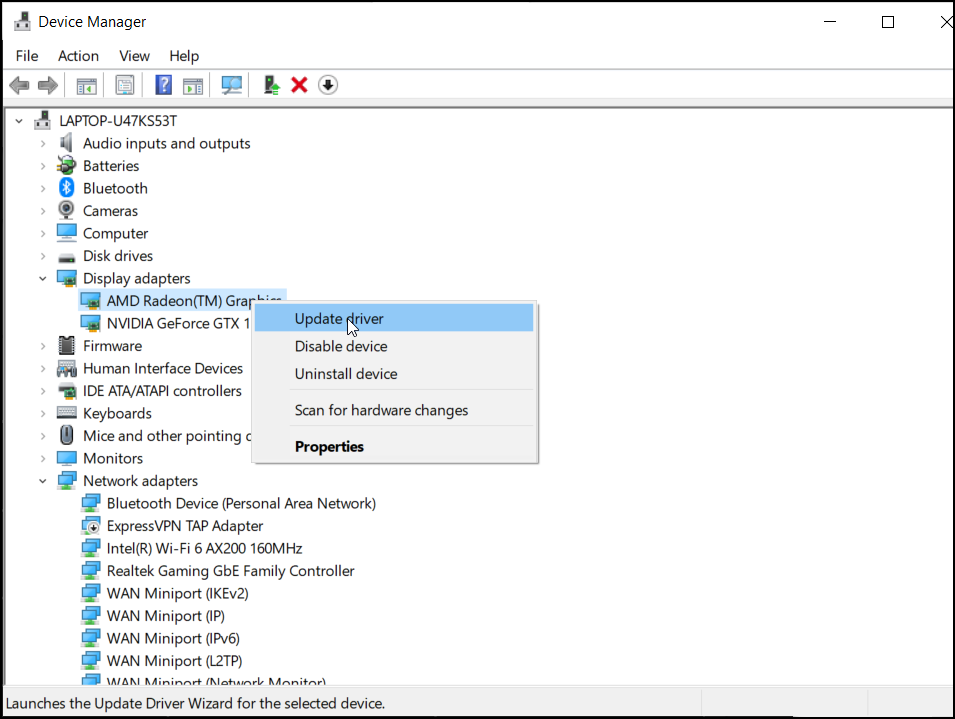
- Откройте Диспетчер устройств — найдите устройства с жёлтым восклицательным знаком.
- Для проблемного устройства выберите Обновить драйвер и затем Поиск драйверов автоматически.
Альтернативные подходы:
- Загрузите драйвер с официального сайта производителя (NVIDIA, AMD, Intel, Realtek и т.д.).
- Если после обновления проблема появилась впервые, попробуйте Откатить драйвер к предыдущей версии.
- Для массового обновления используйте проверенные инструменты обновления драйверов, но доверяйте только известным программам.
Примечание безопасности: избегайте сомнительных «оптимизаторов драйверов» с неизвестных сайтов.
3. Запустите проверку дисковой системы CHKDSK
CHKDSK проверяет файловую систему и метаданные, исправляет ошибки расположения файлов, которые могут приводить к BSOD.
- Откройте командную строку с правами администратора.
- Выполните команду:
chkdsk /r- Параметр /r обнаруживает плохие сектора и пытается восстановить читаемую информацию.
- Если диск занят, будет предложено запланировать проверку при следующей перезагрузке.
Когда использовать: если вы видите ошибки ввода-вывода, медленную загрузку или BSOD при обращении к файлам.
4. Выполните DISM и SFC для восстановления системных файлов
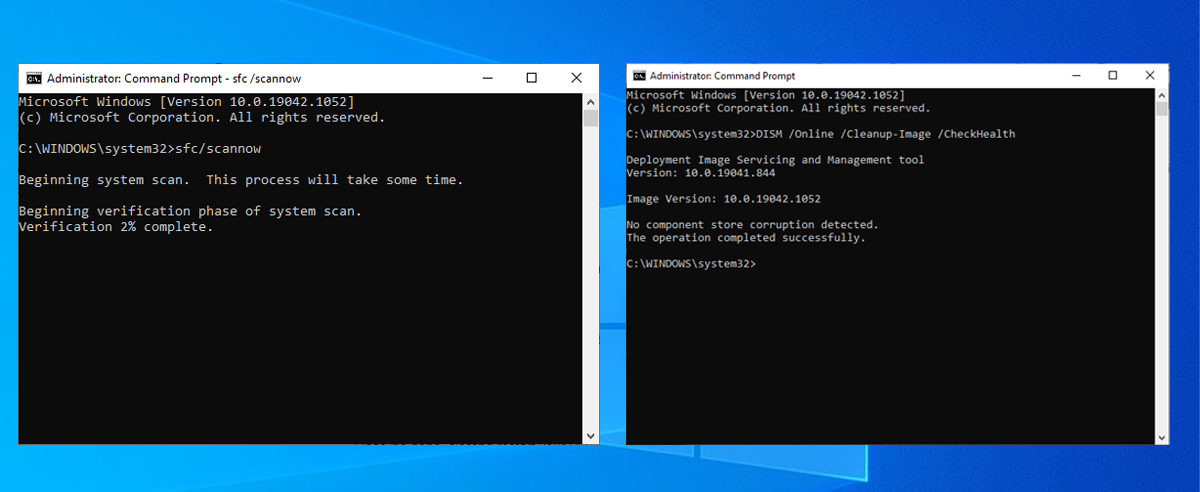
DISM и SFC дополняют друг друга: DISM подготавливает образ Windows и восстанавливает компоненты, затем SFC проверяет и восстанавливает системные файлы.
- Откройте командную строку с правами администратора.
- Выполните:
DISM /online /cleanup-image /restorehealth- Ожидайте завершения; это может занять до 20 минут.
- Затем выполните:
sfc /scannowSFC проверит целостность системных файлов и восстановит повреждённые из кэша образа.
Когда использовать: при подозрении на повреждённые .sys или .dll файлы, связанных с BSOD.
5. Удалите недавно установленные программы
Если BSOD начался после установки антивируса, VPN или другого системного ПО, удалите его и посмотрите, исчезнут ли сбои.
- Перейдите в Параметры -> Приложения и удалите последнее установленное ПО.
- Проверьте журнал Установки в Windows для времени начала ошибок и соотнесите с установками.
Когда это эффективно: конфликт реального времени с драйверами сетевого уровня или фильтрами файловой системы.
6. Тест оперативной памяти с помощью MemTest86
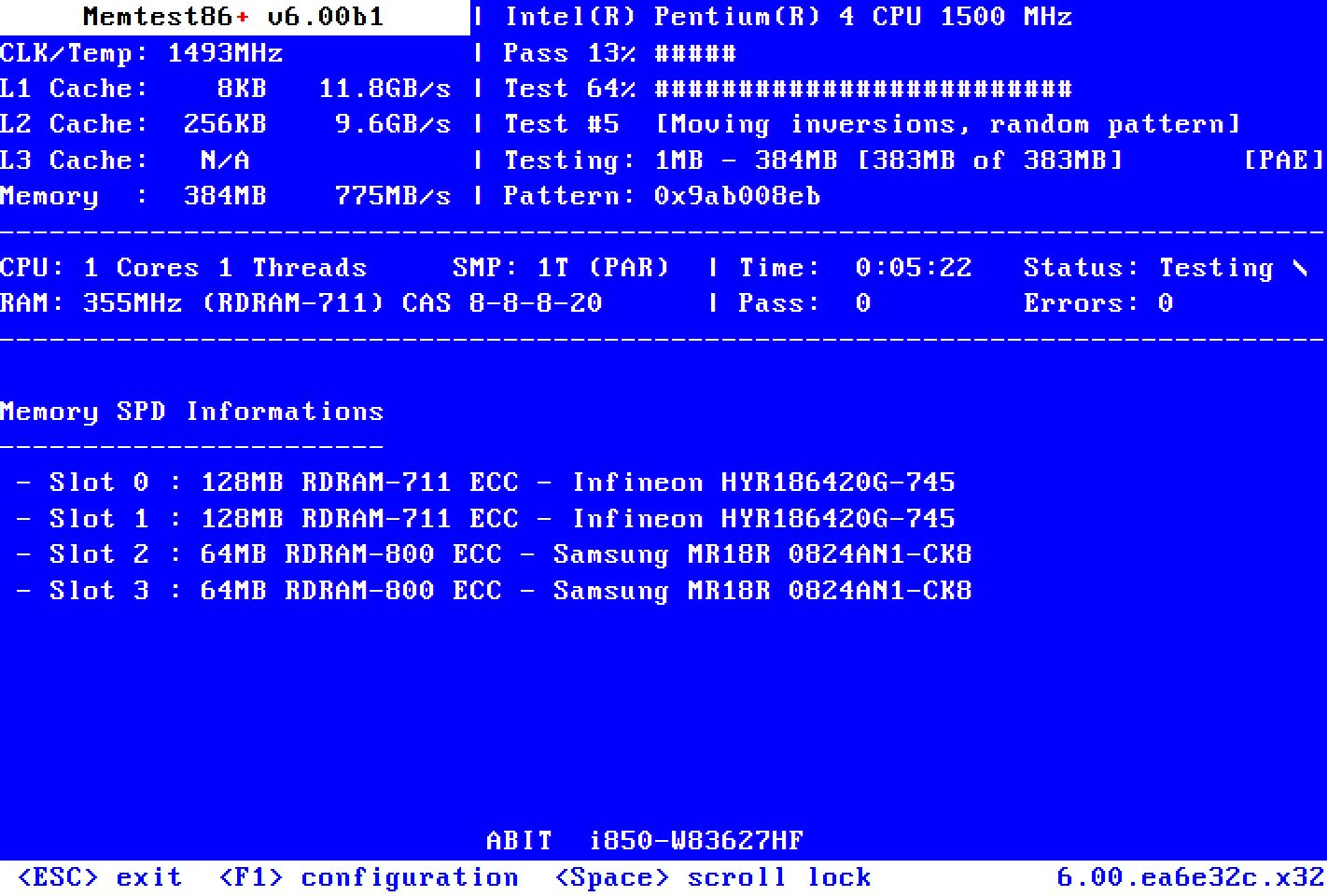
Проблемы с RAM часто проявляются нестабильно и приводят к BSOD. MemTest86 — автономный инструмент для глубокого тестирования.
Шаги:
- Скачайте MemTest86 Free.
- Распакуйте образ и запишите на USB с помощью утилиты для записи ISO.
- Перезагрузите компьютер и загрузитесь с USB через меню Boot Selection (F10, F11, DEL или ESC — зависит от материнской платы).
- Запустите тест. Одна полная проходка может занимать часы; но серьёзные ошибки обычно проявляются быстро.
Если тест обнаружит ошибки: замените модуль RAM или протестируйте планку по отдельности, чтобы локализовать неисправный модуль.
7. Сброс Windows 10 как крайняя мера
Если другие способы не помогли, сброс ОС обновит системные файлы и часто устраняет стойкие повреждения.
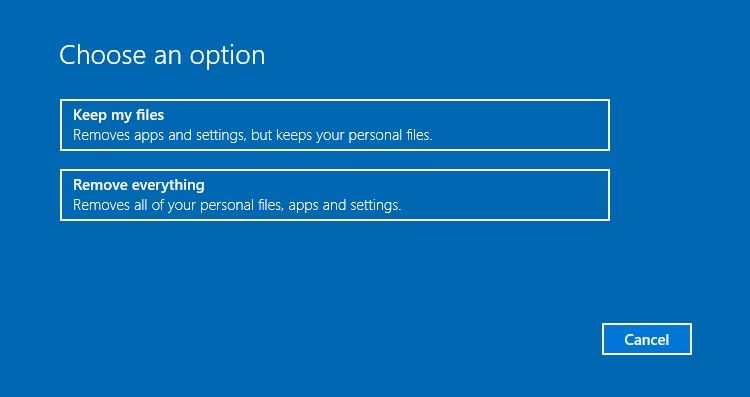
- Параметры -> Обновление и безопасность -> Восстановление -> Сбросить этот компьютер -> Начать.
- Выберите Сохранить мои файлы или Удалить всё. Перед операцией сделайте резервную копию важных данных.
Последствия: программы будут удалены, настройки вернутся к дефолту, но в большинстве случаев персональные файлы можно сохранить.
Диагностическая методика и ментальные модели
Мини-методология для поиска корня проблемы:
- Сосредоточьтесь на изменениях, предшествующих BSOD (ПО, драйвер, обновление).
- Изолируйте внешний фактор: аппаратные компоненты, внешние устройства, свежие установки.
- Устраняйте по списку: обновления -> драйверы -> файловая система -> память -> сброс.
Эвристика 1: если BSOD появляется при запуске тяжёлой графики — сначала проверяйте видеодрайверы и GPU. Эвристика 2: если BSOD происходит случайно при простых задачах — сконцентрируйтесь на RAM и системных файлах.
Быстрые проверки для экономии времени
- Загрузитесь в безопасном режиме: если BSOD не возникает, вероятнее всего виновато стороннее ПО или драйвер.
- Отключите все внешние периферийные устройства и USB-накопители.
- Проверьте события Windows в Журнале событий за ошибки, связанные с драйверами.
Когда перечисленные методы не помогают — примеры и контрпример
Контрпример: если после замены драйвера видеокарты BSOD остался, но MemTest86 и CHKDSK чисты — велика вероятность аппаратного сбоя материнской платы или нестабильного питания. В таком случае продолжайте аппаратную диагностику: проверка блока питания, тесты жесткого диска в SMART, проверка температуры и напряжений в BIOS.
Альтернатива: если вы не уверены в диагностике, используйте профессиональную утилиту для анализа дампов памяти (WinDbg) или обратитесь к специалисту по ремонту ПК.
Руководство действий для ролей
Пользователь:
- Сделайте резервную копию данных.
- Попробуйте обновления Windows и драйверов.
- Удалите недавно установленное ПО.
Системный администратор:
- Проанализируйте дамп памяти с помощью WinDbg.
- Откатите или обновите групповые политики, которые влияют на драйверы.
- Тестируйте проблемы в контролируемой среде с включённым логированием.
Техник по железу:
- Проверьте модули RAM отдельными планками.
- Проверьте SMART диска и блок питания.
- Тестируйте материнскую плату и слоты PCIe.
Плейбук пошаговой диагностики для техников
- Сохраняем дампы и создаём резервные копии данных.
- Проверяем историю изменений системы и событий Windows.
- Обновляем Windows и критические драйверы.
- Запускаем CHKDSK, DISM и SFC.
- Тестируем RAM с MemTest86.
- Если проблема остаётся — анализ дампа в WinDbg, поиск модуля, вызывающего сбой.
- При обнаружении аппаратной ошибки — диагностика и замена неисправного компонента.
- В крайнем случае — восстановление из образа или сброс системы.
Сценарий инцидента и откат после сброса
- Перед сбросом: полная резервная копия пользовательских данных и список установленных программ.
- После сброса: обновить систему и драйверы до последних версий, установить небольшую тестовую группу приложений и наблюдать стабильность.
- Откат: если проблема появилась после сброса и установки конкретного пакета ПО, удалите его и восстановите предыдущую среду из списка установленных программ.
Критерии приёмки
- BSOD с кодом SYSTEM_SERVICE_EXCEPTION не повторяется в течение 72 часов при обычной рабочей нагрузке.
- Все диагностические тесты (CHKDSK, SFC, DISM, MemTest86) не возвращают критических ошибок.
- Система загружается корректно в обычном режиме и в безопасном режиме.
Тест-кейсы и критерии проверки
- Проверка установки: обновления и драйверы установлены, система перезагружается без BSOD.
- Проверка нагрузки: запуск графически интенсивного приложения в течение часа без ошибок.
- Проверка устойчивости: циклическая загрузка и выход из спящего режима без падений.
Дерево принятия решений для быстрой диагностики
flowchart TD
  A[Появился BSOD SYSTEM_SERVICE_EXCEPTION] --> B{Появилось после обновления или установки ПО}
  B -- Да --> C[Удалить последнее ПО или откатить обновление]
  B -- Нет --> D{BSOD при графике или видео}
  D -- Да --> E[Обновить/откатить видеодрайвер]
  D -- Нет --> F[Запустить CHKDSK, DISM и SFC]
  F --> G{Ошибки диска или файлов}
  G -- Да --> H[Восстановить данные, заменить диск]
  G -- Нет --> I[Запустить MemTest86]
  I --> J{Ошибки RAM}
  J -- Да --> K[Заменить модуль RAM]
  J -- Нет --> L[Анализ дампа в WinDbg и аппаратная диагностика]
Безопасность и конфиденциальность
- При загрузке внешних инструментов скачивайте их только с официальных сайтов.
- Перед отправкой дампов или системных логов специалисту удаляйте личные данные или используйте защищённые каналы передачи.
Совместимость и особенности для локального рынка
- Драйверы ASUS, MSI, Gigabyte и других локальных сборщиков обычно доступны на русскоязычных сайтах производителей.
- При выборе утилит для обновления драйверов отдавайте предпочтение версиям с русскоязычной поддержкой и хорошими отзывами.
Часто задаваемые вопросы
Что вызывает SYSTEM_SERVICE_EXCEPTION?
Обычно — конфликт драйверов, повреждённые системные файлы или ошибки оперативной памяти. Иногда причиной становится стороннее ПО, влияющее на уровень ядра.
Как быстро проверить, виноват ли драйвер?
Загрузитесь в безопасном режиме. Если BSOD не появляется — вероятно, проблема в драйвере или стороннем ПО.
Нужно ли сразу делать сброс системы?
Нет. Сброс — крайняя мера. Работайте шаг за шагом: обновления, драйверы, CHKDSK, DISM, SFC, MemTest86, и только потом сброс.
Глоссарий в одну строку
- BSOD: синий экран смерти, аварийная остановка Windows.
- CHKDSK: утилита проверки диска и файловой системы.
- SFC: System File Checker — проверка целостности системных файлов.
- DISM: инструмент обслуживания образа Windows.
- MemTest86: автономный тест оперативной памяти.
Финальное резюме
- Начинайте с обновлений и драйверов.
- Используйте CHKDSK, DISM и SFC для исправления системных проблем.
- Проверьте оперативную память с MemTest86 при подозрениях на аппаратные ошибки.
- Сброс системы — рабочий вариант, когда другие меры исчерпаны.
Итог: систематический подход, последовательная диагностика и аккуратные резервные копии обычно возвращают систему к стабильной работе и устраняют SYSTEM_SERVICE_EXCEPTION.

Похожие материалы

Несколько аккаунтов Skype: Multi Skype Launcher

Журнал для работы: повысить продуктивность

Персональные звуки уведомлений на Android

Скачивание шоу Hulu для офлайн‑просмотра

Microsoft Start: персонализированная новостная лента
