
Как исправить ошибку восстановления системы 0x80042306 в Windows
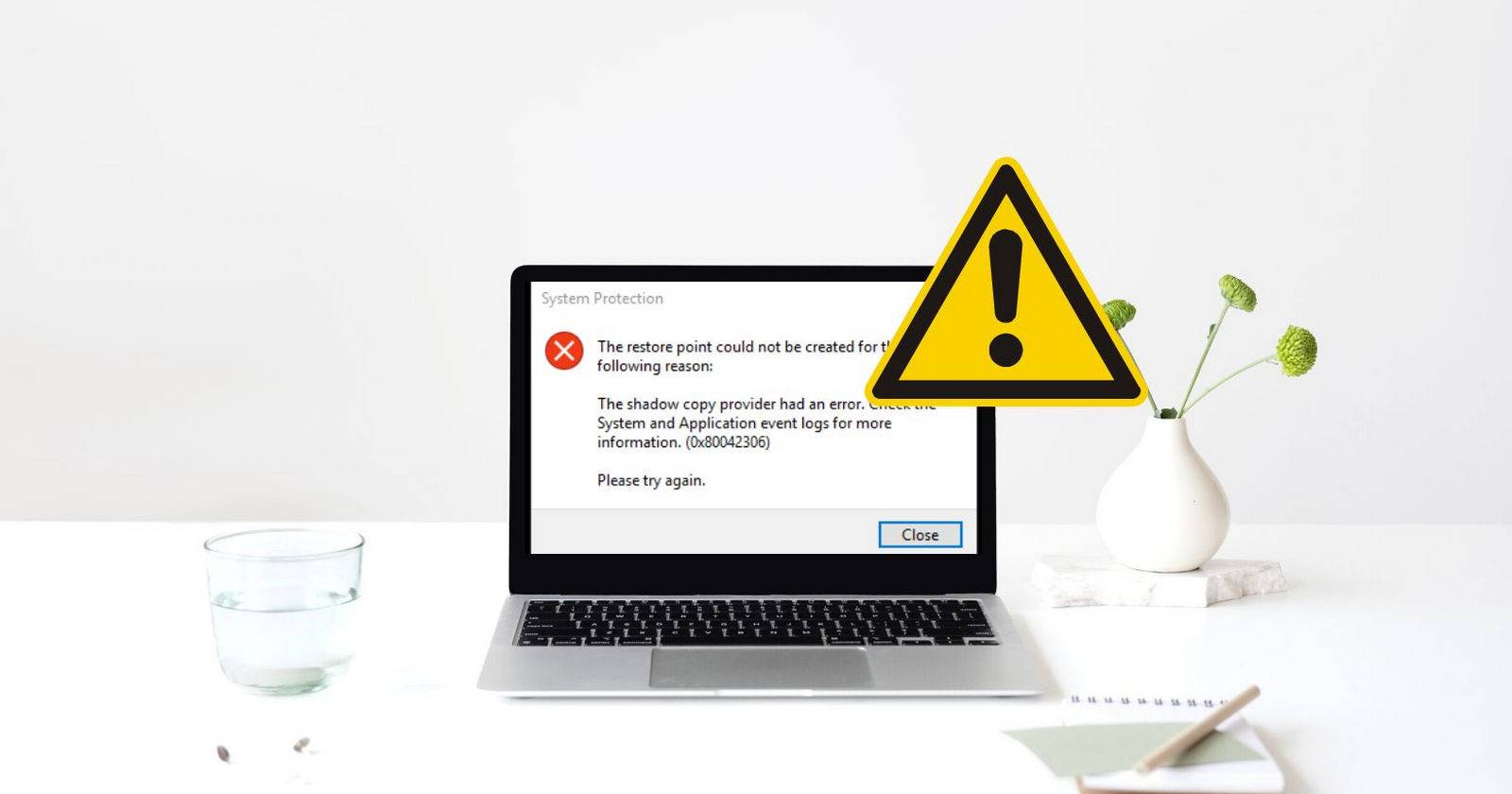

Ошибка с кодом 0x80042306 появляется при попытке создать точку восстановления в Windows. Она мешает созданию новых контрольных снимков системы и обычно связана с одной из трёх причин: недостаточно свободного места на диске, проблемы с Volume Shadow Copy Service (VSS) или конфликт фоновых процессов.
В этой инструкции подробно описаны шаги по диагностике и устранению ошибки 0x80042306. Перед началом рекомендуем выполнить вход в аккаунт с правами администратора.
Что такое VSS и точка восстановления
VSS (Volume Shadow Copy Service) — системная служба Windows, которая делает снимки состояния файлов и томов для резервного копирования и восстановления. Точка восстановления — это снимок системных файлов и реестра, который позволяет вернуть Windows к предыдущему состоянию.
Важно: Точки восстановления хранятся на том же разделе, для которого включена защита системы, и используют выделённый пул свободного места.
1. Убедитесь, что на диске достаточно места
Точки восстановления требуют свободного места на том разделе, где они сохраняются. Точный объём зависит от конфигурации системы и количества изменяющихся данных. Если места недостаточно, попытка создания точки может завершиться с кодом 0x80042306.
Что сделать:
- Проверьте свободное место на системном разделе (обычно C:). Откройте проводник или «Этот компьютер» и посмотрите доступный объём.
- Очистите диск от ненужных файлов: удалите временные файлы, старые установочные пакеты и корзину.
- Используйте «Очистку диска» (Disk Cleanup) для удаления системных файлов, если требуется.
- Альтернатива — увеличить долю места, выделяемую для защиты системы:
- Нажмите Пуск и введите «Создать точку восстановления», затем откройте утилиту.
- Перейдите на вкладку «Защита системы».
- Выберите системный диск и нажмите «Настроить».
- Используйте ползунок «Максимальное использование», чтобы увеличить объём, выделяемый для точек восстановления.
- Нажмите «Применить» > «ОК».
После увеличения объёма или очистки диска попробуйте создать точку восстановления снова.
Важно: Увеличение выделяемого места уменьшит доступный объём для пользовательских данных на том же разделе.
2. Перезапустите службу Volume Shadow Copy
Если служба VSS отключена или работает некорректно, системное восстановление не сможет создать снимок. Перезапуск службы часто решает проблемы, связанные с временными сбоями.
Как перезапустить VSS через оснастку служб:
- Нажмите Win + R, введите services.msc и нажмите Enter.
- В окне служб найдите «Volume Shadow Copy» и щёлкните правой кнопкой мыши.
- Выберите «Свойства».
- Нажмите «Остановить», дождитесь остановки, затем нажмите «Запустить».
- Убедитесь, что тип запуска установлен в «Автоматически». Нажмите «Применить» > «ОК».
Повторите те же действия для службы «Windows Backup» (если она присутствует). После перезапуска служб попробуйте снова создать точку восстановления.
3. Повторная регистрация компонентов VSS
Если перезапуск не помог, повреждённые или не зарегистрированные COM-компоненты VSS могут мешать работе сервиса. Повторная регистрация библиотек часто восстанавливает корректное поведение.
Выполните эти команды в Командной строке от имени администратора:
cd /d %windir%\system32
net stop vss
net stop swprv
regsvr32 /s ole32.dll
regsvr32 /s oleaut32.dll
regsvr32 /s vss_ps.dll
vssvc /register
regsvr32 /s /i swprv.dll
regsvr32 /s /i eventcls.dll
regsvr32 /s es.dll
regsvr32 /s stdprov.dll
regsvr32 /s vssui.dll
regsvr32 /s msxml.dll
regsvr32 /s msxml3.dll
regsvr32 /s msxml4.dll
net start swprv
net start vss
Инструкция:
- Нажмите Win + R, введите cmd.
- Нажмите Ctrl + Shift + Enter, чтобы запустить от имени администратора.
- Подтвердите UAC, если появится запрос.
- Вставьте команды выше и дождитесь их выполнения по очереди.
После успешной регистрации компонентов закройте окно и попробуйте создать точку восстановления.
Примечание: Если какая‑то команда возвращает ошибку, запишите текст ошибки — он поможет при следующем этапе диагностики.
4. Создание точки восстановления в безопасном режиме
Фоновые процессы и стороннее ПО (антивирусы, драйверы, утилиты резервного копирования) могут мешать созданию точки. Безопасный режим загружает минимальный набор драйверов и служб, что помогает исключить конфликтующие процессы.
Как загрузиться в безопасный режим через конфигурацию системы:
- Нажмите Пуск и введите «Конфигурация системы» и откройте утилиту (msconfig).
- Перейдите на вкладку «Загрузка». Под «Параметры загрузки» отметьте «Безопасный режим».
- Выберите «Минимальная» и нажмите «Применить» > «ОК».
- Перезагрузите ПК — Windows загрузится в безопасном режиме. Попробуйте создать точку восстановления.
Альтернативный способ: через «Параметры → Восстановление → Особые варианты загрузки» → «Перезагрузить сейчас» → «Поиск и устранение неисправностей» → «Параметры загрузки» → «Включить безопасный режим».
После проверки не забудьте вернуться в msconfig и снять галочку «Безопасный режим», чтобы загрузка вернулась в обычный режим.
5. Проверка системных файлов и образа Windows
Проблемы с самими файлами восстановления или компонентами Windows могут блокировать создание точек. Для проверки используйте SFC и DISM — стандартные инструменты Microsoft для диагностики целостности системных файлов и образа системы.
Команды:
- Откройте Командную строку от имени администратора.
- Запустите проверку целостности:
sfc /scannow- Если SFC нашёл и не смог исправить некоторые файлы, выполните команды DISM для восстановления системного образа:
DISM /Online /Cleanup-Image /CheckHealth
DISM /Online /Cleanup-Image /ScanHealth
DISM /Online /Cleanup-Image /RestoreHealth- После успешного RestoreHealth снова выполните sfc /scannow.
DISM и SFC анализируют и при необходимости восстанавливают системные файлы. После завершения перезагрузите компьютер и проверьте создание точки восстановления.
Дополнительные варианты и альтернативы
Если описанные шаги не помогли, можно рассмотреть альтернативные методы и обходные пути:
- Использовать сторонние программы резервного копирования, которые не зависят от VSS. Они могут выполнять независимые бекапы файлов и образов.
- Временно отключить антивирусное ПО и программы резервного копирования третьих сторон — они часто блокируют доступ к разделам или файловым операциям.
- Проверить диск на ошибки: запустите chkdsk /f на системном разделе (может потребоваться перезагрузка).
- В крайнем случае создайте образ системы с помощью встроенного «Резервного копирования и восстановления (Windows 7)» или специализированных утилит.
Когда эти методы не помогут: возможные причины и контрпримеры
- Если системный диск физически повреждён (SMART показывает сбои), восстановление может быть невозможно без замены диска.
- Если права доступа к системным файлам или ключам реестра были нарушены сторонними изменениями, требуется восстановление прав или возврат резервных копий реестра.
- В корпоративной среде политика групп (GPO) может запрещать создание точек восстановления — в этом случае обратитесь к администратору сети.
Рекомендации по предотвращению ошибки в будущем
- Регулярно контролируйте свободное место на системном разделе.
- Не отключайте службы VSS и связанные с ними службы резервного копирования.
- Настройте регулярные автоматические точки восстановления и периодически проверяйте их успешность.
- Перед крупными изменениями (обновления, драйверы, установки) вручную создавайте точку восстановления и подтверждайте её успешное создание.
Быстрый чек-лист для диагностики (администратор / пользователь)
Для домашнего пользователя:
- Проверить свободное место на диске C:
- Перезапустить службы VSS и Windows Backup
- Попробовать создать точку в безопасном режиме
- Запустить sfc /scannow
Для администратора / ИТ-специалиста:
- Проверить логи в журнале событий (Event Viewer) на ошибки VSS
- Выполнить повторную регистрацию COM-компонентов VSS (regsvr32 и vssvc)
- Проверить политики групп (GPO) и управление точками восстановления
- Проверить наличие стороннего ПО, блокирующего VSS (антивирус/бэкап)
Плейбук: стандартные шаги устранения неисправности
- Проверка свободного места и очистка диска.
- Перезапуск VSS и связанных служб.
- Повторная регистрация VSS-компонентов (команды regsvr32 и vssvc).
- Запуск SFC и DISM.
- Создание точки восстановления в безопасном режиме.
- Если не удалось — анализ Event Viewer и проверка диска chkdsk.
Тест-кейсы и критерии приёмки
Критерии приёмки:
- Успешное создание точки восстановления в пользовательском интерфейсе «Создать точку восстановления».
- Статус службы VSS — «Работает» и тип запуска «Автоматически».
- Отсутствие ошибок связанных с VSS в Журнале событий при попытке создания точки.
Минимальные тесты:
- Попытка создать точку восстановления после очистки диска — ожидаемый результат: точка создана.
- Попытка создать точку восстановления после перезапуска VSS — ожидаемый результат: точка создана.
- Попытка создания в безопасном режиме — ожидаемый результат: точка создана (исключая конфликты ПО).
Диагностическое дерево решений
flowchart TD
  A[Проблема: 0x80042306 при создании точки] --> B{Достаточно места?}
  B -- Да --> C{VSS запущен?}
  B -- Нет --> D[Освободите место или увеличьте пул защиты системы]
  C -- Да --> E{Конфликт ПО?}
  C -- Нет --> F[Перезапустите VSS и Windows Backup]
  F --> G[Попробуйте создать точку]
  E -- Да --> H[Загрузитесь в безопасный режим и создайте точку]
  E -- Нет --> I[Повторная регистрация компонентов VSS и SFC/DISM]
  I --> G
  H --> G
  G --> J[Если не помогло — проверьте журнал событий и chkdsk]
Краткое резюме
Систематическая проверка свободного места, состояния службы VSS и целостности системных файлов решает большинство проблем с ошибкой 0x80042306. Начинайте с простых действий (очистка диска, перезапуск служб), затем переходите к повторной регистрации компонентов и проверкам SFC/DISM. Если все шаги не помогают, исследуйте аппаратные проблемы, политики организации или стороннее ПО.
Важно: сохраняйте резервные копии важных данных перед выполнением профилактических операций на диске или реестре.
Краткий словарь терминов
- VSS: служба теневого копирования томов в Windows.
- Точка восстановления: снимок системных файлов и реестра для отката.
- SFC: System File Checker — утилита проверки целостности системных файлов.
- DISM: утилита обслуживания образа Windows.

Похожие материалы

Несколько аккаунтов Skype: Multi Skype Launcher

Журнал для работы: повысить продуктивность

Персональные звуки уведомлений на Android

Скачивание шоу Hulu для офлайн‑просмотра

Microsoft Start: персонализированная новостная лента
