
Ошибка 0x80042306 при создании точки восстановления в Windows
Важное: выполняйте операции из учётной записи администратора. Перед критическими изменениями делать резервную копию важных данных.
Коротко о проблеме
Код ошибки 0x80042306 появляется при попытке создать точку восстановления и означает, что механизм создания теневых копий/снимков не смог завершить операцию. Причины обычно три: мало места на диске, служба VSS не работает или стороннее ПО мешает созданию снимка.
Определение: Volume Shadow Copy (VSS) — системный компонент Windows, который создаёт теневые копии томов и файлов для резервирования и восстановления.
Что нужно сделать в первую очередь
- Войдите как администратор и закройте лишние программы.
- Проверьте свободное место на системном диске (обычно C:). Точки восстановления требуют выделенного пространства и свободного места для создания снимка.
- Пройдите пошагово инструкции ниже, пробуя создание точки восстановления после каждого шага.
1. Убедитесь, что достаточно свободного места
Точки восстановления хранятся на томе, где установлена Windows. Для нормальной работы System Restore требуется место, пропорциональное объёму данных и активности системы.
Как проверить и высвободить место:
- Откройте «Параметры» → «Система» → «Память» и посмотрите использование диска. Можно очистить временные файлы.
- Запустите встроенный инструмент «Очистка диска» (Disk Cleanup) и удалите ненужные элементы.
- Проверьте корзину и папку загрузок — удалите устаревшие файлы.
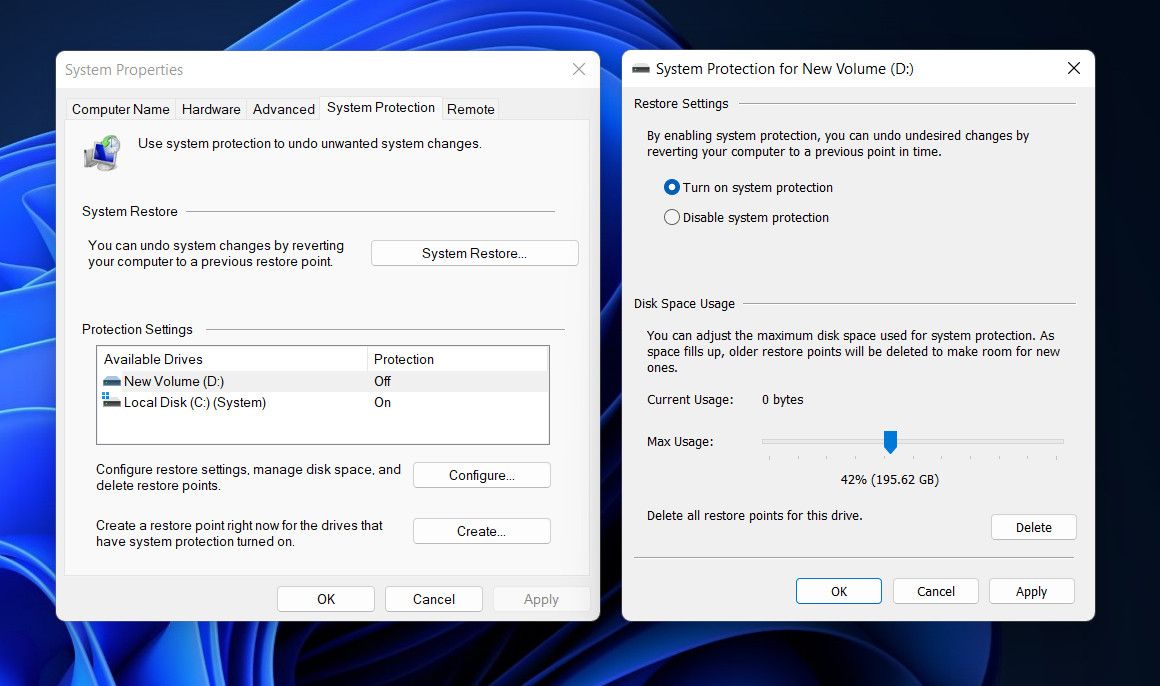
Если вы хотите изменить объём пространства, зарезервированного для точек восстановления:
- Нажмите клавишу Windows и введите «Создать точку восстановления», затем выберите «Открыть».
- Перейдите на вкладку «Защита системы».
- Нажмите кнопку Настроить и сдвиньте ползунок «Максимальное использование», чтобы увеличить выделяемый процент диска.
- Нажмите Применить → ОК.
Замечание: увеличение выделяемого места позволяет хранить больше точек восстановления, но снижает доступный объём для других данных.
2. Перезапустите службу Volume Shadow Copy (VSS)
Если служба VSS отключена или работает с ошибками, создание точки восстановления прервётся. Перезапуск часто решает проблему.
Как перезапустить службу:
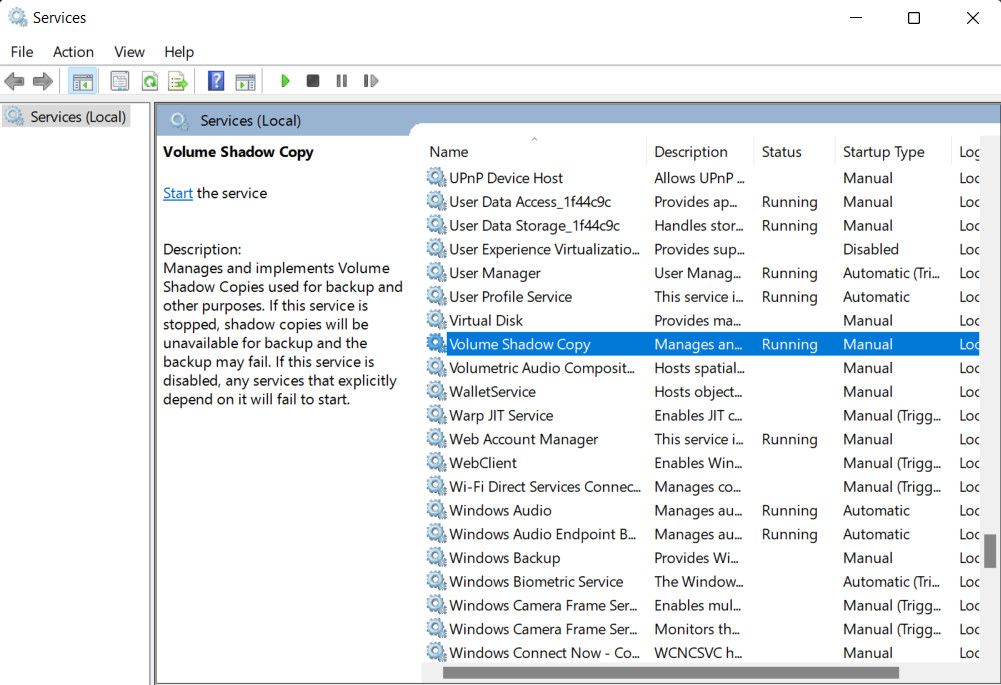
- Нажмите Win + R, введите services.msc и нажмите Enter.
- В списке служб найдите «Volume Shadow Copy» (Теневое копирование тома).
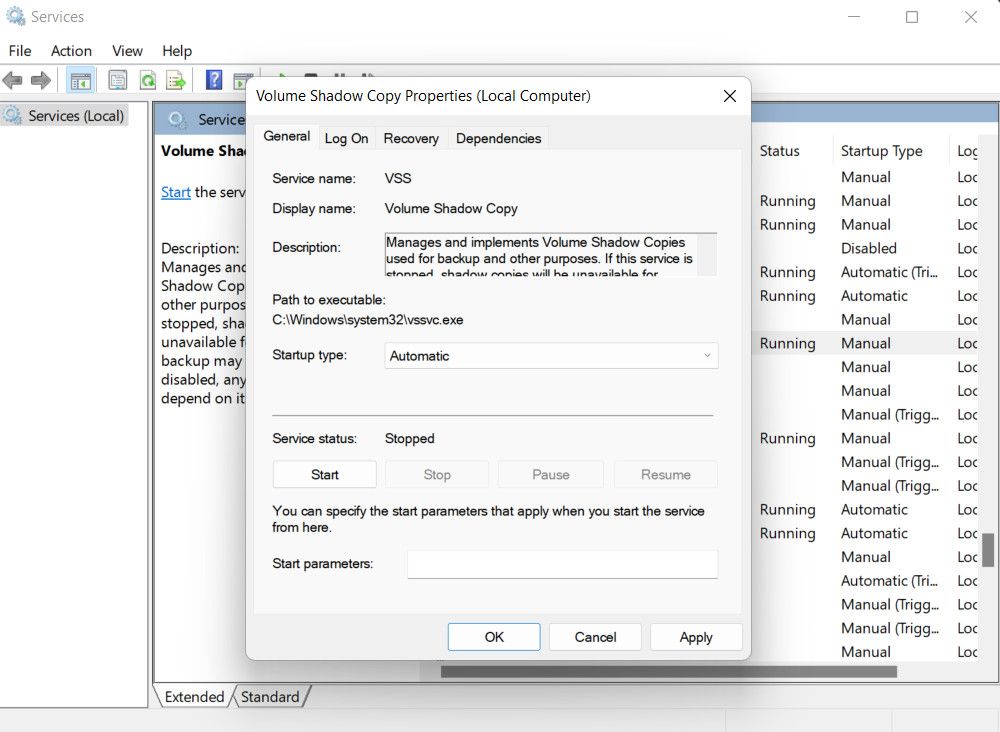
- Щёлкните правой кнопкой по службе и выберите «Свойства».
- Нажмите Остановить, дождитесь остановки, затем Запустить.
- Убедитесь, что «Тип запуска» установлен в «Автоматически».
Повторите те же действия для службы «Windows Backup» (если она присутствует).
Примечание: в средах с групповыми политиками (домен) настройки службы могут переопределяться — проверьте с администратором сети.
3. Повторная регистрация компонентов VSS (через Командную строку)
Если перезапуск не помог, повторная регистрация DLL и компонентов VSS может устранить повреждения регистрации COM-компонентов.
Важно: выполните шаги от имени администратора.
Открытие Командной строки от администратора:
- Нажмите Win + R, введите cmd, затем нажмите Ctrl + Shift + Enter.
- Подтвердите UAC кнопкой «Да».
Выполните последовательно следующие команды. Вставляйте и нажимайте Enter для каждой строки:
cd /d %windir%\system32
net stop vss
net stop swprv
regsvr32 /s ole32.dll
regsvr32 /s oleaut32.dll
regsvr32 /s vss_ps.dll
vssvc /register
regsvr32 /s /i swprv.dll
regsvr32 /s /i eventcls.dll
regsvr32 /s es.dll
regsvr32 /s stdprov.dll
regsvr32 /s vssui.dll
regsvr32 /s msxml.dll
regsvr32 /s msxml3.dll
regsvr32 /s msxml4.dll
vssvc /register
net start swprv
net start vss
После успешного выполнения закройте окно и попробуйте снова создать точку восстановления.
Примечание: команды regsvr32 с ключом /s работают тихо без отображения окон. Если регистрация неудачна, regsvr32 обычно возвращает сообщение об ошибке.
4. Попробуйте создать точку восстановления в безопасном режиме
Фоновые приложения (антивирусы, резервные клиенты, драйверы третьих сторон) могут мешать созданию снимков. Безопасный режим загружает минимальный набор драйверов и служб.
Как загрузиться в безопасный режим:
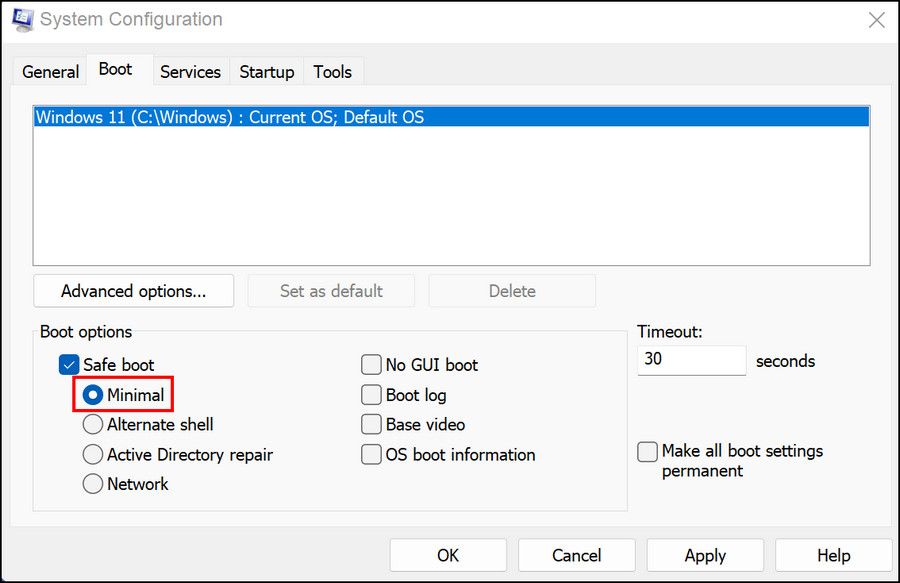
- Нажмите Windows и введите «Конфигурация системы», затем откройте приложение.
- Перейдите на вкладку «Загрузка».
- В разделе «Параметры загрузки» отметьте «Безопасный режим» и выберите «Минимальный».
- Нажмите Применить → ОК, затем перезагрузите компьютер.
В безопасном режиме снова попробуйте создать точку восстановления. Если удачно, значит конфликт вызывало одно из сторонних приложений — включайте по очереди автозагрузку и службы, чтобы выявить виновника.
Важно: не забудьте вернуть параметры загрузки в нормальный режим после проверки.
5. Просканируйте систему на предмет повреждённых файлов (SFC и DISM)
Системные утилиты SFC и DISM помогают восстановить целостность системных файлов и образа Windows. Выполните команды из учетной записи администратора.
- Откройте Командную строку от имени администратора (см. раздел выше).
- Сначала выполните проверку целостности:
sfc /scannow- Если SFC не может восстановить все файлы, выполните восстановление образа:
DISM /Online /Cleanup-Image /RestoreHealth- После завершения DISM снова выполните sfc /scannow.
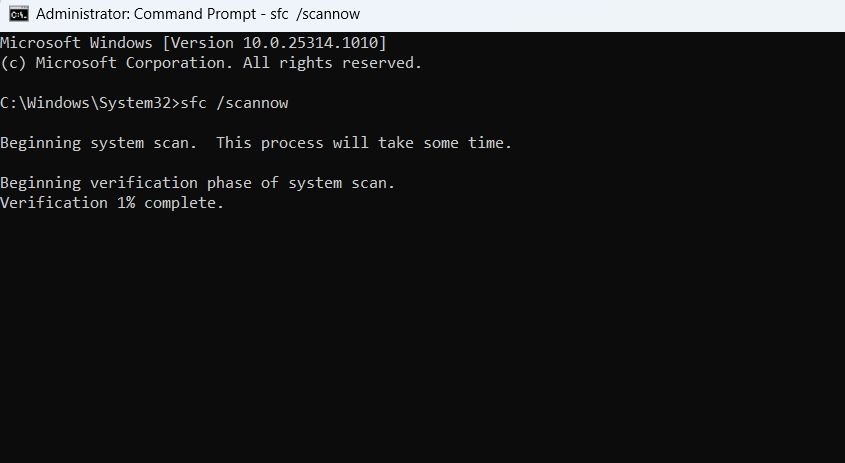
Если утилиты обнаружат и исправят ошибки, попробуйте создать точку восстановления повторно.
Дополнительные шаги и альтернативные подходы
- Временное отключение стороннего антивируса/защитного ПО: некоторые продукты блокируют создание теневых копий. Отключите их временно и попробуйте снова.
- Проверка журналов событий: откройте Просмотр событий → Журналы Windows → Система и найдите события, связанные с VSS или ошибкой 0x80042306. Это даст дополнительные подсказки.
- Восстановление работоспособности средствами сторонних утилит: некоторые инструменты резервного копирования регистрируют свои VSS-демонстрации и могут конфликтовать с системным VSS.
- Обновление Windows: установите последние кумулятивные обновления — иногда исправления устраняют известные баги VSS.
Критерии приёмки
Требования для успешного исправления:
- После выполнения шагов вы можете создать точку восстановления вручную через «Создать точку восстановления» без появления ошибки 0x80042306.
- Проверка событий в журнале не показывает критичных ошибок VSS при создании точки.
- Служба Volume Shadow Copy запускается и имеет тип запуска «Автоматически».
Контрольный список для администратора и пользователя
Администратор:
- Проверить свободное место и политику выделения для System Restore.
- Перезапустить службы VSS и Windows Backup.
- Повторно зарегистрировать VSS-компоненты через cmd (админ).
- Просмотреть журнал событий и выяснить причину отказа.
- Убедиться, что групповые политики не блокируют работу служб.
Пользователь:
- Очистить диск от ненужных файлов.
- Отключить сторонний антивирус и повторить попытку.
- Попробовать создать точку восстановления в безопасном режиме.
Быстрая методика диагностики (mini-методология)
- Проверка места на диске.
- Перезапуск служб VSS и Windows Backup.
- Повторная регистрация компонентов VSS.
- SFC и DISM для восстановления системных файлов.
- Безопасный режим для исключения конфликтов стороннего ПО.
Эту последовательность удобно применять как «первую линию» при возникновении ошибок создания точек восстановления.
Когда перечисленные шаги не помогут (контрэпример)
- Ситуация: системный раздел повреждён на уровне файловой системы (физические ошибки диска) — тогда SFC/DISM и регистрация VSS не вернут диск в работоспособное состояние; потребуется проверка chkdsk и возможная замена носителя.
- Ситуация: в доменной среде политика централизованно запрещает System Restore — решение находится у администратора домена.
- Ситуация: специализированное ПО резервного копирования установило свой VSS-провайдер, который конфликтует с системным VSS — рассмотрите временное удаление или настройку провайдера.
Проверочные тесты и приёмочные критерии
Тест 1 — Создание точки вручную:
- Ожидаемый результат: точка создаётся, в журнале сообщений нет ошибок VSS.
Тест 2 — Создание точки в безопасном режиме:
- Ожидаемый результат: точка создаётся — значит виновник в стороннем ПО.
Тест 3 — Проверка сервисов:
- Ожидаемый результат: службы VSS и Windows Backup находятся в состоянии «Работает», тип запуска «Автоматически».
Короткий глоссарий
- VSS: Volume Shadow Copy, служба создания теневых копий.
- SFC: System File Checker, утилита проверки системных файлов.
- DISM: Deployment Image Servicing and Management, инструмент восстановления образа Windows.
Совет по безопасности и последствия
Изменения в работе системных служб и перерегистрация системных DLL требуют прав администратора. Всегда создавайте резервные копии важных данных перед выполнением критичных операций. В корпоративной среде согласуйте действия с IT-отделом.
Часто задаваемые вопросы
Почему появляется ошибка 0x80042306 при попытке создать точку восстановления?
Чаще всего из‑за недостатка свободного места, неправильно работающего сервиса VSS или конфликта с другим ПО, которое использует механизм снимков.
Можно ли отключить и снова включить System Restore, чтобы исправить ошибку?
Да, временное отключение защиты системы и повторное включение может очистить старые точки и восстановить работу; однако убедитесь, что объём места увеличен перед повторным включением.
Что делать, если SFC и DISM не исправляют проблему?
Проверьте диск на физические ошибки через chkdsk и просмотрите журналы событий для поиска конкретных ошибок VSS. В некоторых случаях потребуется переустановка проблемных компонентов или обращение к специалисту.
Итог и рекомендации
System Restore — полезный инструмент для отката изменений системы. Ошибка 0x80042306 обычно решается простыми действиями: очисткой места, перезапуском и повторной регистрацией VSS, а также проверкой целостности системы. В корпоративных средах сначала уточняйте настройки групповой политики и взаимодействие с ПО резервного копирования.
Рекомендации:
- Поддерживайте достаточный объём свободного места на системном диске.
- Следите за актуальностью Windows и драйверов.
- При использовании сторонних средств резервного копирования проверяйте совместимость с VSS.
Сводка действий (быстрая): очистка диска → перезапуск VSS → повторная регистрация компонентов → SFC/DISM → проверка в безопасном режиме.

Похожие материалы

Несколько аккаунтов Skype: Multi Skype Launcher

Журнал для работы: повысить продуктивность

Персональные звуки уведомлений на Android

Скачивание шоу Hulu для офлайн‑просмотра

Microsoft Start: персонализированная новостная лента
