
Как исправить ошибку Steam Cloud Sync при запуске игры
Важно: перед выполнением любых действий убедитесь, что у вас есть резервная копия локальных сохранений, особенно если игра не поддерживает ручной экспорт прогресса.
Быстрые ссылки
- Проверьте статус серверов Steam
- Закройте Steam на других устройствах
- Включите синхронизацию Steam Cloud
- Отключите IPv6 в Windows
- Запустите клиент Steam от имени администратора
- Проверьте целостность файлов игры
- Восстановите папку библиотеки Steam
Введение
Ошибка “Steam Cloud Sync” при запуске игры означает, что клиент Steam столкнулся с конфликтом или проблемой при синхронизации сохранений между локальным компьютером и облаком Steam. Это неприятно, потому что без корректной синхронизации вы рискуете потерять прогресс. В этой статье собраны проверенные шаги и рабочие сценарии для пользователей Windows (многие советы применимы и к macOS), а также дополнительные методики для системных администраторов и техподдержки.
Ниже даны подробные инструкции, советы по диагностике, чеклисты и дорожная карта действий. Следуйте шагам в порядке, пока проблема не исчезнет.
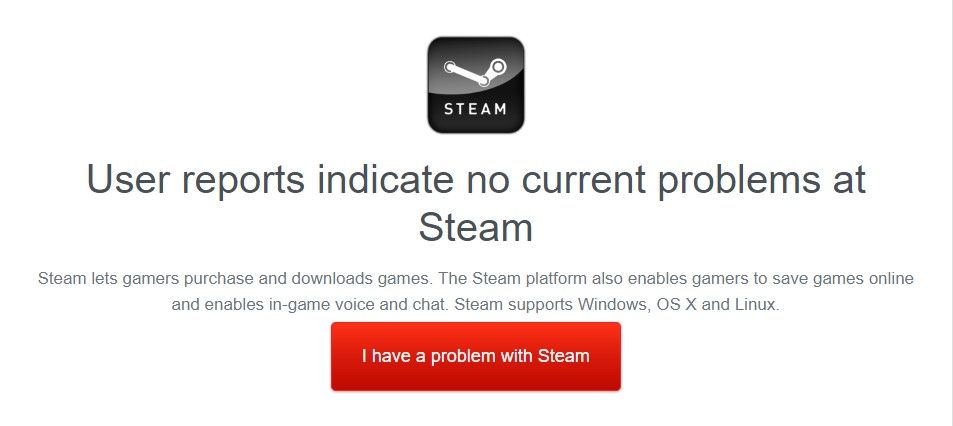
Проверьте статус серверов Steam
Прежде чем тратить время на локальную диагностику, убедитесь, что проблема не на стороне Steam. Обновления, технические работы или массовые сбои могут временно отключить облачную синхронизацию.
Вы можете проверить статус с помощью общих детекторов сбоев, например Downdetector, или специализированных инструментов, таких как SteamDB. Также официальные объявления могут появляться в аккаунтах Steam в социальных сетях.
Если сервисы Steam недоступны, никакие локальные действия не помогут — дождитесь восстановления работы серверов.
Закройте Steam на других устройствах
Чаще всего ошибка появляется из-за одновременного использования аккаунта Steam на разных компьютерах с разными настройками синхронизации. Пример: вы играете дома и прогресс синхронизируется, затем запускаете Steam на другом компьютере, где синхронизация выключена — возникает конфликт версий сохранений.
Последовательность действий:
- Закройте Steam на всех вторичных устройствах (дома, на работе, на ноутбуке друзей). Лучше полностью выйти из аккаунта.
- На основном устройстве откройте Steam и дайте клиенту время завершить синхронизацию.
- Если нужно играть на втором устройстве — включите Steam Cloud там и дождитесь загрузки актуальных сохранений.
Примечание: опция “Запустить в любом случае” может привести к потере прогресса, сделанного после последней успешной синхронизации.
Включите синхронизацию Steam Cloud
Синхронизация должна быть включена на каждом устройстве, где вы используете клиент Steam.
Инструкция:
- Откройте клиент Steam.
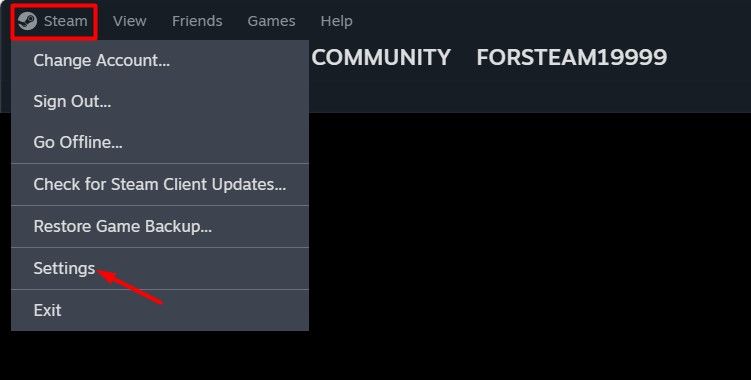
- В левом верхнем углу нажмите “Steam” → “Настройки”.
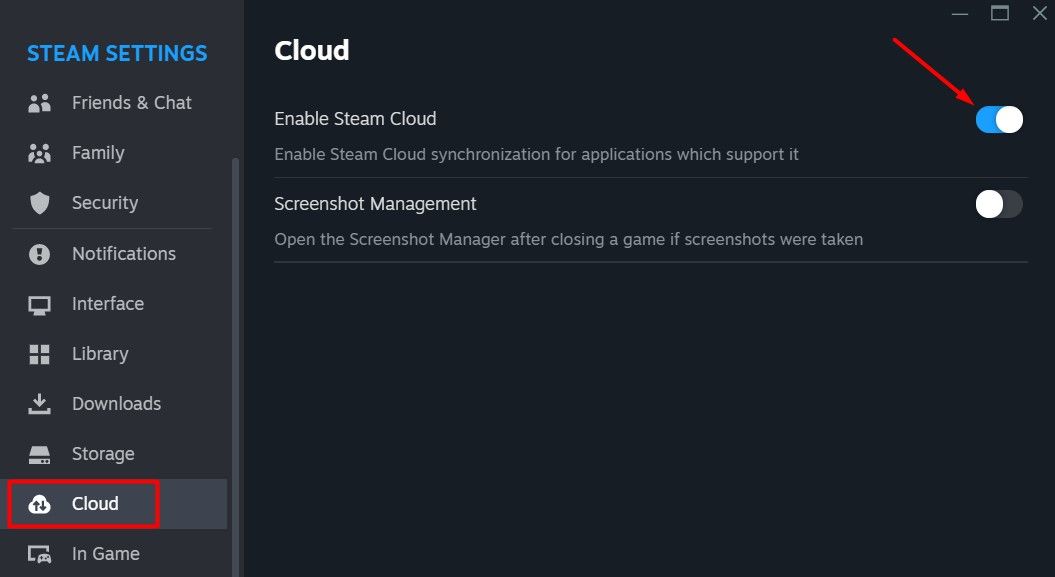
- В окне настроек выберите раздел “Облако” и включите переключатель “Включить Steam Cloud”.
- Если у игры есть отдельная настройка синхронизации (в свойствах игры), убедитесь, что она также включена.
Подождите несколько минут — клиент синхронизирует данные в фоне. Если проблема повторяется, переходите к следующему разделу.
Отключите IPv6 в Windows
Иногда проблемы с сетевой маршрутизацией (переход IPv6→IPv4) вызывают сбои в подключении к облаку Steam. Если другие шаги не помогли, попробуйте временно отключить IPv6.
Пошагово:
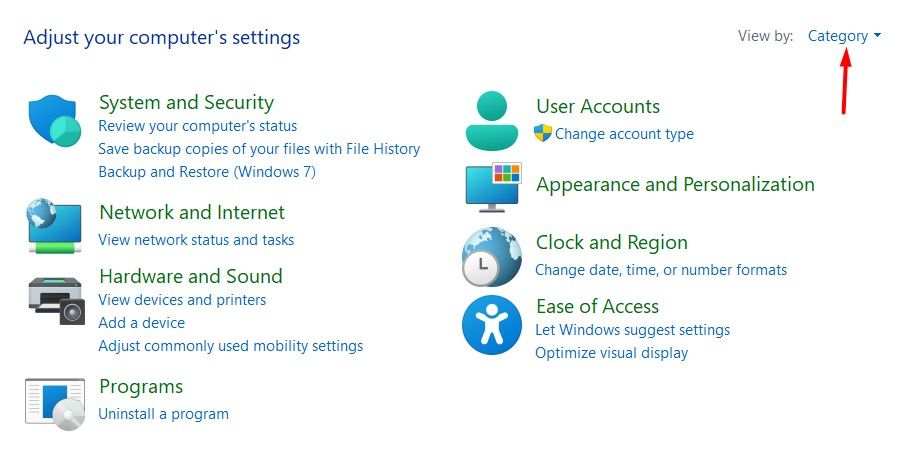
- Откройте Панель управления и установите “Просмотр“ по категориям.
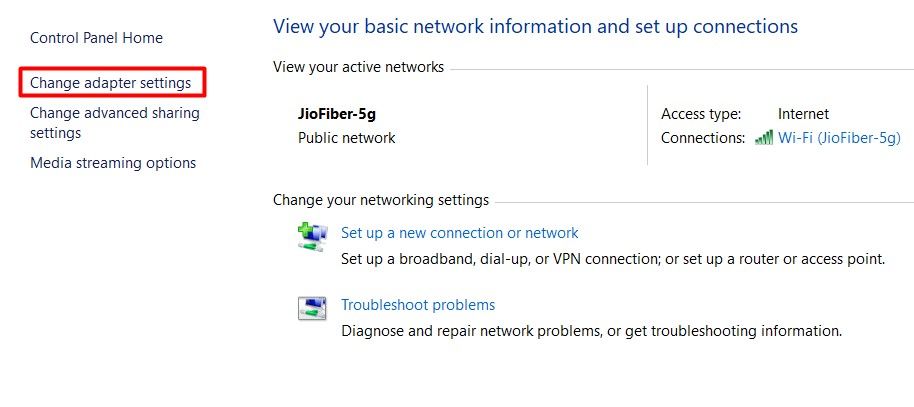
- Выберите “Сеть и Интернет” → “Центр управления сетями и общим доступом”.
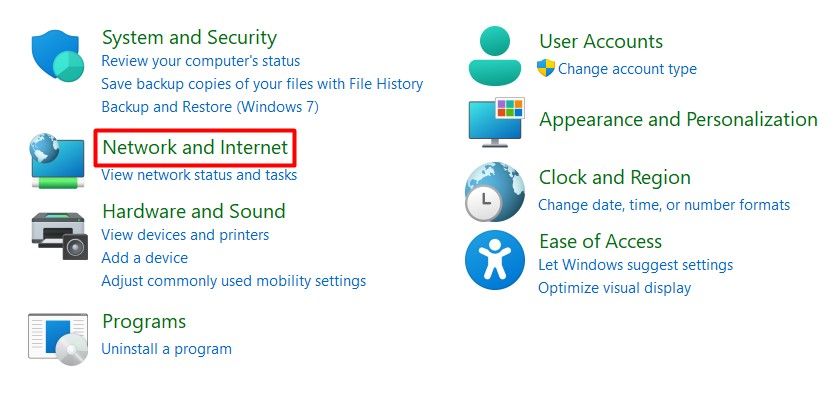
- Нажмите “Изменение параметров адаптера”.
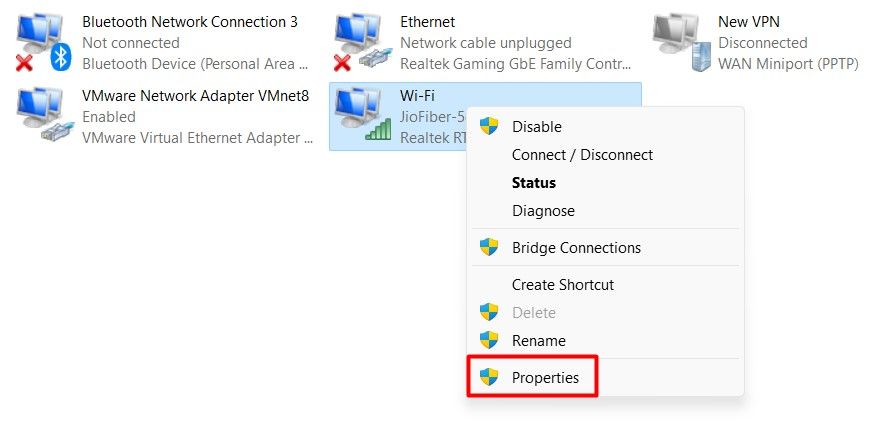
- Правой кнопкой по вашему подключению → “Свойства”.
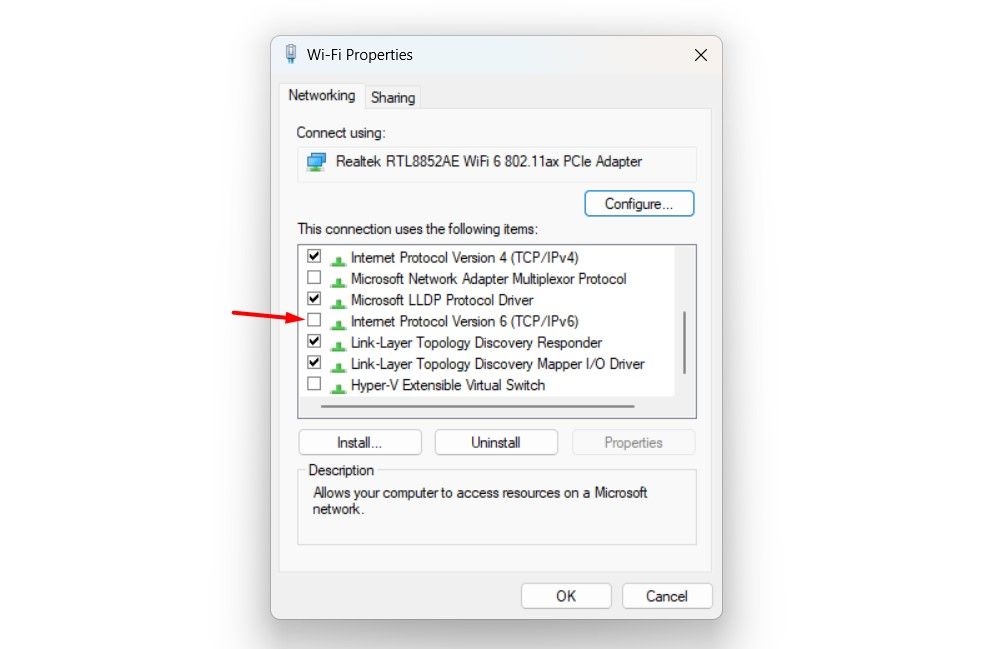
- Снимите флажок “Протокол Интернета версии 6 (TCP/IPv6)” и нажмите “OK”.
- Перезагрузите компьютер и проверьте синхронизацию в Steam.
Важно: отключение IPv6 — временная диагностическая мера. Если это решит проблему, подумайте о настройке маршрутизатора или провайдера, чтобы устранять конфликт корректно.
Запустите клиент Steam с правами администратора
Иногда Steam не может корректно записать или считывать файлы из-за прав доступа. Запуск от имени администратора решает такие проблемы.
Как запустить:
- Откройте Пуск и найдите “Steam”.
- Выберите “Запуск от имени администратора” и подтвердите UAC.
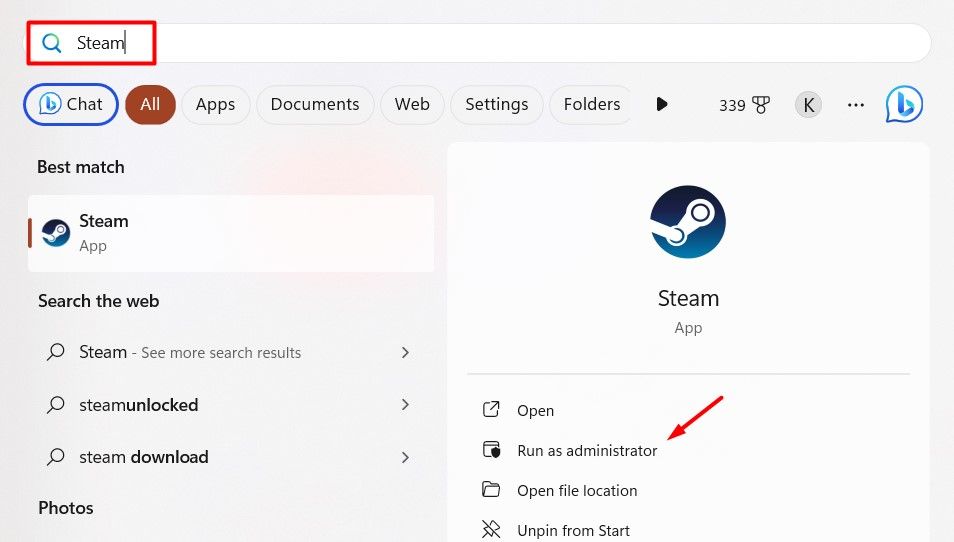
Если после запуска с правами администратора синхронизация заработала — можно настроить постоянный запуск от администратора в свойствах ярлыка, но это не всегда желательно с точки зрения безопасности.
Проверьте целостность файлов игры
Повреждённые файлы игры могут мешать корректной загрузке/сохранению прогресса. Steam умеет сверять локальные файлы с серверными и восстанавливать недостающие или повреждённые.
Шаги:
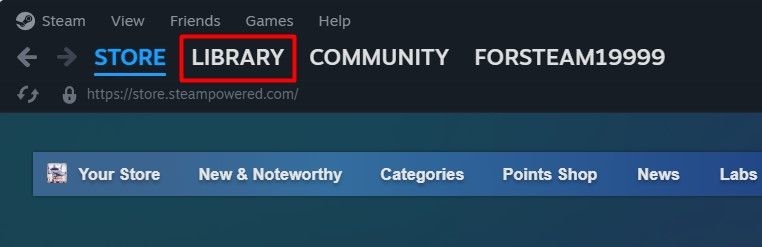
- Откройте Steam и перейдите в вкладку “Библиотека”.
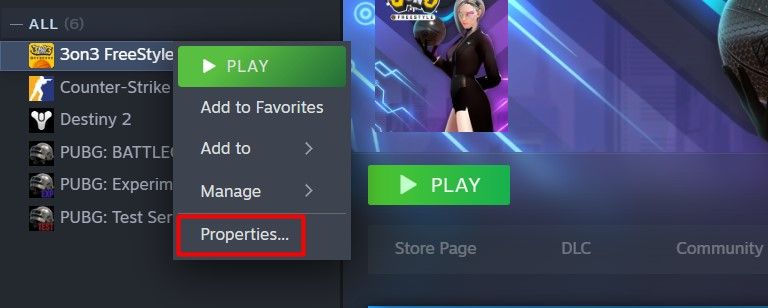
- В списке игр правой кнопкой по проблемной игре → “Свойства”.
- Выберите “Установленные файлы” → “Проверить целостность файлов игры”.
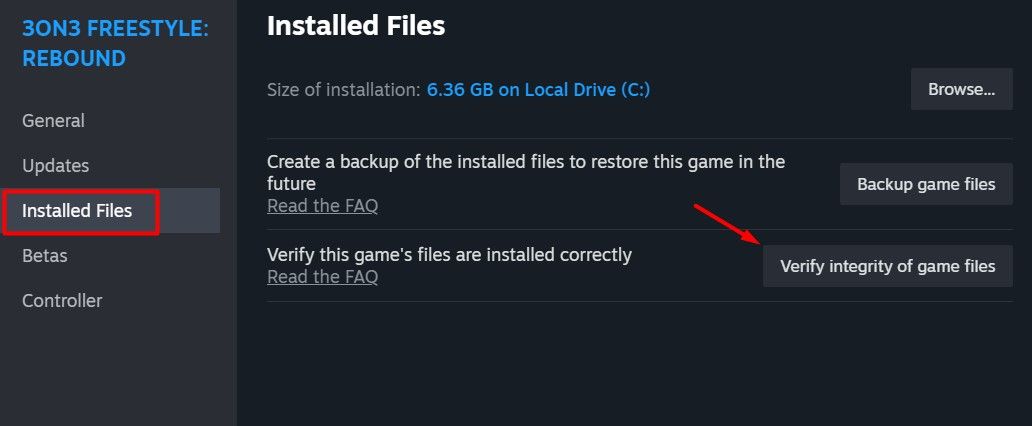
Процесс может занять время в зависимости от объёма игры. После завершения перезапустите Steam и проверьте синхронизацию.
Восстановите папку библиотеки Steam
Папка библиотеки хранит скачанные данные. Если она повреждена, Steam может неправильно обрабатывать сохранения и метаданные облака.
Как восстановить:
- Откройте Steam → “Steam” → “Настройки”.
- В настройках выберите “Хранилище” (Storage) и нажмите на три точки рядом с индикатором использования.
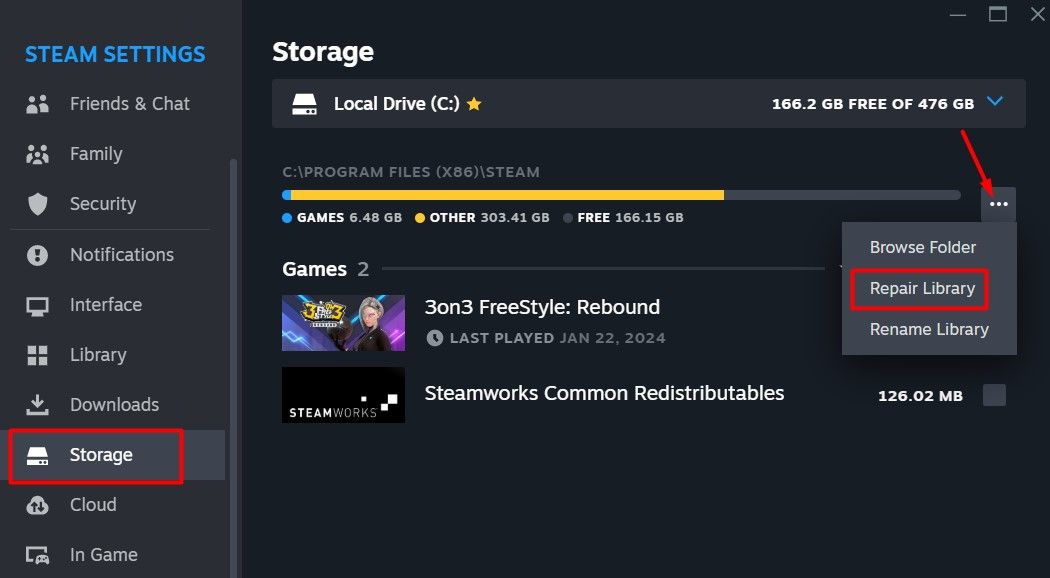
- Выберите “Восстановить библиотеку” и подтвердите UAC.
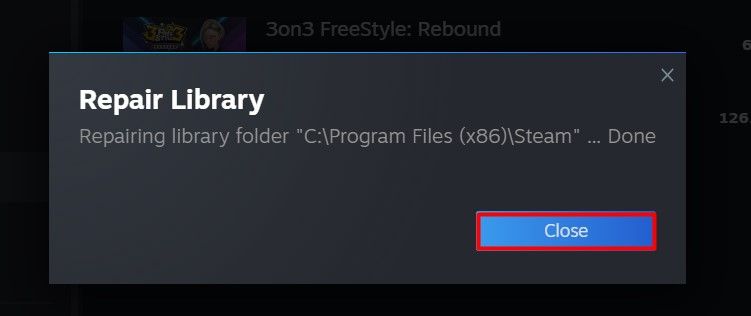
После восстановления перезапустите клиент и проверьте игру.
Дополнительные шаги и альтернативные подходы
Если стандартные шаги не помогли, используйте дополнительные проверки и обходные пути.
- Проверьте антивирус и брандмауэр: временно отключите сторонние антивирусные программы и убедитесь, что Steam и его процессы (steam.exe, gameoverlayui.exe) разрешены в брандмауэре.
- Очистите кэш загрузки Steam: Steam → Настройки → Загрузки → Очистить кэш загрузки. После очистки потребуется повторный вход в аккаунт.
- Выйдите и снова войдите в аккаунт Steam: иногда повторная аутентификация снимает конфликт с сеансами на разных устройствах.
- Проверка свободного места: убедитесь, что на диске хватает места для загрузки и синхронизации.
- Отключите бета‑участие Steam: в настройках аккаунта отключите участие в бета‑клиенте, если вы в нём участвуете.
- Проверьте системное время: если время/часовой пояс компьютера сильно отличается от реального, это может вызывать проблемы с серверами.
Когда синхронизация конфликтует — что делать с сохранениями
Если Steam предлагает выбрать между локальными и облачными сохранениями, действуйте аккуратно.
Рекомендации:
- Сделайте резервную копию локальной папки сохранений (обычно в папке Documents или в папке игры внутри steamapps/common).
- Если вы уверены, что локальные сохранения новее — выберите локальные, затем примите время для загрузки в облако.
- Если облачные сохранения новее — сохраните локальную копию на всякий случай, затем разрешите загрузку облачных.
Всегда сохраняйте обе копии до тех пор, пока не убедитесь в корректной работе синхронизации.
Playbook для быстрого восстановления (шаги, выполняемые по порядку)
- Проверьте статус серверов Steam.
- Закройте Steam на других устройствах.
- Включите Steam Cloud на всех устройствах.
- Запустите Steam от имени администратора.
- Проверьте целостность файлов игры.
- Восстановите папку библиотеки Steam.
- При необходимости отключите IPv6 и перезагрузите ПК.
- Очистите кэш загрузки и перезапустите клиент.
- Сделайте и сверяйте резервные копии локальных сохранений.
Дерево решений для техподдержки
flowchart TD
  A[Ошибка Steam Cloud Sync] --> B{Серверы Steam работают?}
  B -- Нет --> C[Ожидать восстановления сервиса]
  B -- Да --> D{Steam запущен на другом устройстве?}
  D -- Да --> E[Закрыть клиент на других устройствах]
  D -- Нет --> F{Steam Cloud включён на всех устройствах?}
  F -- Нет --> G[Включить Cloud и перезапустить]
  F -- Да --> H{Права доступа OK?}
  H -- Нет --> I[Запустить Steam от администратора]
  H -- Да --> J{Ошибка сохраняется?}
  J -- Да --> K[Проверить целостность файлов и восстановить библиотеку]
  J -- Нет --> L[Проблема решена]
Роль‑ориентированные чеклисты
Игрок:
- Создать резервные копии локальных сохранений.
- Отключить Steam на других устройствах.
- Включить Steam Cloud.
- Запустить игру и проверить конфликты.
Системный администратор/ИТ‑специалист:
- Проверить сетевые маршруты и DNS.
- Проанализировать логи сети и клиента Steam.
- Настроить исключения в корпоративном брандмауэре.
- Проверить настройки NAT/IPv6 на маршрутизаторах.
Служба поддержки игры:
- Попросить игрока прислать логи client и cloud (при наличии).
- Проверить соответствие версий игры и поддерживаемых файлов облака.
- Предложить временное решение — перенос сохраняемых файлов вручную.
Модель мышления и эвристики
Ментальная модель: думайте о синхронизации как о трёх точках — локальное сохранение, облако Steam и другие устройства. Конфликт возникает, когда две точки имеют разные «последние изменения». Цель — установить единую согласованную «последнюю версию» и затем синхронизировать все устройства с этой версией.
Эвристики:
- Всегда делайте резервную копию перед выбором “Заменить локально/в облаке”.
- Проблемы, которые возникают одновременно у многих пользователей, чаще всего связаны с серверами Steam.
- Сетевые и права доступа — частая причина одиночных ошибок на ПК.
Когда эти методы не помогают
Если ни один из описанных способов не устраняет ошибку, рассмотрите:
- Обращение в поддержку Steam с логами клиента.
- Ручной перенос сохранений: переместите локальные сохранения на другое устройство и загрузите их в облако на рабочем устройстве.
- Полная переустановка клиента Steam (как крайняя мера).
Важно: перед переустановкой убедитесь, что у вас есть резервные копии всех нужных данных.
Приватность и безопасность
Steam Cloud хранит данные в инфраструктуре Valve. Если вы переносите сохранения вручную или используете сторонние сервисы резервного копирования, проверяйте политику конфиденциальности и права доступа к вашим файлам.
Краткий глоссарий
- Steam Cloud — облачный сервис Steam для синхронизации сохранений и настроек.
- IPv6 — современный протокол интернета; иногда вызывает проблемы с обратной совместимостью.
- UAC — контроль учётных записей пользователей в Windows.
Итог
- Проверьте статус серверов Steam в первую очередь.
- Убедитесь, что Steam Cloud включён на всех устройствах и что клиент не запущен одновременно в разных местах.
- Используйте проверку целостности файлов, восстановление библиотеки и запуск от администратора для устранения локальных проблем.
Наконец, если всё восстановлено и проблема решена, не забудьте вернуть все временные изменения (например, включить IPv6, если вы его отключали для диагностики) и при необходимости настроить постоянное резервное копирование сохранений.
Спасибо за внимание — удачной игры и надёжной синхронизации!

Похожие материалы

Несколько аккаунтов Skype: Multi Skype Launcher

Журнал для работы: повысить продуктивность

Персональные звуки уведомлений на Android

Скачивание шоу Hulu для офлайн‑просмотра

Microsoft Start: персонализированная новостная лента
