
Как исправить ошибку Steam Cloud — полное руководство
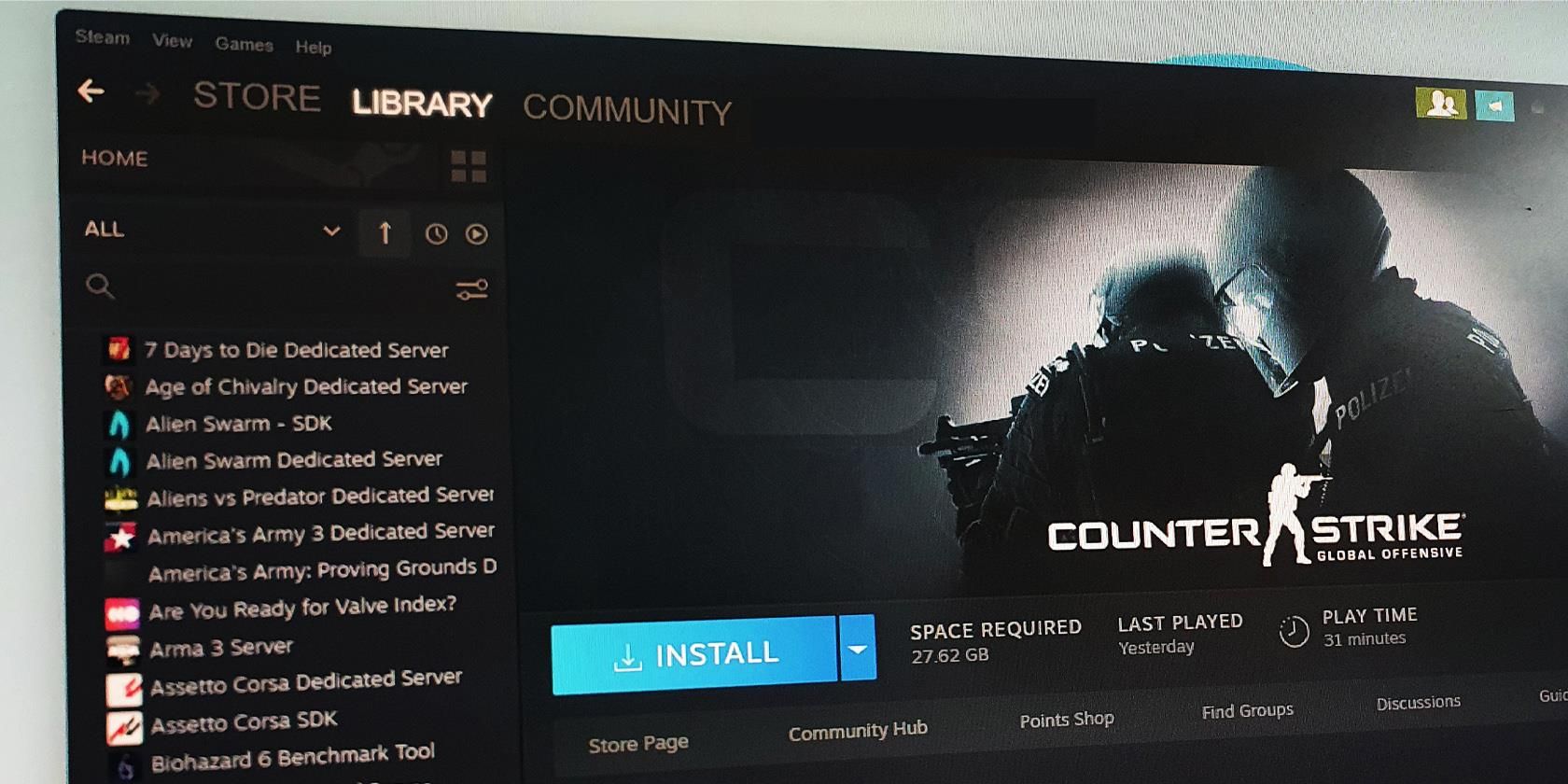
Почему возникает ошибка Steam Cloud?
Ошибка обычно появляется, когда локальные сохранения игры расходятся с тем, что хранится в облаке. Основные причины:
- Вы запускаете игру на другом устройстве при выключённой облачной синхронизации.
- Одновременное использование одного аккаунта Steam на нескольких устройствах.
- Клиент Steam не успел загрузить или применить синхронизированные данные.
- Проблемы с сетью, VPN, антивирусом или самим сервисом Steam.
Важно: если в окне ошибки нажать «Запустить всё равно», игра откроется с локальными данными, и прогресс, хранящийся в облаке, может быть перезаписан или потерян. Не запускайте игру, пока вы не попробуете описанные ниже шаги.
Быстрая проверка — чек-лист перед началом
- Отключены ли другие устройства с тем же аккаунтом Steam? — Да/Нет
- Перезапущен ли клиент Steam и завершены все процессы? — Да/Нет
- Включена ли облачная синхронизация в настройках Steam? — Да/Нет
- Есть ли стабильное интернет-соединение? — Да/Нет
- Не блокирует ли подключение антивирус/фаервол/VPN? — Да/Нет
Если хотя бы один ответ — «Нет», начните с соответствующего раздела ниже.
1. Закройте Steam на других устройствах
Если вы используете один аккаунт Steam на нескольких компьютерах, закройте клиент на всех устройствах кроме текущего. Одновременный авторизованный вход и активный игровой процесс на нескольких машинах может вызвать конфликт между облачными и локальными сохранениями.
Шаги:
- Выйдите из аккаунта Steam на других устройствах.
- Убедитесь, что клиент полностью закрыт, а не свернут.
- Повторите попытку синхронизации на основном устройстве.
2. Перезапустите клиент Steam и завершите процессы
Иногда причина — временный сбой клиента. Обычное закрытие окна не завершает фоновые процессы. Закройте Steam и завершите все связанные процессы через Диспетчер задач.
Шаги:
- Щёлкните правой кнопкой мыши по меню «Пуск» и откройте «Диспетчер задач».
- В списке процессов найдите все записи, связанные со Steam (Steam, Steam Client Bootstrapper и т. п.).
- Для каждого процесса правой кнопкой выберите «Завершить задачу».
- Запустите Steam от имени администратора (см. следующий раздел).
3. Запустите Steam от имени администратора
Некоторым приложениям нужны повышенные права, чтобы читать/писать файлы или обращаться к сетевым ресурсам. Запуск Steam с правами администратора устраняет ограничения ОС, которые мешают синхронизации.
Как выполнить:
- Щёлкните правой кнопкой мыши по ярлыку Steam.
- Выберите «Запуск от имени администратора».
Важно: если вы регулярно испытываете проблемы с правами, настройте ярлык так, чтобы он всегда запускался от имени администратора (свойства → совместимость).
4. Дайте Steam время загрузить синхронизированные данные
Если вы запускаете игру сразу после открытия клиента, Steam может не успеть загрузить облачные данные. Подождите 30–60 секунд после входа и проверьте индикаторы синхронизации в библиотеке игры.
Признак: в карточке игры в библиотеке рядом с информацией о сохранениях может появляться статус «Синхронизация» или «Out of sync».
5. Проверьте статус серверов Steam
Иногда причина вне вашей системы — сбой сервиса. Посетите сервисы мониторинга (Downdetector) и аккаунт Steam в социальных сетях, чтобы узнать о массовых проблемах.
Если серверы Steam действительно недоступны, остаётся только ждать официального восстановления сервиса.
6. Исключите проблемы с интернетом
Нестабильное или отсутствующее соединение мешает обмену с облаком.
Проверки:
- Откройте любой веб-сайт в браузере.
- Если сайт не открывается — перезапустите роутер или проверьте настройки сети.
- Попробуйте временно подключиться через кабель (Ethernet) вместо Wi‑Fi.
- Отключите мобильный хот‑спот с ограничениями данных.
Если соединение нестабильно, исправьте это перед дальнейшими действиями.
7. Убедитесь, что облачная синхронизация включена в Steam
Если синхронизация отключена, облачные сохранения не будут применяться. Проверьте глобальную настройку и настройки конкретной игры.
Шаги:
- Откройте клиент Steam.
- В левом верхнем углу выберите меню Steam → Настройки.
- Перейдите в раздел «Облако» в левой панели.
- Убедитесь, что опция «Включить синхронизацию Steam Cloud для приложений, которые её поддерживают» отмечена галочкой.
Если вы включили опцию, перезапустите клиент и подождите, пока синхронизация завершится.
8. Исключите проблемы, специфичные для конкретной игры
Если ошибка появляется только для одной игры, другой софт работает нормально, значит проблема в конкретной игре.
Шаги:
- Откройте библиотеку Steam и выберите проблемную игру.
- Проверьте статус облака в её свойствах: если появилось «Out of sync», выберите «Retry Sync» (Повторить синхронизацию).
- Дождитесь статуса «Up to date» (Актуально).
Если синхронизация не удаётся, переходите к проверке целостности файлов.
9. Проверьте целостность файлов игры
Повреждённые файлы, включая файлы сохранений, могут нарушать синхронизацию. Steam умеет проверять и восстанавливать недостающие или повреждённые файлы.
Шаги:
- Откройте библиотеку Steam.
- Правой кнопкой мыши кликните игру → Свойства.
- Перейдите на вкладку «Локальные файлы».
- Нажмите «Проверить целостность файлов игры…».
Если проверка найдёт ошибки, Steam автоматически попытается их исправить.
10. Восстановите папку библиотеки Steam
Проблемы на уровне библиотеки (неправильные права, повреждённая структура) могут блокировать доступ к сохранениям. Восстановление папки может помочь.
Шаги:
- Steam → Настройки → Загрузки.
- Нажмите «Папки библиотеки Steam».
- Рядом с нужным путём нажмите три точки → «Восстановить папку».
Следуйте подсказкам. После ремонта проверьте синхронизацию.
11. Отключите антивирус или фаервол
Антивирус или фаервол могут блокировать обращения Steam к облаку. Временно отключите сторонний антивирус и добавьте Steam в исключения Windows Defender Firewall.
Рекомендации:
- Временно отключите защиту и проверьте синхронизацию.
- Если помогает, добавьте исполняемые файлы Steam в список исключений навсегда.
- Не оставляйте систему без защиты надолго.
12. Отключите VPN
VPN может менять маршрут и IP, что иногда мешает корректной синхронизации облака. Отключите VPN и проверьте, исчезла ли ошибка.
Когда перечисленные шаги не помогают
Если ничего не помогло, выполните следующие дополнительные проверки:
- Попробуйте временно создать резервную копию локальных сохранений (папки в AppData или Documents) и загрузить их вручную.
- Попробуйте запустить игру в автономном режиме Steam и убедиться, что локальные сохранения работают, затем снова вернуться в онлайн и синхронизировать.
- Свяжитесь с поддержкой Steam: опишите проблему, приложите логи клиента (если можете) и укажите шаги, которые вы уже проделали.
Мини‑плейбук для быстрого восстановления (SOP)
- Закройте Steam на всех устройствах.
- Перезапустите клиент и завершите все процессы в Диспетчере задач.
- Запустите Steam от имени администратора.
- Убедитесь, что опция облака включена глобально и для игры.
- Проверьте соединение интернет.
- Проверьте целостность файлов игры.
- Восстановите папку библиотеки, при необходимости временно отключите защиту и VPN.
- Если ничего не помогло — создайте резервную копию локальных сохранений и обратитесь в поддержку Steam.
Плейбук для поддержки (для тех, кто помогает другим пользователям)
- Сбор данных:
- Версия Steam (клиент), ОС и регион.
- Какие именно игры затронуты.
- Логи клиента (если есть).
- Скриншоты окна ошибки и статуса облака.
- Быстрая диагностика:
- Проверить статус серверов Steam.
- Удостовериться в отсутствии массовых проблем у Downdetector.
- Пройти SOP (см. выше).
- Эскалация:
- Если шаги не помогают, запросить у пользователя копию каталога сохранений и предложить временную ручную замену.
Диаграмма принятия решения
flowchart TD
  A[Начало: Появилась ошибка Steam Cloud] --> B{Steam запущен на другом устройстве?}
  B -- Да --> C[Завершить Steam на другом устройстве]
  B -- Нет --> D{Стабильен ли интернет?}
  D -- Нет --> E[Исправить соединение]
  D -- Да --> F{Включена ли облачная синхронизация?}
  F -- Нет --> G[Включить синхронизацию в настройках Steam]
  F -- Да --> H[Перезапустить Steam, завершить процессы]
  H --> I{Проблема решена?}
  I -- Да --> Z[Готово]
  I -- Нет --> J[Проверить целостность файлов игры]
  J --> K{Файлы OK?}
  K -- Нет --> L[Восстановить библиотеку / переустановить игру]
  K -- Да --> M[Отключить антивирус/фаервол и VPN]
  M --> N{Решено?}
  N -- Да --> Z
  N -- Нет --> O[Сделать резервную копию локальных сохранений и обратиться в поддержку Steam]
Критерии приёмки
- При запуске игры больше не появляется окно «Steam Cloud Error».
- Статус облака в карточке игры — «Актуально» (Up to date).
- После перезапуска Steam и проверки файлов игра запускается без потери прогресса.
Роли и быстрая инструкция для каждой роли
- Игрок:
- Закройте Steam везде, перезапустите его локально, включите облако, проверьте файлы.
- Системный администратор (LAN/корпоративные сети):
- Проверьте правила фаервола и прокси, убедитесь, что домены Steam разрешены.
- Техподдержка:
- Соберите логи, проведите SOP и при необходимости эскалируйте в поддержку Valve.
Когда метод может не сработать — типичные случаи
- Повреждённые или удалённые облачные файлы на стороне сервера — в этом случае решение может предоставить только поддержка Steam.
- Конфликты, вызванные сторонними модами или нелицензионной версией игры.
- Локальные сохранения, которые несовместимы с последней версией облачного файла (разная версия игры).
Альтернативные подходы
- Ручная синхронизация: скопируйте локальные файлы сохранений в безопасное место, затем попробуйте заменить облачные сохранения, если это поддерживается игрой.
- Временный профиль: создайте временный аккаунт Steam, проверьте синхронизацию на нём, чтобы локализовать проблему (аккаунт/машина/сеть).
Короткая галерея исключительных случаев
- Игры с собственной системой облачных сохранений (не через Steam) могут конфликтовать с Steam Cloud.
- Многопользовательские игры с серверной привязкой прогресса (где прогресс хранится на сервере игры) обычно не зависят от Steam Cloud.
1‑строчный глоссарий
- Steam Cloud — облачная служба Steam для хранения пользовательских сохранений и настроек.
- Синхронизация — процесс обмена локальных и облачных версий файлов.
Безопасность и конфиденциальность
- Всегда делайте резервную копию локальных сохранений перед ручными операциями.
- Отключая антивирус или фаервол, не забывайте включить их обратно после теста.
- Не делитесь учётными данными Steam и логами с неофициальными лицами.
Короткая версия для анонса (100–200 слов)
Если при запуске игры вы видите «Steam Cloud Error», не паникуйте. Это значит, что клиент обнаружил расхождение между локальными и облачными сохранениями. Начните с простого: закройте Steam на других устройствах, перезапустите клиент и убедитесь, что синхронизация включена. Дайте Steam время загрузить данные, проверьте интернет, отключите VPN и временно антивирус. Если ошибка остаётся, проверьте целостность файлов игры и восстановите папку библиотеки. Для поддержки — сделайте резервную копию локальных сохранений и свяжитесь с поддержкой Steam. Следуя пошаговому плейбуку и чек-листам из этой статьи, вы сможете восстановить синхронизацию и сохранить игровой прогресс.
Итог
Ошибка Steam Cloud чаще всего связана с синхронизацией между устройствами или временными сбоями клиента. Системный подход — проверка других устройств, прав доступа, сетевого соединения, целостности файлов и восстановления библиотеки — в большинстве случаев решает проблему. Если ни один шаг не помог, создайте резервную копию локальных сохранений и обратитесь в поддержку Steam.

Похожие материалы

Несколько аккаунтов Skype: Multi Skype Launcher

Журнал для работы: повысить продуктивность

Персональные звуки уведомлений на Android

Скачивание шоу Hulu для офлайн‑просмотра

Microsoft Start: персонализированная новостная лента
