
qBittorrent: исправить статус «Stalled»
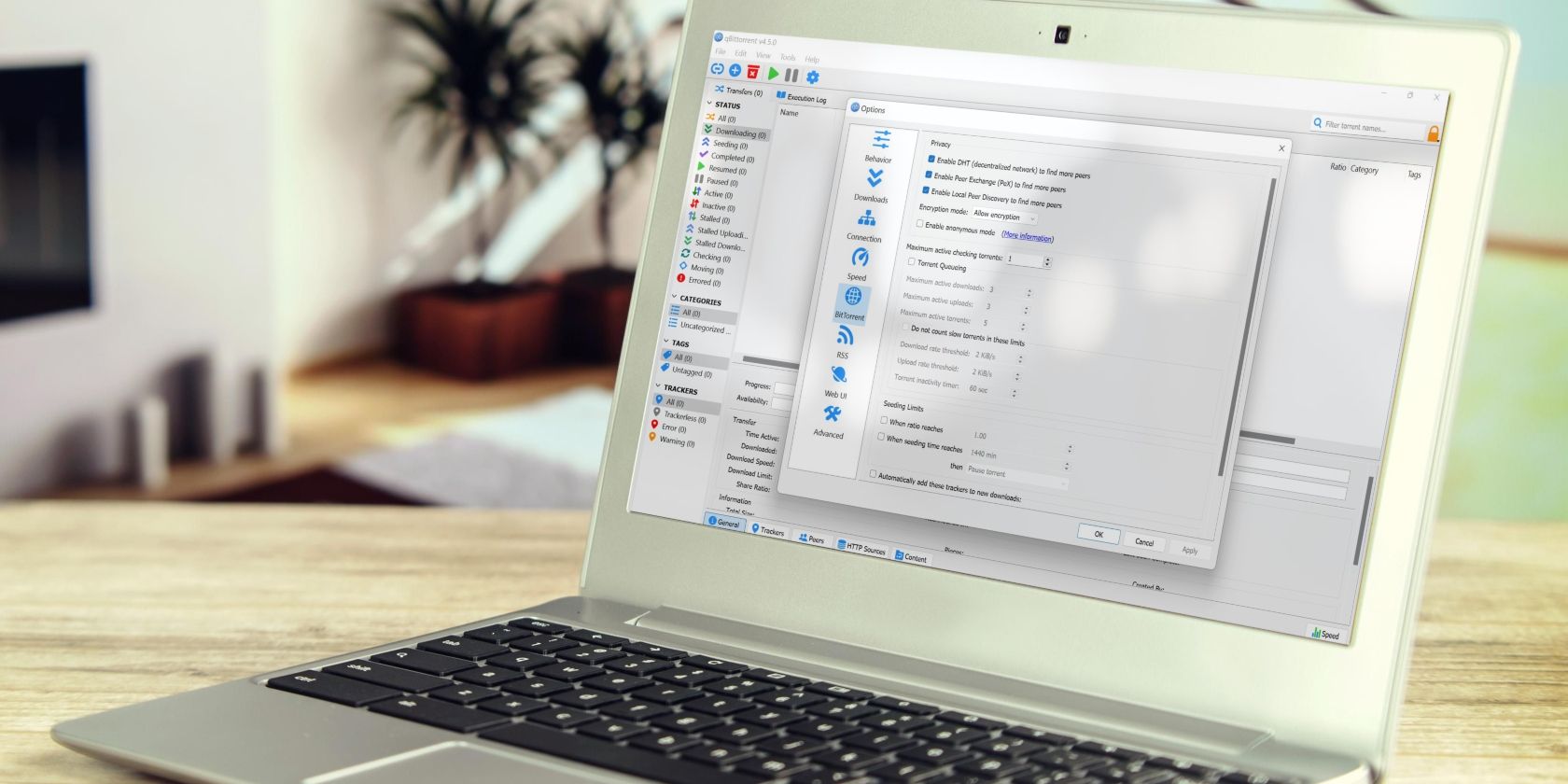
Коротко: статус “Stalled” говорит не о повреждении файла, а о том, что qBittorrent не устанавливает активные соединения для загрузки. Причин много: от отсутствия сидеров до блокировки со стороны провайдера или локального фаервола. В этой инструкции — пошаговые проверки, технические настройки и рекомендации для разных ролей (новичок, продвинутый пользователь, администратор).
Почему появляется статус Stalled
Статус “Stalled” — это индикатор отсутствия активной сетевой передачи данных для конкретного торрента. Коротко — ваш клиент не получает куски от других участников сети. Частые причины:
- Отсутствие доступных сидеров с нужными кусками.
- Нестабильное или медленное интернет-соединение.
- Фаервол или антивирус блокируют qBittorrent.
- Проблемы с портами (ISP или роутер блокирует входящие).
- Ограничения очередности и лимитов соединений в настройках клиента.
- Недостаточно места на диске.
- Повреждённый торрент-файл или метаданные.
Важно: статус “Stalled” не равен ошибке самого файла — чаще это проблема сети или конфигурации.
Быстрая диагностическая модель
Если нужен быстрый умный чек, используйте 3-шаговую модель:
- Локальные проверки: диск, процессы, антивирус, перезапуск клиента.
- Сеть: стабильность интернета, порты, NAT/UPnP, VPN/провайдер.
- Источник торрента: сидеры, целостность файла, статус бекенда.
Если любой шаг возвращает проблему — устраните её и снова попробуйте загрузку.
1. Предварительная проверка — что сделать в первую очередь
Выполните эти простые шаги последовательно. Они часто решают проблему за 5–10 минут.
- Закройте все процессы qBittorrent. Откройте Диспетчер задач, завершите процессы qBittorrent и запустите клиент заново.
- Перезагрузите компьютер и роутер. Часто это восстанавливает сетевые маршруты и освобождает занятые порты.
- Запустите qBittorrent от имени администратора. В Windows введите «qBittorrent», правый клик — “Запуск от имени администратора”.
- Отключите временно антивирус/фаервол и проверьте статус. Если после отключения загрузка возобновилась — добавьте qBittorrent в исключения.
- Отмените другие активные загрузки, чтобы выделить всю пропускную способность на проблемный торрент.
- Проверьте свободное место на диске, куда загружаются файлы.
- Если в вашей стране или по договору провайдера торренты блокируются, включите и протестируйте проверенный VPN.
- Попробуйте «Принудительно возобновить» торрент (Force Resume). Правый клик по торренту — «Принудительно возобновить».
Если эти шаги не помогли, переходите к подробным настройкам.
2. Проверка состояния сервисов и бэкенда
Иногда проблема не у вас — а у репортируемых сервисов или трекеров. Бывают сбои трекеров или широкие сетевые проблемы у провайдера торрента.
- Откройте браузер и проверьте сайты статусов (например, обобщённые мониторинги сервисов и страницы трекера). Наберите в поиске “qBittorrent down” или “torrent tracker status” и посмотрите количество недавних жалоб.
- Если вы видите массовые сообщения об отказе или задержках, подождите 1–3 часа и попробуйте снова.
Примечание: даже если сам qBittorrent работает, сетевые трекеры или распределённые DHT/PEX могут испытывать временные проблемы.
3. Исправление нестабильного интернет-соединения
Торрент-протокол чувствителен к длительным потерям пакетов и высокой задержке. Проверки и исправления:
- Выполните тест скорости (speedtest) и проверьте пинг до ближайшего шлюза.
- Если используете Wi‑Fi, подойдите ближе к роутеру или переключитесь на кабельное подключение (Ethernet).
- Перезапустите модем/роутер: выключите на 30 секунд и включите снова.
- Попробуйте другой интернет (мобильный хот‑спот) — это поможет проверить, блокирует ли основный провайдер торренты.
- Если частые обрывы — свяжитесь с провайдером.
Если соединение стабильно, идём дальше.
4. Настройка портов и NAT
Проблемы с портами часто вызывают состояние “Stalled”. Проверьте и поменяйте порт входящих соединений.
- Откройте qBittorrent.
- Меню «Инструменты» → «Настройки».
- В левой колонке выберите “Соединение”.
- Убедитесь, что включены “Использовать UPnP / NAT-PMP для переадресации портов роутера”.
- Измените порт входящих соединений: нажмите кнопку “Случайный” (Random) или задайте порт вручную.
- Попробуйте несколько различных портов в диапазоне 49152–65535 (динамический диапазон). После смены перезапустите загрузку.
Дополнительно:
- Настройте переадресацию портов (port forwarding) на роутере на тот порт, который указан в qBittorrent.
- Если ваш роутер поддерживает DMZ, временно назначьте в DMZ устройство с qBittorrent для проверки (временно, исключительно для теста).
- Проверяйте, не блокирует ли провайдер распространённые порты BitTorrent; смена на рандомный порт часто помогает.
5. Очередность загрузок и лимиты соединений
qBittorrent позволяет ограничивать число одновременно активных загрузок и соединений. Если установлены низкие лимиты, лишние загрузки получат статус “Stalled”.
- Откройте «Инструменты» → «Настройки».
- Откройте вкладку “BitTorrent”.
- Снимите галочку “Torrent Queuing” (очередность загрузок), чтобы убрать лимит активных загрузок.
- Перейдите на вкладку “Соединение” и отрегулируйте “Лимиты соединений” — увеличьте значения или снимите ограничения.
Рекомендация: для большинства домашних подключений установите не более 200–400 входящих/исходящих соединений в сумме, чтобы не перегружать роутер и провайдер.
6. Удаление частичной загрузки и перезапуск
Иногда метаданные или частично загруженные куски повреждены. В этом случае правильнее удалить частичный файл и начать заново.
- Правый клик по торренту → “Удалить”.
- На подтверждении отметьте “Также безвозвратно удалить файлы” (чтобы удалить частичные данные с диска).
- Снова добавьте торрент и запустите загрузку.
Совет: при повторной загрузке используйте другой источник/трекер или magnet-ссылку, если доступна.
7. Подождите и возобновите позже
Если у торрента мало сидеров, иногда единственный выход — ждать. Сидеры могут появляться в разное время суток. Оставьте клиента работать в фоне и периодически проверяйте прогресс.
Когда ждать:
- Когда сидеров явно мало (0–2) и все они офлайн.
- Когда вы видите, что трекер/магнет-пир имеет низкую активность.
Если через несколько часов ничего не изменилось, переходите к проверке клиента и файлов.
8. Проверка клиента и торрент-файла
Определите, проявляется ли проблема для всех торрентов или только для конкретного.
- Если проблема только с конкретным торрентом — попробуйте найти другой источник (альтернативный торрент или magnet-ссылку).
- Если проблема со всеми торрентами — внимание к клиенту и системным настройкам.
Действия:
- Добавьте qBittorrent в исключения Windows Defender и/или вашего антивируса.
- Проверьте правила фаервола (входящие/исходящие). Разрешите порт qBittorrent.
- Удалите qBittorrent через «Программы и компоненты», затем скачайте последнюю стабильную версию с официального сайта и установите заново.
Если после переустановки проблема остаётся — переходите к смене клиента.
9. Переустановка клиента
Переустановка устраняет повреждённые или неправильно настроенные файлы конфигурации.
Шаги:
- Сохраните список важных торрент-файлов и пути загрузки.
- Удалите qBittorrent через панель управления.
- Удалите (по желанию) конфигурационные папки в профиле пользователя (будьте осторожны — это удалит все настройки).
- Скачайте последнюю стабильную сборку с официального сайта и установите.
После установки заново настройте порты, исключения фаервола и параметры очередности.
10. Попробуйте другой торрент-клиент
Если ничего не помогло, попробуйте альтернативный клиент. Разные клиенты по-разному ведут себя в сетях с ограничениями. Популярные альтернативы:
- qBittorrent (если вы переустановили и проблема осталась — попробуйте альтернативу)
- uTorrent (легковесный, но содержит рекламу в бесплатной версии)
- Transmission (простой и надёжный на UNIX-системах)
- Deluge (модульный, расширяемый)
Переключение клиента может временно решить проблему, если исходная сборка конфликтовала с системой.
Дополнительные рекомендации и передовые практики
- Используйте VPN при политике провайдера, блокирующей торренты. Выбирайте провайдеров с поддержкой P2P.
- Поддерживайте свободное место на диске и дефрагментируйте SSD/HDD по необходимости.
- Проверяйте целостность загружаемых файлов (если доступна контрольная сумма/хеш).
- Обновляйте qBittorrent и библиотеку libtorrent до последних стабильных версий.
Чеклист для быстрой проверки (шаги 1–10)
- Перезапустить qBittorrent и ПК
- Отключить/проверить антивирус и фаервол
- Проверить место на диске
- Переключиться на кабельное подключение или другой интернет
- Сменить порт входящих соединений
- Включить UPnP/NAT-PMP
- Отключить очередь загрузок или увеличить лимиты
- Удалить частичную загрузку и начать заново
- Переустановить клиент
- Попробовать альтернативный клиент
Роль‑ориентированные действия
Для новичка:
- Делайте шаги из секции “Предварительная проверка” по порядку.
- Если не уверены — временно отключите антивирус и попробуйте.
Для продвинутого пользователя:
- Настройте порт-форвардинг на роутере.
- Проверьте таблицы NAT и логи роутера на предмет блокировок.
Для администратора сети:
- Проверьте DPI/Deep Packet Inspection на граничных устройствах, они могут блокировать BitTorrent.
- Если используется корпоративный фаервол, добавьте исключения либо заблокируйте P2P на уровне политики.
Ментальные модели и эвристики
- “Нижняя линия” — если нет сидеров, всё застынет. Первое, что смотрите — число сидеров/пиров.
- “Изоляция компонента” — тестируйте отдельно сеть, клиент и файл. По мере изоляции проблема локализуется.
- “Минимальная конфигурация” — временно уберите все дополнительные фильтры (антивирус, VPN, фаервол) и смотрите, возобновляется ли передача.
Критерии приёмки
- Статус торрента меняется с “Stalled” на “Downloading” и вы видите положительную скорость загрузки.
- Скорость загрузки стабильна в течение 5–10 минут без повторных выпадений соединения.
- Количество подключённых пиров увеличилось от 0 до >2.
Безопасность и приватность
- Использование VPN повышает приватность и может обойти ISP‑фильтры, но выбирайте провайдеров, которые разрешают P2P.
- Не отключайте антивирус навсегда — создайте исключение для qBittorrent и откатите изменения после теста.
- Скачивайте клиент только с официального сайта, чтобы избежать вредоносных сборок.
Факты и полезные заметки
- Статус “Stalled” — сетевой индикатор, а не гарантия повреждения файла.
- Часто решение — смена порта и включение UPnP/Port Forwarding.
- Если сидеров нет ночью — попробуйте позже, в другое время суток.
Мини‑методология быстрой починки (5–10 минут)
- Перезапуск клиента и ПК.
- Проверка места на диске и завершение других загрузок.
- Временное отключение антивируса.
- Смена порта и включение UPnP.
- Принудительное возобновление торрента.
Если это не помогло — переходите к удалению частичной загрузки и переустановке клиента.
Диагностическое дерево принятия решения
flowchart TD
  A[Торрент показывает Stalled] --> B{Есть сидеры?}
  B -- Да --> C{Стабильный интернет?}
  B -- Нет --> Z[Подождите или найдите другой источник]
  C -- Да --> D{Антивирус/фаервол блокирует?}
  C -- Нет --> Y[Проверьте соединение/роутер/VPN]
  D -- Да --> E[Добавьте qBittorrent в исключения]
  D -- Нет --> F[Смените порт, включите UPnP, проверьте лимиты]
  F --> G{Заработало?}
  G -- Да --> H[Наблюдайте 10 минут]
  G -- Нет --> I[Удалите частичные файлы и начните заново]
  I --> J{Заработало?}
  J -- Да --> H
  J -- Нет --> K[Переустановите клиент или смените на другой]
Глоссарий — одно предложение о ключевых терминах
- Сидер: пользователь, у которого есть полный файл и который раздаёт части другим.
- Пир: любой участник BitTorrent-сети, который может отдавать или получать части файла.
- UPnP/NAT‑PMP: протоколы автоматической переадресации портов на роутере.
- Port Forwarding: ручная настройка переадресации входящих подключений на локальную машину.
Часто возникающие вопросы
Q: Что делать, если после смены порта скорость не изменилась?
A: Проверьте фаервол, VPN и количество сидеров. Без сидеров порт не поможет.
Q: Можно ли доверять magnet‑ссылкам больше, чем .torrent файлам?
A: Magnet‑ссылки загружают метаданные динамически и часто работают лучше при проблемах с отдельными .torrent трекерами.
Краткий итог
- “Stalled” обычно указывает на проблемы с соединением, настройками или отсутствием сидеров.
- Начните с простых проверок: диск, перезапуск, антивирус, смена порта, UPnP и очередь загрузок.
- Если ничего не помогает — удалите частичную загрузку и попробуйте снова, затем переустановите клиент или смените программу.
Если нужно, могу подготовить компактный чеклист в формате файла или пошаговый план действий для администраторов сети.

Похожие материалы

Несколько аккаунтов Skype: Multi Skype Launcher

Журнал для работы: повысить продуктивность

Персональные звуки уведомлений на Android

Скачивание шоу Hulu для офлайн‑просмотра

Microsoft Start: персонализированная новостная лента
